ふせんの各種メニューを使用して、ふせんを編集します。
ふせんを既定のサイズに戻す
サイズ変更したふせんを既定のサイズに戻します。
- サイズを戻すふせんを選択する。
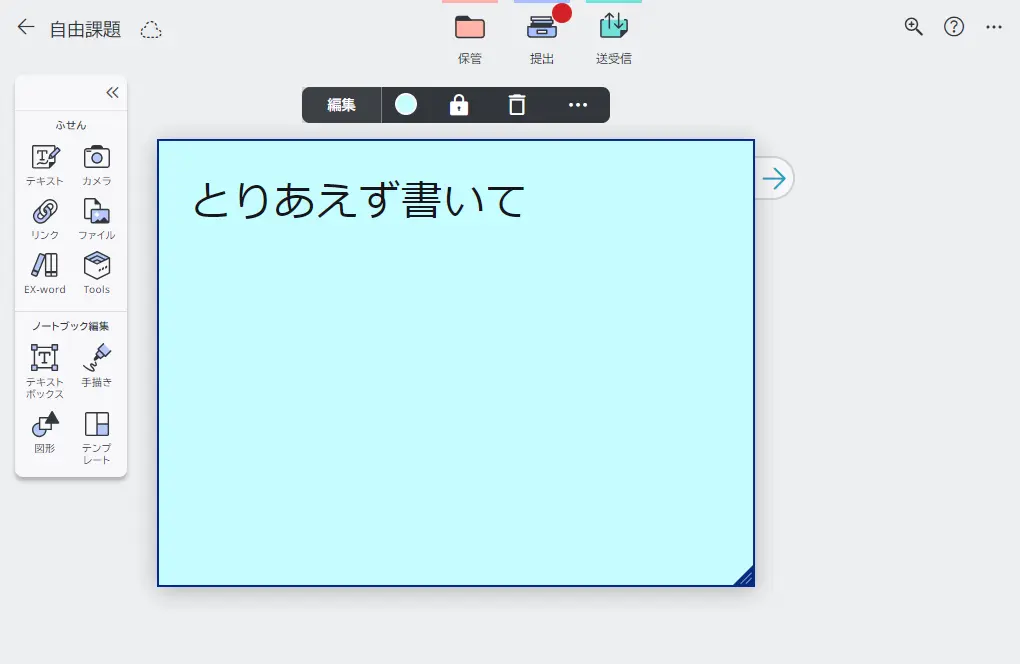
- ふせん選択メニューのオプションを選択して、【元のサイズに戻す】を選択する。
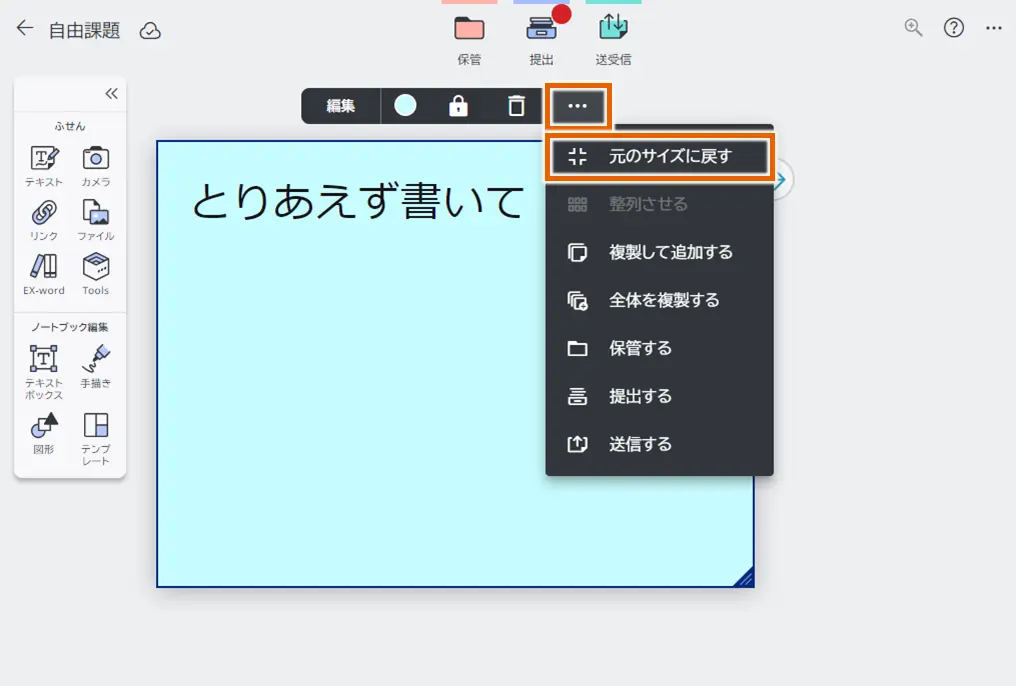
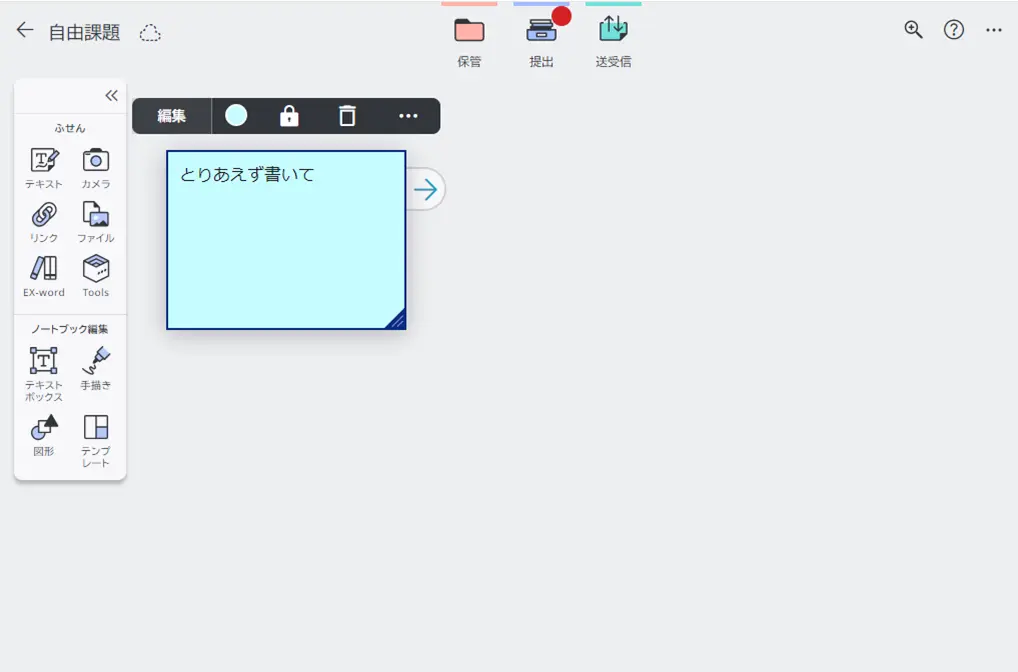
選択したふせんのサイズが、既定のサイズに戻ります。
画像ファイルのふせんを回転させる
MEMO
画像ファイルを取り込んだふせんのみ、画像を回転させることができます。
- 回転させる画像ファイルのふせんを選択する。
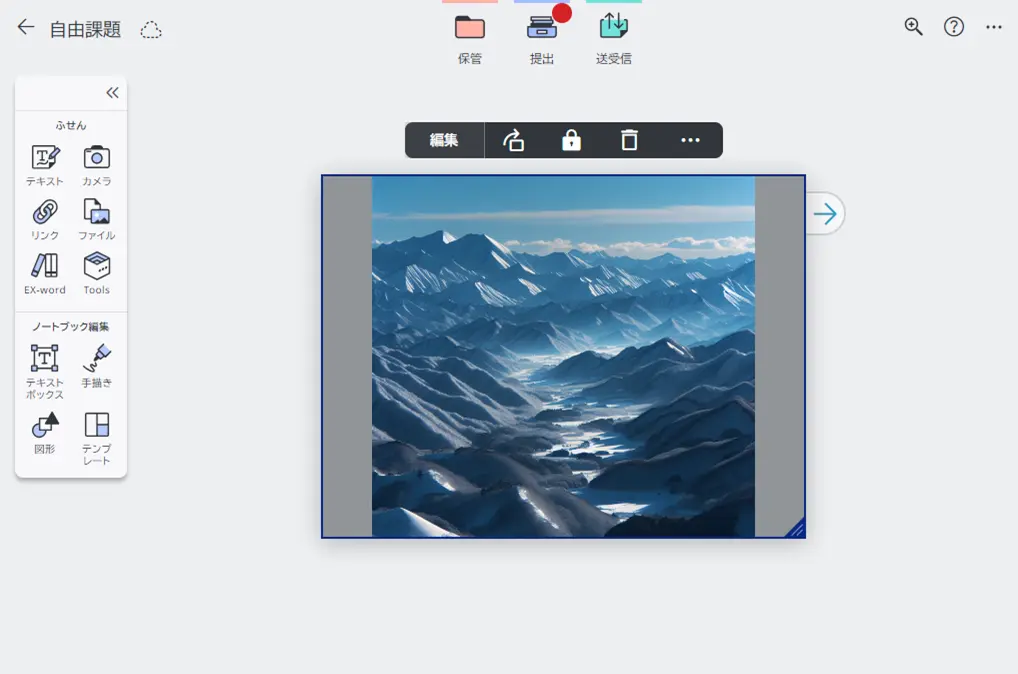
- ふせん選択メニューの
 を選択する。
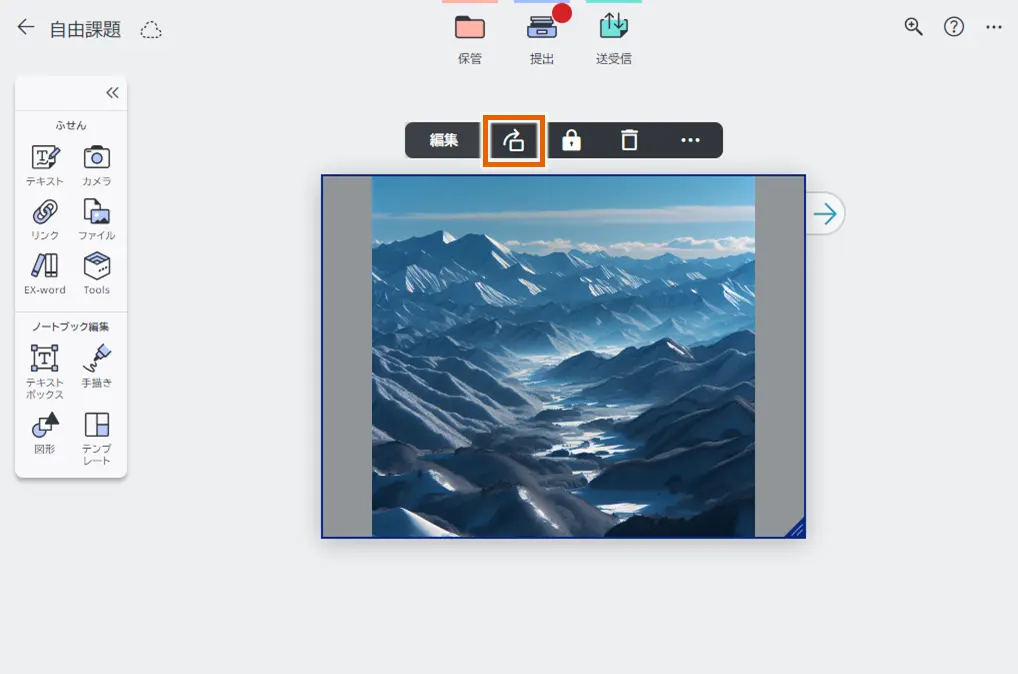
選択した画像が右に90°回転します。
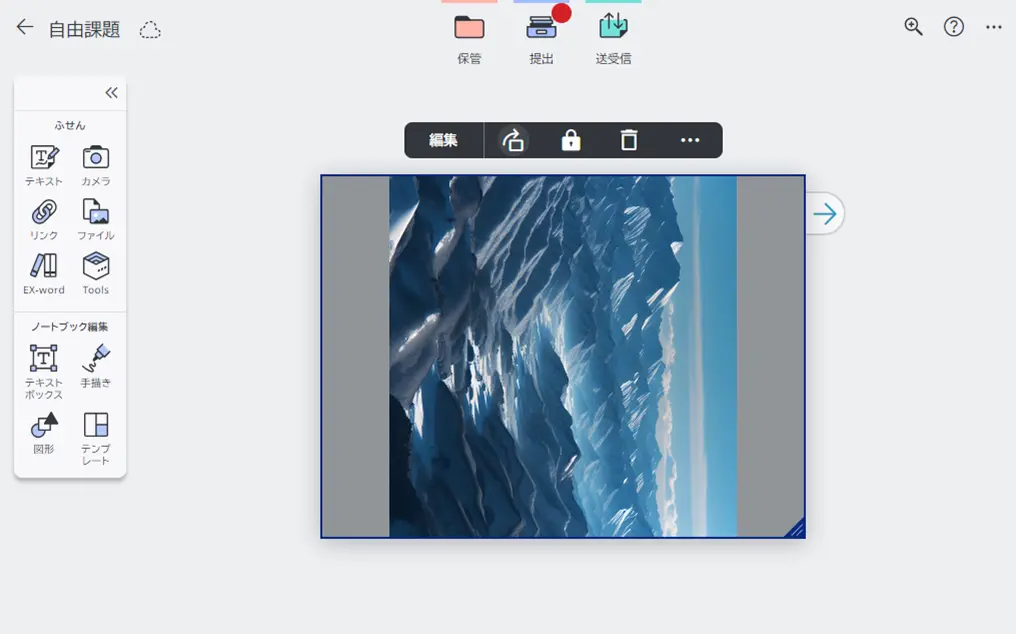
MEMO
を選択するたびに画像が右に90°回転します。
テキストふせんの背景色を変更する
- 背景色を変更するテキストふせんを選択する。
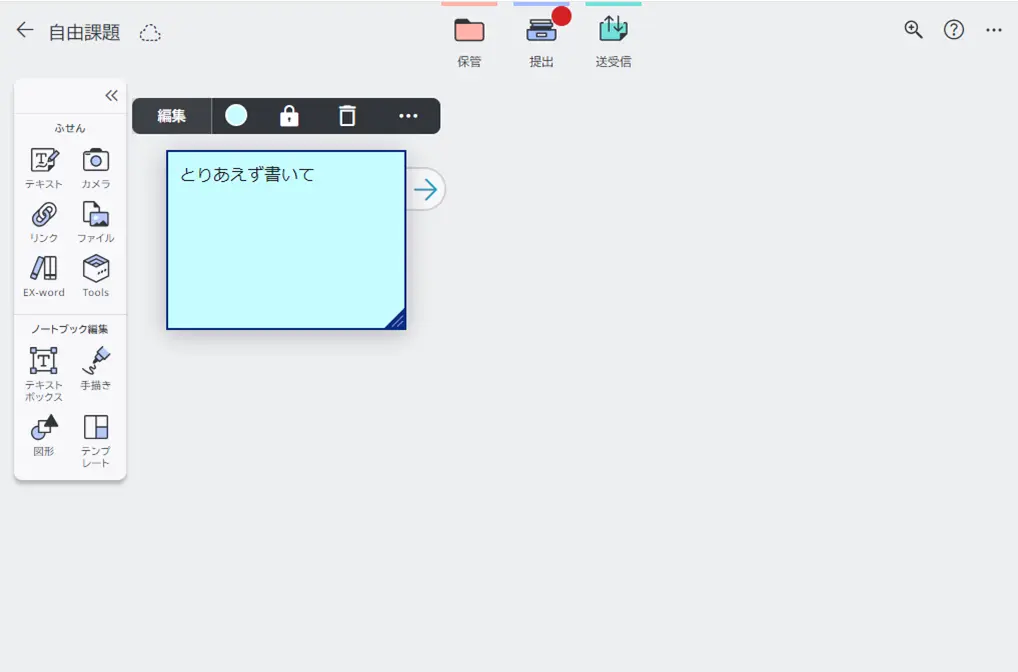
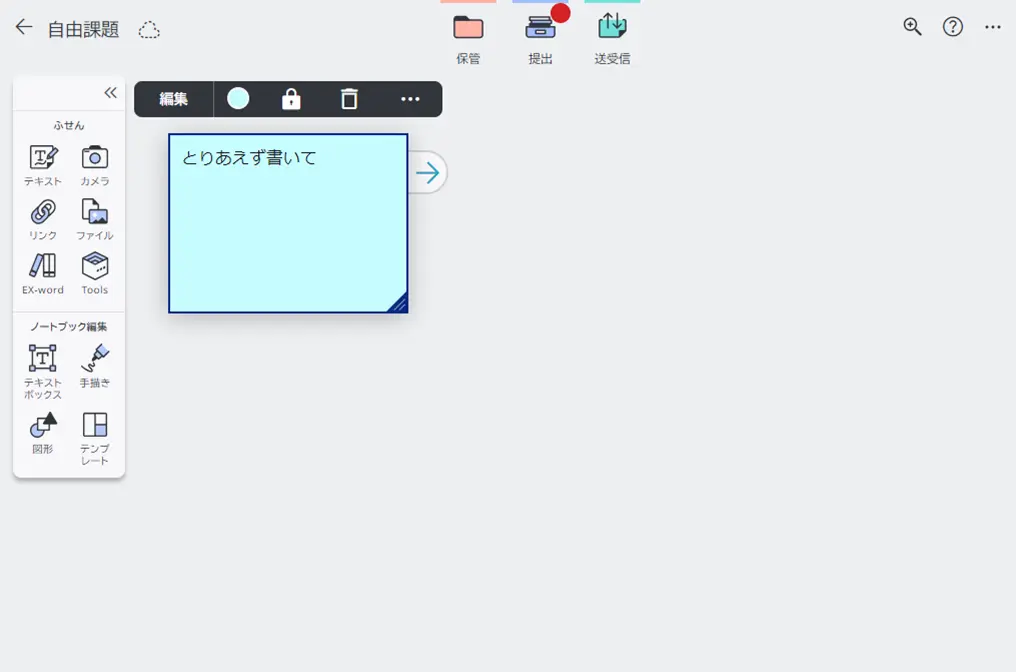
- ふせん選択メニューから現在の背景色を選択して、カラーパレットを開き、色を選択する。
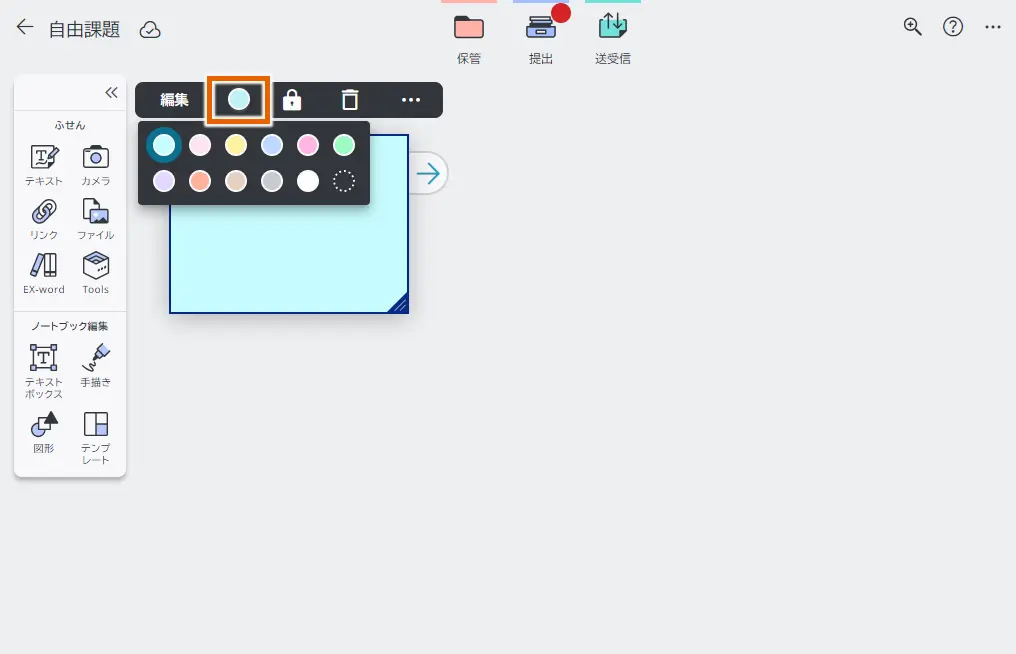
背景色が選択した色に変更されます。
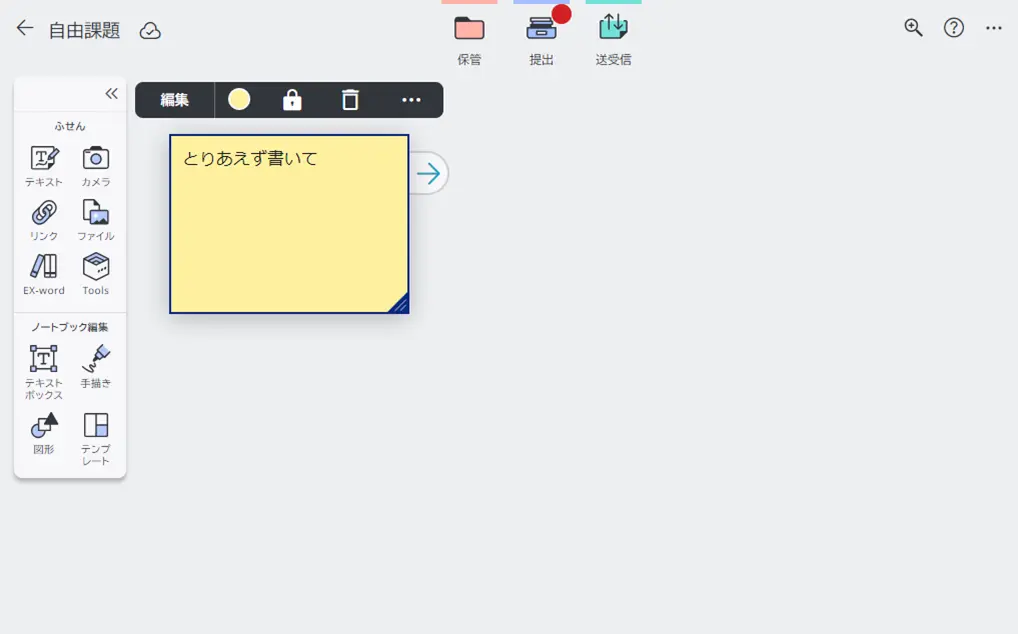
ふせんを複製する
- 複製するふせんを選択する。
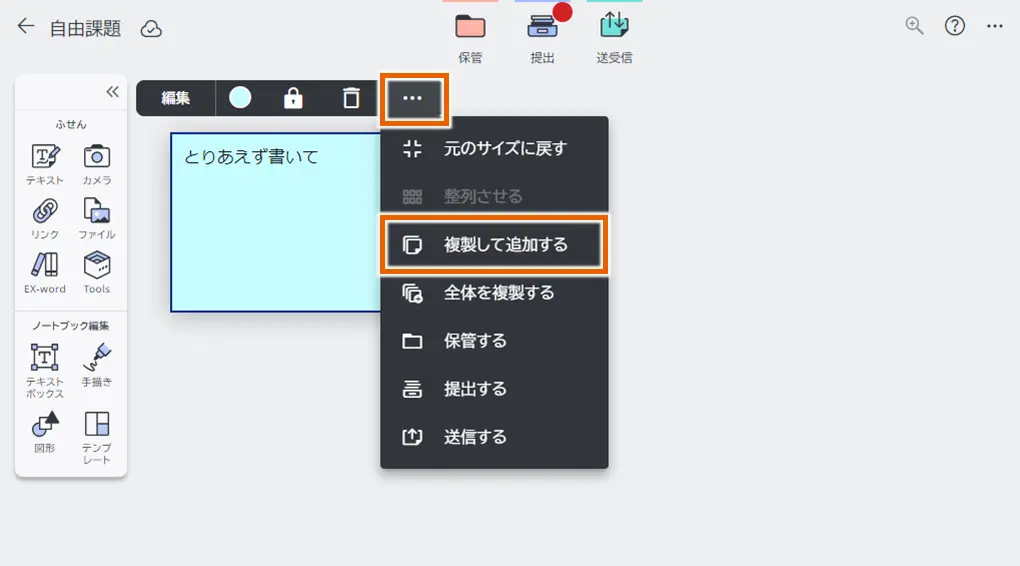
- ふせん選択メニューのオプションを選択して、【複製して追加する】を選択する。
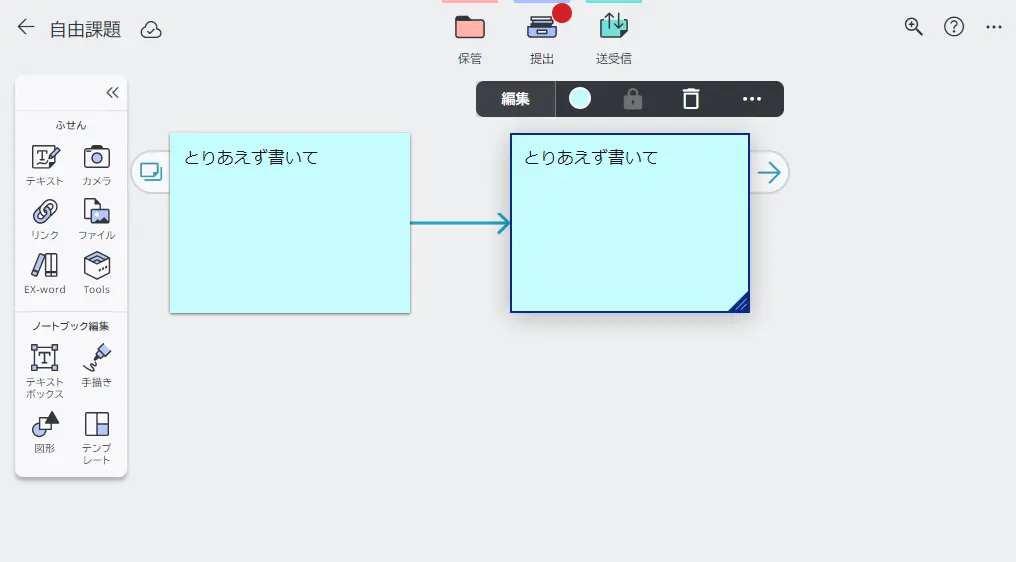
選択したふせんが線でつながれて複製されます。
MEMO
線でつながれたふせんの全てを複製する場合は、【全体を複製する】を選択します。
ふせんを削除する
ふせんの削除については、「ノートブック上のふせん・オブジェクトを削除する」を参照してください。