作成したふせんに、音声データを追加できます。
このページの目次
マイクで録音する
重要
事前にご使用の端末で、マイクが使用できるよう接続設定を行ってください。
- ふせん選択メニューの【編集】を選択する。
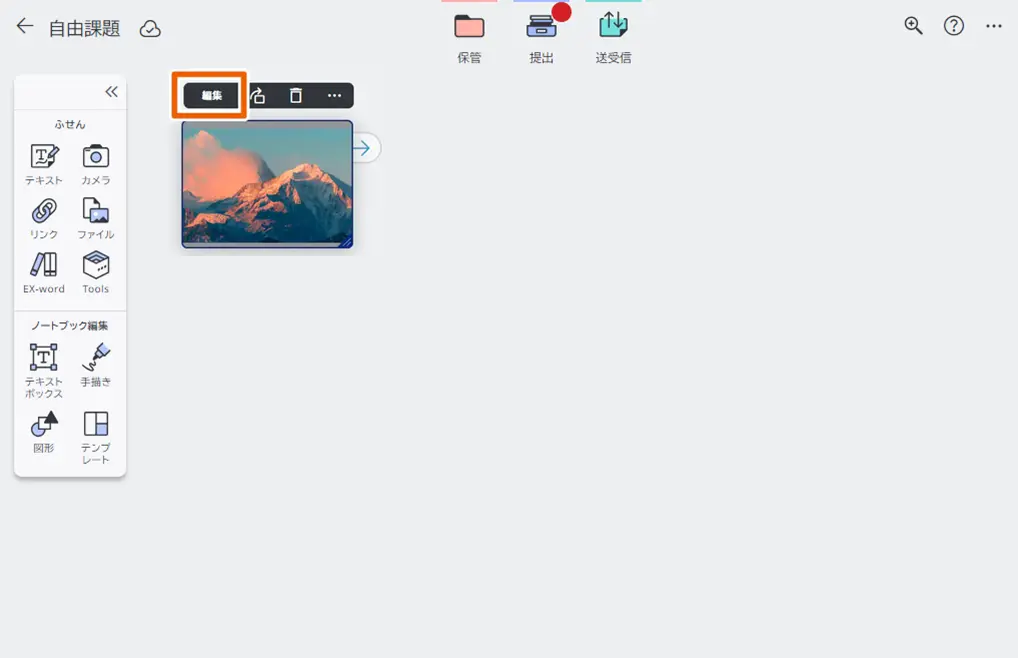
- 【
 】を選択して、【録音】を選択する。
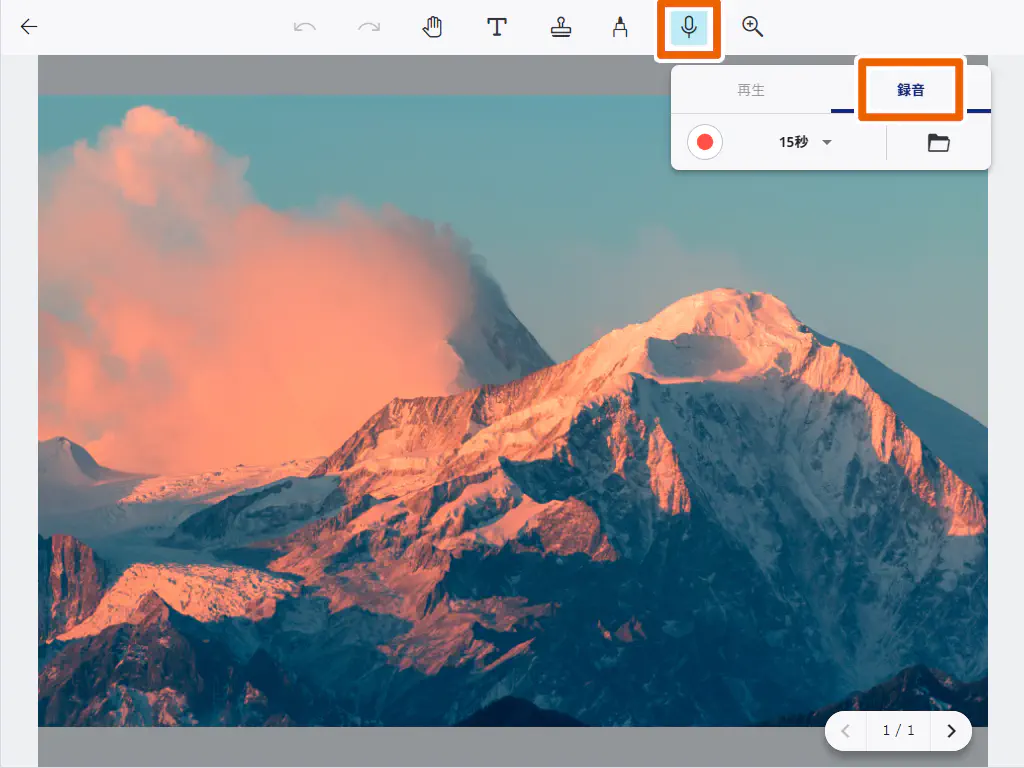
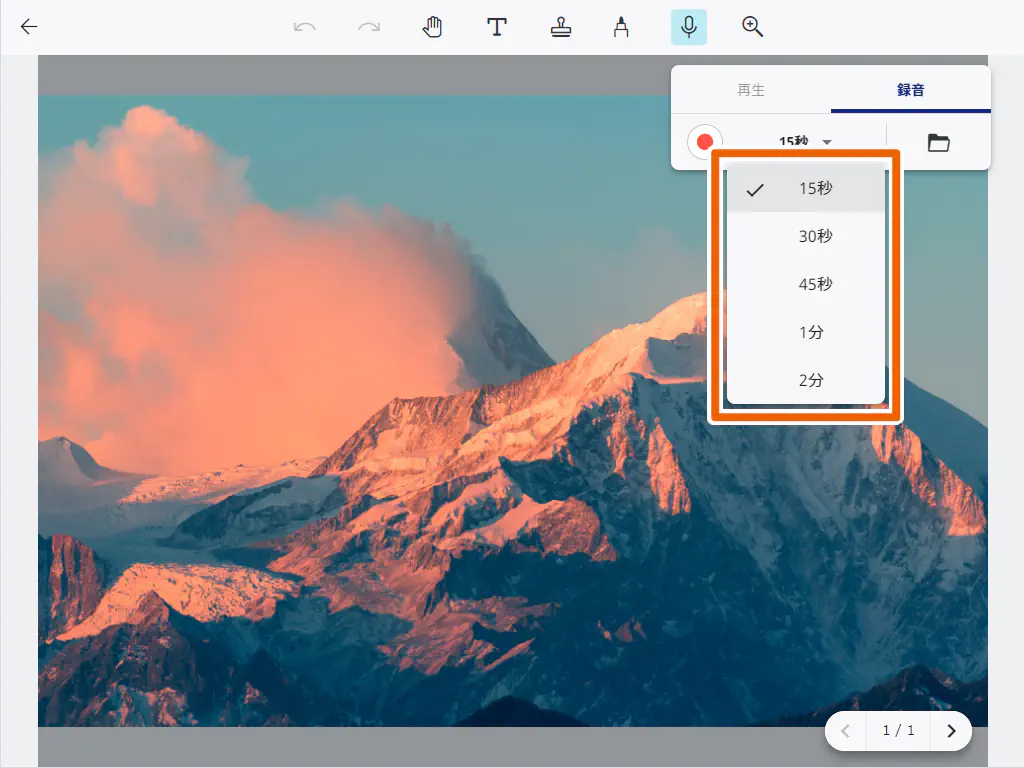
録音再生メニューが表示されます。 - 録音する時間を選択する。
 を選択して録音を開始する。
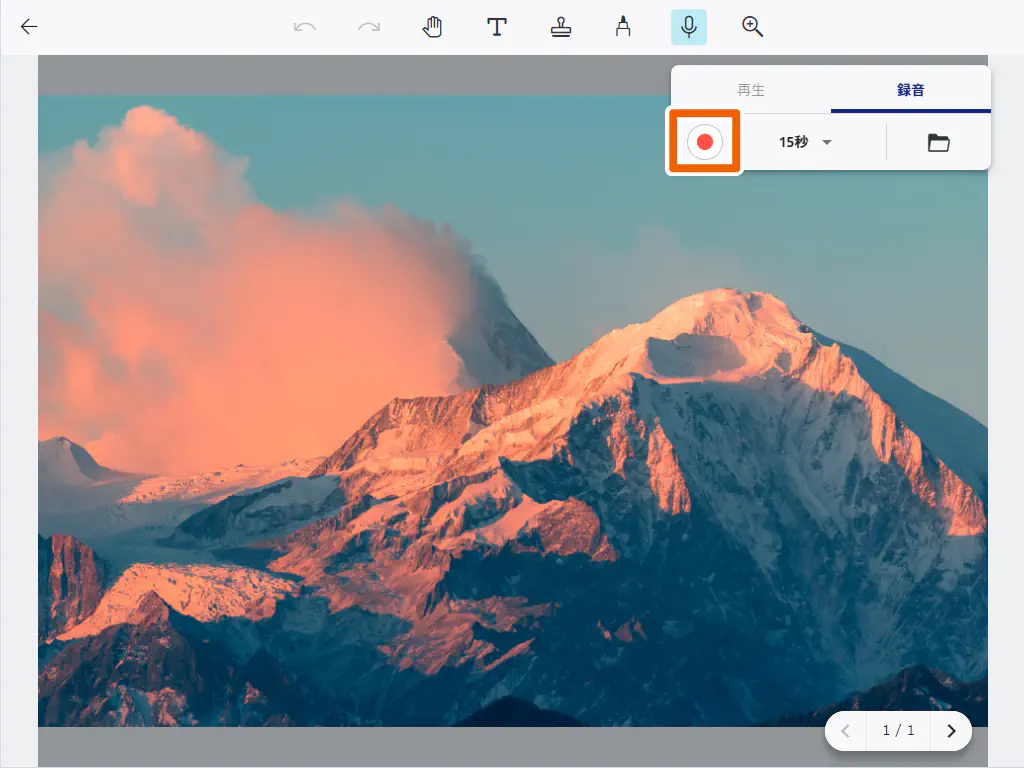
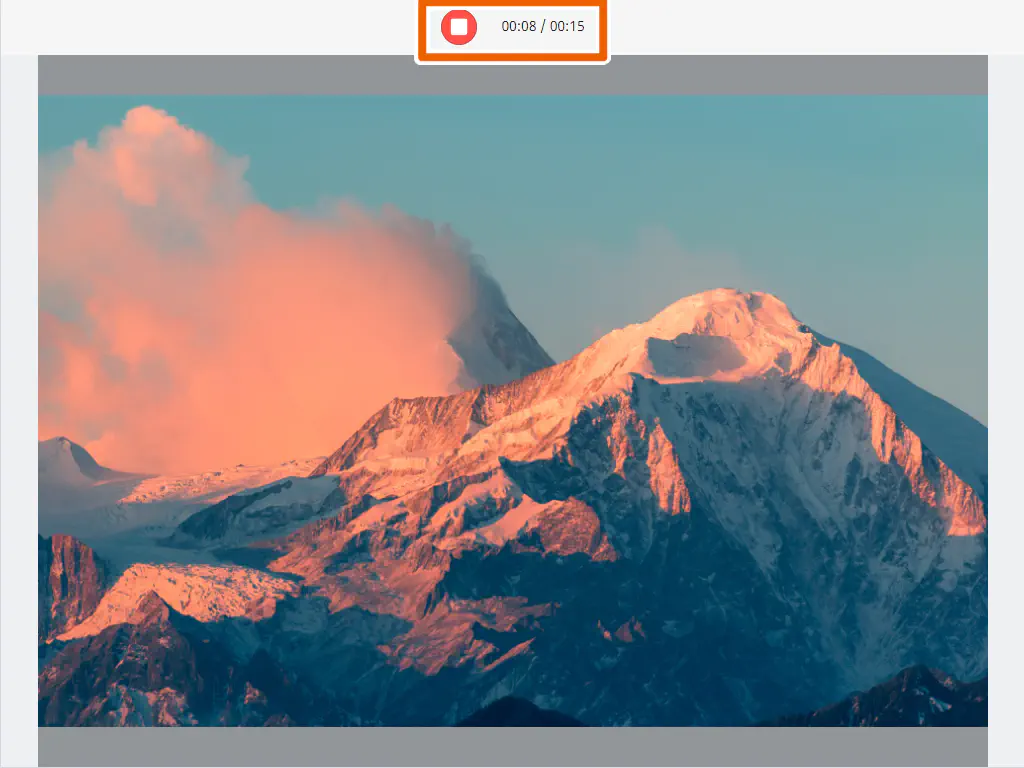
- 指定した時間まで待つか
 を選択して、録音を停止する。
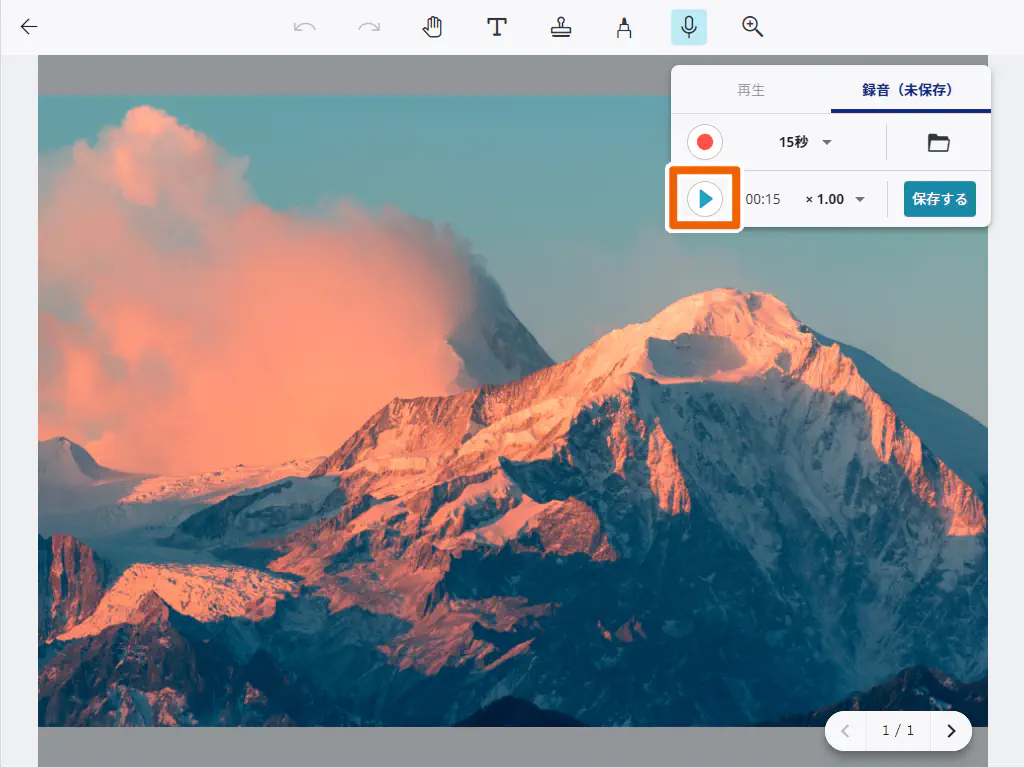
 を選択して音声を確認する。
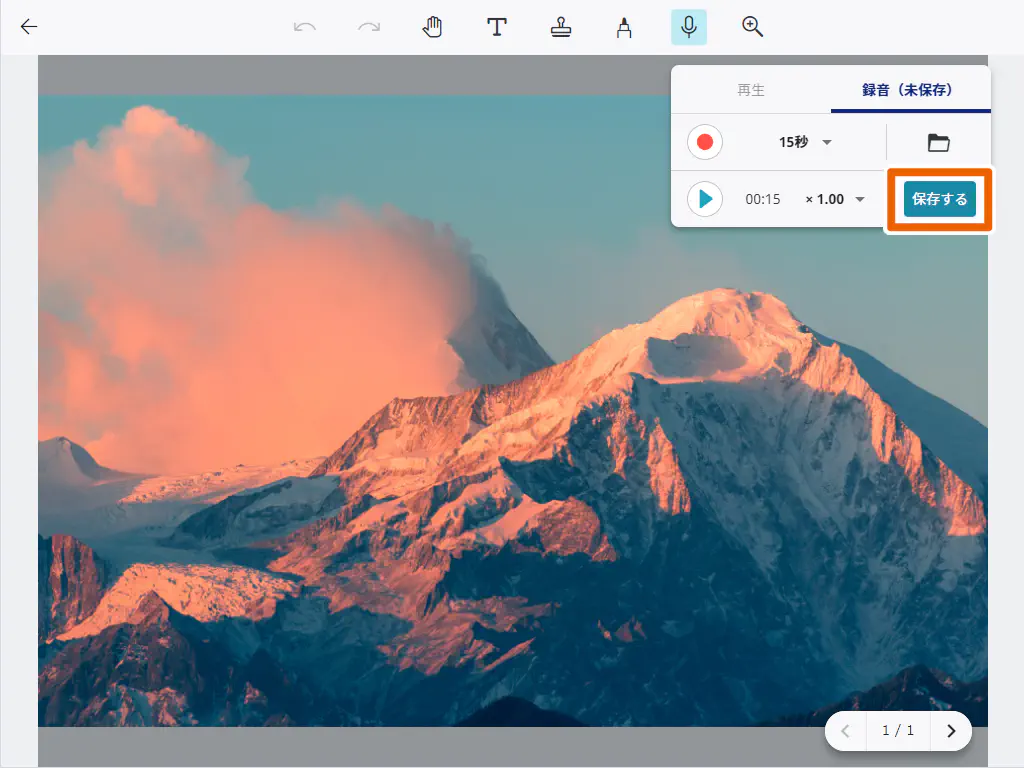
- 【保存する】を選択する。
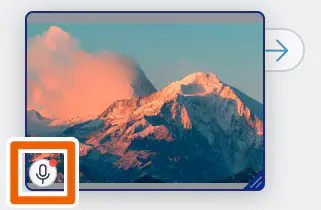
録音した音声がふせん内に保存されて、ふせんのアイコンに が付きます。
MEMO
録音は15秒~2分の範囲で、5段階で録音できます。
一つのふせん内に保存できる音声は一件です。
ふせん内に保存された音声を削除する場合は、録音再生メニューで【再生】を選択して、【 】を選択してください。
音声ファイルを取り込む
音声ファイルを取り込んで、ふせんに追加します。
- ふせん選択メニューの【編集】を選択する。
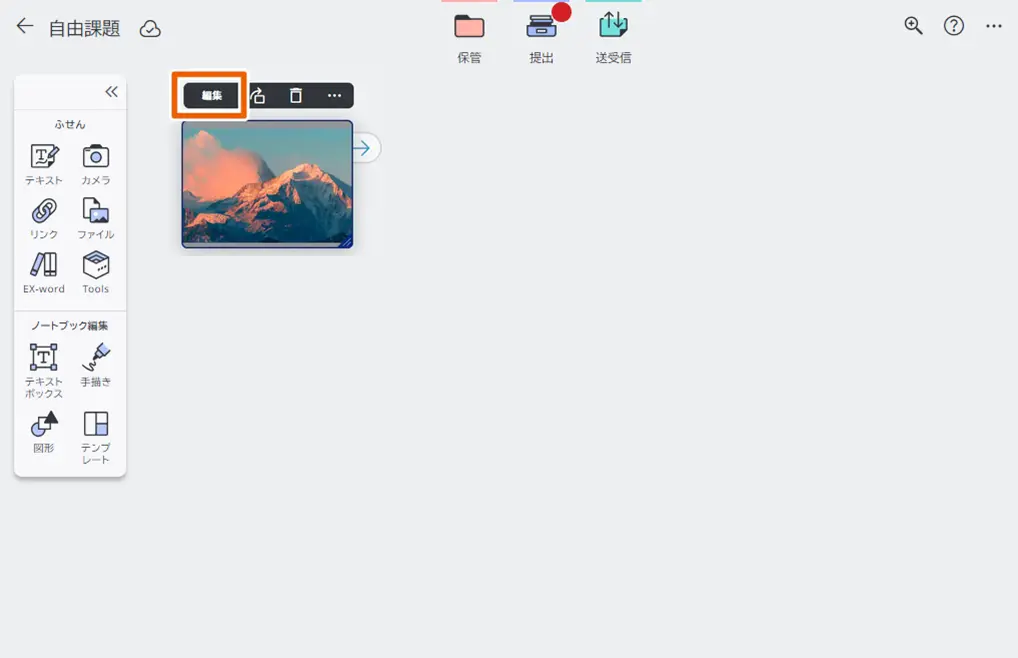
- 【】を選択して、【録音】を選択する。
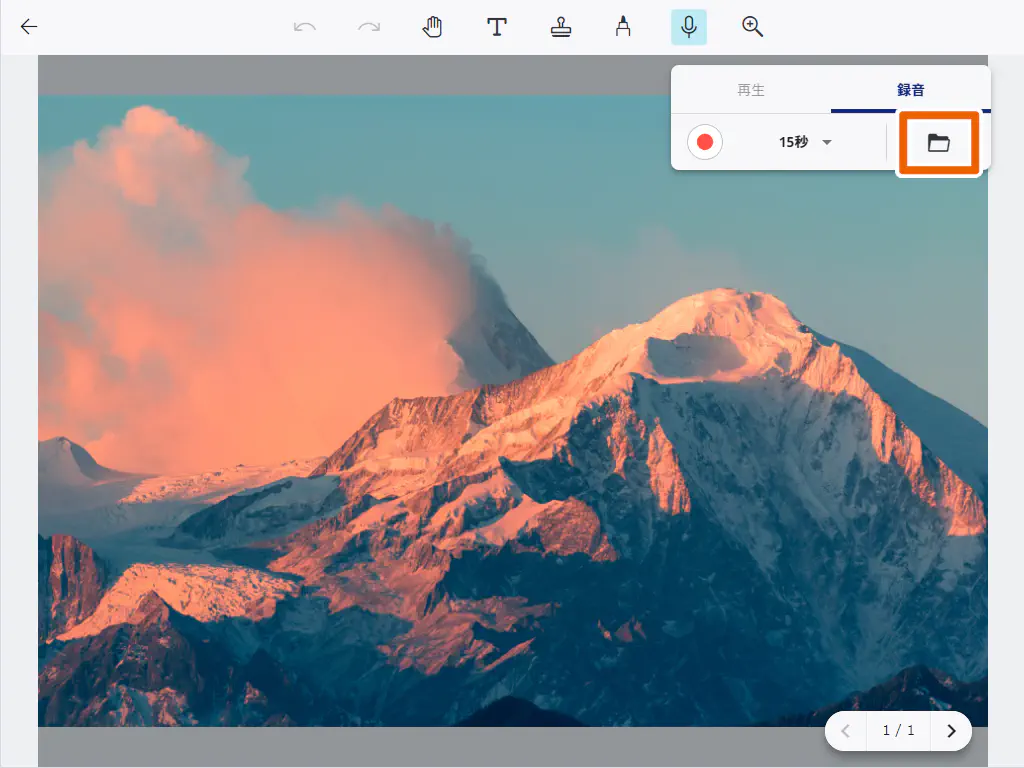
録音再生メニューが表示されます。 - 【
 】を選択する 。
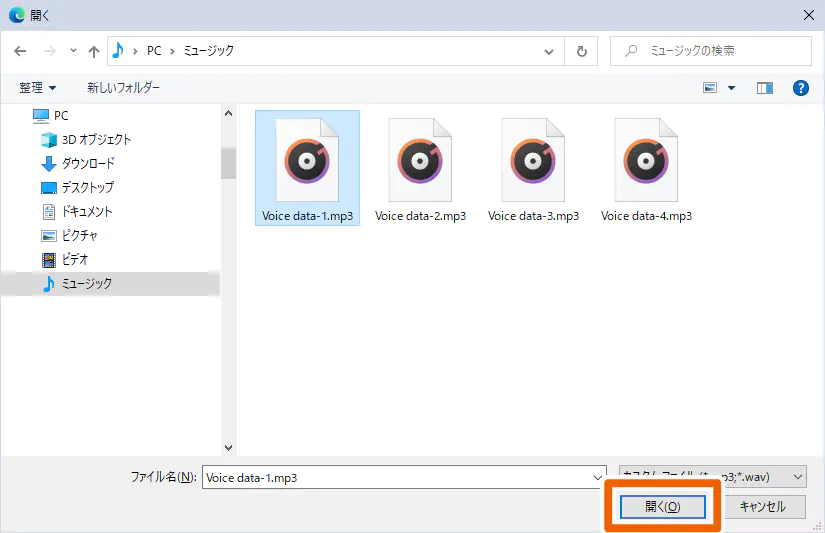
- 取り込むファイルを選択して、【開く】を選択する。
- 【保存する】を選択する。
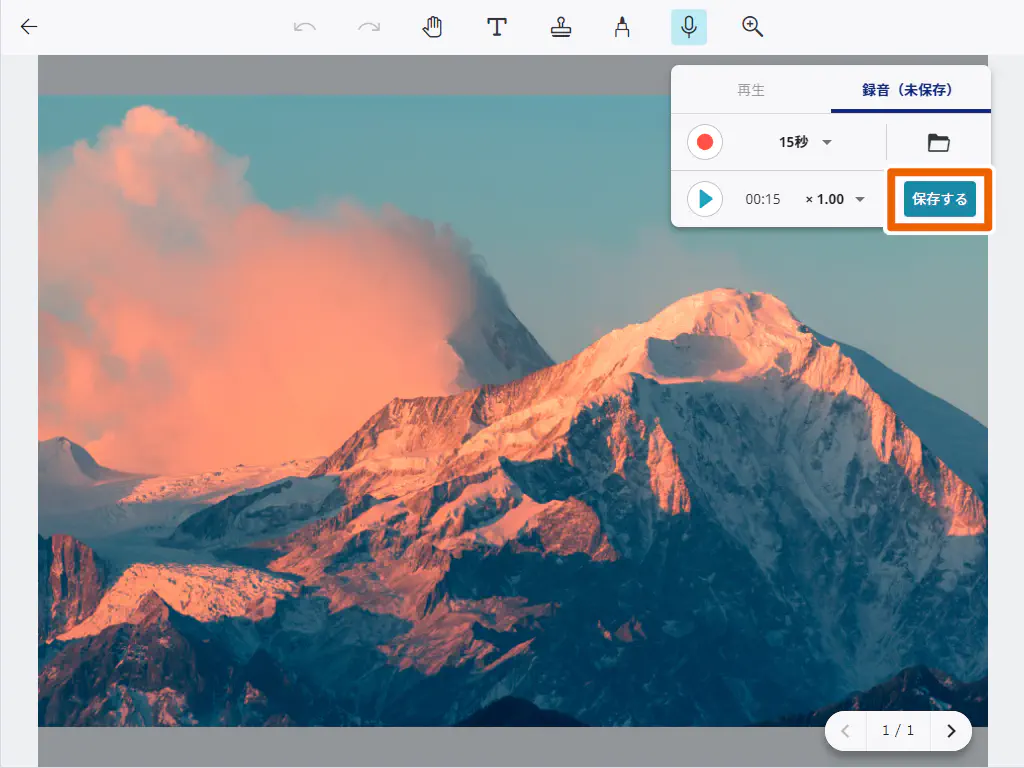
録音した音声がふせん内に保存されて、ふせんのアイコンにが付きます。
MEMO
取り込み可能な音声ファイルの最大容量は10MBです。
音声ファイルは、mp3、wav形式が取り込みできます。
一つのふせん内に保存できる音声は一件です。
ふせん内に保存された音声を削除する場合は、録音再生メニューで【再生】を選択して、【】を選択してください。
再生する
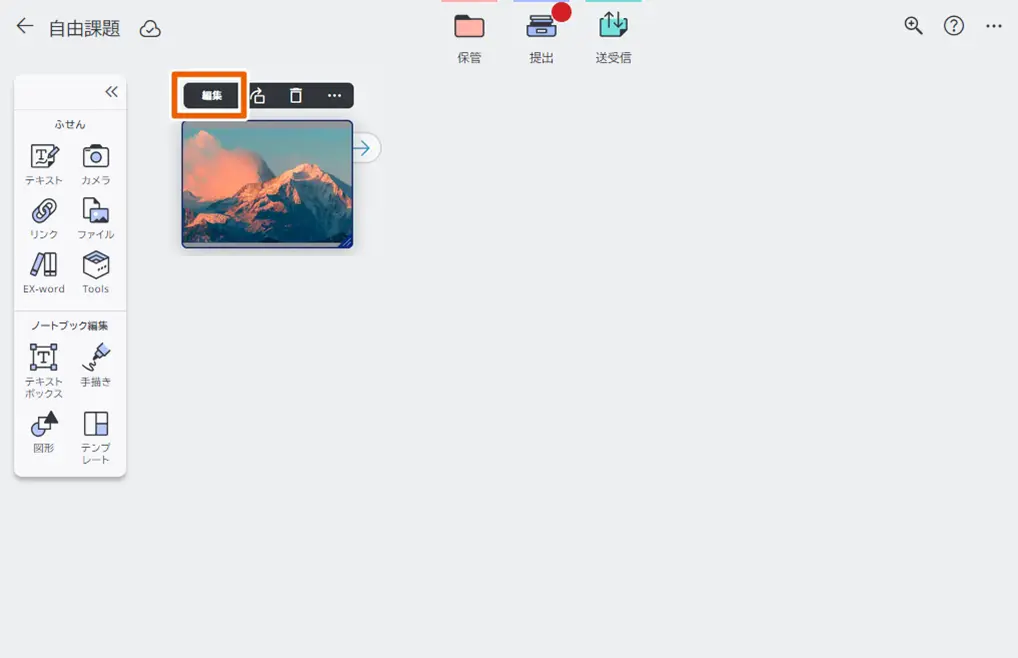
- ふせん選択メニューの【編集】を選択する。
- 【】を選択して、【再生】を選択する。
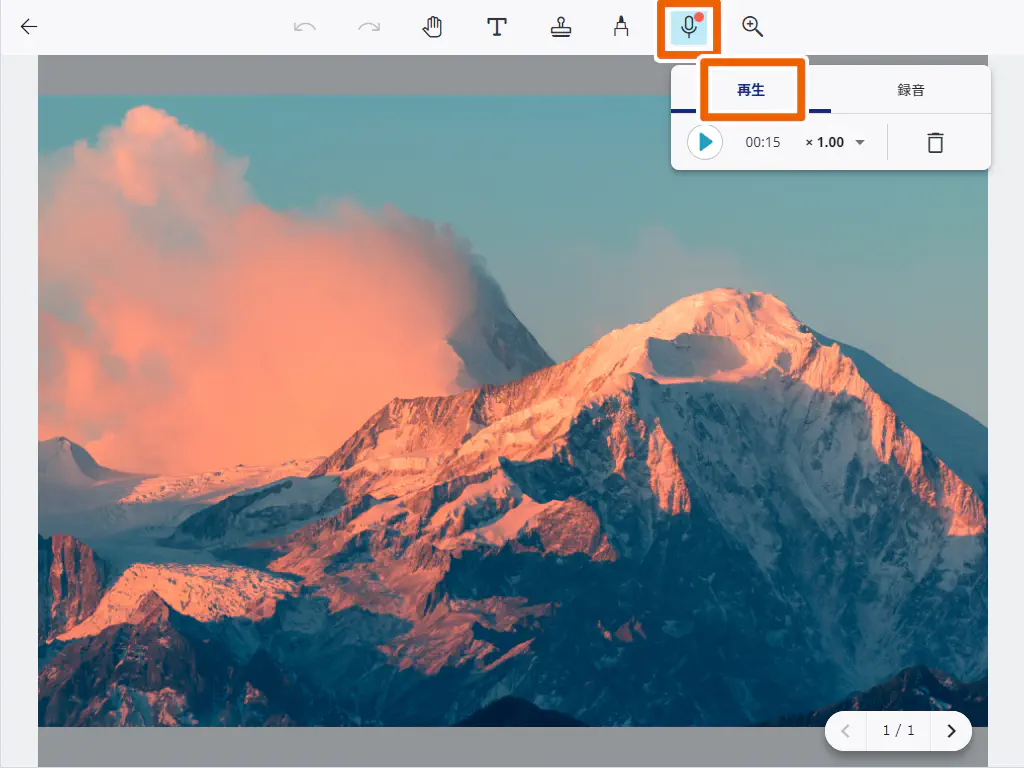
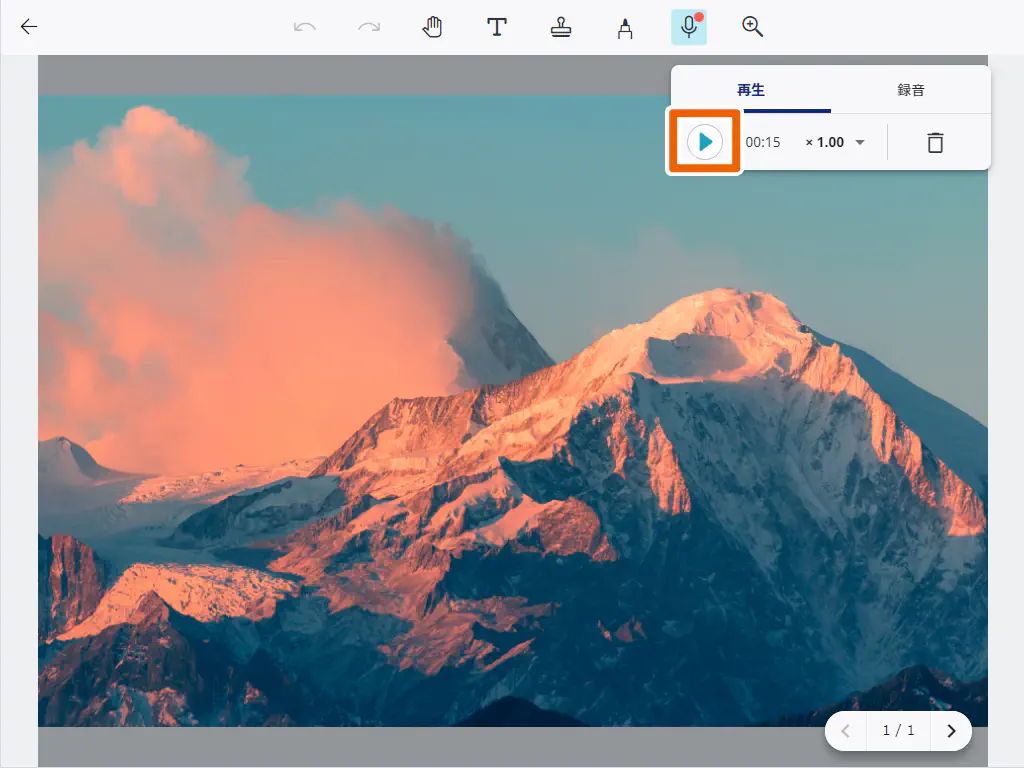
録音再生メニューが表示されます。  を選択して音声を再生する。
MEMO
再生を停止する場合は を、一時停止する場合は
 を選択してください。
 を選択すると、音声速度を0.77~1.33倍の範囲で変更できます。