辞典で調べた内容や進捗管理コンテンツで学習した内容を、ふせんとして保存します。
 を選択する。
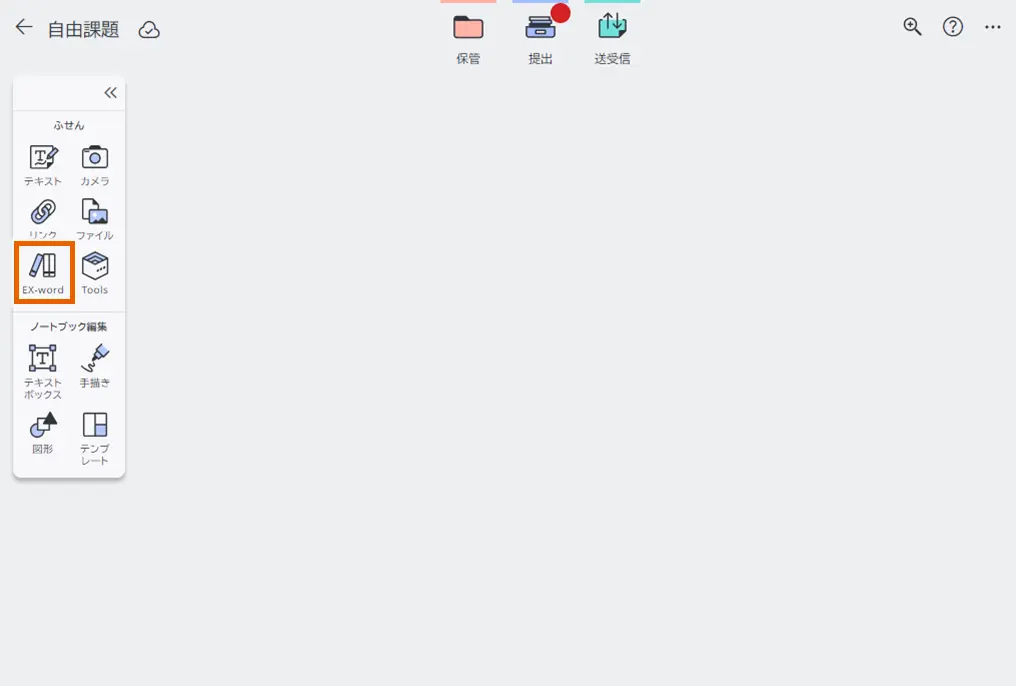
- 単語や熟語、例文などを検索して調べたり、進捗管理コンテンツで学習を行ったりする。
辞典および進捗管理コンテンツの使用方法については、「EX-wordを使う」をご覧ください。
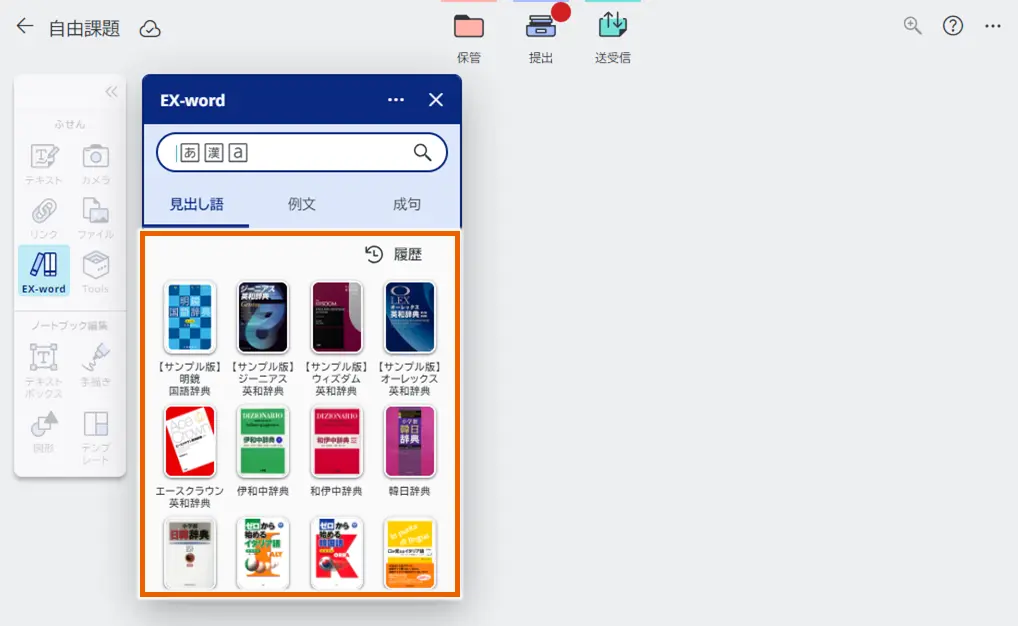
 を選択する。
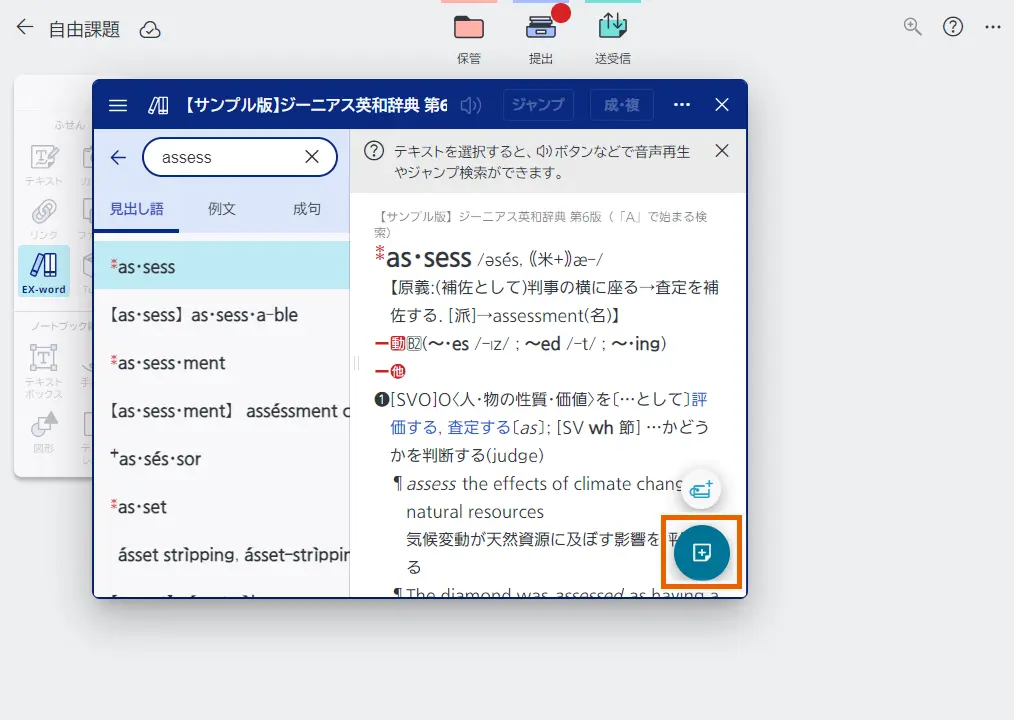
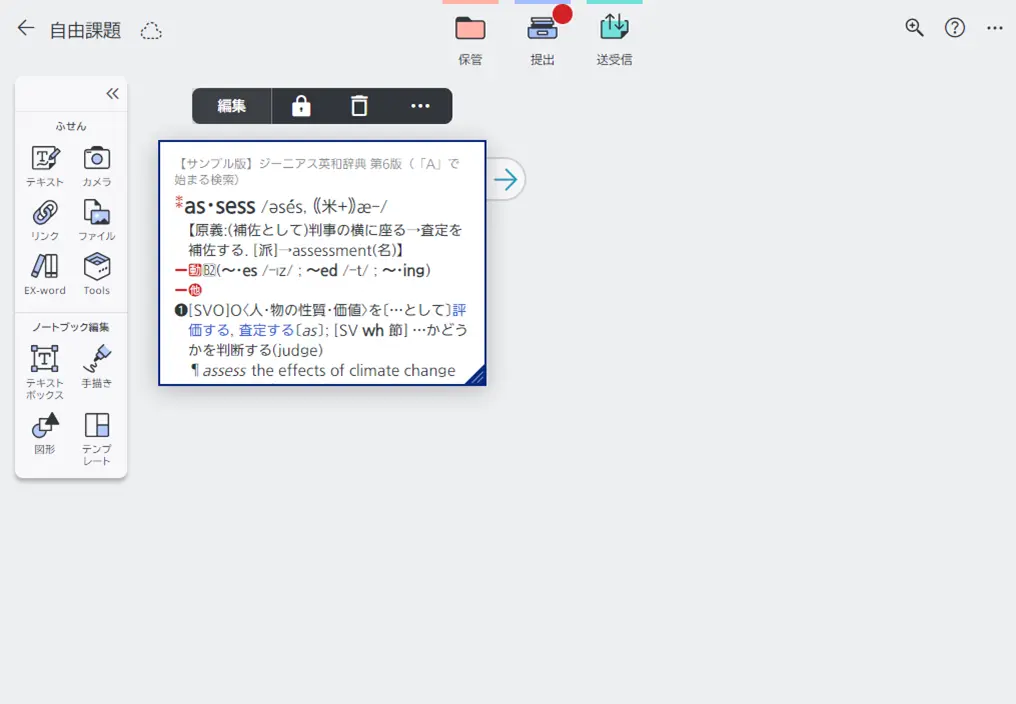
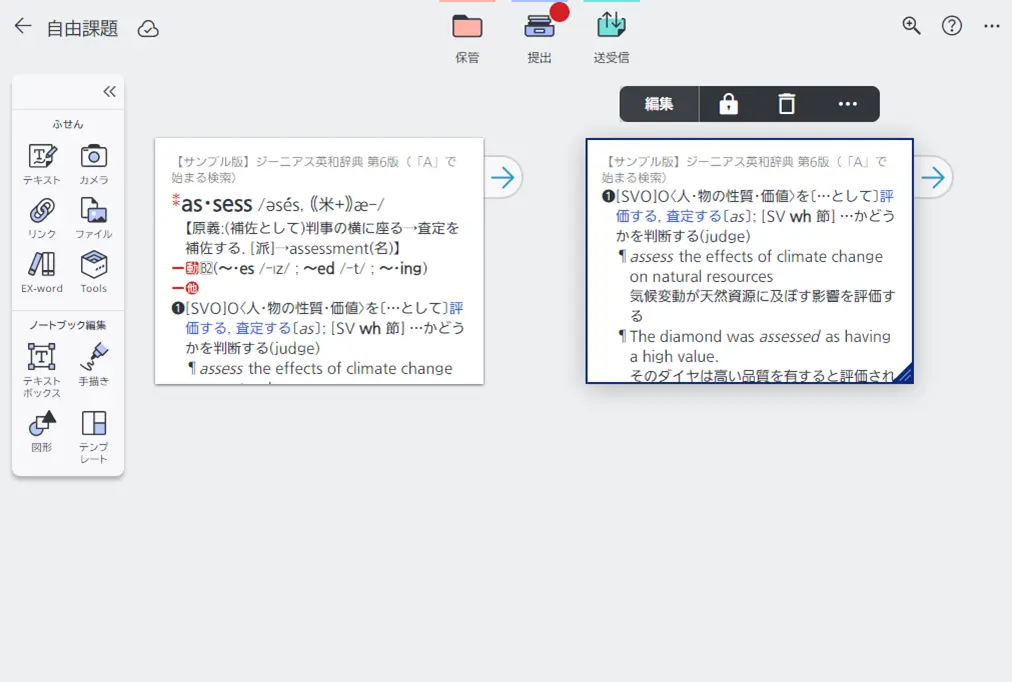
辞典で調べた内容や進捗管理コンテンツで学習した内容が、ふせんとして保存されます。
MEMO
ノートブックからの検索では、複数の辞典を対象に検索をおこない、各辞典で一致した3件ずつの検索結果が表示されます。
辞典名の横にある【全て】を選択すると、その辞典の検索結果のみを表示します。
個別の辞典を選択してから、検索することもできます。
ふせんを選択して移動させることができます。
ふせんの角をドラッグまたはスワイプすることで、ふせんのサイズを変更できます。
コンテンツのライセンス有効期限が過ぎた場合は、メッセージが表示され、EX-word機能が使用できなくなります。
EX-wordモードでふせんを追加する
作成したふせんを、辞典や進捗管理コンテンツを使用できるEX-wordモードにして、新たにふせんを追加することができます。
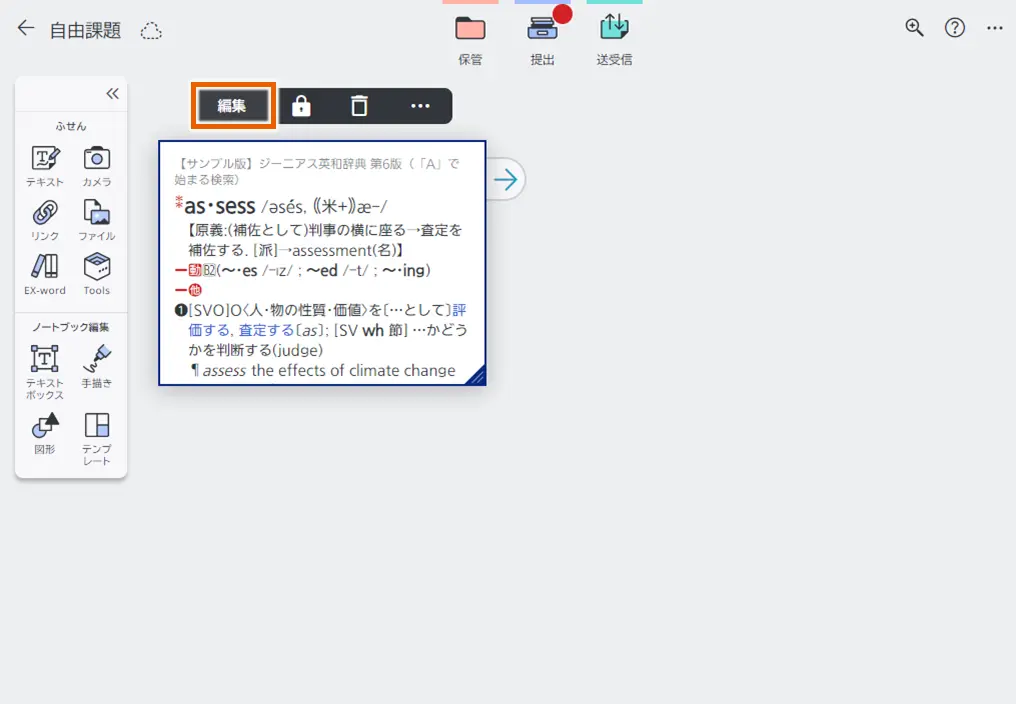
- ふせん選択メニューの【編集】を選択する。
- 【EX-word】スイッチを選択する。
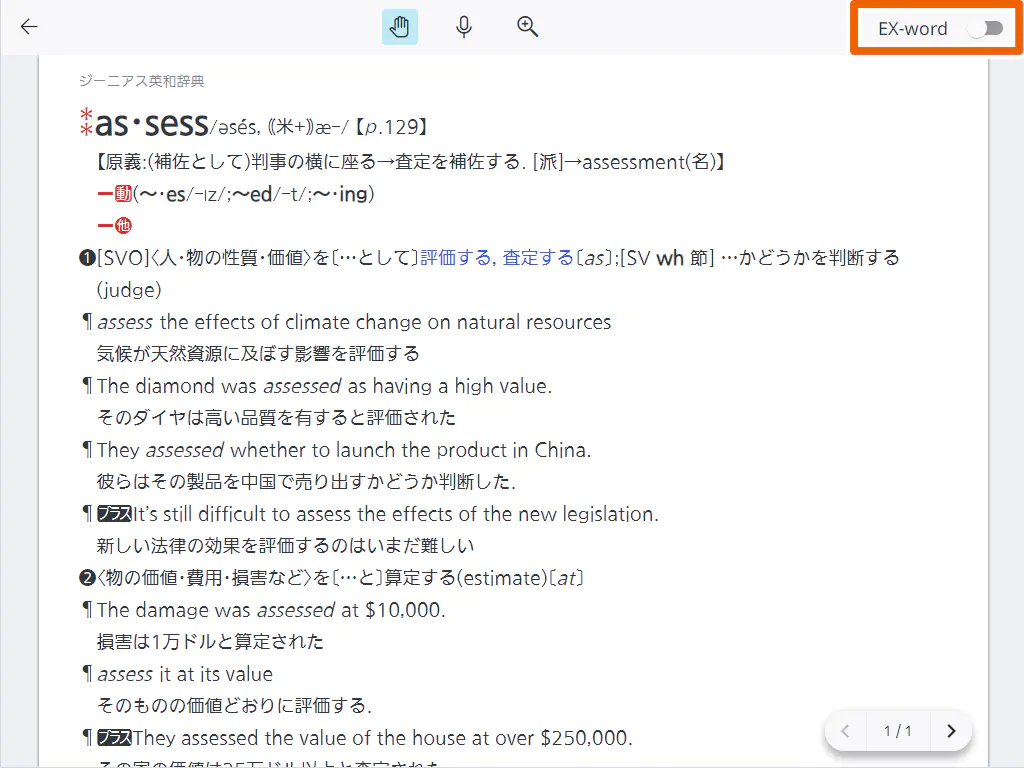
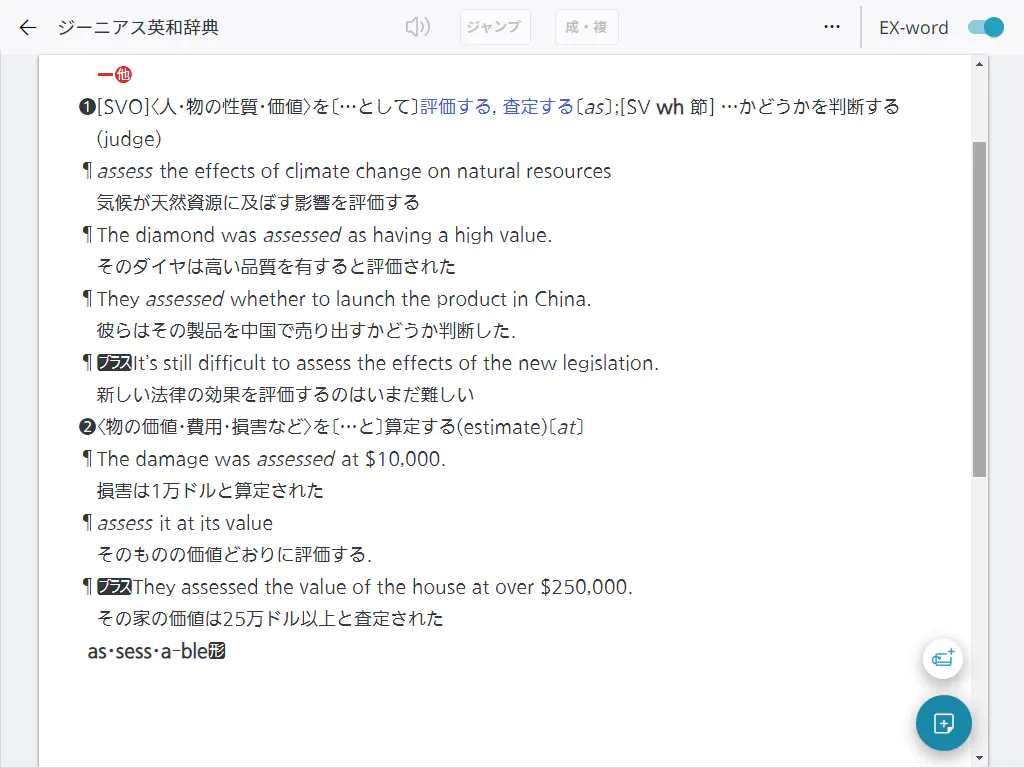
EX-wordモードになり、辞典または進捗管理コンテンツを使用できる状態になります。
再度【EX-word】スイッチを選択すると、編集画面に戻ります。 - 画面をスクロールしたり、図表を表示したりして内容を調べる。
辞典および進捗管理コンテンツの使用方法については、「EX-wordを使う」をご覧ください。
- を選択する。
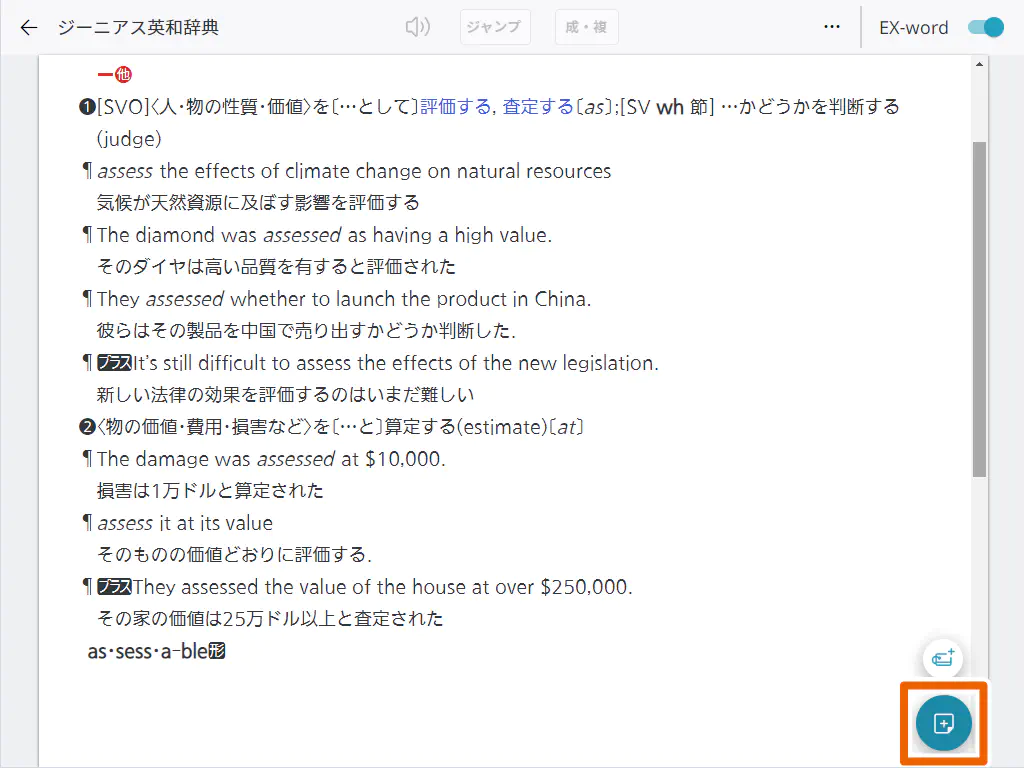
表示されている辞典または進捗管理コンテンツの画面が、ふせんとして保存されます。
MEMO
コンテンツのライセンス有効期限が過ぎた場合は、メッセージが表示され、EX-word機能が使用できなくなります。
編集画面でEX-wordモードに切り替えると、ことばを単語帳に登録することもできます(単語帳に登録する)。