
ClassWizスティッキーは、ペーパー上でカシオの関数電卓「ClassWiz」を再現する、関数電卓エミュレーターです。
このページの目次
ClassWizスティッキーの概要と基本操作
計算画面を複製表示する(計算画面スティッキー)
計算画面をキャプチャーする(キャプチャー画像スティッキー)
押したキーの履歴を表示する(キーログスティッキー)
計算画面の表示内容に基づいてスティッキーを自動生成する
関数電卓エミュレーターの機種を変更する
ClassWizスティッキーの概要と基本操作
ClassWizスティッキーは、ClassWiz関数電卓の実物(ハードウェア)と同じ機能が同じ操作で利用できる、関数電卓エミュレーターです。
ClassWiz関数電卓の機能がそのまま利用できるだけでなく、入力したデータや計算結果に基づいたさまざまなスティッキー(グラフや数表など)を自動生成することも可能です。
MEMO
ここではClassWizスティッキーの操作について説明しています。関数電卓エミュレーターの機能や操作については、ClassWiz関数電卓の取扱説明書をご覧ください。
カシオ関数電卓マニュアルの検索ウェブページ
関数電卓エミュレーターの動作速度や演算速度は、ご使用のPCやタブレットの処理速度、ブラウザーの性能、ネットワーク環境などに依存するため、実際の電卓とは異なります。
- ClassWizスティッキーを作成するには
- スティッキーメニューの
 をクリックする。
ClassWizスティッキーが作成され、関数電卓の機種一覧が表示されます。
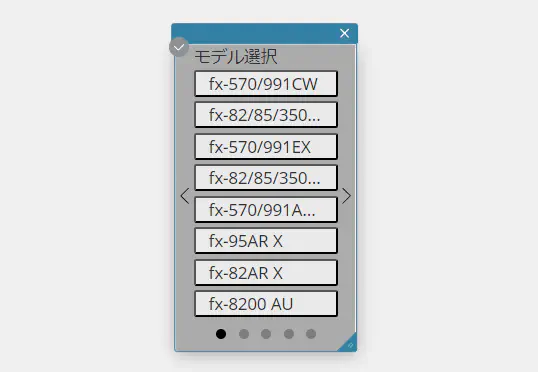
- 必要に応じて
 、
、 をクリックし、前後のページに表示を切り替える。
 - 使いたい機種のボタンをクリックする。
クリックした機種の関数電卓エミュレーターが表示されます。
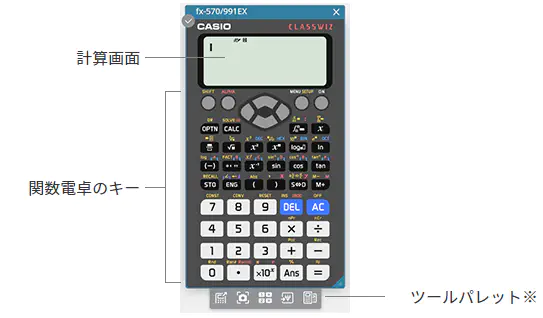
※各アイコンの機能は下記のとおりです。
| アイコン | 機能 |
|---|---|
 |
「計算画面スティッキー」を作成します。計算画面スティッキーには、関数電卓エミュレーターの計算画面が複製表示されます。 |
 |
現在表示されている計算画面の「キャプチャー画像スティッキー」を作成します。同時に、同じ画像をクリップボードにコピーします。 |
 |
「キーログスティッキー」を作成します。キーログスティッキーには、関数電卓エミュレーターへの入力履歴(キーログ)が表示されます。 |
 |
関数電卓エミュレーターの計算画面に表示中の計算結果やデータに基づいて、グラフや数表など各種のスティッキーを自動生成します(QRコード機能搭載機種の選択時のみ有効な機能です)。 |
 |
上記手順2の機種一覧を再表示します。関数電卓エミュレーターの機種を変更したいときに、クリックします。 |
MEMO
上記の手順2で表示される関数電卓の機種一覧は、開いているペーパー内ではじめてClassWizスティッキーを作成したときに表示されます。2回目以降の作成時は、前回最後に選択した機種の関数電卓エミュレーターが表示されます。
- 関数電卓エミュレーターの操作
関数電卓エミュレーターのキーをクリックすることで、数字や関数などを入力します。
また、PCのキーボードを使って入力することもできます。関数電卓エミュレーターのキーに対応するキーボードのキーは、下表のとおりです。
| 関数電卓エミュレーターのキー | キーボードのキー |
|---|---|
 |
Tab Space |
 ※1 ※1 |
F1 |
 |
F2 |
 |
F3 Home |
 |
F4 |
 |
F5 |
 ※1 ※1 |
Enter |
 ※1 ※1 |
Delete Back Space |
 |
↓ ↑ → ← |
 |
^ |
 |
( ) |
 |
+ - * / |
 ※1 ※1 |
.(ピリオド) ,(カンマ) |
 |
0 - 9 |
 ※2 ※2 |
x y |
※1 キーは機種によって異なります。
※2 該当するキーがある機種のみ。
計算画面を複製表示する(計算画面スティッキー)
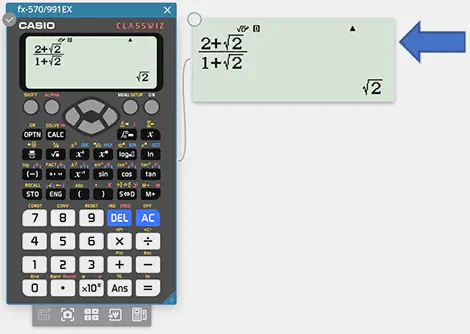
ClassWizスティッキーの計算画面を、「計算画面スティッキー」に複製表示することができます。
- 計算画面スティッキーを作成するには
- ClassWizスティッキーをクリックして選択する。
- ツールパレットの をクリックする。
選択されているClassWizスティッキーとリンクした計算画面スティッキーが作成されます。
MEMO
ClassWizスティッキーを削除すると、リンクしている計算画面スティッキーも同時に削除されます。
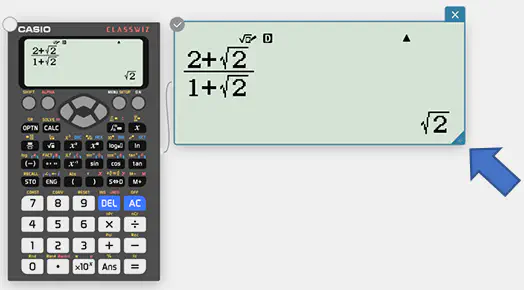
- 計算画面スティッキーのサイズを拡大・縮小するには
- サイズを変更したい計算画面スティッキーをクリックして選択する。
- 計算画面スティッキーの右下隅に表示される
 をドラッグする。
計算画面をキャプチャーする(キャプチャー画像スティッキー)
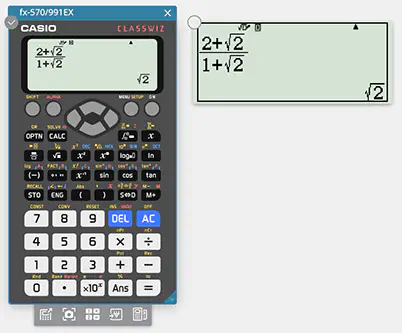
現在表示されている計算画面をキャプチャーし、独立したスティッキー(キャプチャー画像スティッキー)としてペーパー上に配置することができます。
- 計算画面をキャプチャーするには
- 関数電卓エミュレーターを操作して、キャプチャーしたい計算画面を表示する。
- ツールパレットの をクリックする。
表示中の計算画面がキャプチャーされ、キャプチャー画像スティッキーが作成されます。同時にその画像が、クリップボードにコピーされます。
- 複数のキャプチャー画像スティッキーを作成するには、必要なだけ手順1、2の操作を繰り返す。
キャプチャー画像スティッキーは最大100枚まで作成できます。
MEMO
キャプチャー画像スティッキーは、キャプチャー元のClassWizスティッキーを閉じても、削除されずに残ります。
- キャプチャー画像スティッキーのツールパレット
キャプチャー画像スティッキーをクリックして選択すると、ツールパレットが表示されます。
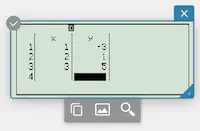
各アイコンの機能は下記のとおりです。
| アイコン | 機能 |
|---|---|
 |
キャプチャー画像をクリップボードにコピーします。 |
 |
をクリックしたときに、クリップボードにコピーされるキャプチャー画像に外枠を付けるか、付けないかを指定します。 On … 外枠を付ける Off … 外枠を付けない |
 |
キャプチャー画像スティッキーの表示サイズ(および をクリックしたときにクリップボードにコピーされるキャプチャー画像のサイズ)を指定します。※ ×1 … 等倍(194×73ピクセル) ×2 … 2倍 ×3 … 3倍 |
※ 画像のサイズは、スティッキーの右下隅の をドラッグして変更することもできます。
押したキーの履歴を表示する(キーログスティッキー)
キーログスティッキーには、関数電卓エミュレーターへの入力履歴(キーログ)が表示されます。
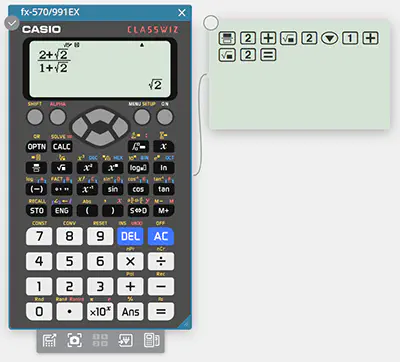
- キーログスティッキーを作成するには
- ClassWizスティッキーをクリックして選択する。
- ツールパレットの をクリックする。
選択されているClassWizスティッキーとリンクしたキーログスティッキーが作成されます。
MEMO
ClassWizスティッキーを削除すると、リンクしているキーログスティッキーも同時に削除されます。
- キーログスティッキーのツールパレット
キーログスティッキーをクリックして選択すると、ツールパレットが表示されます。
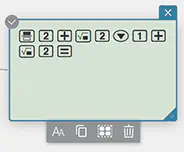
各アイコンの機能は下記のとおりです。
| アイコン | 機能 |
|---|---|
 |
文字(キー)の表示サイズを指定します。 |
|
選択されている範囲の文字(キー)をコピーします。コピーした内容は、テキストスティッキーや、他のアプリ※に貼り付けることができます。 |
 |
キーログスティッキー内のすべての文字(キー)を選択します。 |
 |
キーログスティッキー内のすべての文字(キー)を削除します。 |
※キーログスティッキーの内容を他のアプリに貼り付ける場合、文字(キー)を正しく表示するには、専用のフォントをPCにインストールする必要があります。詳しくは、こちらをご覧ください。
計算画面の表示内容に基づいてスティッキーを自動生成する
関数電卓エミュレーターの計算画面に表示中の計算結果やデータに基づいて、グラフや数表など各種のスティッキーを自動的に作成することができます。
MEMO
スティッキーの自動生成には、ClassWiz関数電卓の「QRコード機能」を利用しています。このため、ClassWizスティッキーで選択されている関数電卓エミュレーターの機種がQRコード機能を搭載していない場合、ここで説明している操作はできません。
QRコードは、(株)デンソーウェーブの登録商標です。
- 関数電卓エミュレーターの計算結果からスティッキーを自動生成するには
- ClassWizスティッキーをクリックして選択する。
- 関数電卓エミュレーターで基本計算モードを選び、下記の計算を実行する。
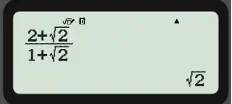
- ツールパレットの をクリックする。
関数電卓エミュレーターの計算画面と同じ内容を表示するスティッキー(読み取り専用スティッキー※)が、自動的に作成されます。
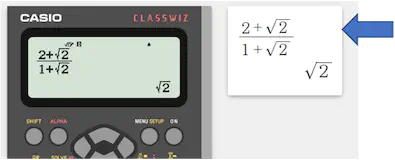
※入力式や出力結果を表示するスティッキーです。
内容を編集することはできませんが、入力式と計算結果それぞれの行をコピーすることができます。コピーしたい行を右クリックすると表示されるメニューの “数式をコピー” をクリックしてください(LaTeX文字列としてクリップボードにコピーされます)。コピーした内容は、計算スティッキーにペーストするなどして利用できます。
MEMO
をクリックすると、ClassPad.netの角度の単位が、関数電卓エミュレーターで設定されていたものに自動的に切り替わります。
関数電卓エミュレーターと読み取り専用スティッキーの計算結果表示は、異なる場合があります。
データが何も入力されていないときや、メニュー画面を表示しているときに をクリックすると、エラーメッセージが表示されます。
自動生成されたスティッキーは、作成元のClassWizスティッキーを削除しても、削除されずに残ります。
- スティッキー自動生成機能の活用例
MEMO
スティッキーの自動生成が可能な関数電卓の機能一覧は、「スティッキーの自動生成に対応したClassWizの機能について」を参照してください。
関数電卓エミュレーターを使って各例題の計算を実行する操作については、ClassWiz関数電卓の取扱説明書をご覧ください。
カシオ関数電卓マニュアルの検索ウェブページ
関数電卓の機種によっては、ここで説明している機能を搭載していない場合があります。
【例1: 連立方程式計算】
方程式/関数 計算モードで下記2元連立方程式の解を求め、スティッキーを自動生成する
\(\begin{cases}2x+y=3\cr -2x+y=3\end{cases}\)
- ClassWizスティッキーをクリックして選択する。
- 関数電卓エミュレーターの方程式/関数 計算モードで2元連立方程式の計算を実行する。

- ツールパレットの をクリックする。
入力した連立方程式と解を表示する読み取り専用スティッキー、グラフ式スティッキー、およびグラフスティッキーが、自動生成されます。
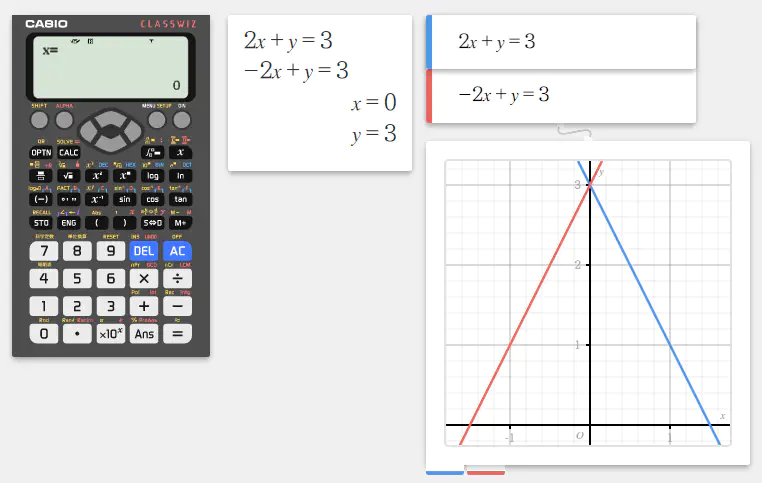
グラフ式スティッキーとグラフスティッキーについて詳しくは、「グラフとテーブルの作成」を参照してください。
【例2: 統計計算】
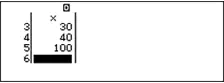
統計計算モードで1変数データ {10, 20, 30, 40, 100} を入力し、スティッキーを自動生成する
- ClassWizスティッキーをクリックして選択する。
- 関数電卓エミュレーターの統計計算モードで1変数統計を選択し、データを入力する。
- ツールパレットの をクリックする。
入力したデータに基づいて、統計データスティッキー、円グラフスティッキー、ヒストグラムスティッキー、箱ひげ図スティッキー、およびグラフスティッキーが自動生成されます。
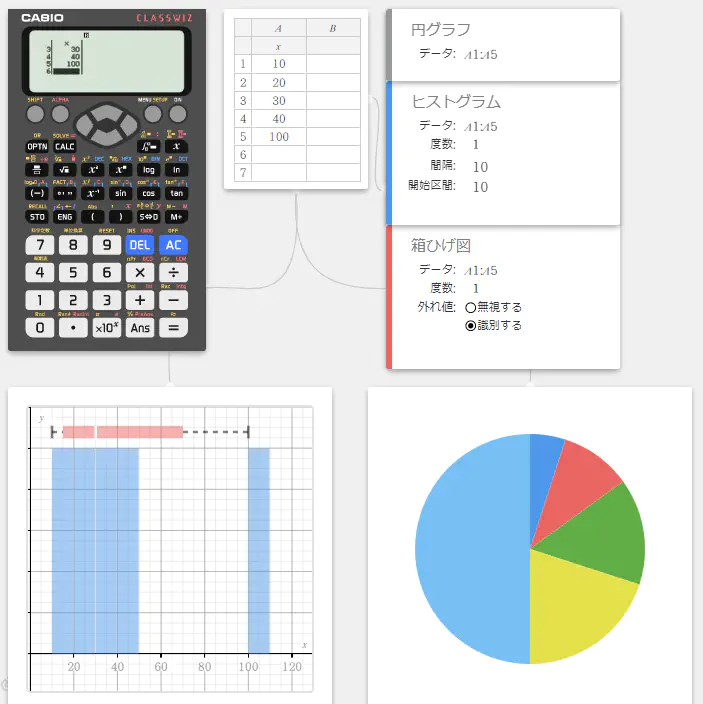
表示される各スティッキーについて詳しくは、「統計計算」を参照してください。
【例3: 不等式計算】
不等式計算モードで不等式 \(x^2+3x-10>0\) を入力し、スティッキーを自動生成する
- ClassWizスティッキーをクリックして選択する。
- 関数電卓エミュレーターの不等式計算モードで、\(x^2+3x-10>0\) の計算を実行する。

- ツールパレットの をクリックする。
入力した不等式と解を表示する読み取り専用スティッキー、および数直線スティッキーが、自動生成されます。
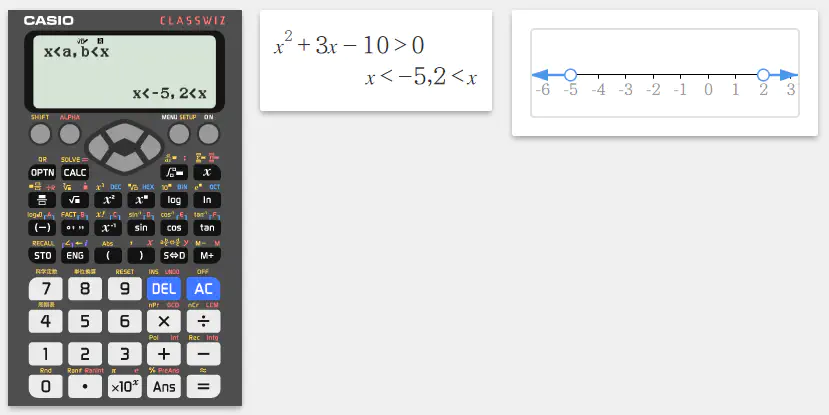
数直線スティッキーについて詳しくは、「数直線」を参照してください。
関数電卓エミュレーターの機種を変更する
作成済みのClassWizスティッキーに現在表示されている関数電卓エミュレーターの機種を変更したいときは、下記のとおりに操作します。
- ClassWizスティッキーをクリックして選択する。
- ツールパレットの をクリックする。
関数電卓の機種一覧が表示されます。 - 必要に応じて 、 をクリックし、前後のページに表示を切り替える。
- 使いたい機種のボタンをクリックする。
クリックした機種の関数電卓エミュレーターが表示されます。