重要
授業管理画面での授業への生徒登録は、管理者により授業管理権限を付与された先生アカウントでのみ使用できます。
登録画面には「状態」が「有効」のアカウントのみ表示されます。
授業に登録したいアカウントが表示されない場合は、アカウントの編集にて、アカウントの「状態」を確認してください。
このページの目次
授業に先生を登録する
- 【
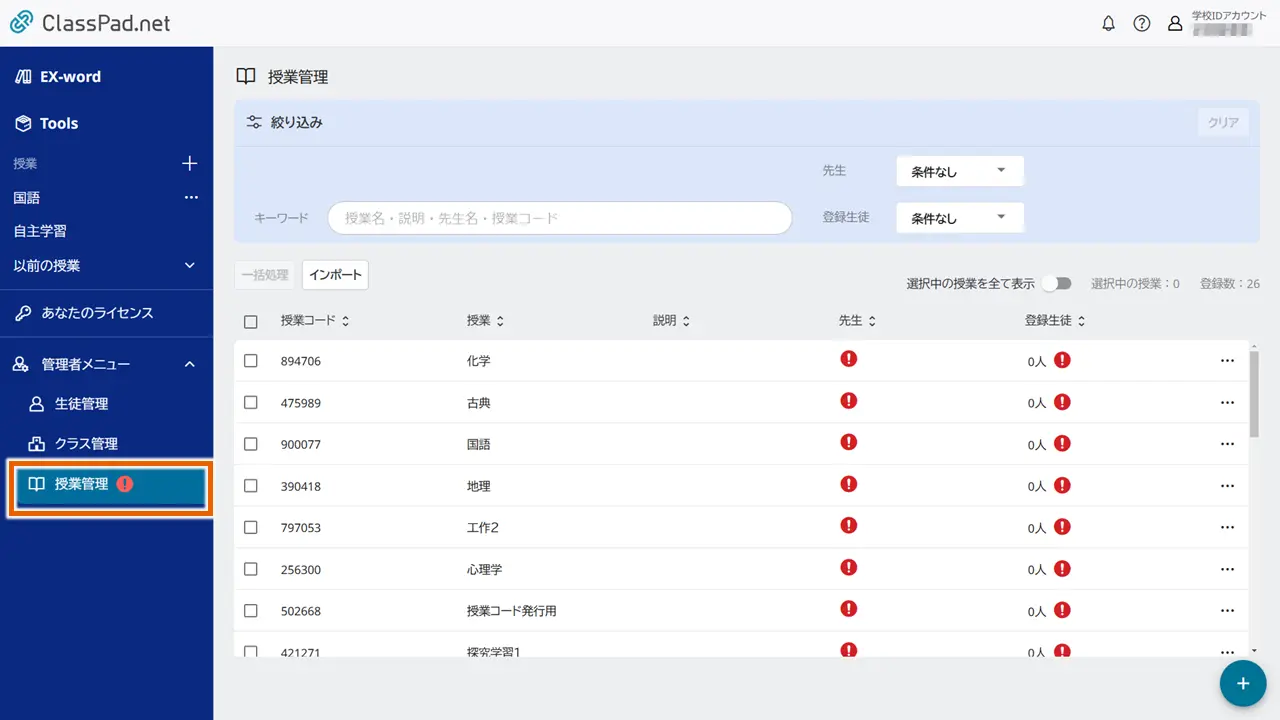
 授業管理】を選択する。
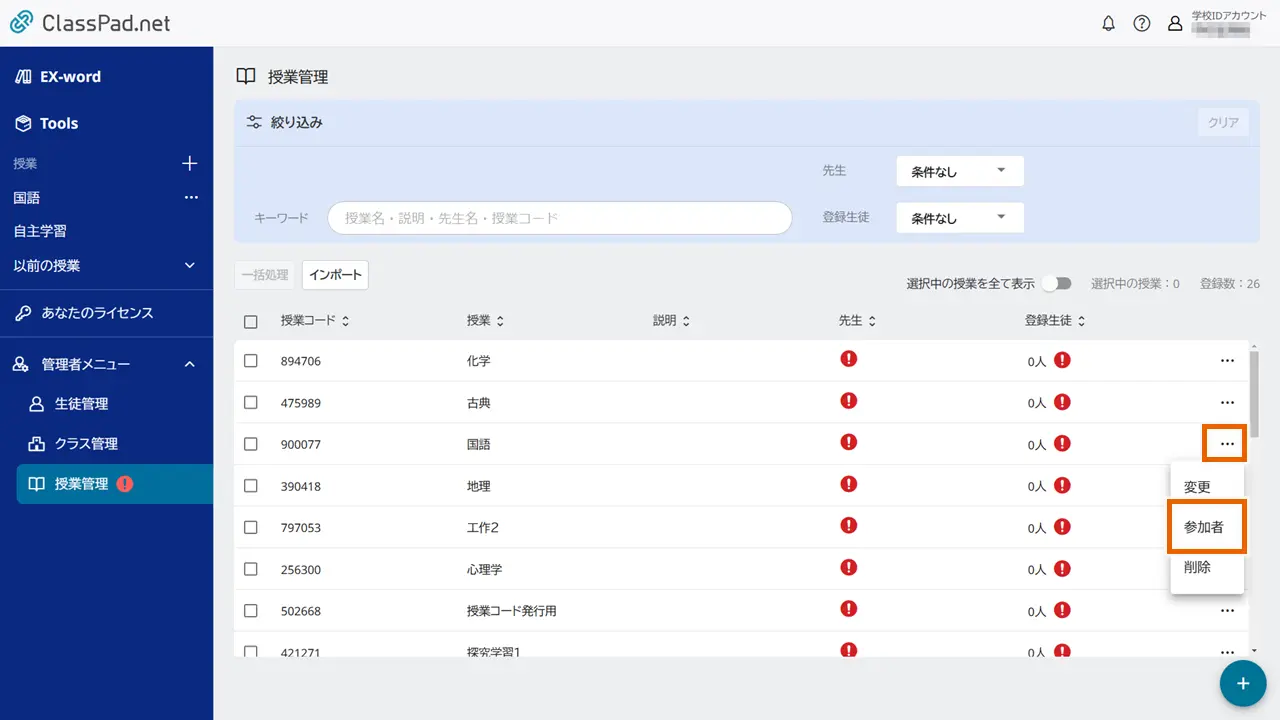
- 先生を登録したい授業のオプションメニューを開いて、【参加者】を選択する。
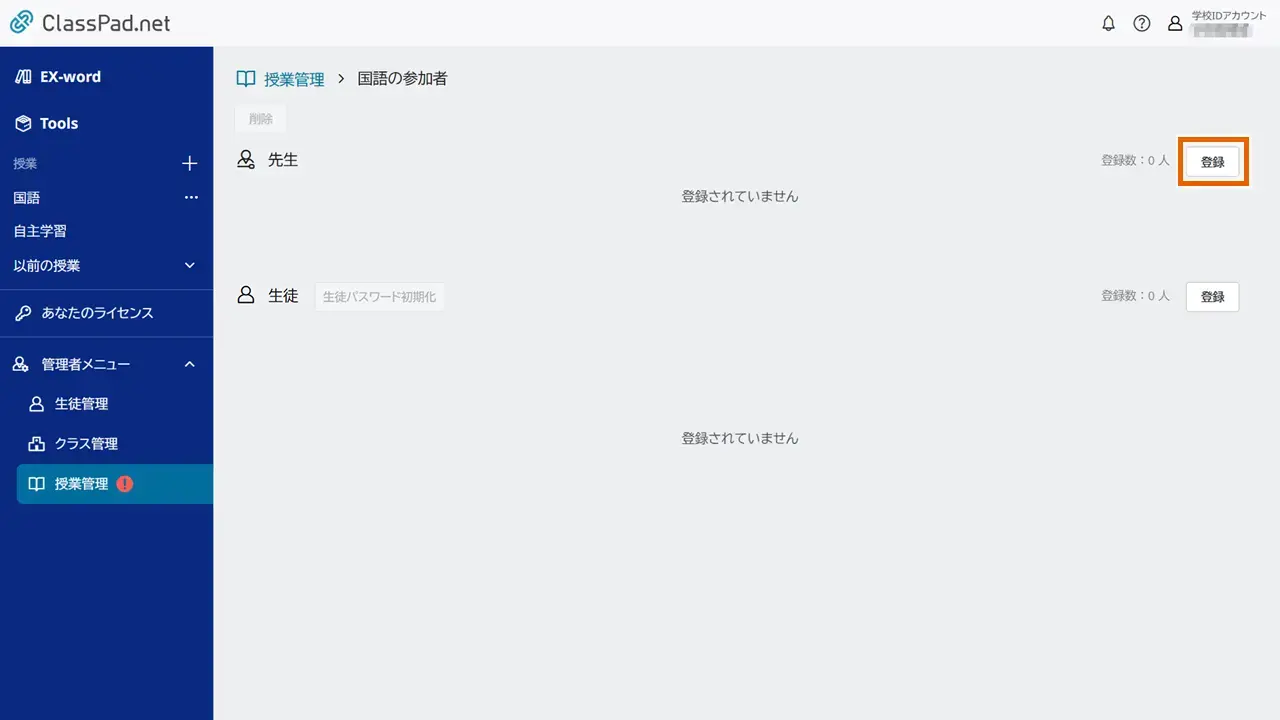
- 授業の参加者画面から、先生の右側に表示されている【登録】を選択する。
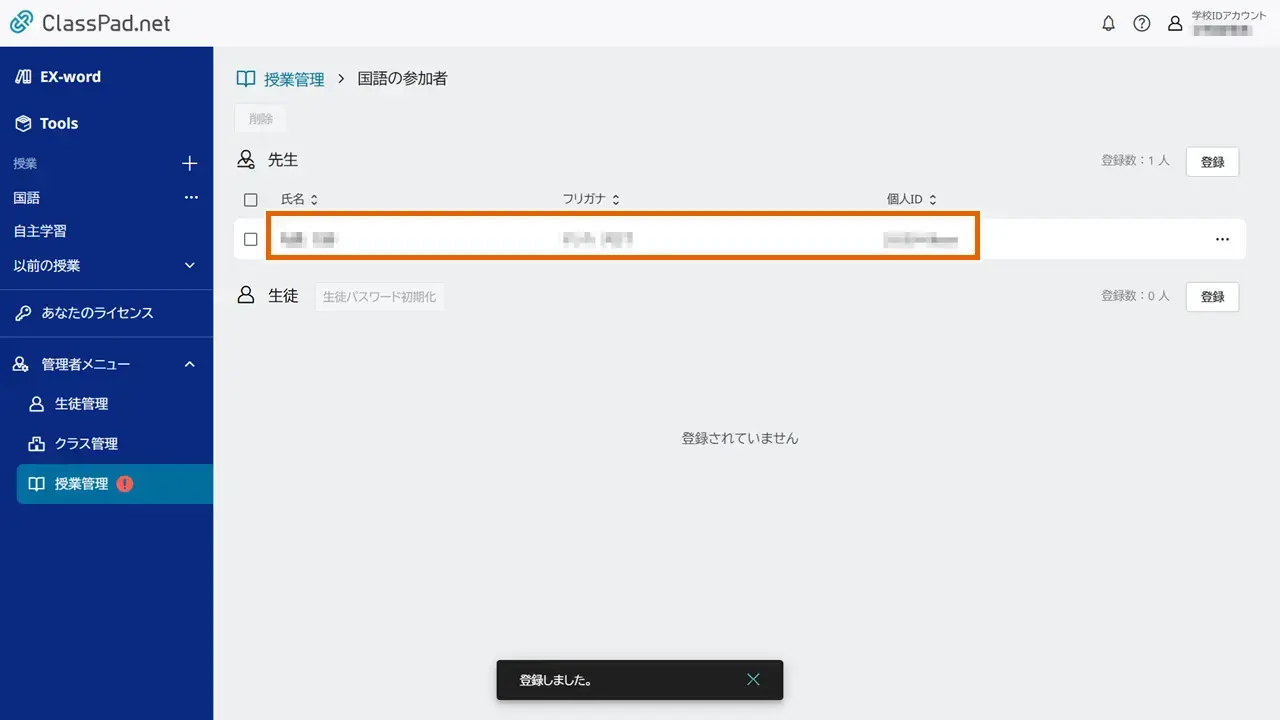
- 登録したい先生を選択して、【登録する】を選択する。

- 授業に先生が登録されます。
1つの授業に登録できる先生は、最大99人までです。
授業に先生を一括登録する
重要
先生が未登録の授業のみ、先生の一括登録ができます。
先生を登録済みの授業に、先生を登録したい場合は、先生を登録するの手順にて登録してください。
- 【 授業管理】を選択する。
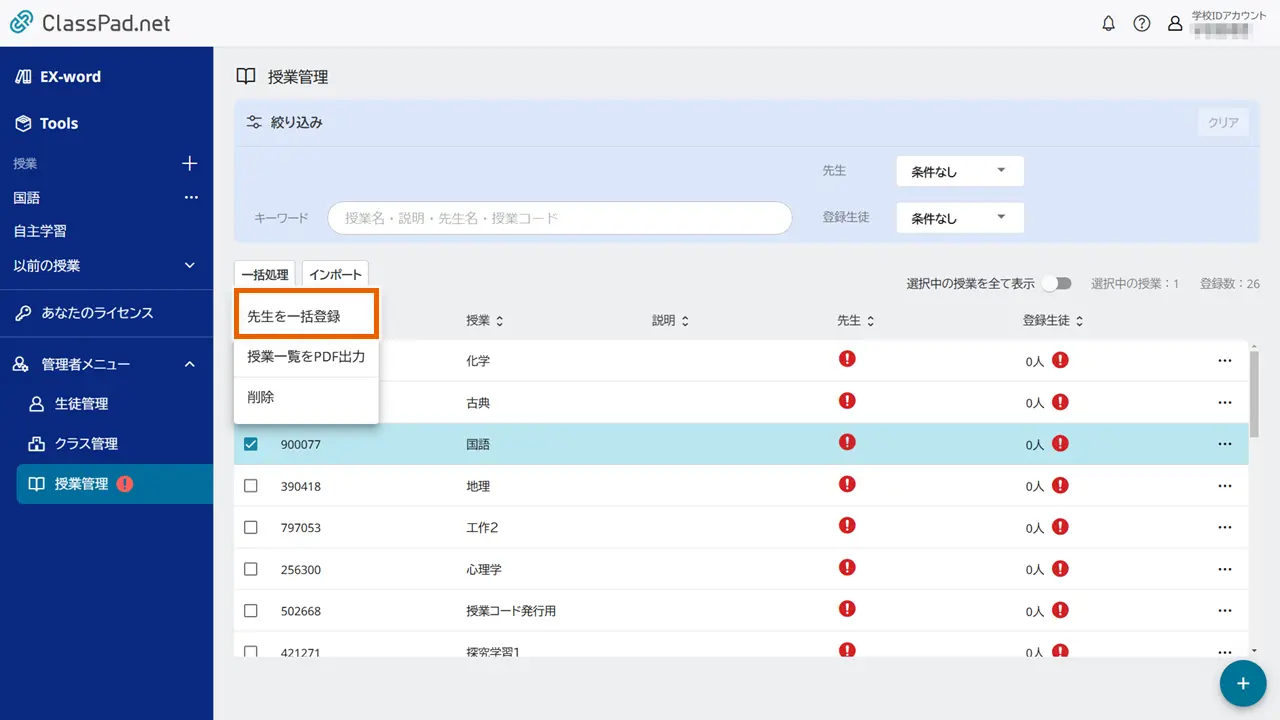
- 先生を登録したい授業を選択し、【一括処理】メニューから【先生を一括登録】を選択する。
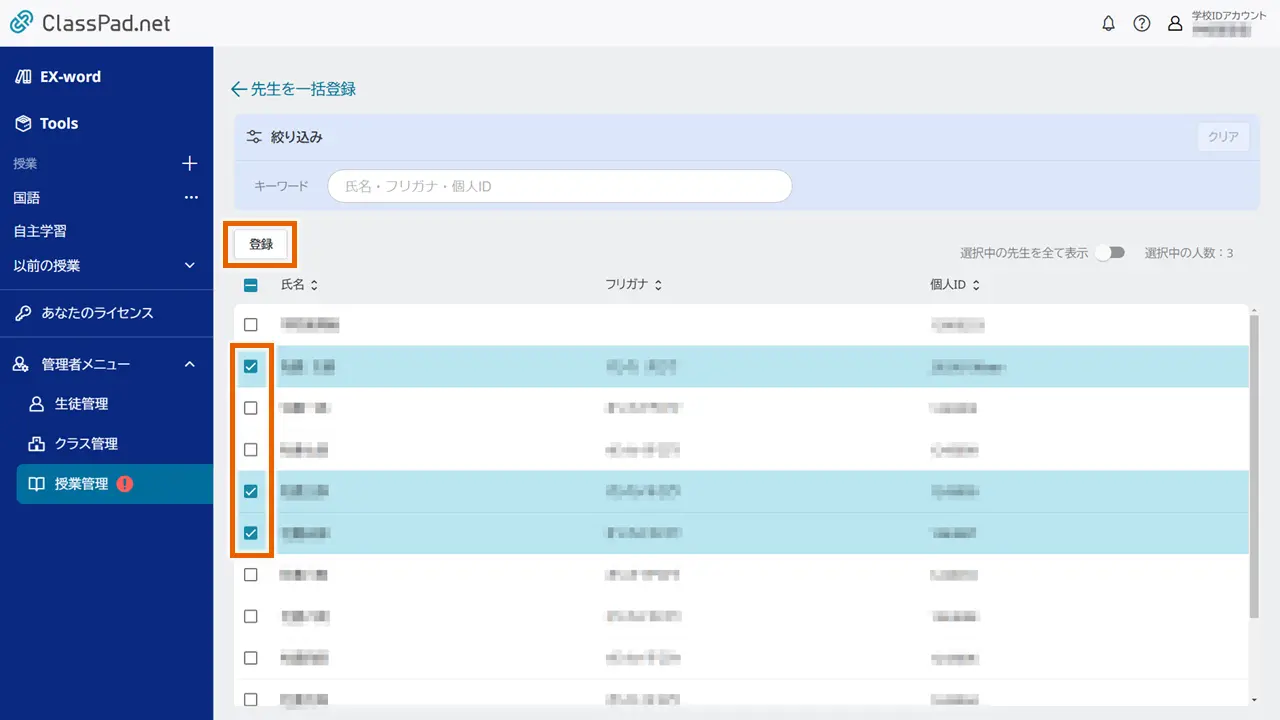
- 登録したい先生を選択して、【登録する】を選択する。
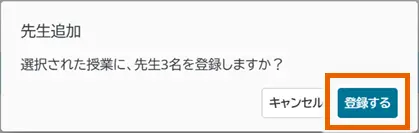
- 【登録する】を選択する。
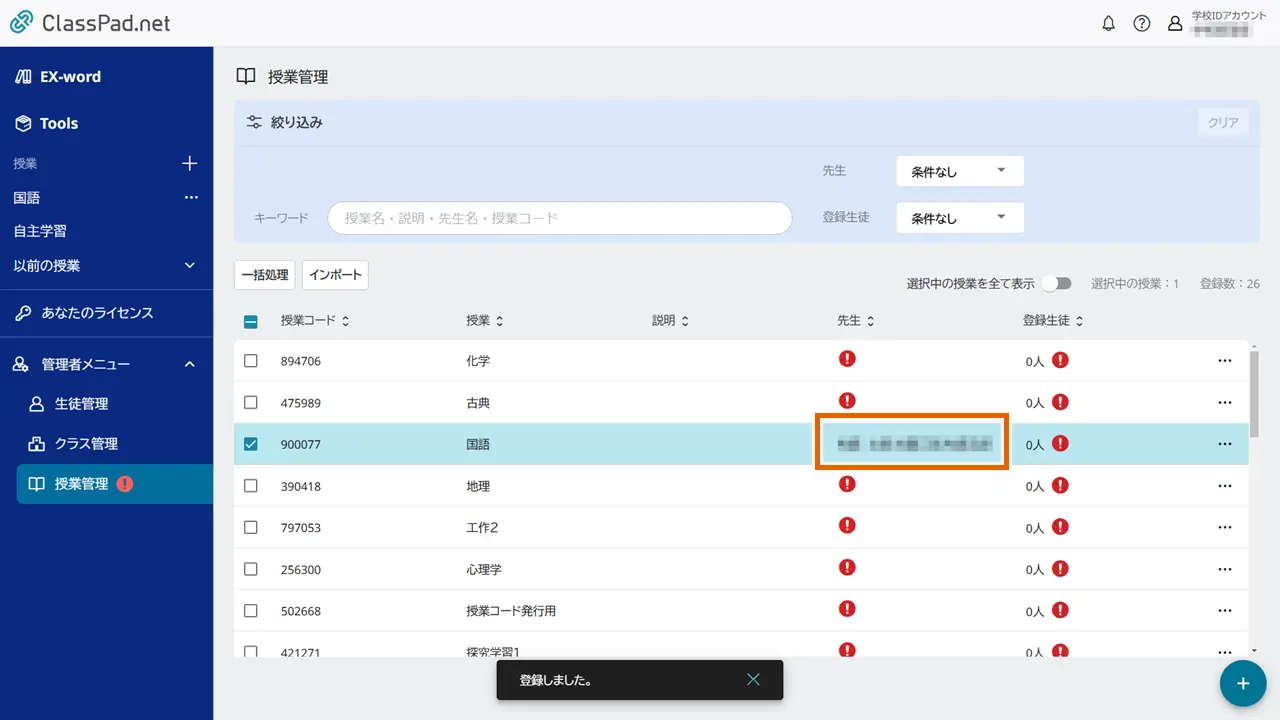
- 複数の授業に、先生が一括登録されます。
1つの授業に登録できる先生は、最大5人までです。
授業に生徒を登録する
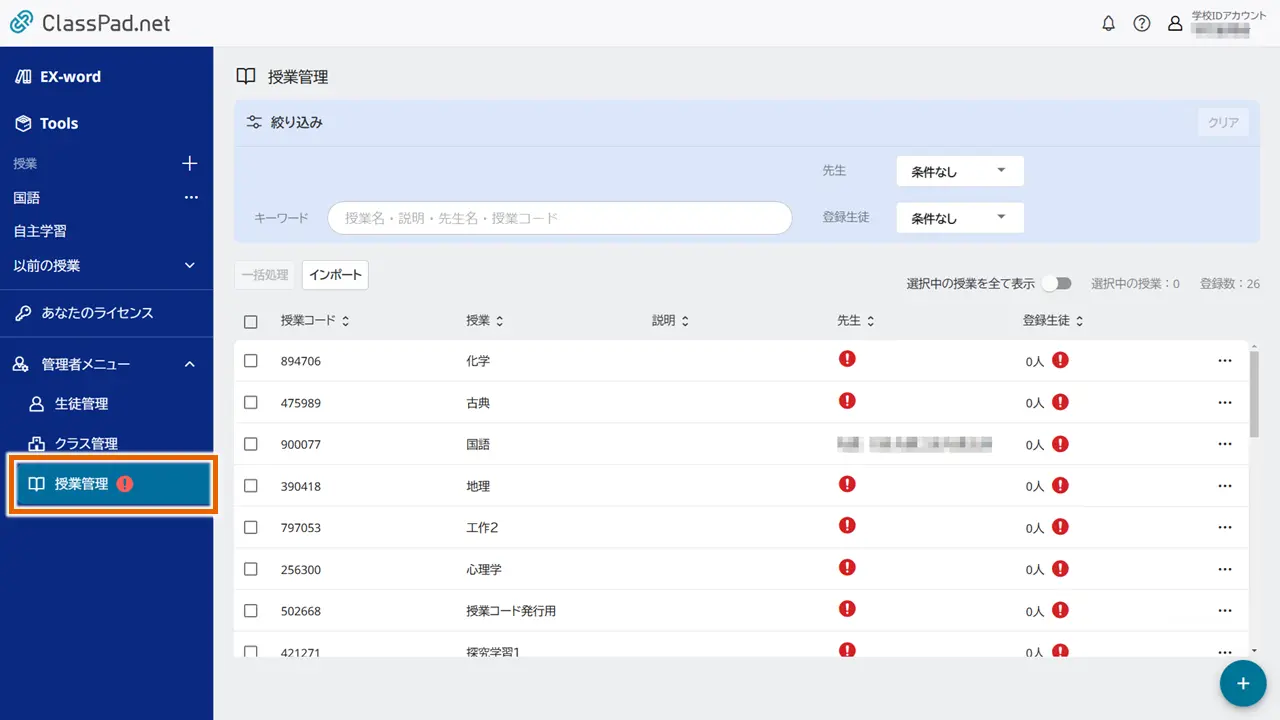
- 【 授業管理】を選択する。
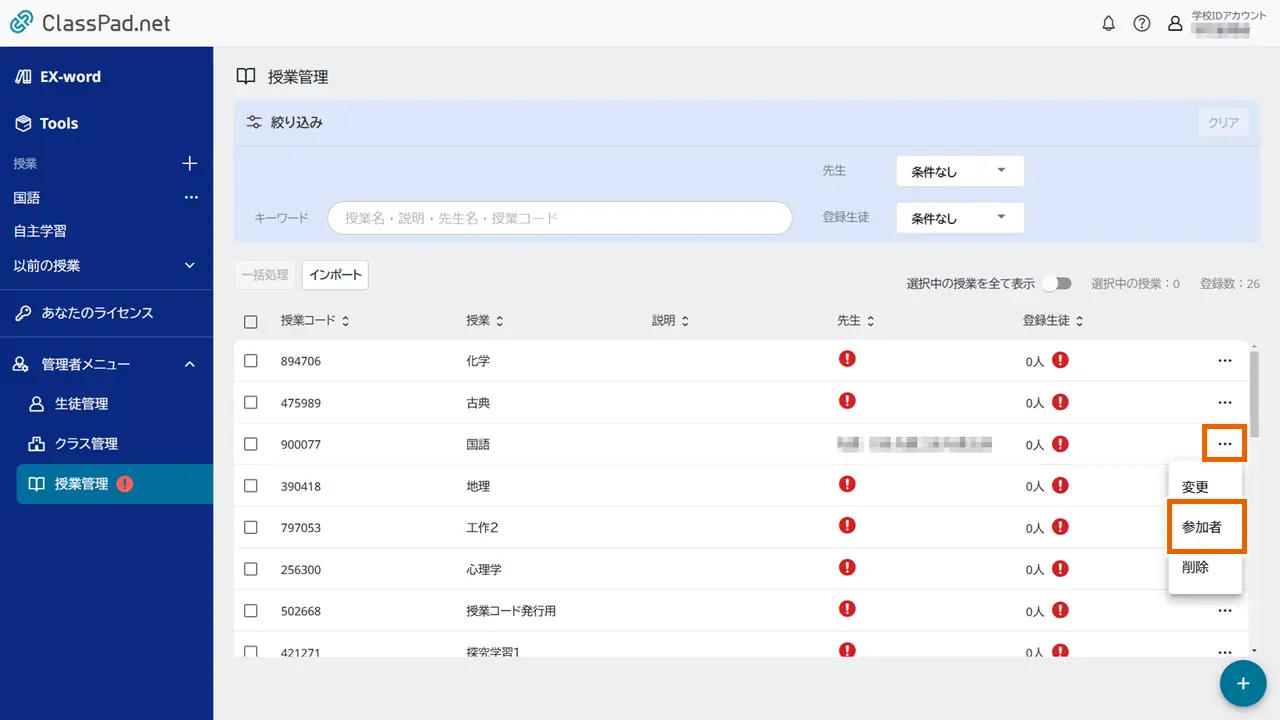
- 生徒を登録したい授業のオプションメニューを開いて、【参加者】を選択する。
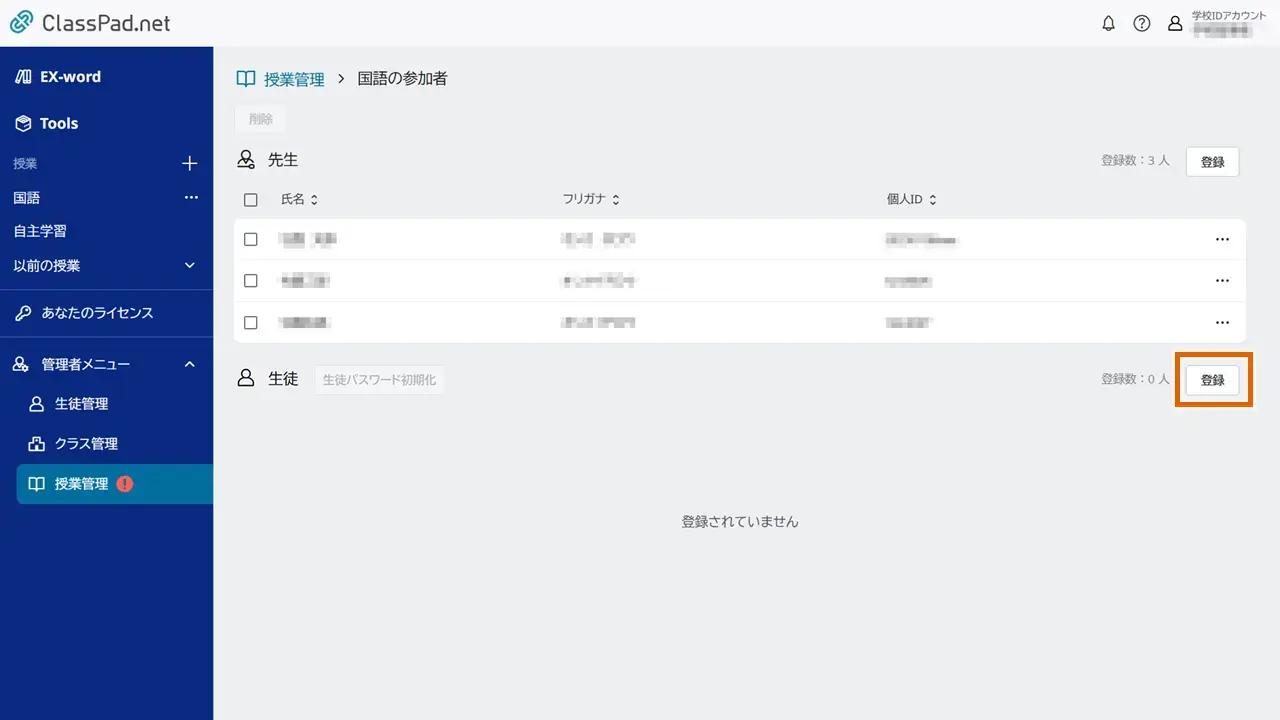
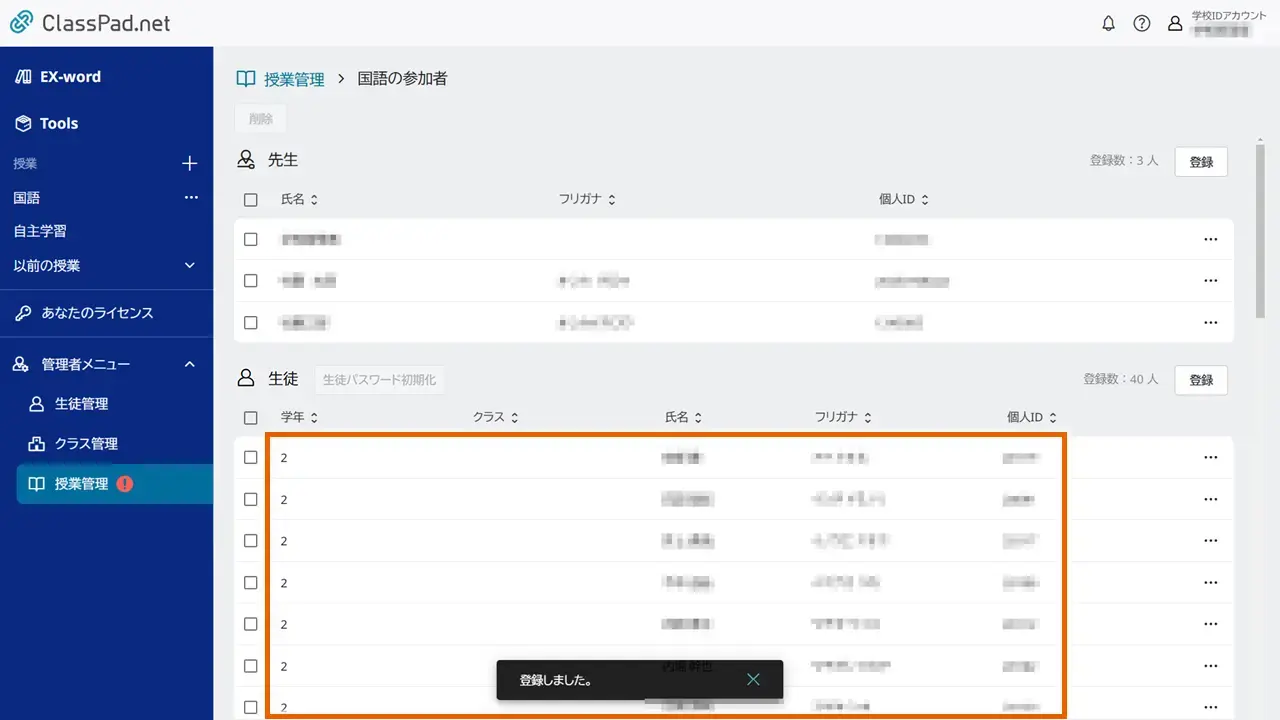
- 授業の参加者画面から、生徒の右側に表示されている【登録】を選択する。
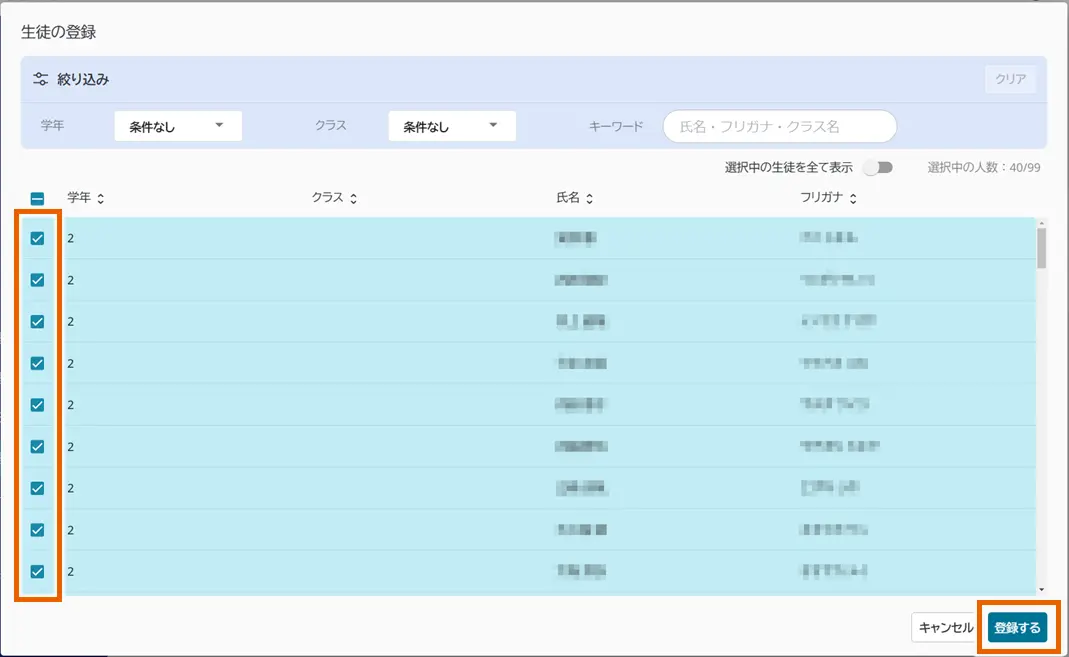
- 登録したい生徒を選択して、【登録する】を選択する。
- 授業に生徒が登録されます。
1つの授業に登録できる生徒は、最大99人までです。
MEMO
以下の生徒アカウントはリストに表示されません。
- 状態が「無効」「転出」「卒業」の生徒