このページの目次
生徒を登録する
MEMO
生徒用アカウントの一括登録時に学年・クラスを記載している場合は、クラスへの生徒の登録は不要です。
- 【
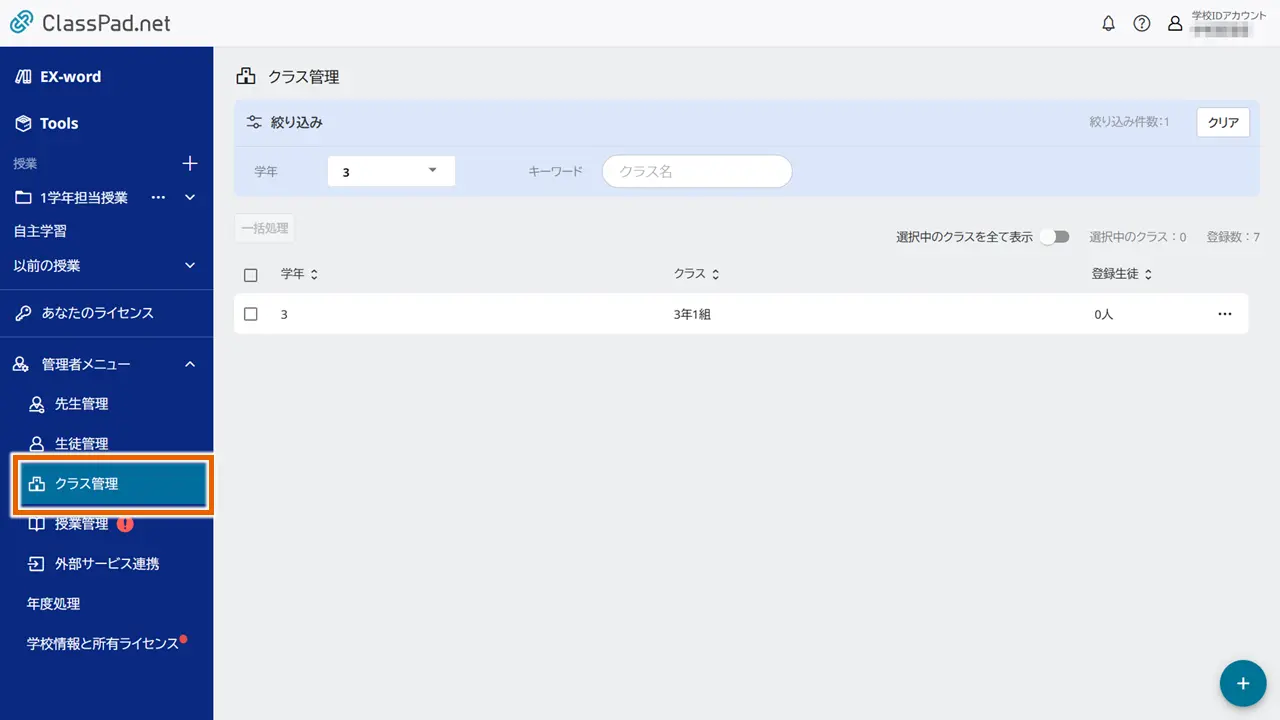
 クラス管理】を選択する。
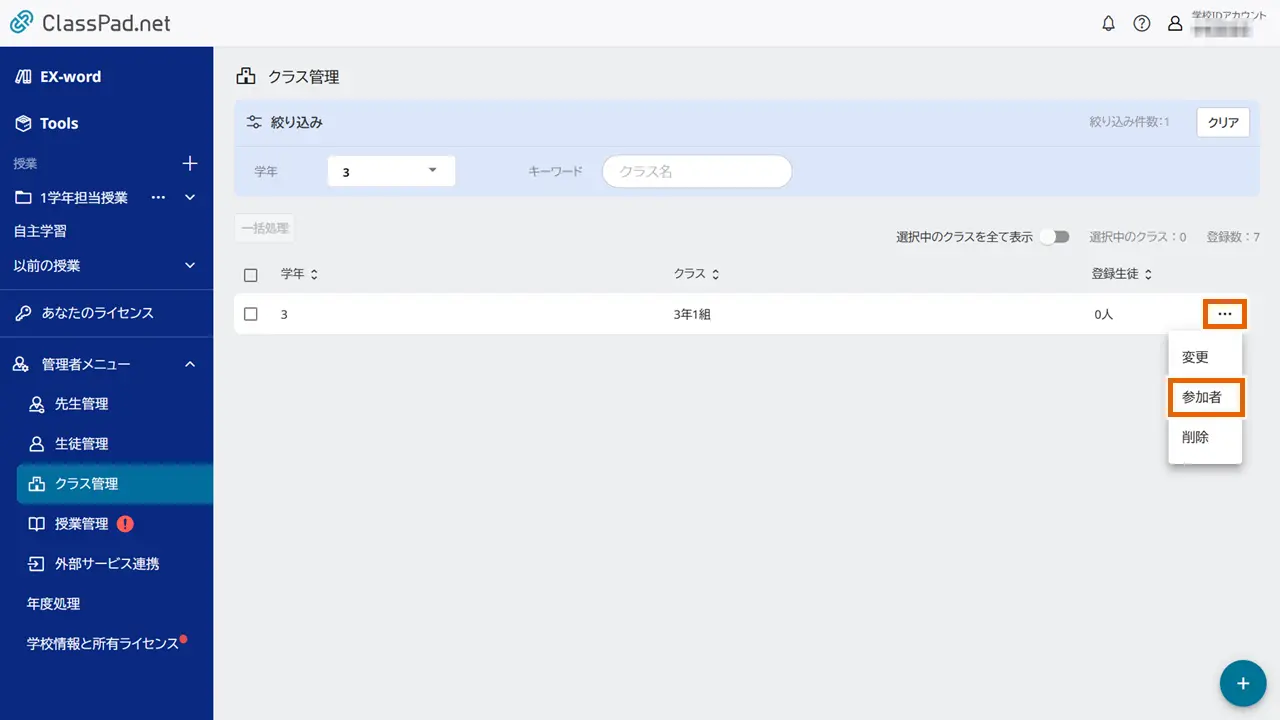
- 登録したいクラスのオプションメニューを開いて、【参加者】を選択する。
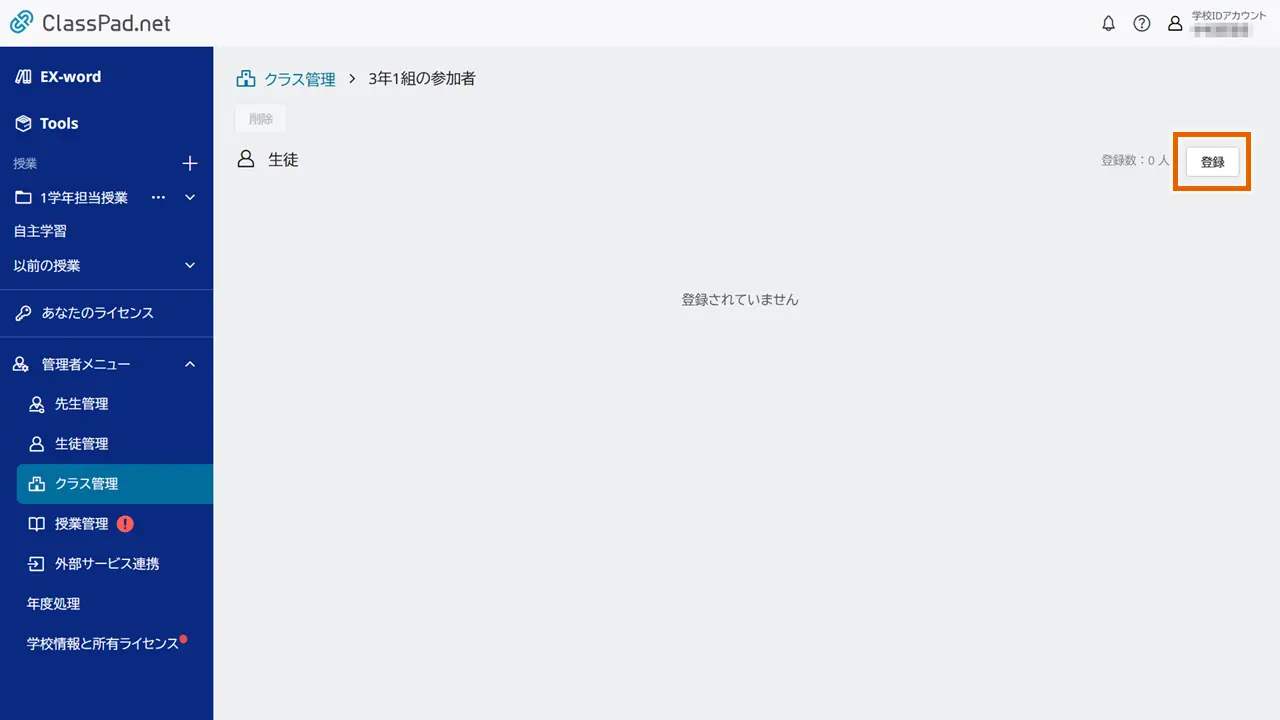
- クラスの参加者一覧が表示されます。【登録】を選択する。
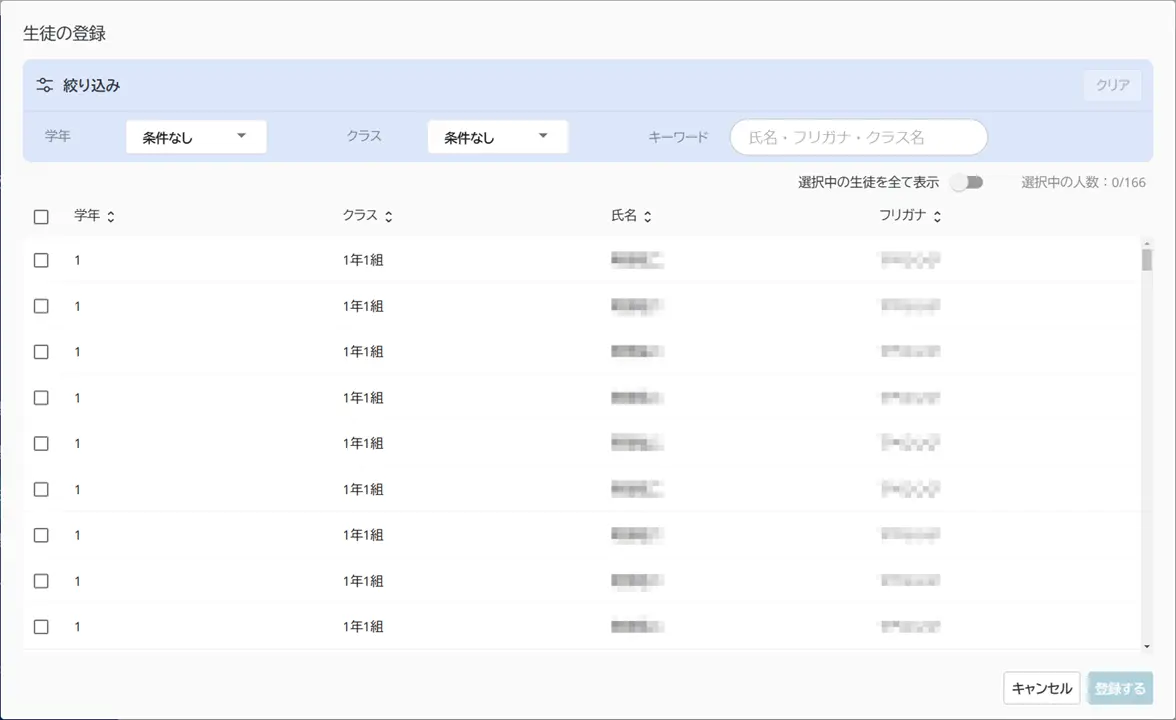
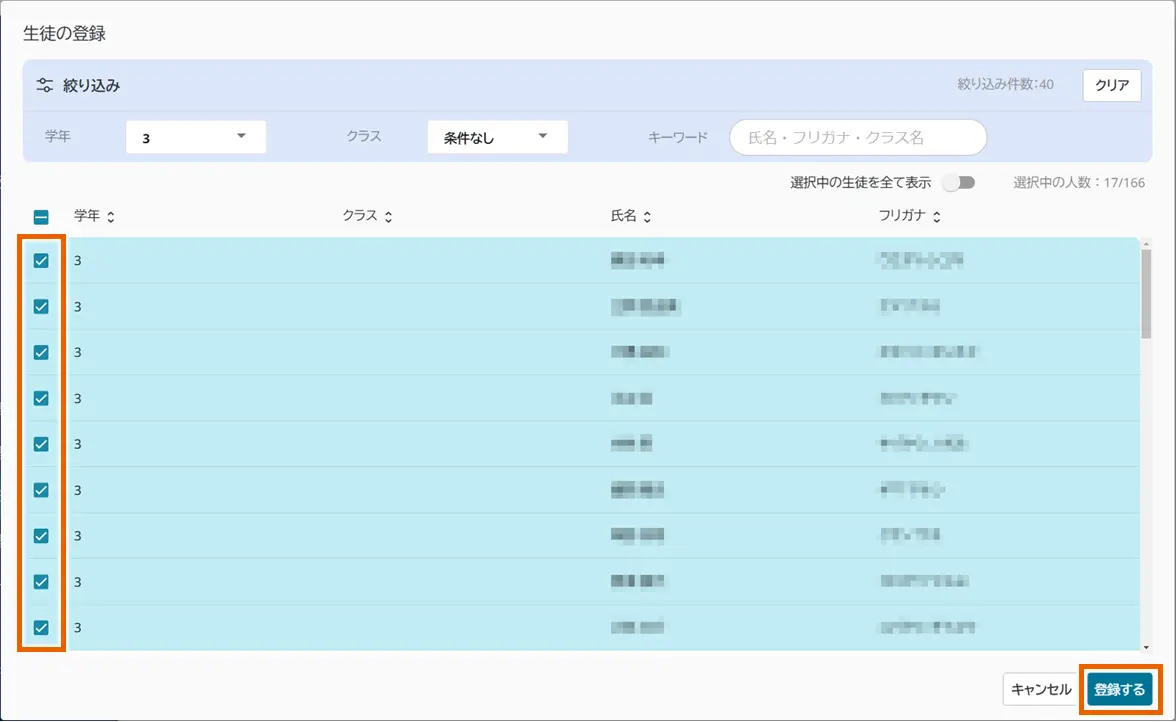
- クラスに登録する生徒候補一覧が表示されます。
MEMO
【生徒の登録】の画面では、絞り込み機能にキーワードを入力したり、登録状態のリストから条件を選択して生徒の表示を絞り込むことができます。

- 登録したい生徒を選択して、【登録する】を選択する。
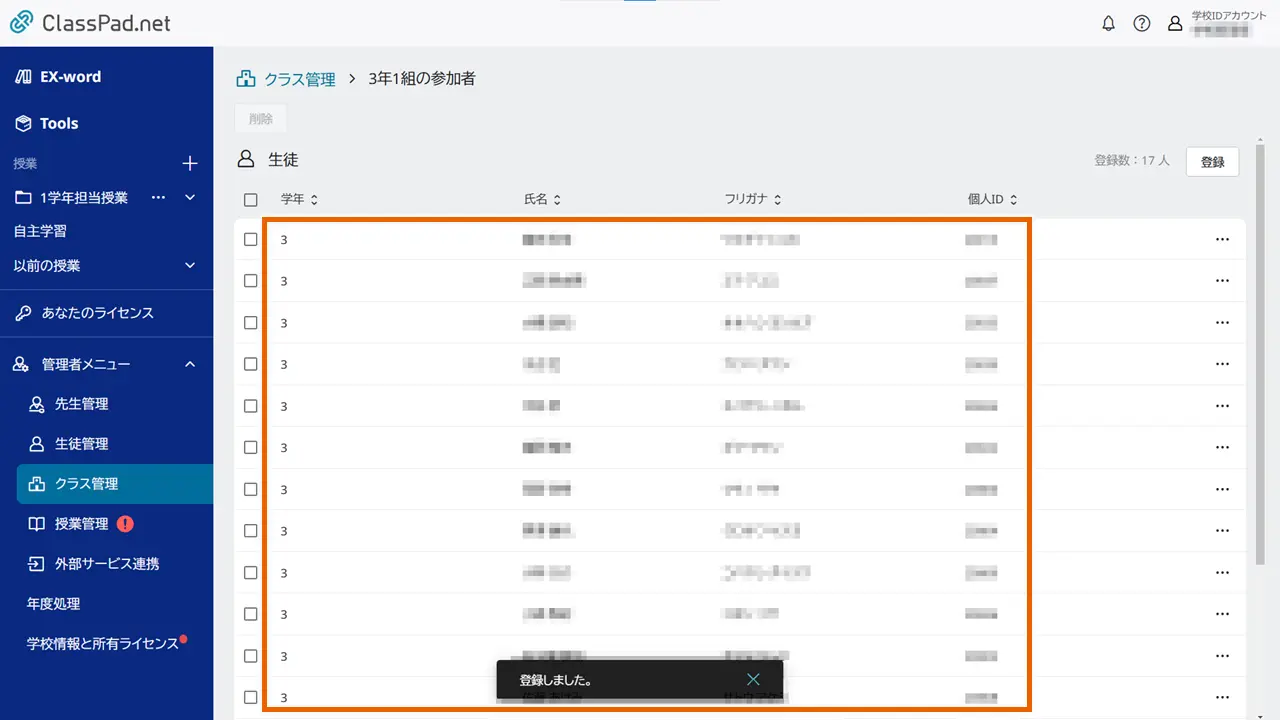
- クラスに生徒が登録されます。
MEMO
アカウントの状態が「有効」以外の生徒は表示されません。アカウントの状態は「状態について」を参照してください。
生徒が所属するクラスの数が表示されます。生徒は最大10クラスまで所属可能です。
クラスから生徒を解除する
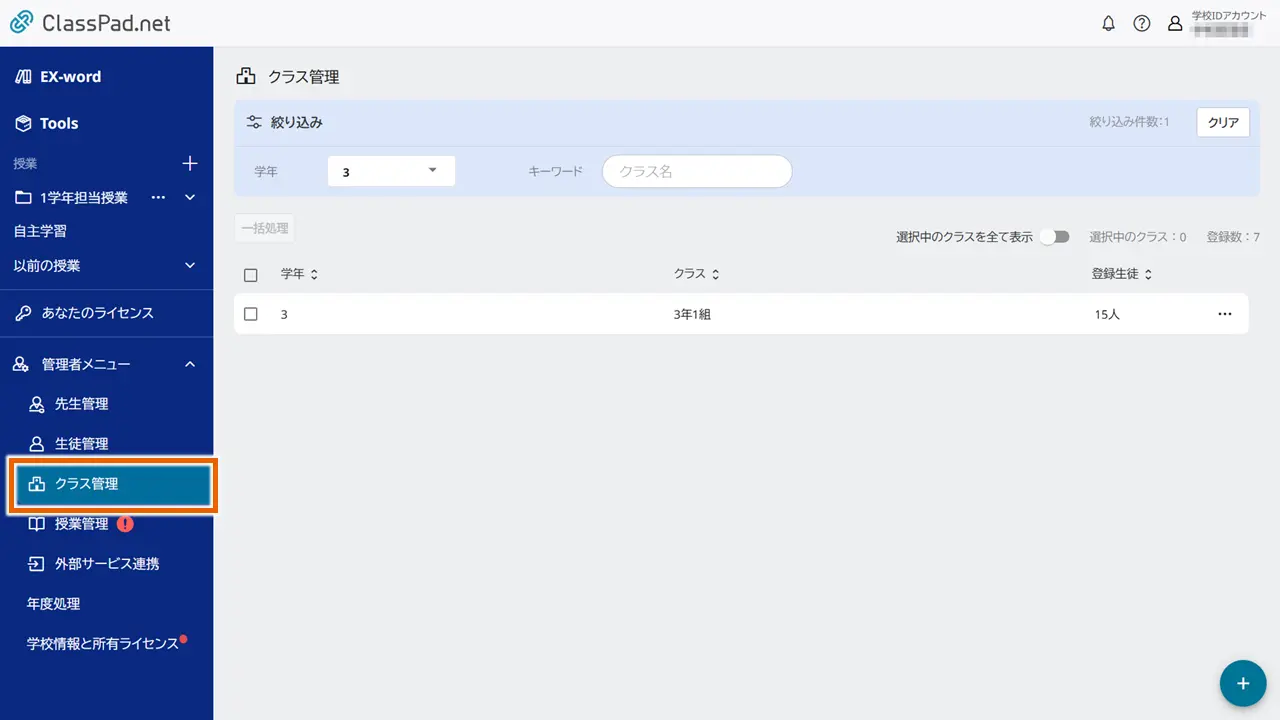
- 【クラス管理】を選択する。
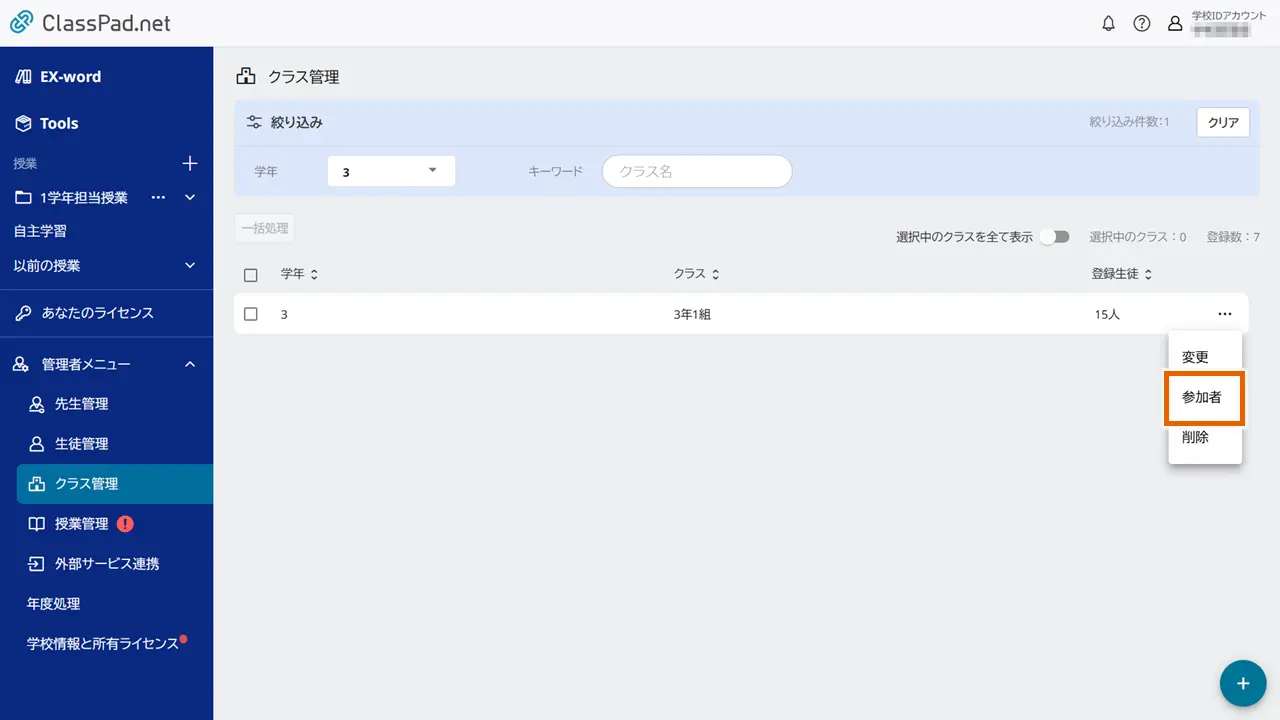
- オプションメニューを開いて、【参加者】を選択する。
生徒を1人ずつ解除する
- クラスから解除したい生徒のオプションメニューを開いて、【削除】を選択する。
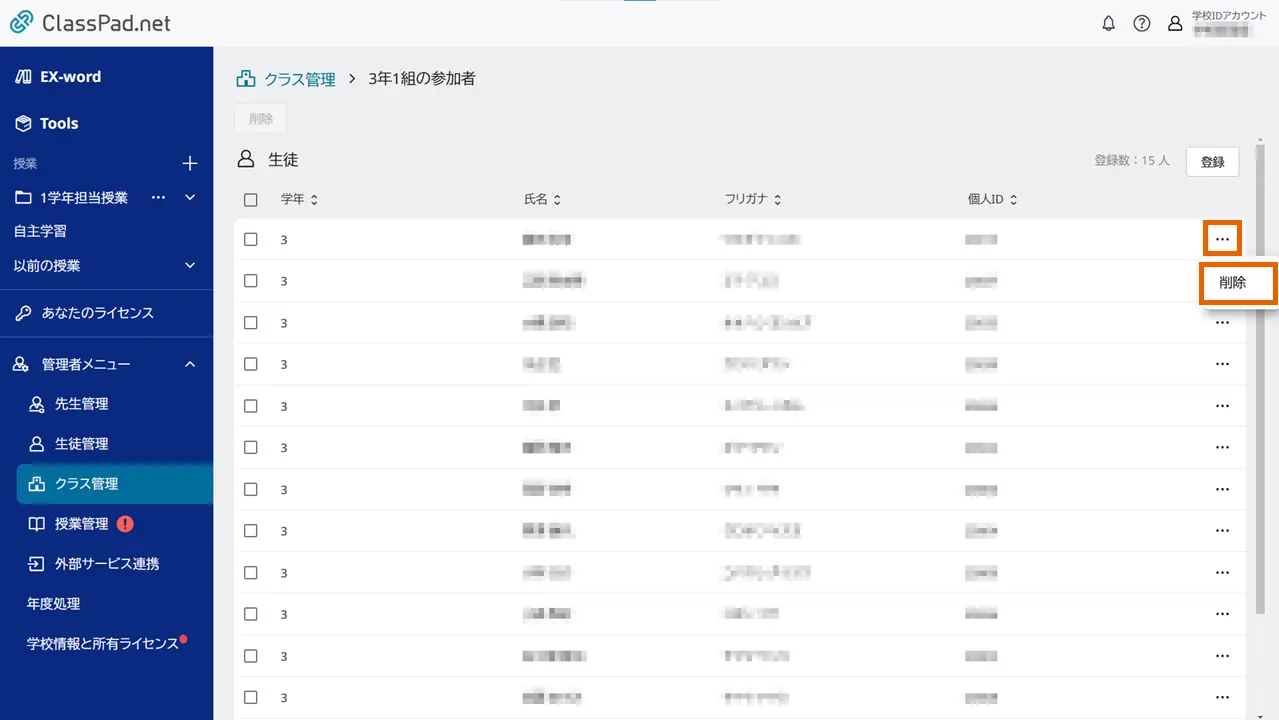
- 【削除する】を選択する。
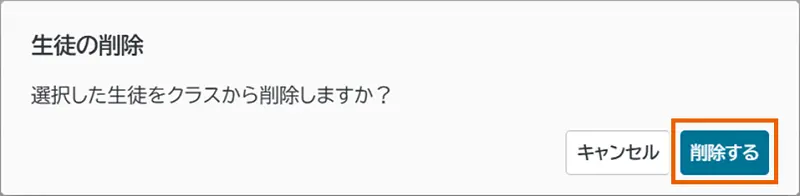
クラスから、生徒が解除されます。
生徒を一括で解除する
- クラスから解除したい生徒を選択して、【削除】を選択する。
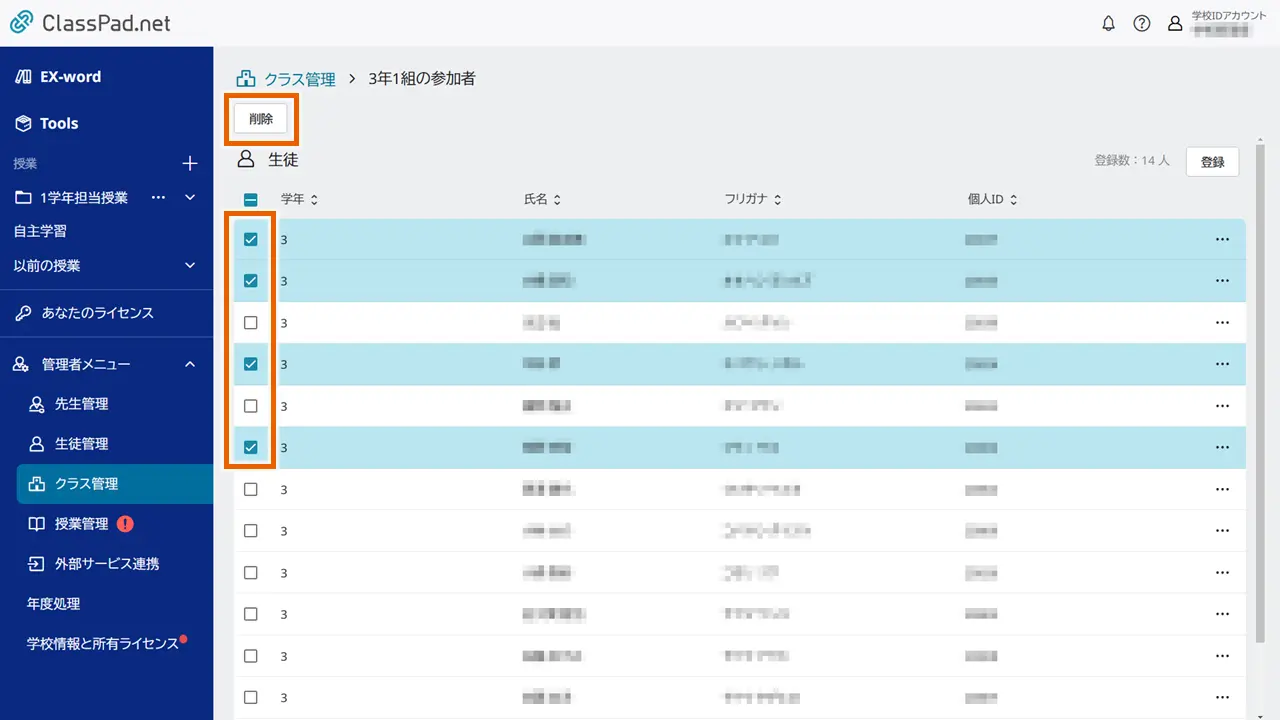
- 【削除する】を選択する。
クラスから、選択した生徒が解除されます。
生徒を登録クラス一覧から解除する
クラスから生徒を解除するには、生徒管理画面からクラス解除を行う生徒を選択する方法があります。
- 生徒管理画面から解除を行う生徒を選択する場合
- 【
 生徒管理】を選択する。
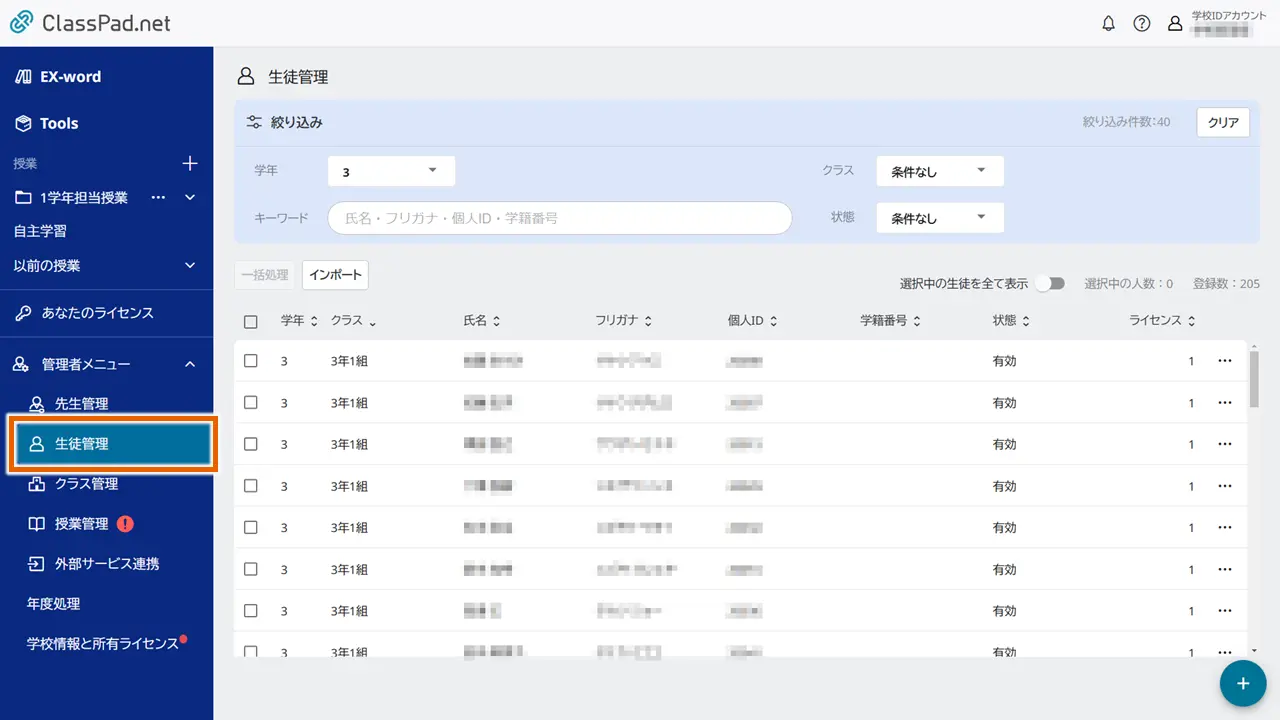
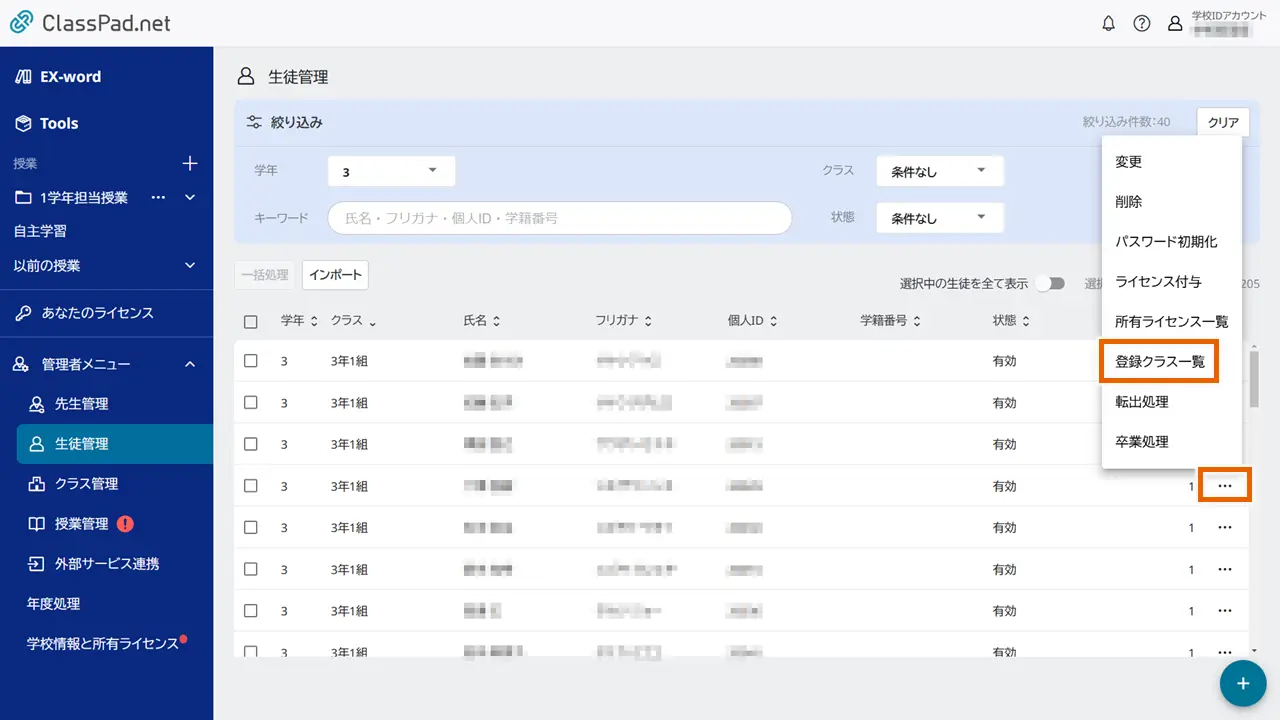
- クラスから解除する生徒のオプションメニューを開いて、【登録クラス一覧】を選択する。
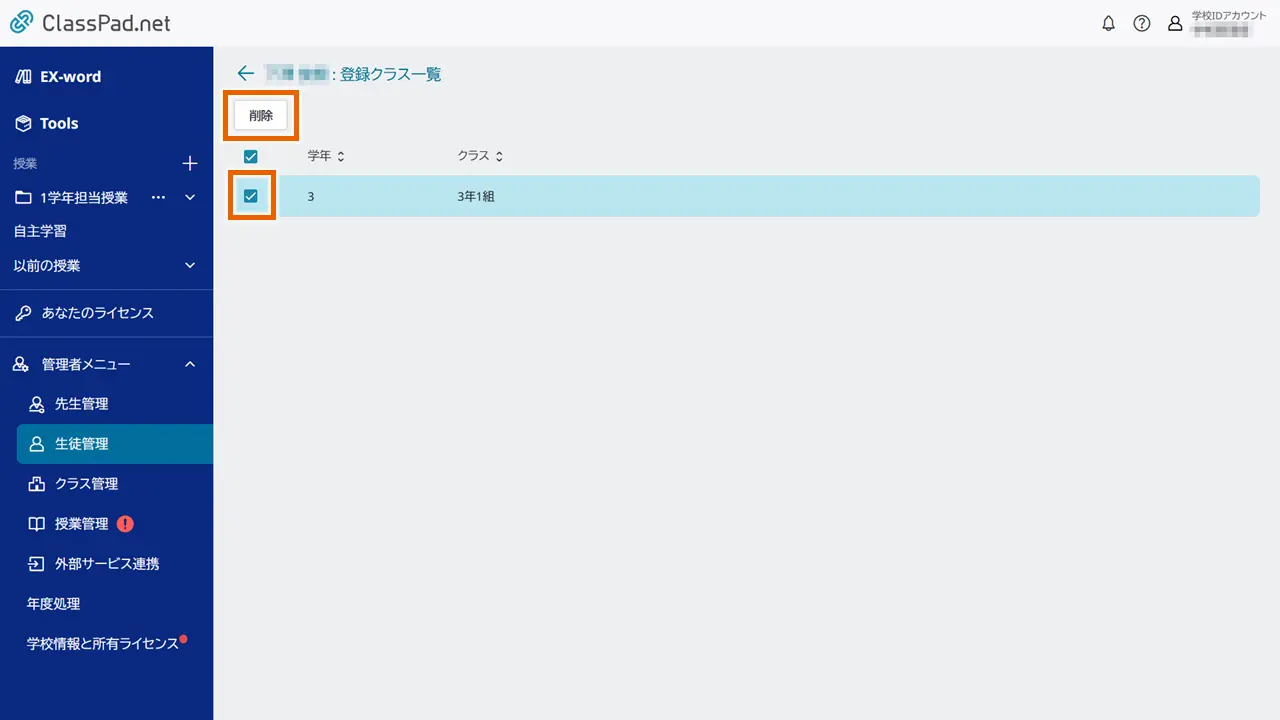
- 登録クラス一覧から解除したいクラスを選択して、【削除】を選択する。
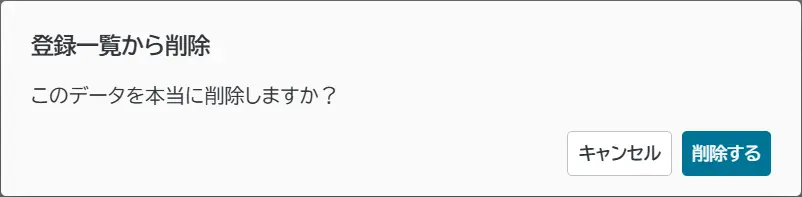
- 【削除する】を選択する。
クラスから、選択した生徒が解除されます。