EX-wordの単語集コンテンツで作成したテストを生徒に配布し、生徒がテストを受けた結果を確認することができます。
また、生徒の単語集コンテンツでの学習状況を見ることもできます。
生徒が受けたテストの結果は生徒の単語集の学習状況を確認するための重要な情報源です。生徒のテスト結果を確認することで、生徒がどの単語を理解しているか、どの単語を理解していないかを把握することができます。
対象の単語集コンテンツ一覧
- システム英単語
- 英単語ターゲット1900 6訂版
- 英単語ターゲット1200 改訂版
- 英単語ターゲット1400 5訂版
このページの目次
生徒のテスト結果集計データを見る
生徒が受けたテストの結果を確認することができます。
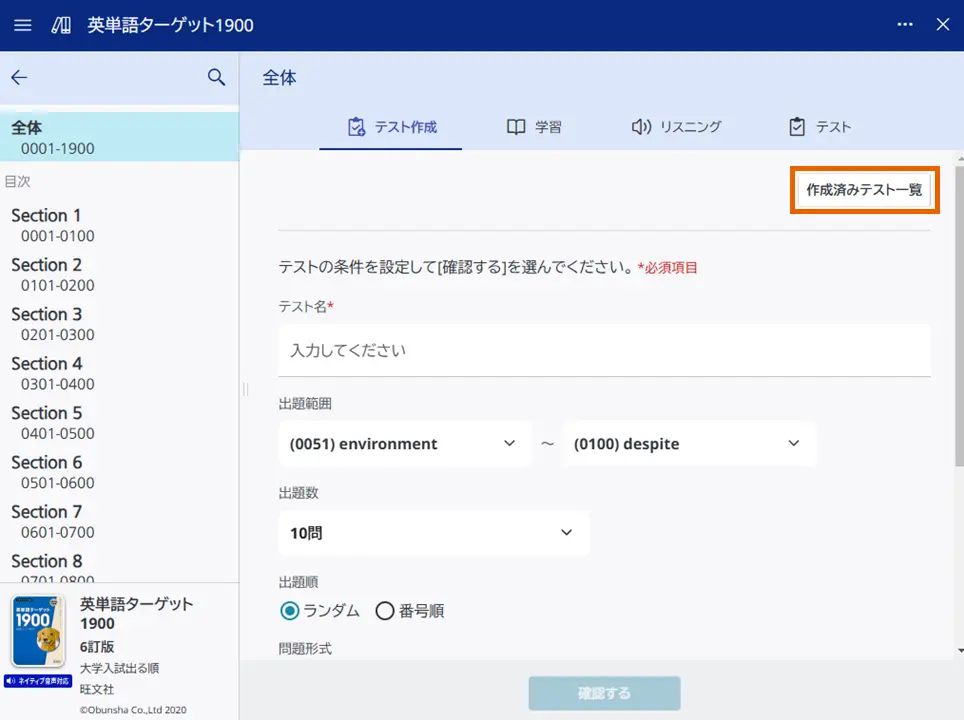
- EX-word画面から生徒のテスト結果を確認したい単語集コンテンツを選択し、【作成済みテスト一覧】を選択する。
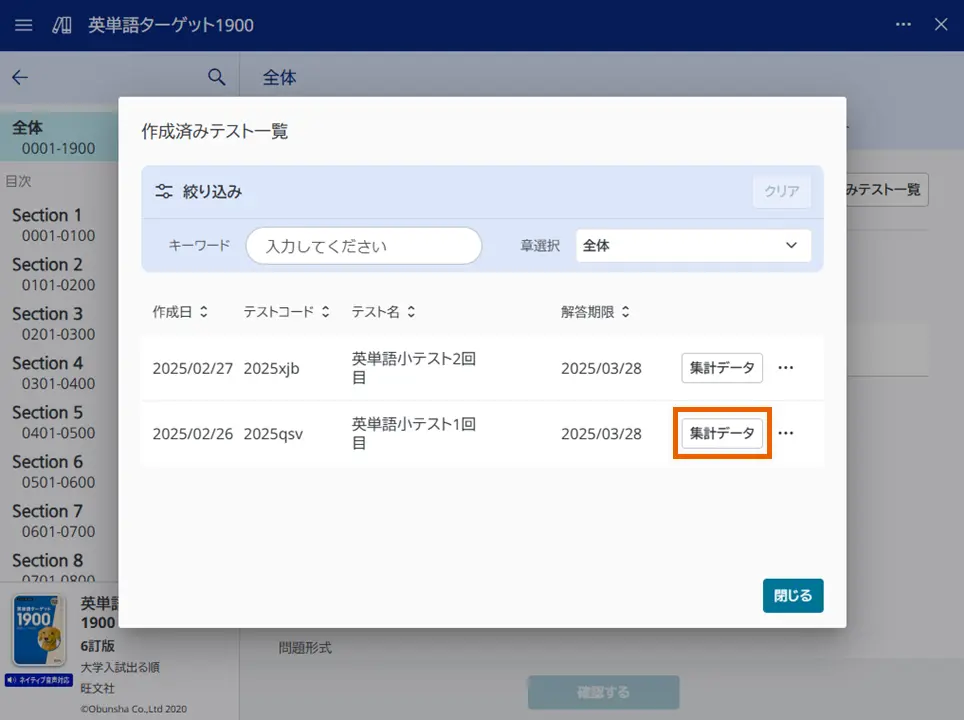
- 生徒のテスト結果を確認したいテストの【集計データ】選択する。
- ブラウザの別タブでテスト結果集計データ画面が表示される。
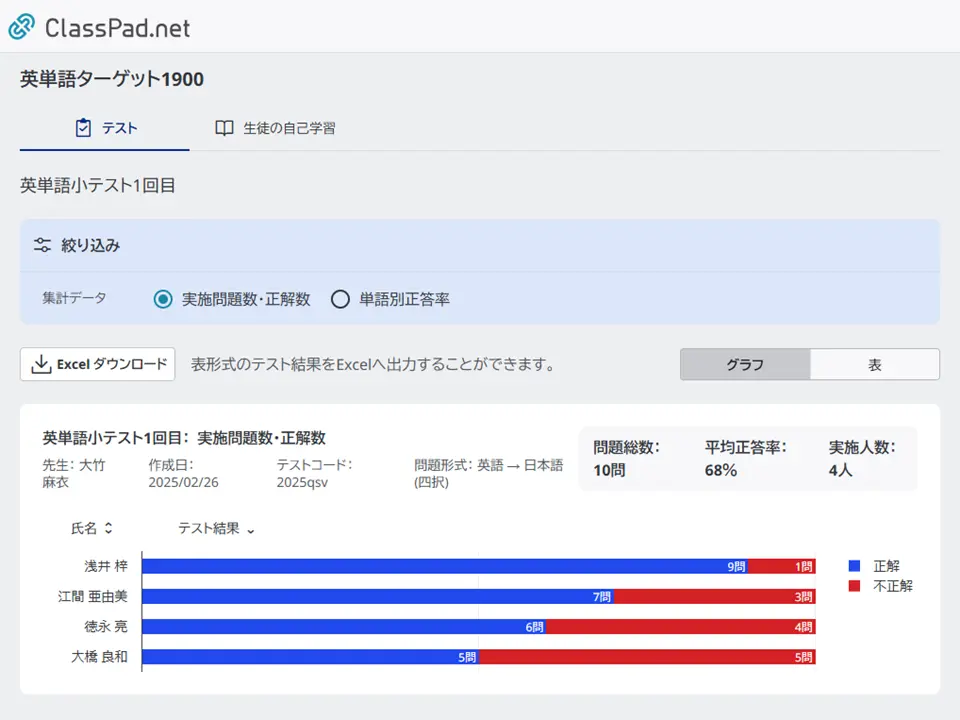
テスト結果集計データ画面の見かた
テスト結果集計データ画面では、「実施問題数・正解数」と「単語別正答率」をグラフまたは表形式で見ることができます。
また、テスト結果集計データはExcelファイルとしてダウンロードすることができます。
【集計データ】のラジオボタンで「実施問題数・正解数」と「単語別正答率」の表示を切り替えることができます。

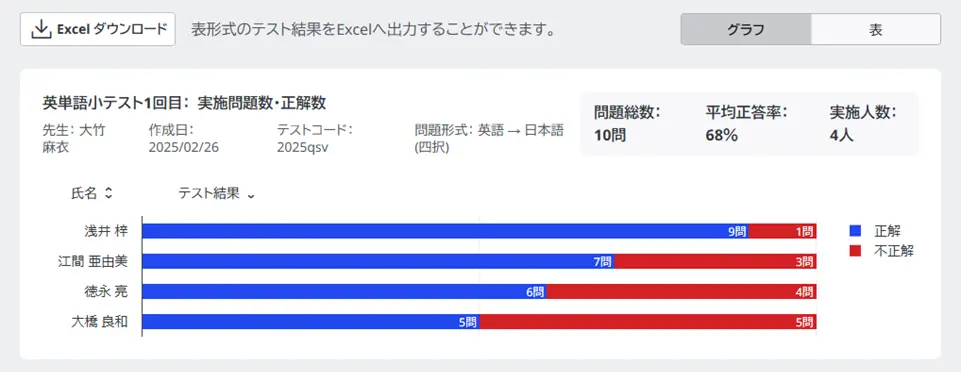
実施問題数・正解数の表示例
実施問題数・正解数の表示画面では、生徒ごとの正解・不正解数を確認できます。
また、テストを受けた生徒の人数や平均正答率も表示されます。
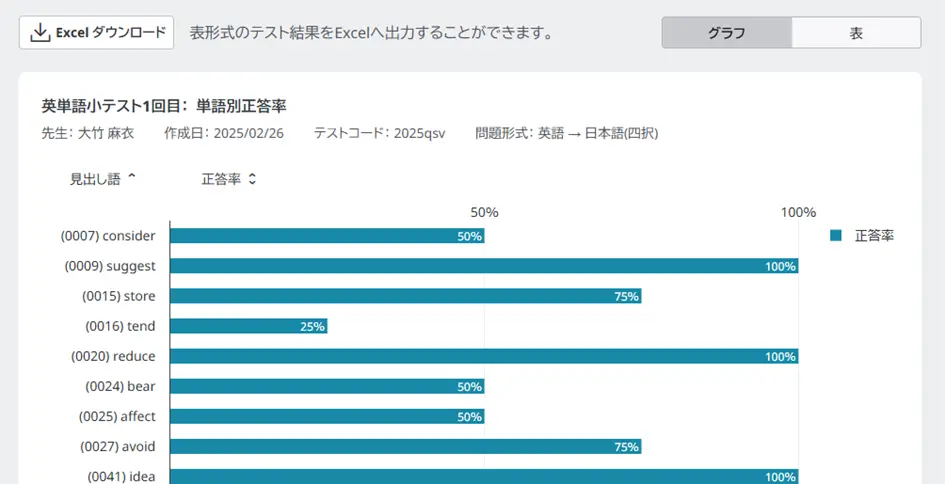
単語別正答率の表示例
単語別正答率の表示画面では、各単語の正答率を確認できます。
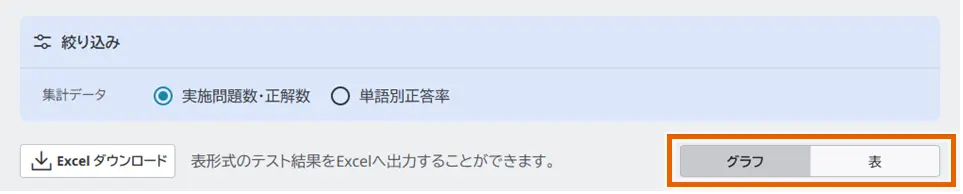
グラフと表の切り替え
【グラフ】【表】を選択すると、表示形式を切り替えることができます。
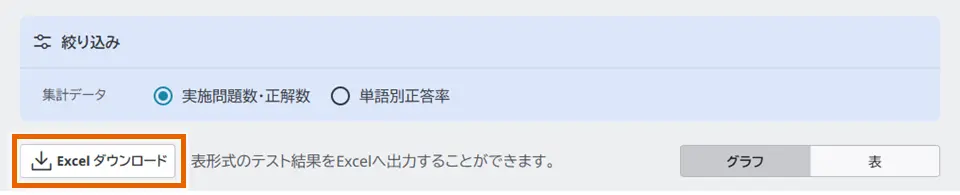
Excelファイルのダウンロード
【Excelダウンロード】を選択すると、テスト結果集計データをExcelファイルとしてダウンロードすることができます。
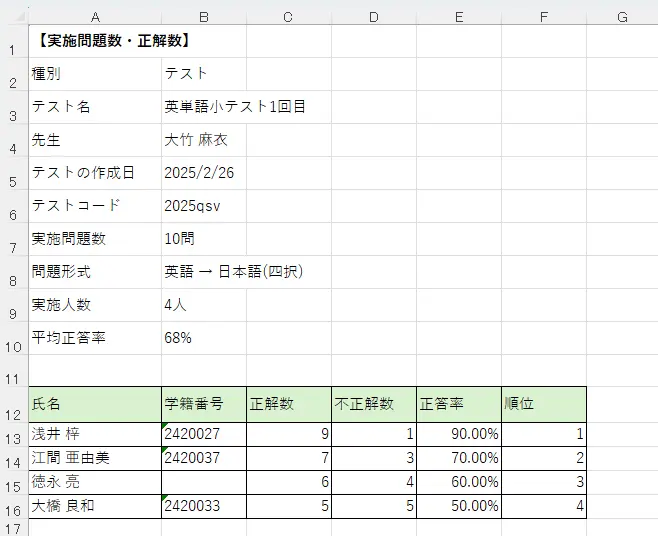
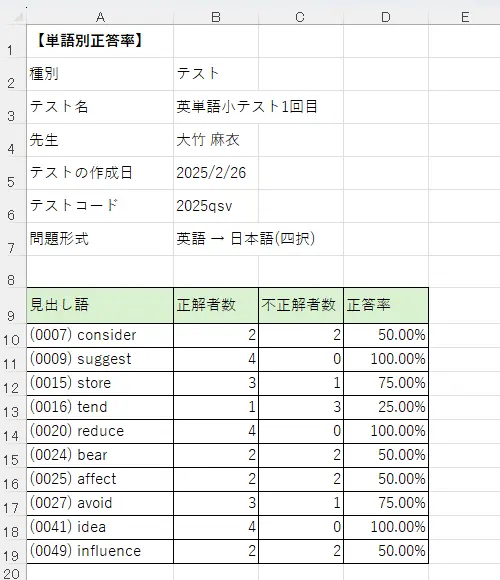
「実施問題数・正解数」または「単語別正答率」の選択状態によりExcelファイルの内容が異なります。
- 実施問題数・正解数のExcelファイルの例
-
単語別正答率のExcelファイルの例
生徒の自己学習データを見る
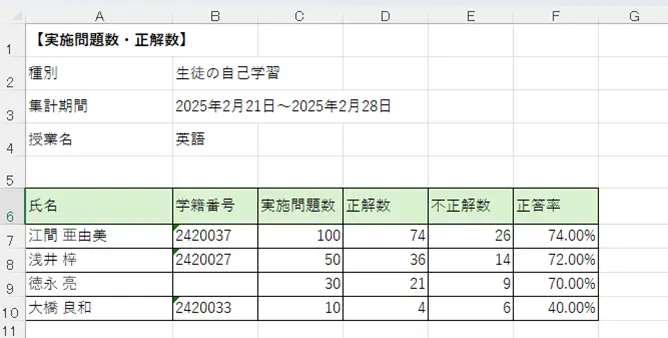
生徒が単語種コンテンツの【学習】タブで実施した問題数と正解数を確認することができます。
- EX-word画面から生徒の自己学習データを確認したい単語集コンテンツを選択し、【作成済みテスト一覧】を選択する。
- 生徒のテスト結果を確認したいテストの【集計データ】選択する。
- ブラウザの別タブでテスト結果集計データ画面が表示される。
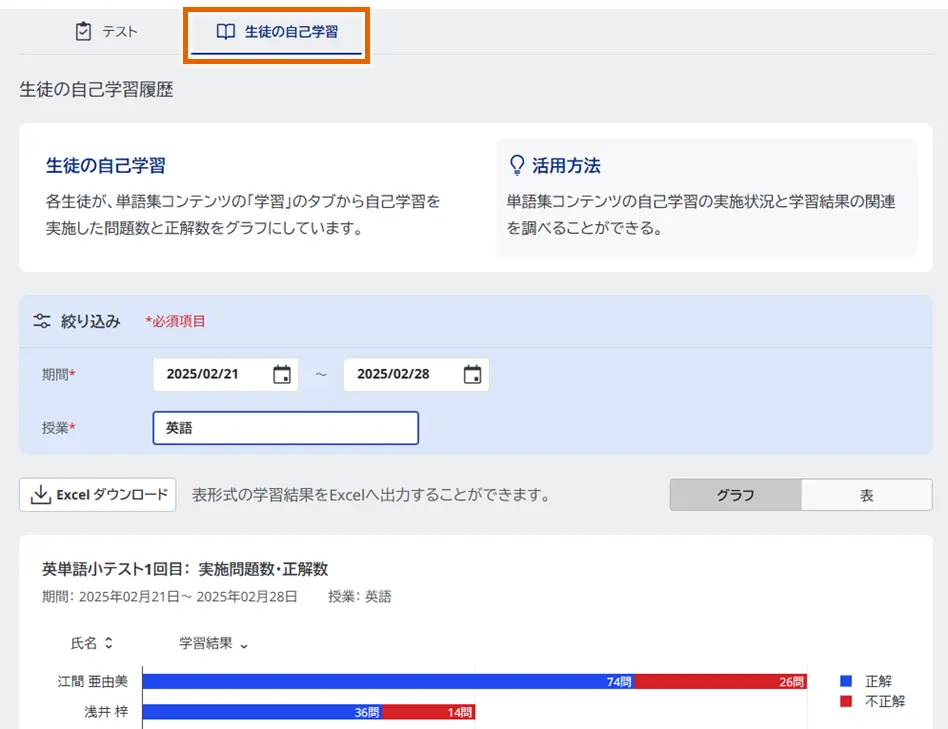
- 【生徒の自己学習】タブを選択する。
自己学習データ画面の見かた
自己学習データ画面では、学習期間と授業で対象の生徒の絞り込みを行い、生徒の自己学習データをグラフまたは表形式で見ることができます。
また、生徒の自己学習データはExcelファイルとしてダウンロードすることができます。
対象生徒の絞り込み
期間と授業を選択すると対象生徒のデータのみ表示されます。
期間は開始日と終了日をカレンダーから選択します。対象期間内に【学習】タブで学習したデータが集計対象となります。
授業を選択すると、その授業に所属する生徒のデータのみ表示されます。

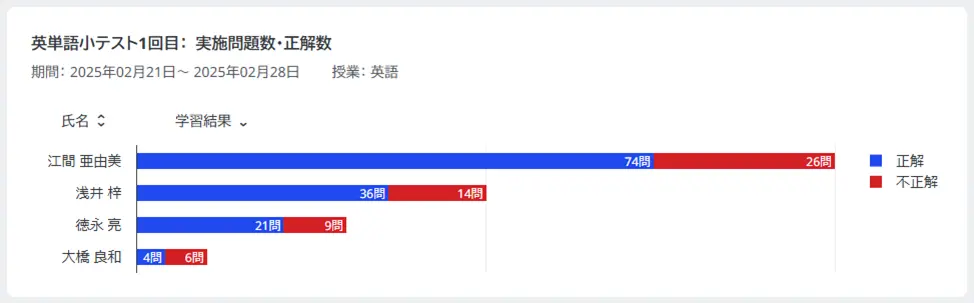
自己学習データの表示例
自己学習データの表示画面では、生徒ごとの学習問題数と正解数を確認できます。
グラフと表の切り替え
【グラフ】【表】を選択すると、表示形式を切り替えることができます。
Excelファイルのダウンロード
【Excelダウンロード】を選択すると、自己学習データをExcelファイルとしてダウンロードすることができます。

- Excelファイルの例