作成したふせんにテキストを入力します。ここではテキストふせんでの入力を例に説明します。
MEMO
辞典のふせんにはテキストを入力することはできません。
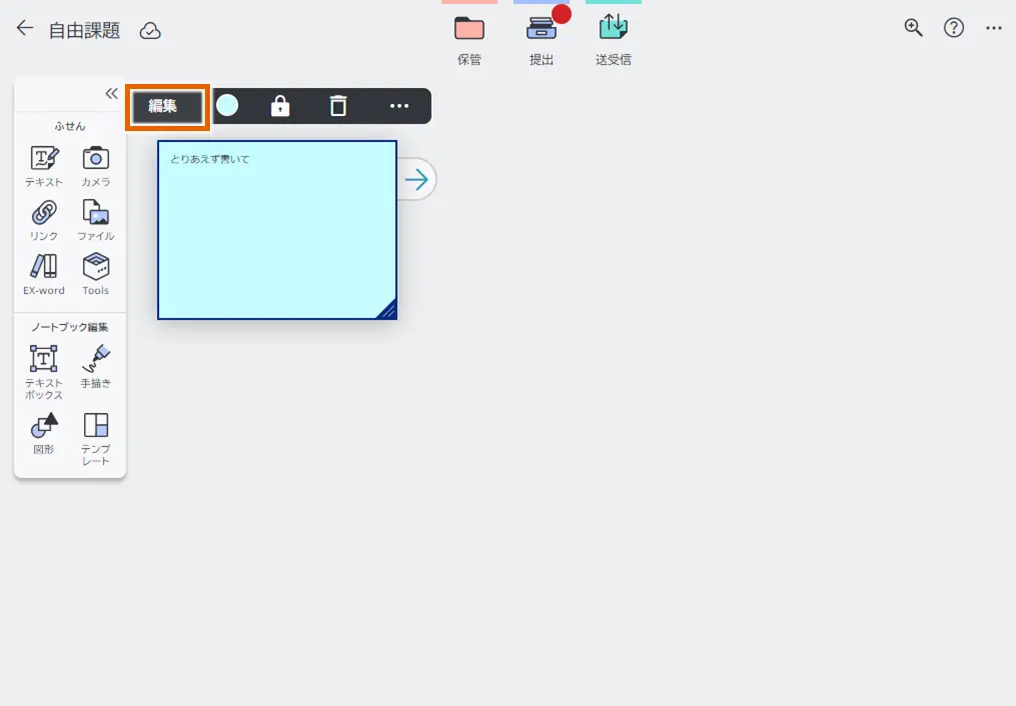
- ふせん選択メニューの【編集】を選択する。
- 【
 】を選択する。
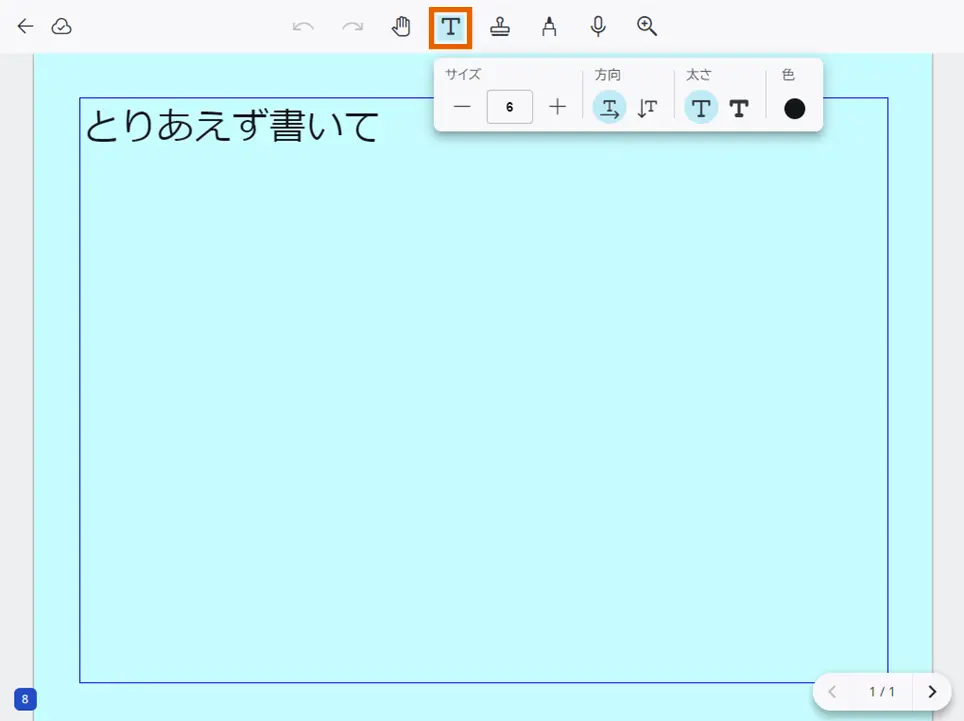
文字入力メニューが表示され、文字入力が可能になります。
テキストふせんの左下に入力したテキストの文字数が表示されます。
MEMO
テキストの一部を選択した場合、左下の文字数表示は【(選択した範囲の文字数)/(テキストふせん全体の文字数)】になります。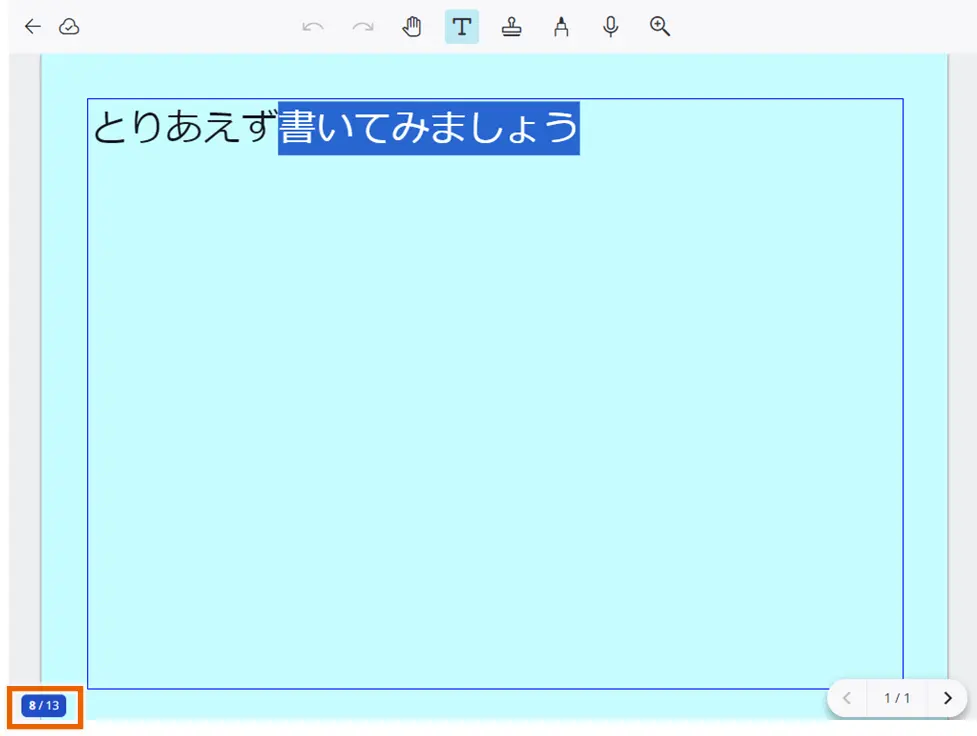
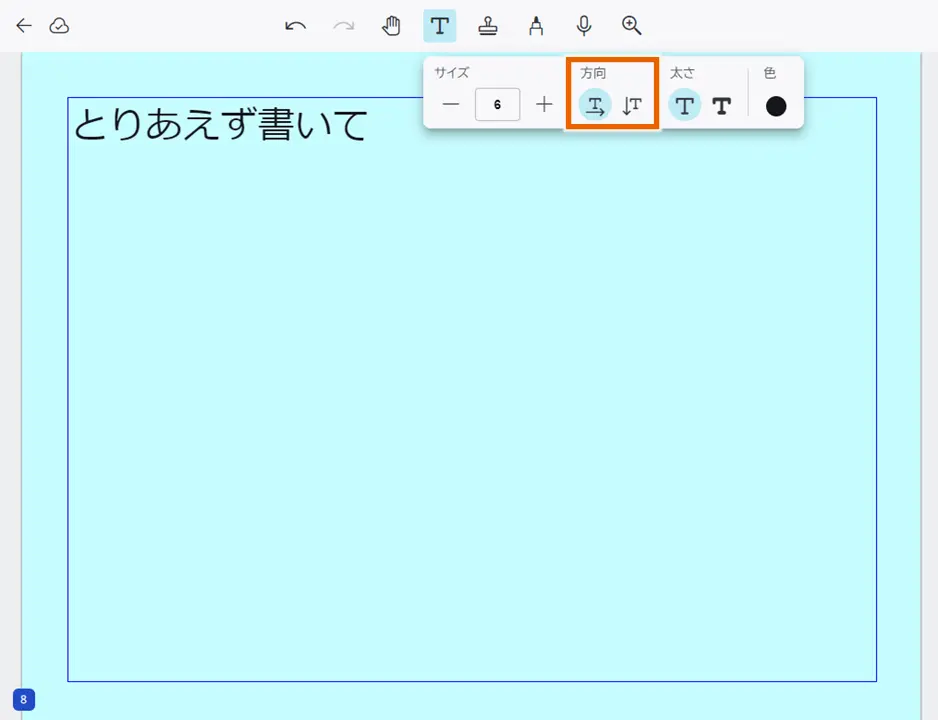
- 横書き、縦書きを選択する。
- 横書き:【
 】を選択します。
 - 縦書き:【
 】を選択します。
- 横書き:【
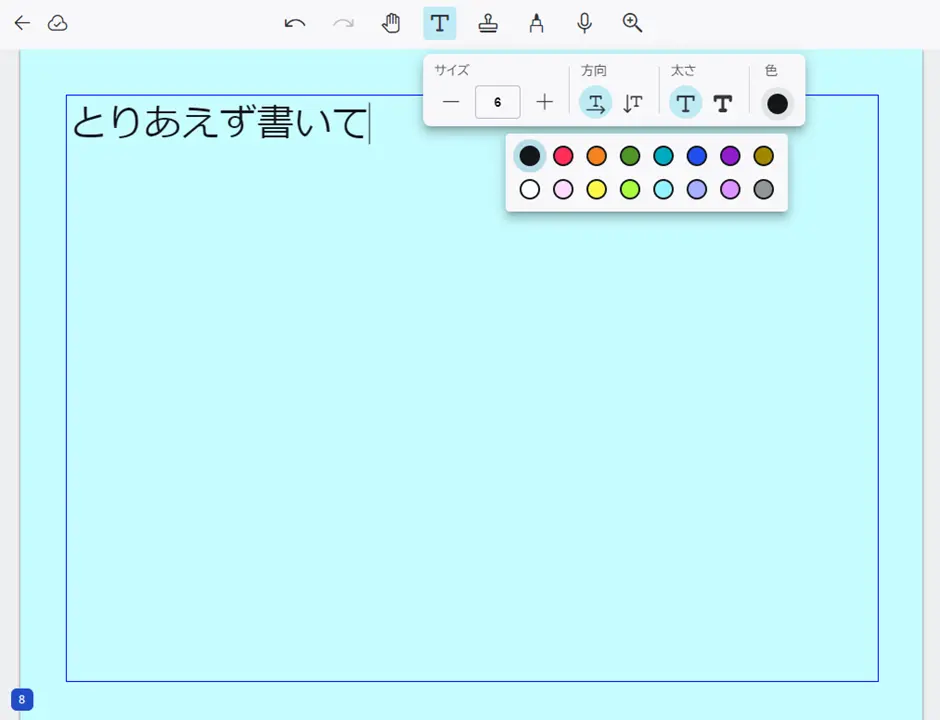
- 文字のサイズ、太さ、色を指定して、文字を入力する。
- サイズ:15段階で選択します。
- 太さ:【】(標準)または【
 】(太字)を選択します。
 - 色:カラーパレットを開いて、色を選択します。
MEMO
入力済みの文字を選択して、文字のサイズ、太さ、色を変更することもできます。
【 】を選択して表示されるスライダーで、ふせんを500%~50%の範囲で拡大/縮小できます。
また以下の操作でも拡大/縮小できます。
- PCでの「Ctrl」キー + マウスホイール操作や、「Ctrl」+「+」/「-」キー
- タブレットでのピンチイン/ピンチアウト操作
【 】を選択すると、文字の入力操作を取り消して元の状態に戻すことができます。
最後の操作から10回分の操作を戻すことができます。ただし、文字の大きさ、太さ、色の設定は元に戻せません。
【 】を選択すると、取り消した操作をやり直すことができます。
縦書き選択時もカーソル移動の方向は横書き選択時と同じになります。
(上キー:右に移動、下キー:左に移動、左キー:上に移動、右キー:下に移動) - 【
 】または
】または  を選択する。
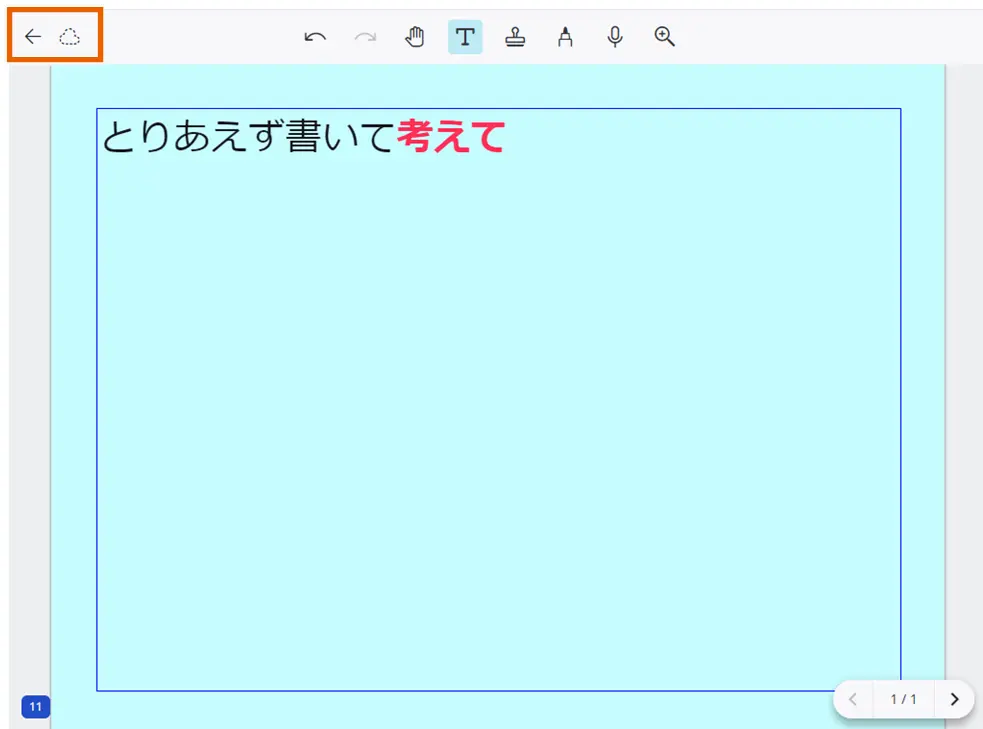
ふせんが保存されます。