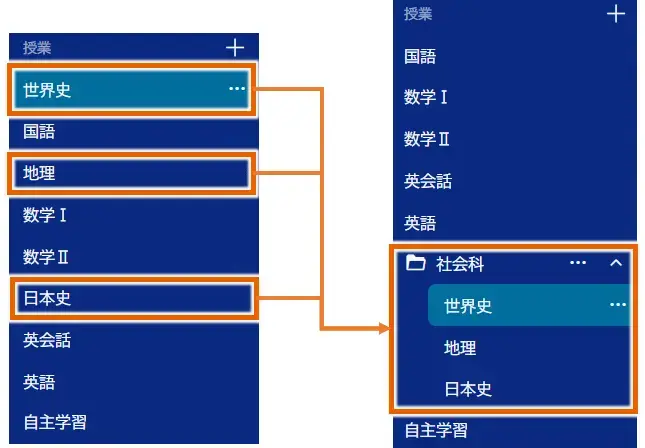
サイドメニューに授業フォルダを作成することができます。
作成した授業フォルダに授業を移動することで、サイドメニューの授業を整理できます。
重要
授業フォルダの機能は2025年度よりご利用できます。
授業フォルダを作成する
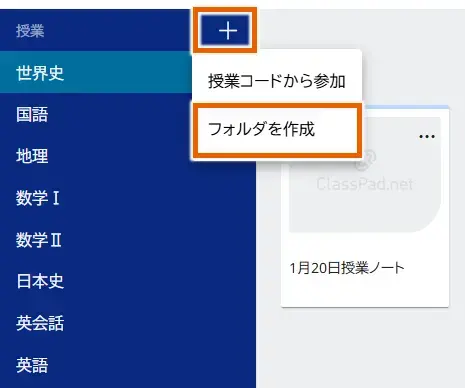
- サイドメニューから【授業】の右側にある
 をクリックし、【フォルダを作成】を選択する。
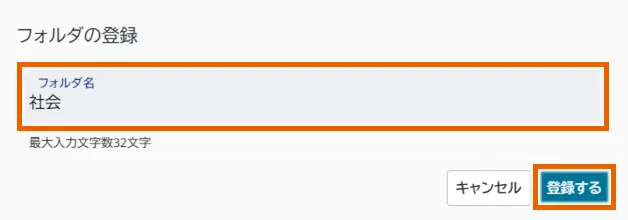
- 設定したい授業フォルダの名称を入力し、【登録する】を選択する。

- 作成した授業フォルダがサイドメニューに表示される。
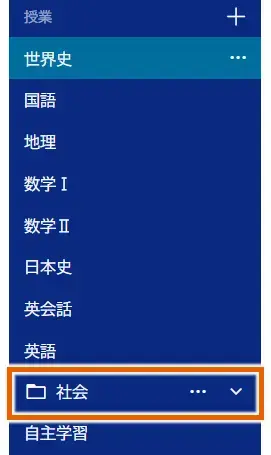
授業フォルダは先頭に アイコンが表示されます。
授業フォルダ右側の /
/ を選択すると、授業フォルダの展開/折りたたみを切り替えることができます。
MEMO
授業フォルダは最大10個まで作成できます。
授業フォルダは名前順で表示されます。並び替えはできません。
授業を授業フォルダへ移動する
作成した授業フォルダに授業を格納します。
【…】から【フォルダへ移動】を選択する場合
- フォルダに移動したい授業の
 を選択する。
 - 【フォルダへ移動】を選択する。
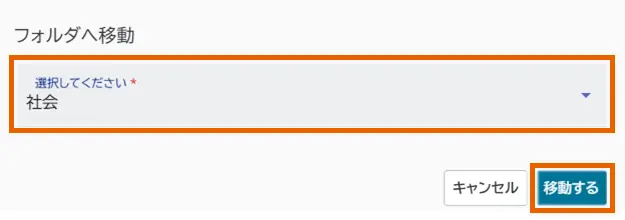
- 移動先のフォルダを選択し、【移動する】を選択する。
MEMO
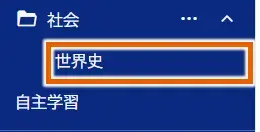
授業フォルダ内の授業は「フォルダ外に移動」を選択できます。「フォルダ外に移動」を選択して移動すると、どのフォルダにも入っていない状態になります。 - 選択したフォルダに授業が移動します。
ドラッグ&ドロップで授業をフォルダへ移動する場合
- フォルダへ移動したい授業をマウスボタンを長押ししてホールドし、そのまま移動先のフォルダへ合わせて、マウスボタンを離す(ドラッグ&ドロップ)。

- フォルダに授業が移動します。
ドラッグ&ドロップで授業をフォルダの外へ移動する場合
- フォルダの外へ移動したい授業をマウスボタンを長押ししてホールドし、そのままフォルダ外へ合わせて、マウスボタンを離す(ドラッグ&ドロップ)。

- フォルダの外に授業が移動します。
MEMO
授業は授業名順に並びます。ドラッグ&ドロップなどで並び順を変更することはできません。
授業フォルダの名称を変更する
作成済みの授業フォルダの名称を変更することができます。
- 授業フォルダのを選択する。
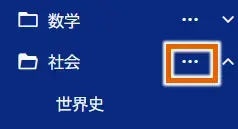
- 【名称変更】を選択する。
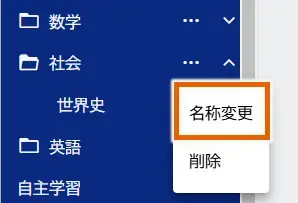
- 変更したい名称を入力し、【登録する】を選択する。
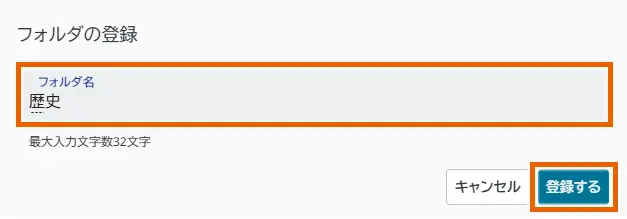
- 授業フォルダの名称が変更される。
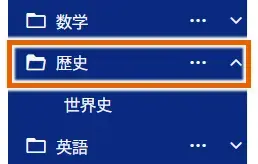
授業フォルダを削除する
不要になった授業フォルダを削除することができます。
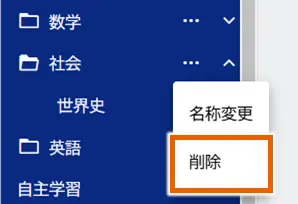
- 授業フォルダのを選択する。
- 【削除】を選択する。
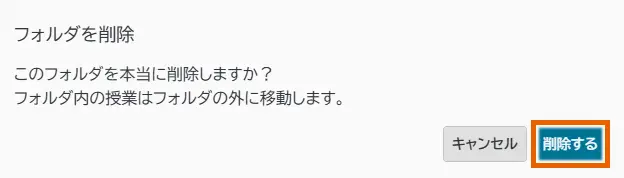
- フォルダを削除ダイアログが表示されるので、【削除する】を選択する。
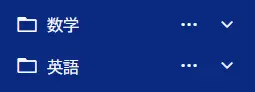
- サイドメニューから授業フォルダが削除される。
MEMO
フォルダ内に授業がある状態で授業フォルダを削除すると、フォルダ内の授業はどのフォルダにも入っていない状態になります。