ClassPad.netと電子辞書の検索履歴を合算して、ランキングで表示します。
MEMO
「学習ログ」で使用する情報は、見出し語検索で使用する「見出し語ごとに持っているキーワード」です。
このページの目次
電子辞書でマイログを表示する
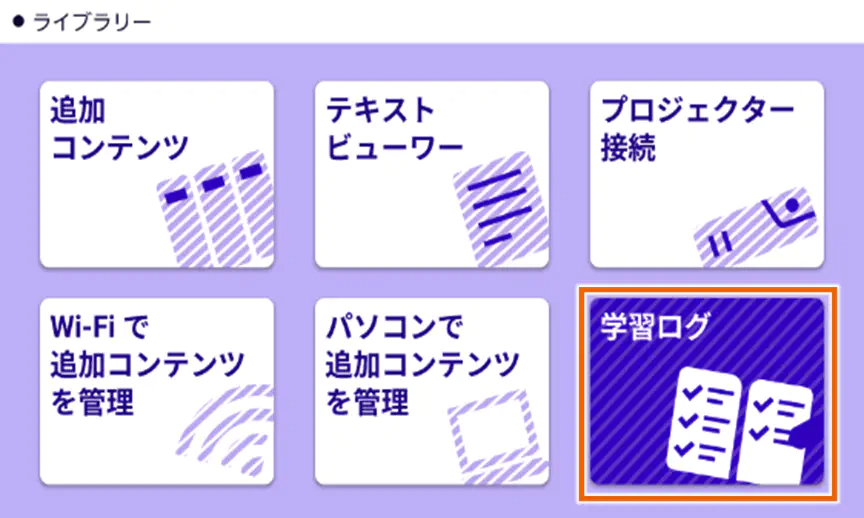
- ライブラリー画面で【学習ログ】を選択する。
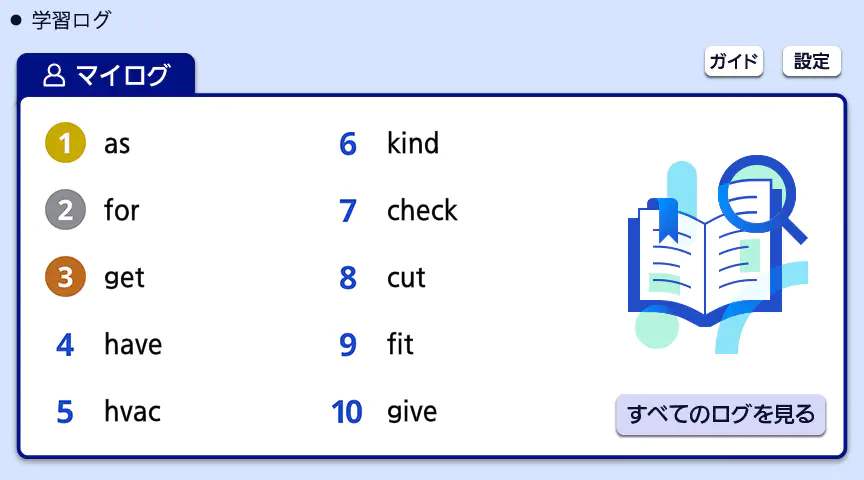
学習ログ画面が表示され、「マイログ」に自分の検索履歴のランキングが表示されます。
MEMO
オフラインの場合は、前回のランキングが表示されます。
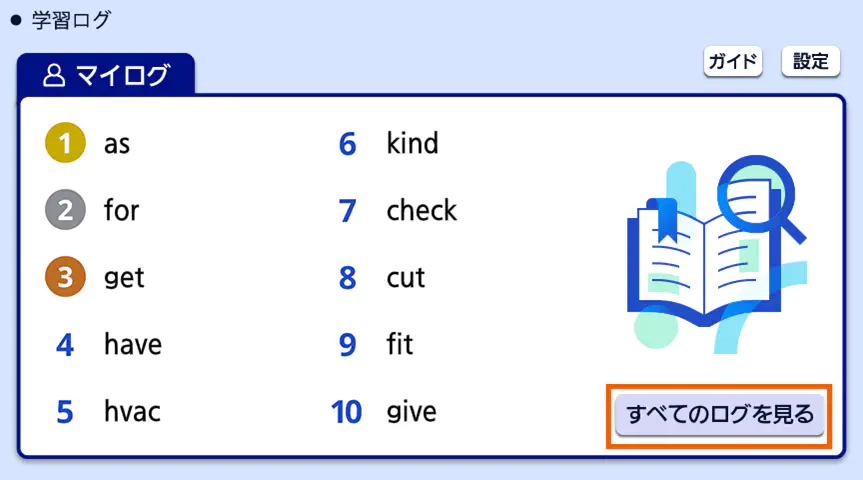
ランキングの更新は1日1回です。 - マイログの【すべてのログを見る】を選択する。
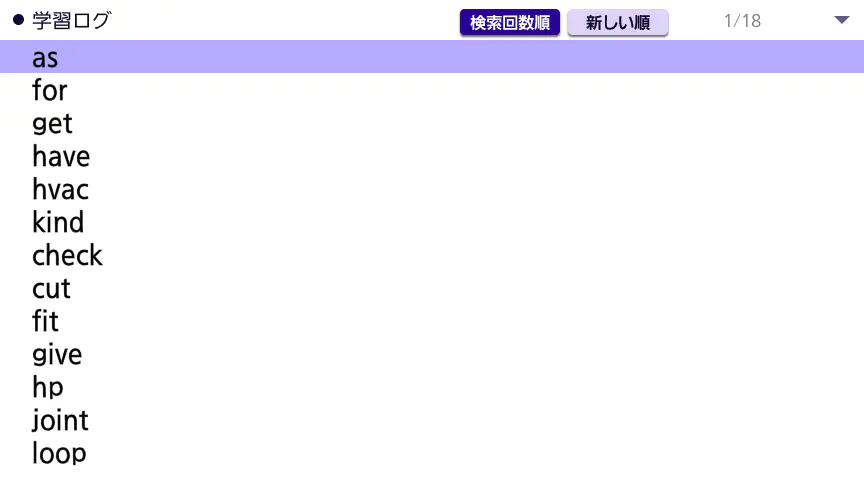
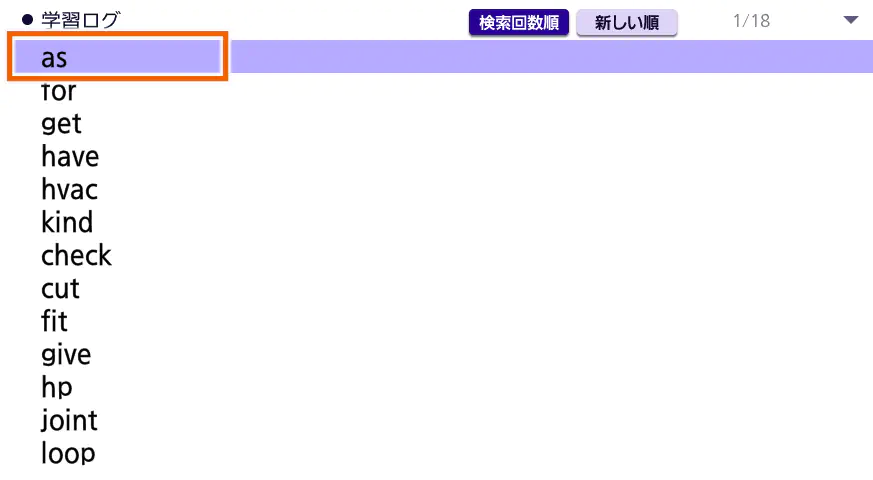
検索履歴の一覧が【検索回数順】で表示されます。
MEMO
【検索回数順】は、検索された回数を降順に表示します。
【新しい順】を選択すると、検索された日時を降順に表示します。
検索履歴は最大1000件まで保存され、その後は古いものから順に削除されます。 - ことばを選んで、【決定】キーを選択する。
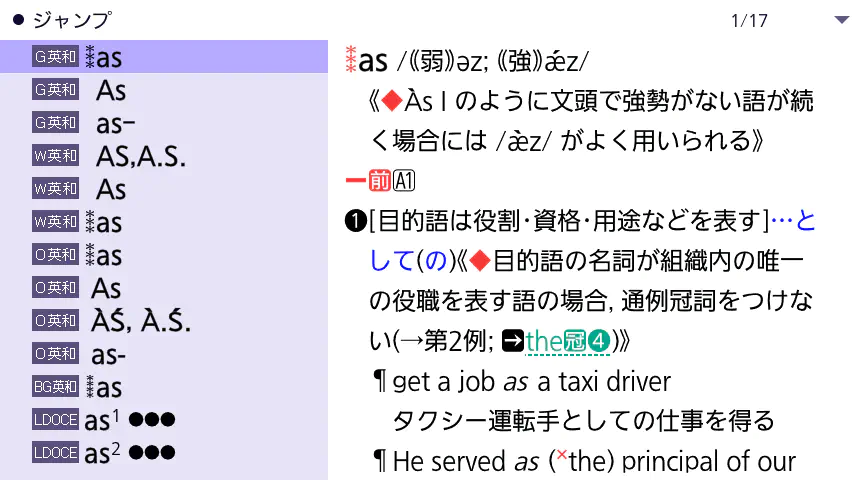
ジャンプ参照画面が表示されます。
ClassPad.netでマイログを表示する
ここでの操作は学校IDアカウント画面を例に説明します。CASIO IDアカウント画面でも操作内容は同じです。
- 【学習ログ】を選択する。
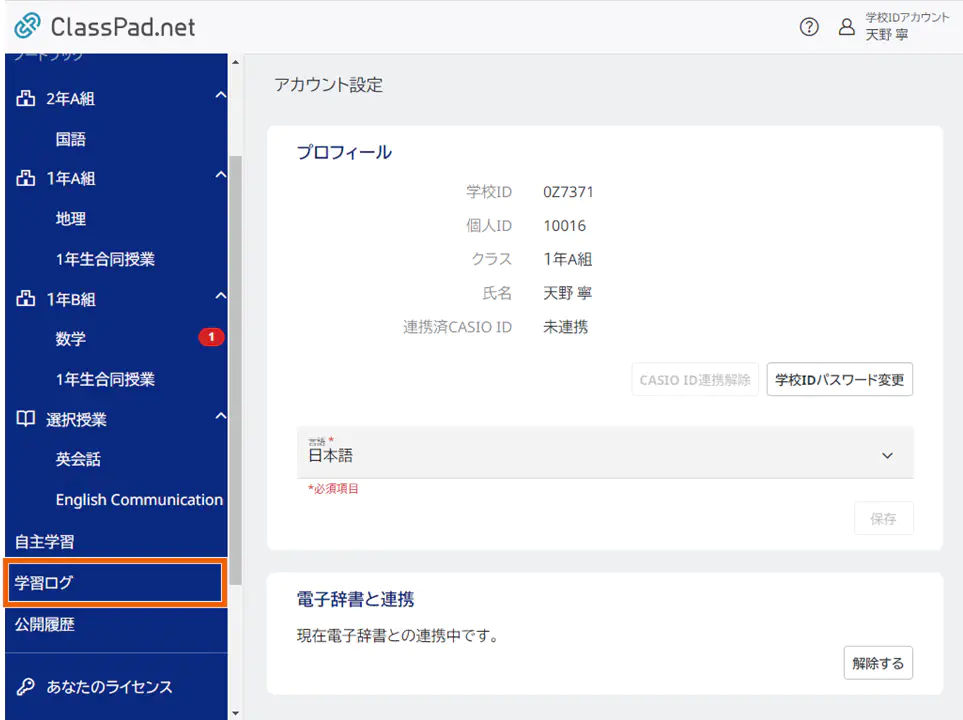
学習ログ画面が表示され、「マイログ」に自分の検索履歴のランキングが表示されます。 - マイログの【すべてのログを見る】を選択する。
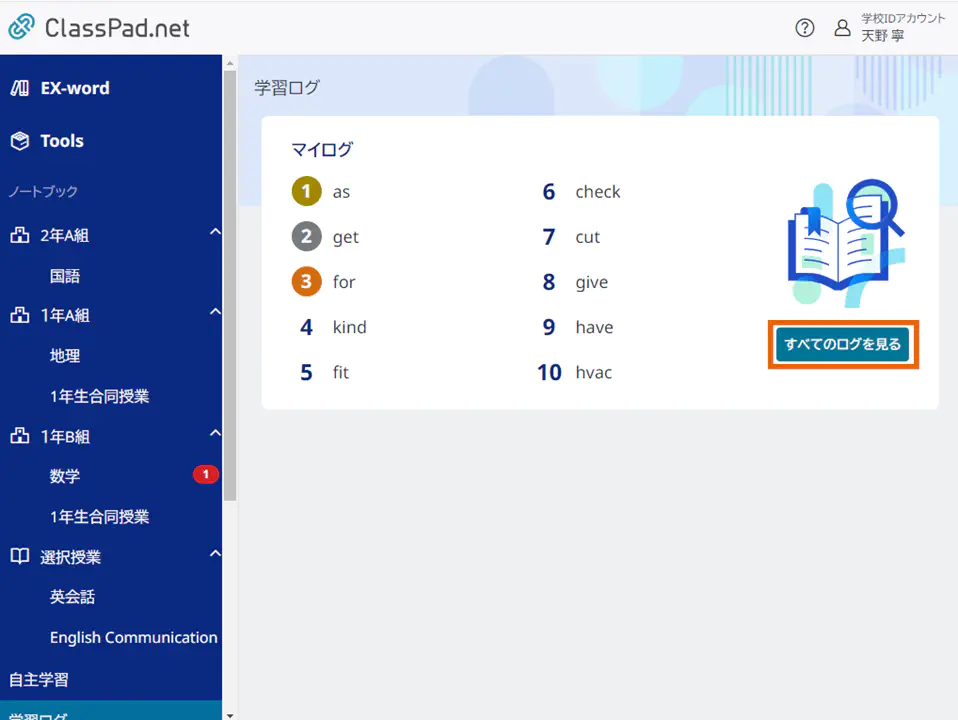
検索履歴の一覧が【検索回数順】に表示されます。
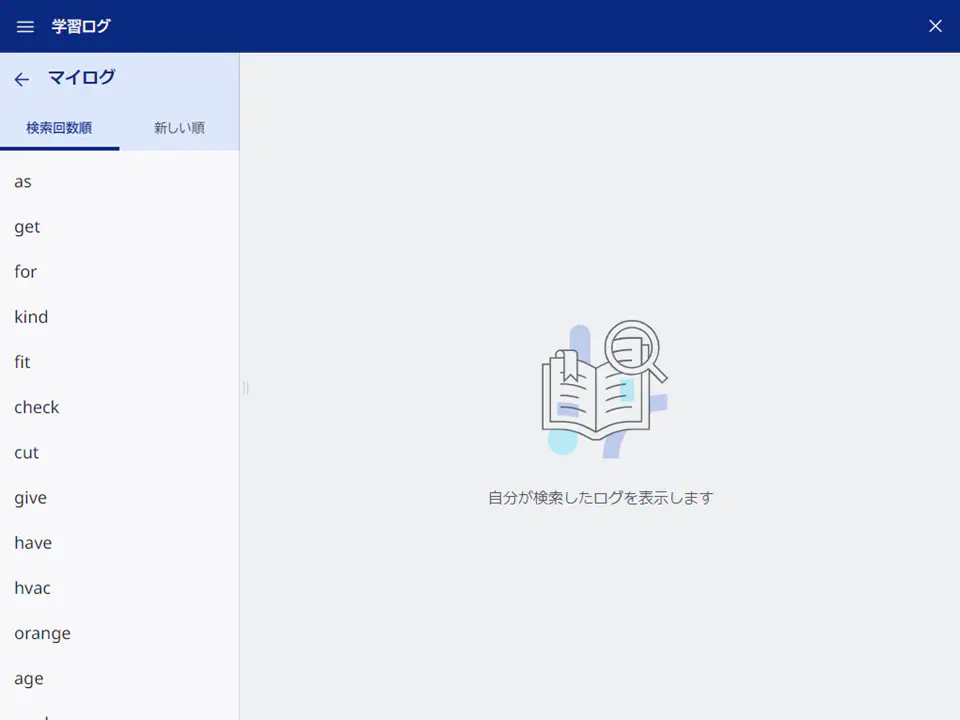
MEMO
【検索回数順】は、検索された回数を降順に表示します。
【新しい順】を選択すると、検索された日時を降順に表示します。
検索履歴は最大1000件まで保存され、その後は古いものから順に削除されます。 - ことばを選択する。
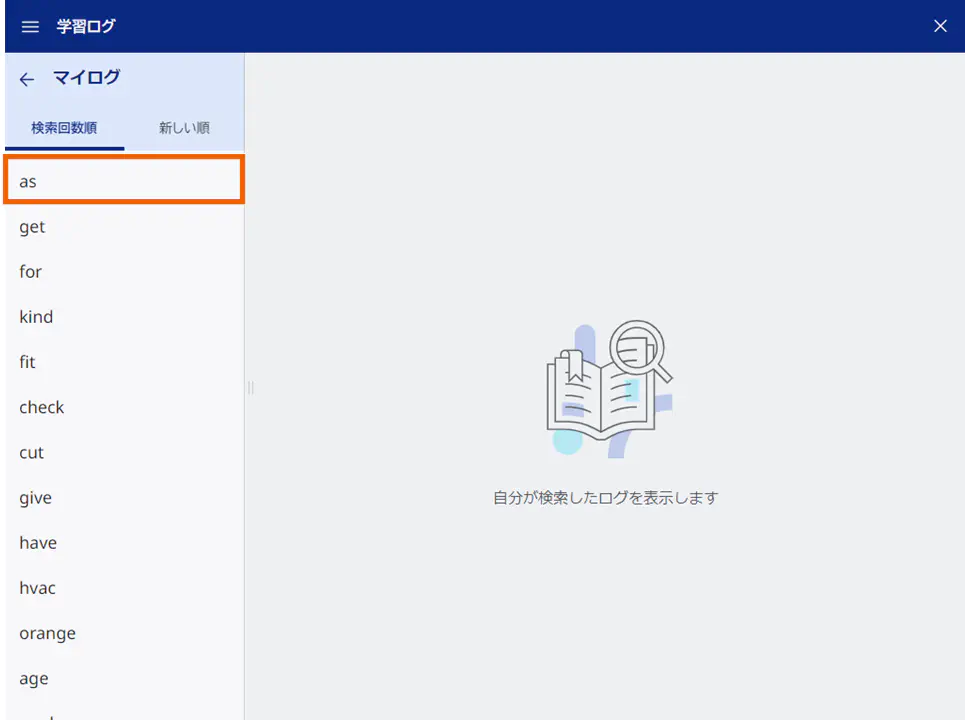
ジャンプ参照画面が表示されます。
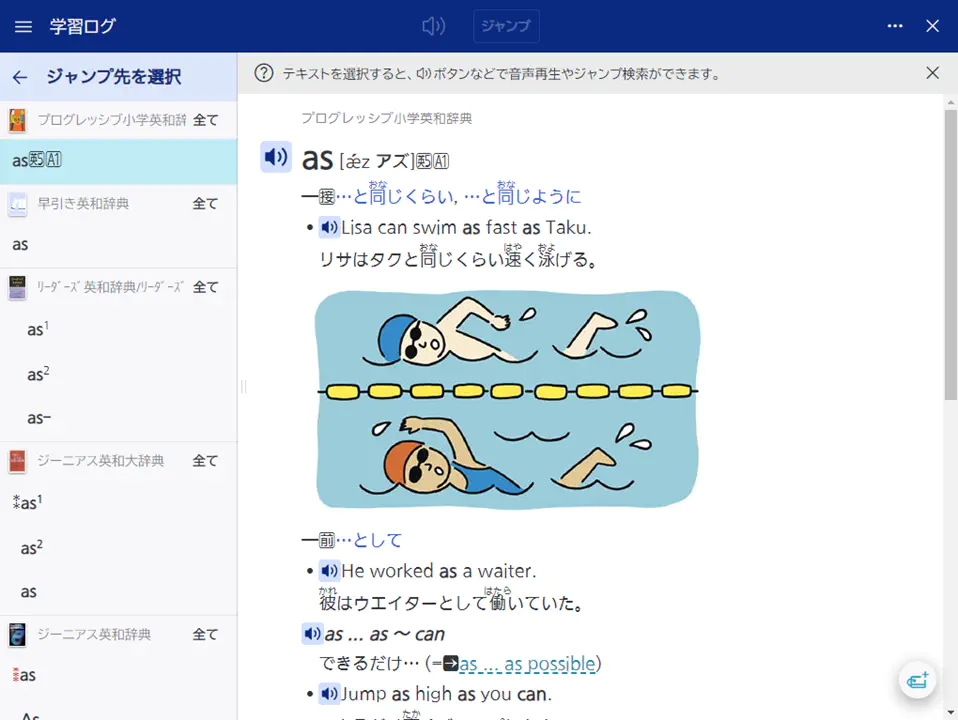
MEMO
ジャンプ参照画面では、各辞典で一致したことばの候補が3件ずつ表示されます。
辞典名の横にある【全て】を選択すると、その辞典の候補のみ表示されます。
説明画面左上の【 】を選択すると、元の画面に戻ります。