課題管理画面で、課題の作成・変更・削除をすることができます。
課題の提出場所を作成する
- 課題管理画面を開く。
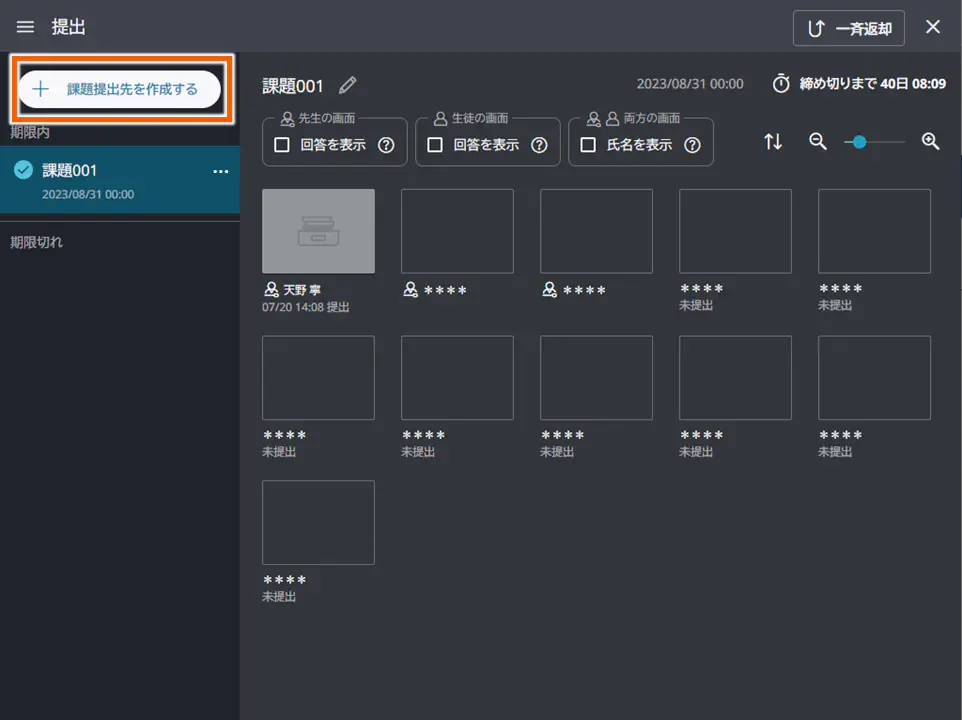
授業用のノートブック画面で【 】(提出)を選択する、または授業画面で【提出状況】を選択すると、課題管理画面が表示されます。
 - 【課題提出先を作成する】を選択する。
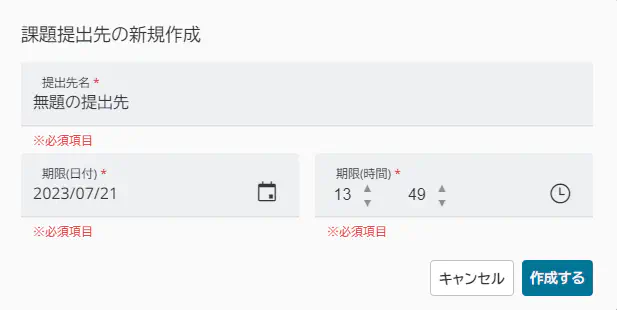
「課題提出先の新規作成」ダイアログが表示されます。
MEMO
【提出先名】はデフォルトで「無題の提出先」が入っています。
「無題の提出先」がある場合は、「無題の提出先(1)」が作成されます。(1)がある場合は(2)のように連番が付きます。
【期限(日付)】は作成日の翌日、【期限(時間)】は【課題提出先を作成する】をクリックした時刻に自動でセットされます。 - 【提出先名】、【期限(日付)】、【期限(時間)】を入力して、【作成する】を選択する。
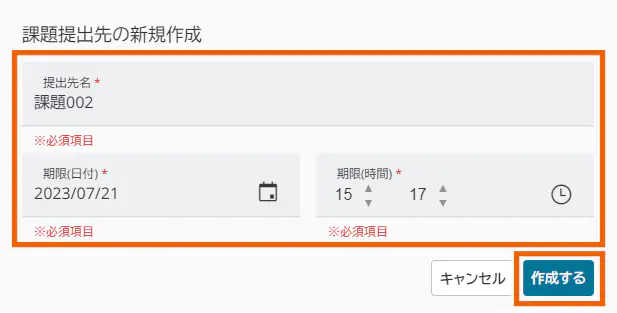
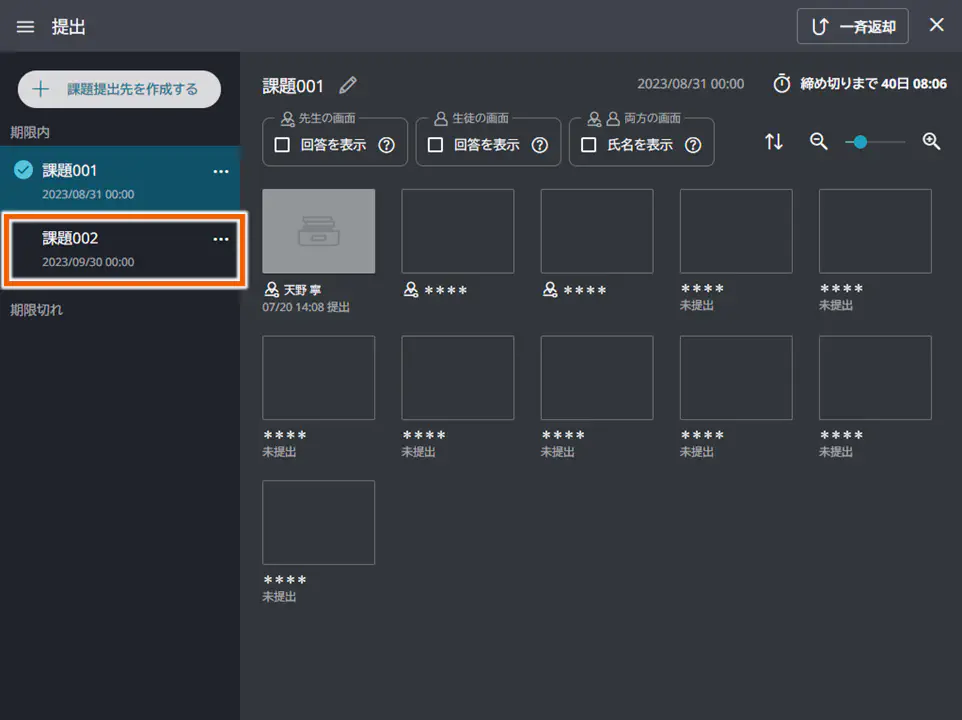
課題の提出場所が作成され、課題項目欄に表示されます。
MEMO
【提出先名】は最大25文字まで入力できます。
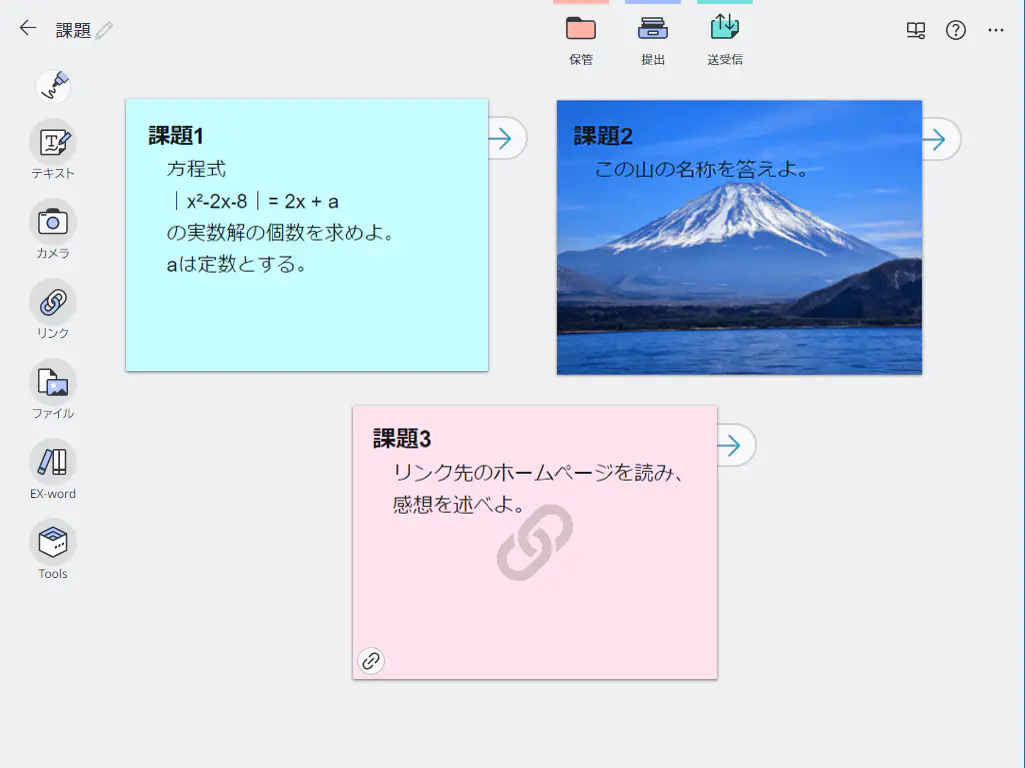
課題の内容はふせんで作成し、送信機能で生徒に共有することができます(ふせんを送信する)。
期限を過ぎてから提出した生徒の課題管理画面には、提出時間の横に「提出遅れ」の赤文字が表示されます。
課題をふせんで作成する
具体的な課題内容は、テキストふせんやファイルふせんなどを使って生徒に案内することができます。
ふせんの作成方法については、「ノートブックを使う」をご覧ください。
課題の提出期限などを変更する
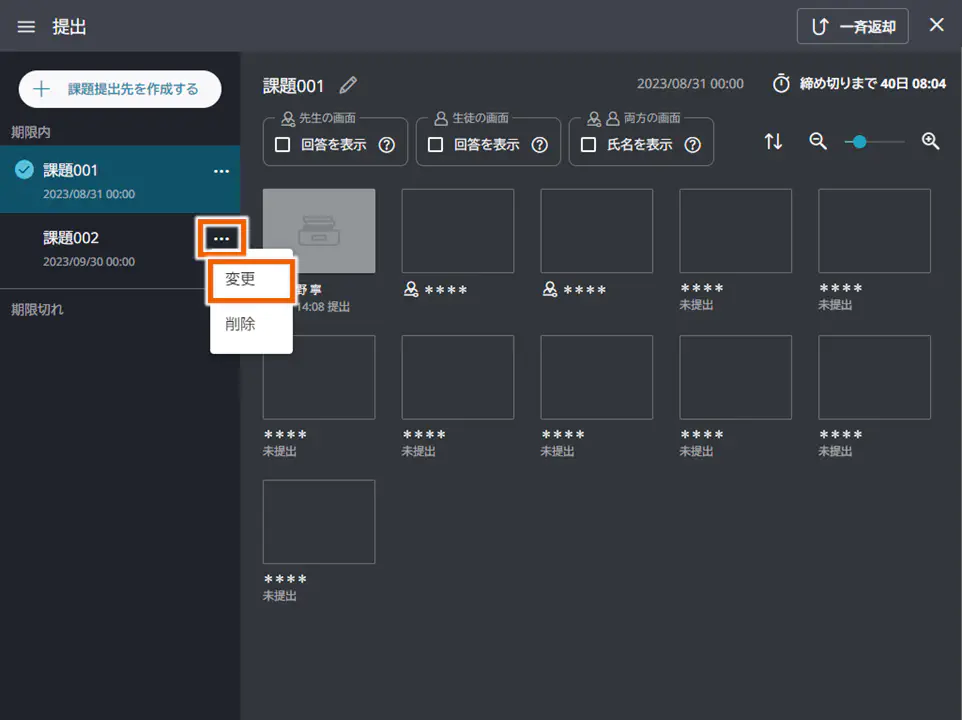
- 課題管理画面で、変更する課題のオプションを選択して、【変更】を選択する。
- 【提出先名】、【期限(日付)】、【期限(時間)】を変更して、【変更する】を選択する。
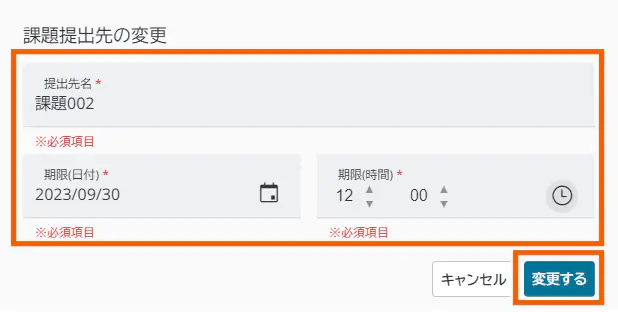
課題の設定情報が変更されます。
MEMO
【提出先名】は最大25文字まで入力できます。
課題の提出場所を削除する
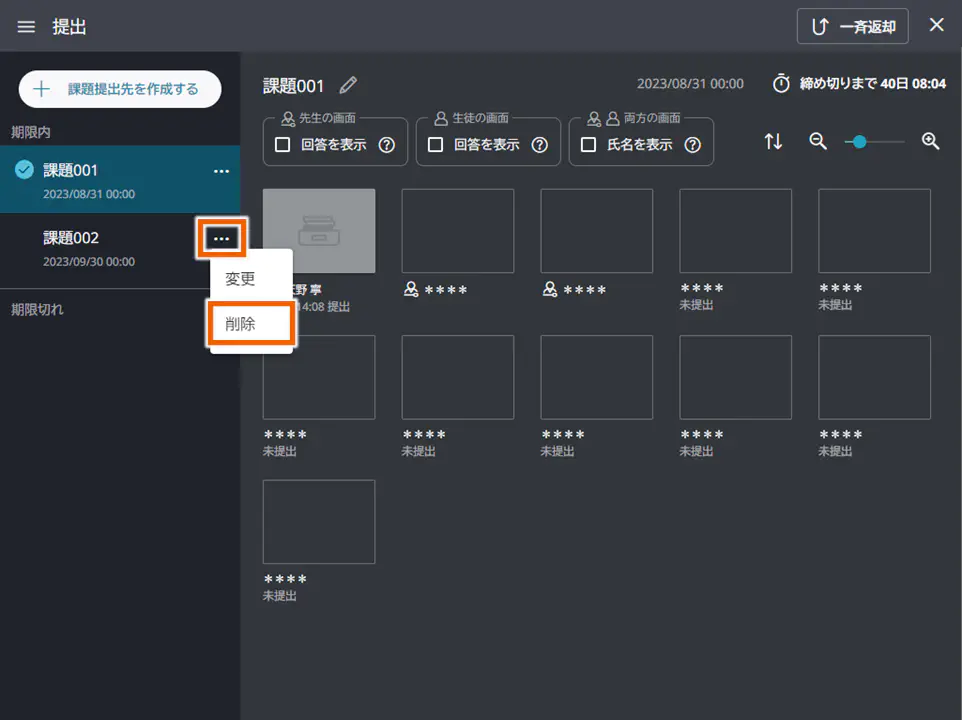
- 課題管理画面で、削除する課題のオプションを選択して、【削除】を選択する。
- 【削除する】を選択する。

選択した課題の提出場所が削除されます。