重要
授業の登録は管理者により授業管理権限を付与された先生アカウントでのみ使用できます。
授業の登録方法は、個別登録と一括登録があります。
MEMO
授業を登録すると、ふせん保管画面に【授業フォルダ】が自動作成されます。
このページの目次
授業を個別に登録する
- 【
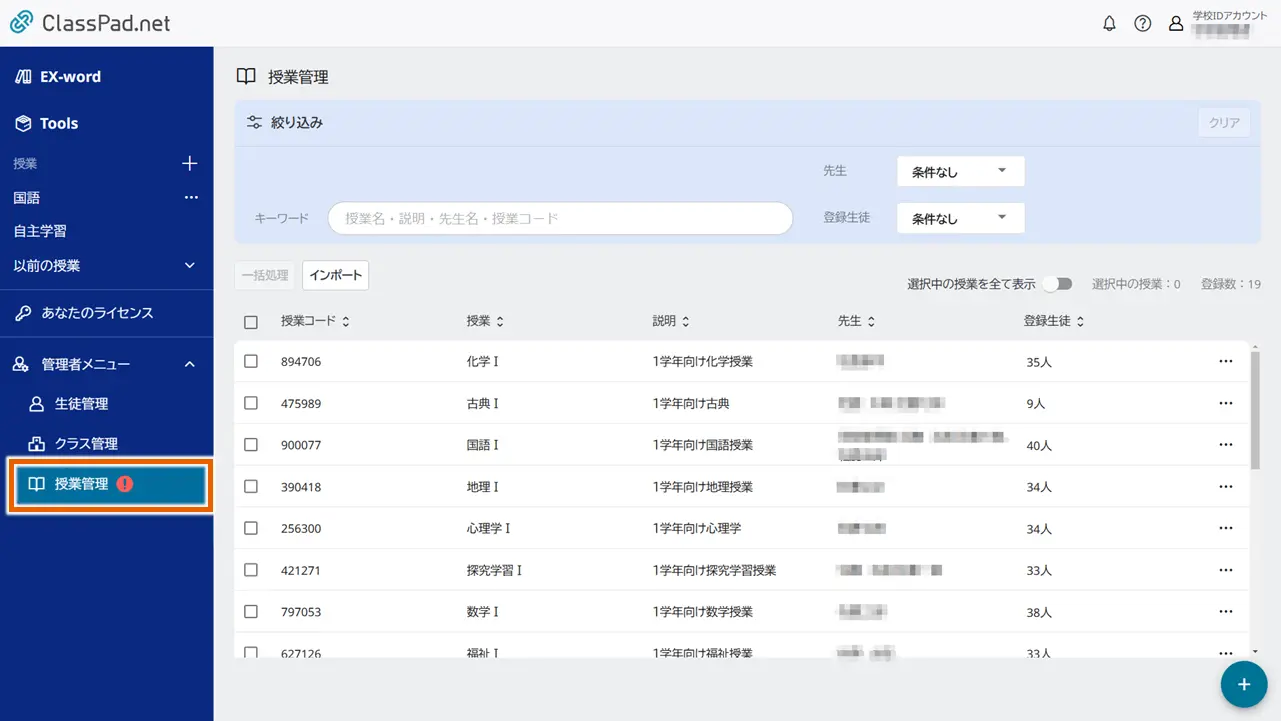
 授業管理】を選択する。
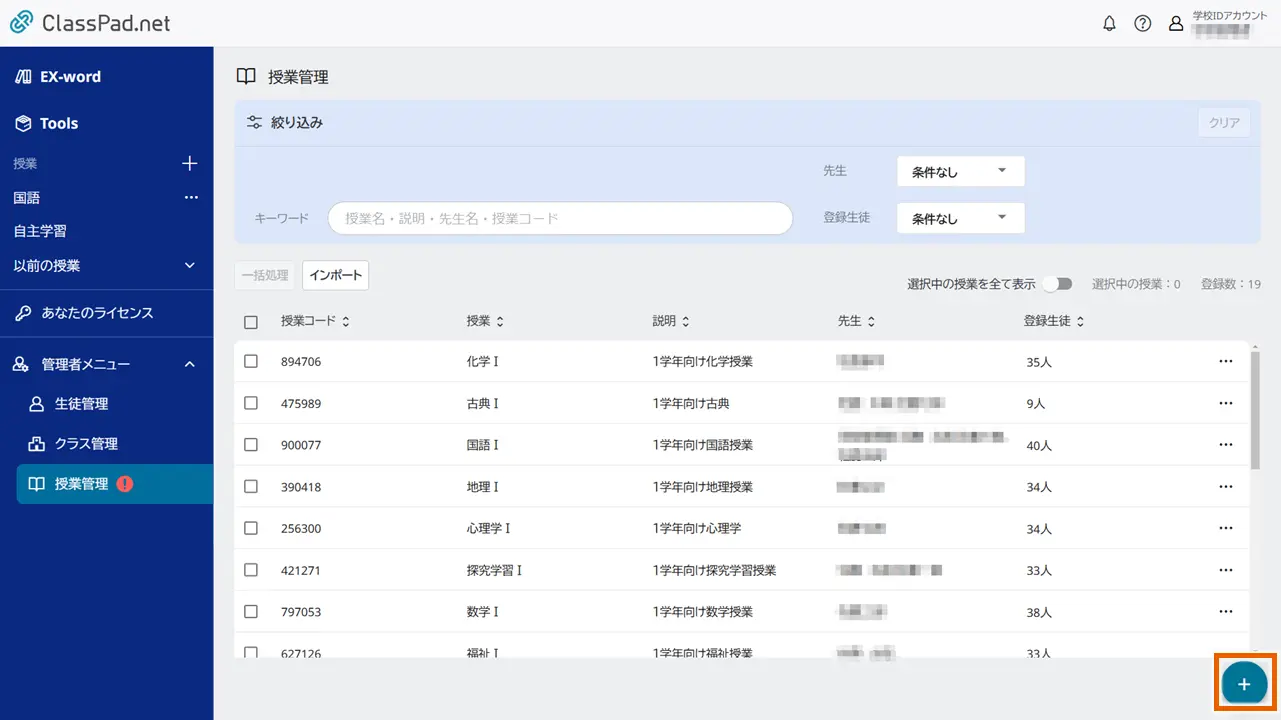
 を選択する。
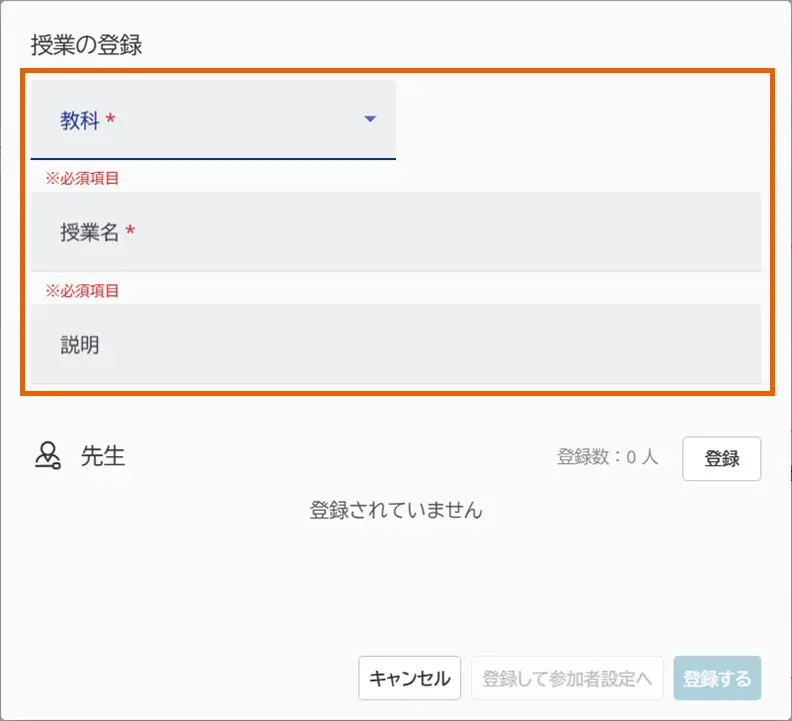
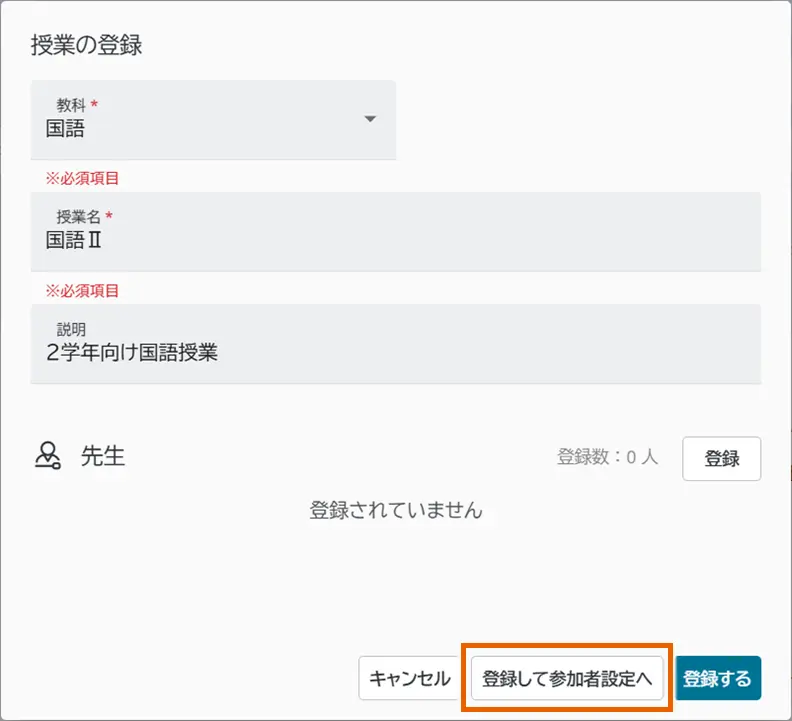
- 各項目の情報を入力する。
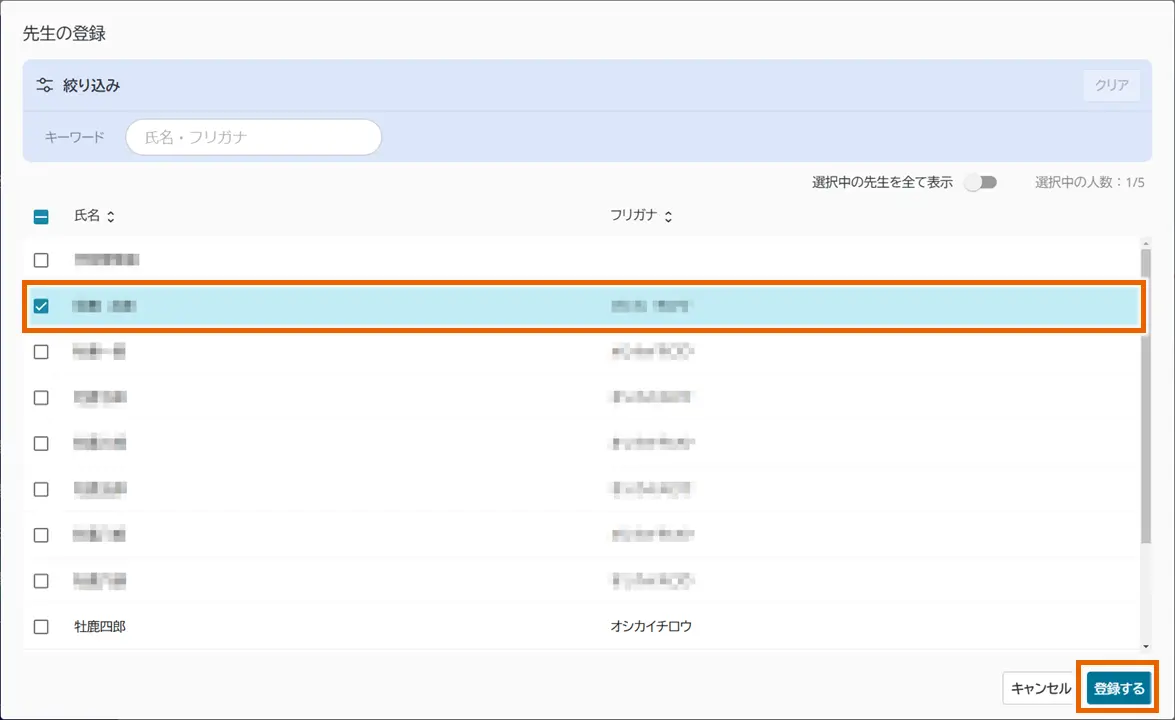
授業に先生を追加するには、先生の右側に表示されている【登録】を選択します。
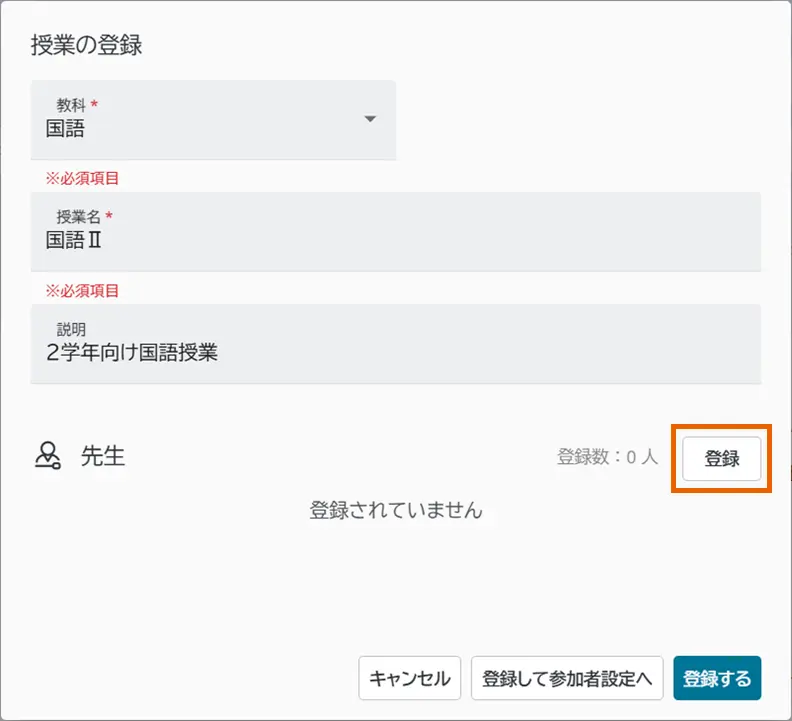
先生一覧から先生を選択し、【登録する】を選択する。
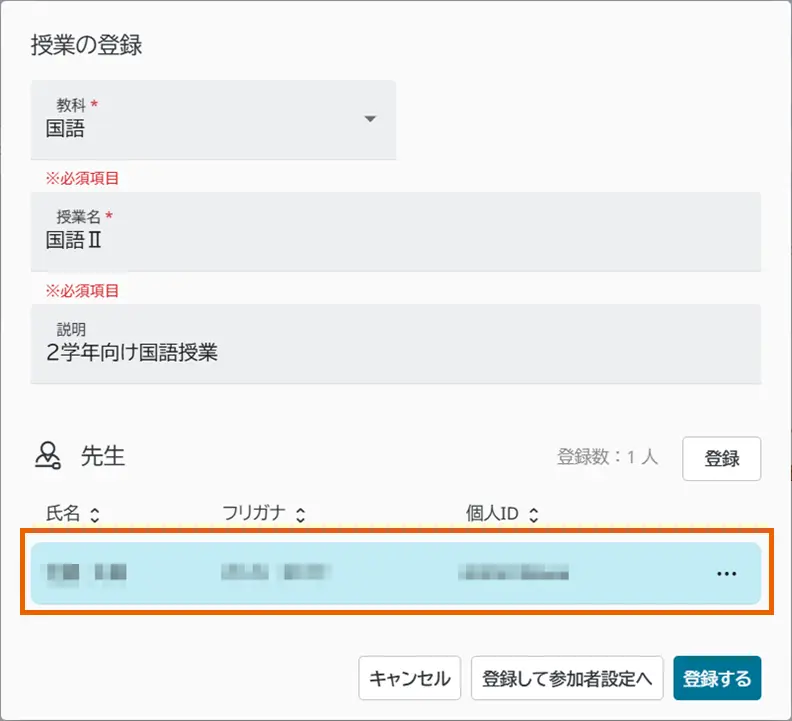
先生が追加されます。
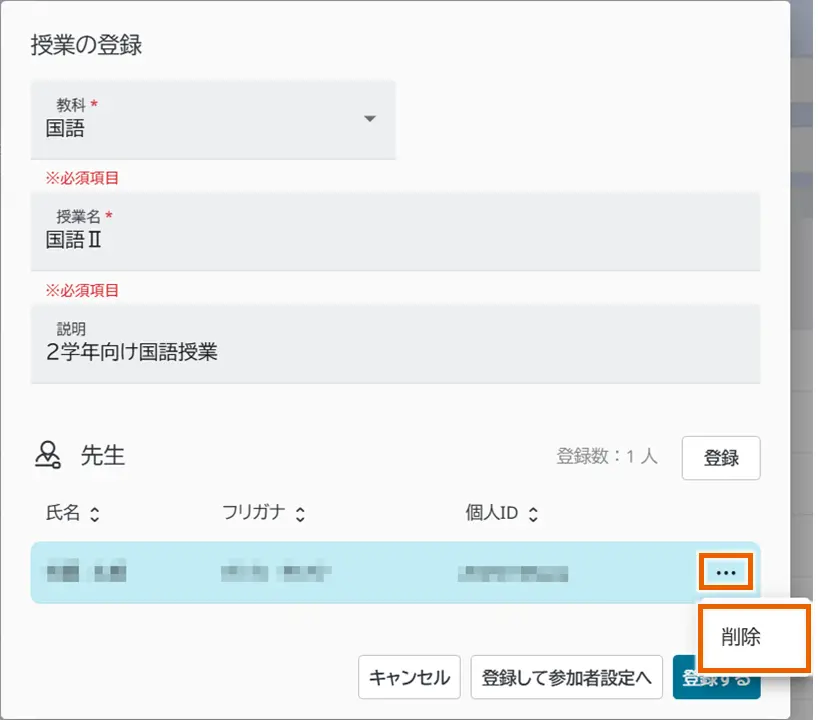
追加された先生を削除する場合は、オプション【…】を選択し【削除】を選択する。
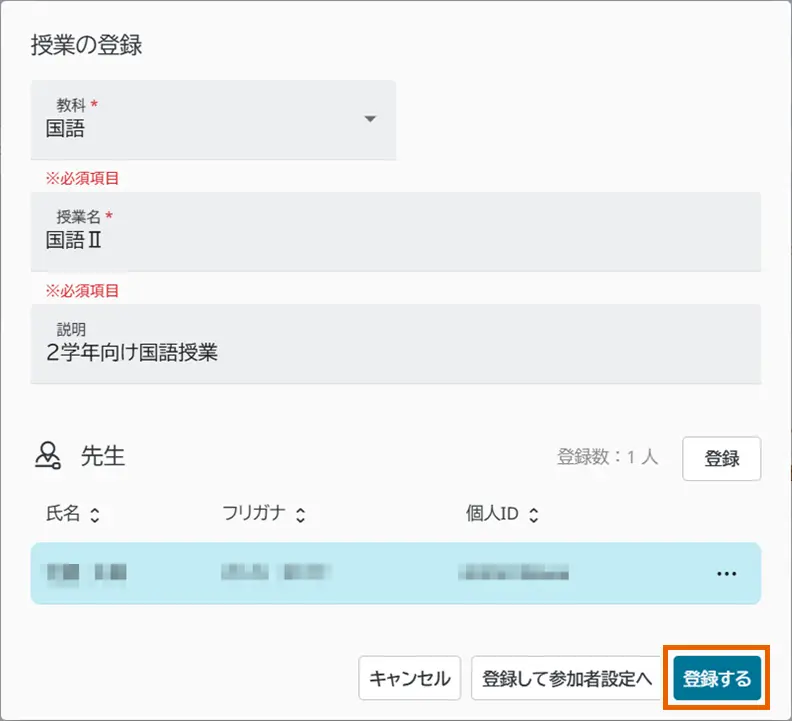
- 【登録する】を選択すると、 授業が登録されます。
- 【登録して参加者設定へ】を選択すると、授業を登録して授業の参加者設定画面へ遷移します。参加者設定では授業へ生徒を登録できます。
MEMO
[*]印が付いている項目は、必須入力です。
授業の登録上限は999件、1授業への先生登録上限は99人です。
授業を一括登録する
複数の授業が入力されているファイルを読み込むことで、授業を一括で登録できます。
読み込み対象はExcelファイルです。
重要
ExcelファイルはExcel 2013以降のバージョンで作成してください。
読み込み対象となるExcelファイルは「.xlsx」ファイルです。その他のファイルは読み込みません。
授業の一括登録中は、先生/クラスの新規登録、編集、削除は行わないでください。
新規に授業を一括登録する
雛型ファイルを使用して、授業を一括登録します。
- 【授業管理】を選択する。
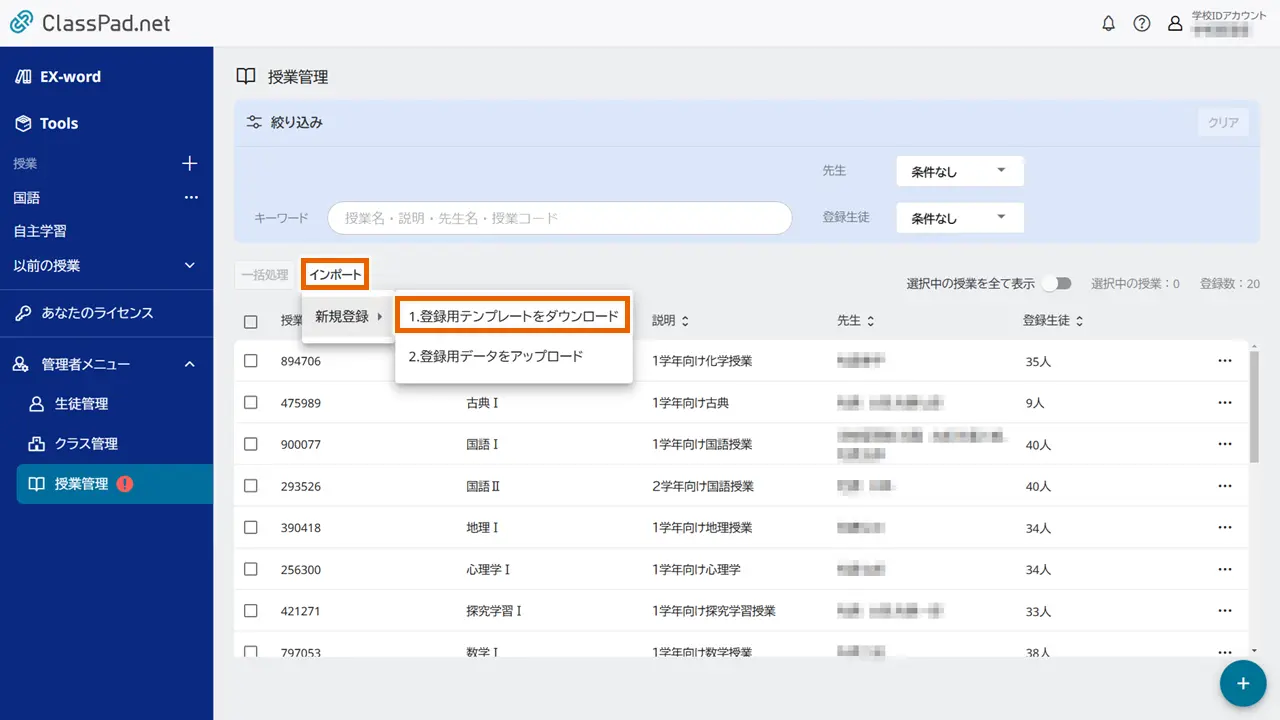
すでに情報入力されたファイルをお持ちの場合は、手順5へお進みください。 - 【インポート】メニューから、【新規登録】→【1.登録用テンプレートをダウンロード】の順に選択する。
- 保存先を選択して、登録用テンプレートをダウンロードする。
保存先の選択方法はお使いのブラウザによって異なりますので、ブラウザのヘルプを参照してください。 - 登録用テンプレート内には、以下のシートがあります。
シート名 内容 登録用シート 授業を設定します。 教科マスタシート 読み込み用のシートです。編集できません。 先生マスタシート 読み込み用のシートです。編集できません。 クラスマスタシート 読み込み用のシートです。編集できません。 登録用シート
登録用シートでは、以下の項目を設定します。項目 必須項目 内容 教科 ○ プルダウンメニューから教科を選択します。 授業名 ○ 授業名を入力します。 説明 授業の情報を入力します。 先生1~5 登録済の先生をプルダウンメニューから選択します。 クラス1~10 登録済のクラスをプルダウンメニューから選択します。 MEMO
クラスに参加している生徒を授業に参加させることができます。
授業インポート後に生徒をクラスに登録させても、授業には自動的に参加しないため、個別に授業への参加設定が必要となります。
例)「授業A」と「クラス①」を紐づけてインポート実施。この時点で「クラス①」に登録されている生徒は「授業A」に参加します。その後、「クラス①」に「生徒X」を登録しても、「生徒X」は「授業A」には自動的に参加しません。
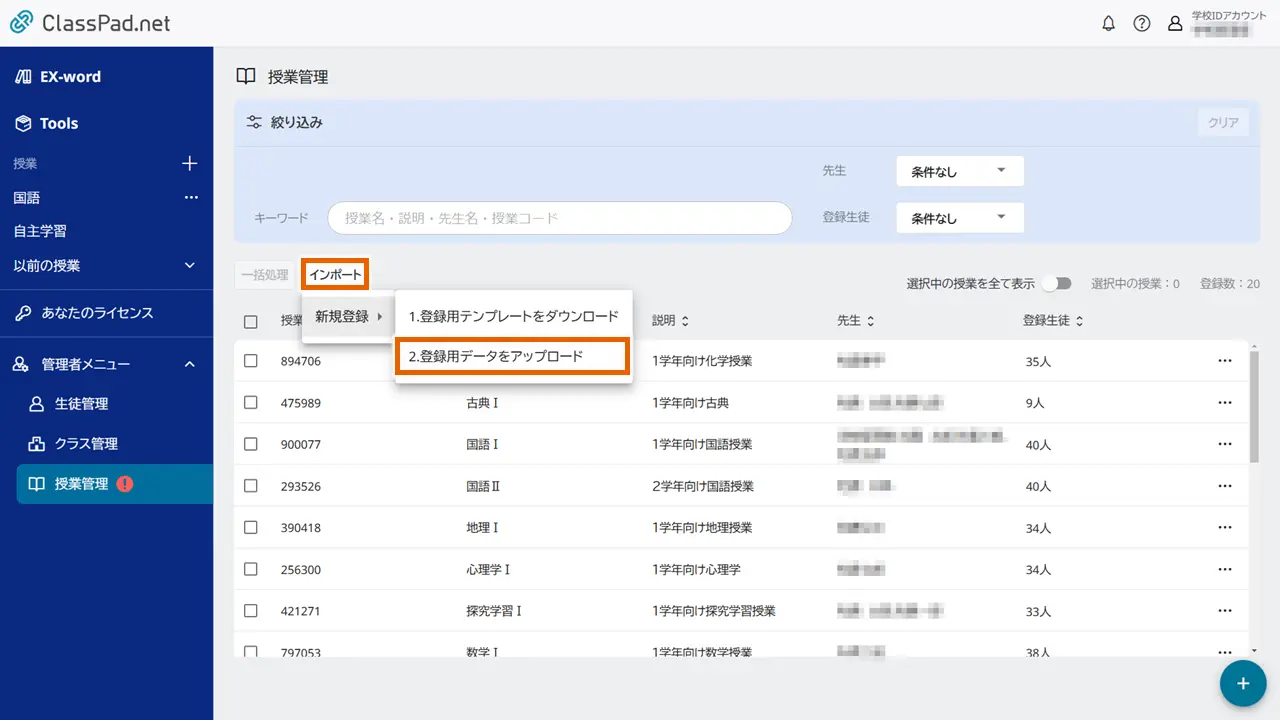
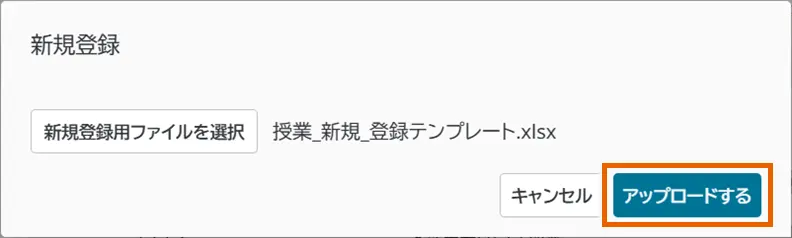
編集したファイルは、以下の手順でアップロードします。 - 【インポート】メニューから、【新規登録】→【2.登録用データをアップロード】の順に選択する。
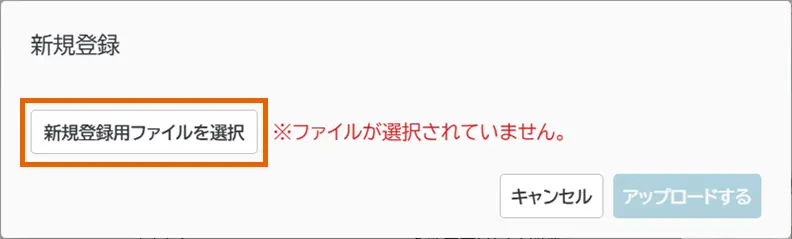
- 【新規登録用ファイルを選択】を選択して、手順4で入力した登録用データのファイルを選択する。
ファイルの選択方法はお使いのブラウザによって異なりますので、ブラウザのヘルプを参照してください。
重要
次のようなファイルは選択しないでください。ファイルフォーマットが異なるので、誤った情報で登録される原因となります。
-手順4で作成した授業用以外のファイル - 【アップロードする】を選択する。
- 確認画面で【インポートする】を選択する。
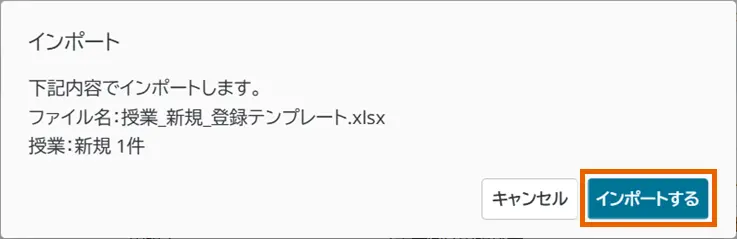
授業が一括で登録されます。
MEMO
一括登録により、すでに登録されている授業が、変更または解除されることはありません。
インポートしたファイルにエラーがあった場合、エラーダイアログが表示されます。