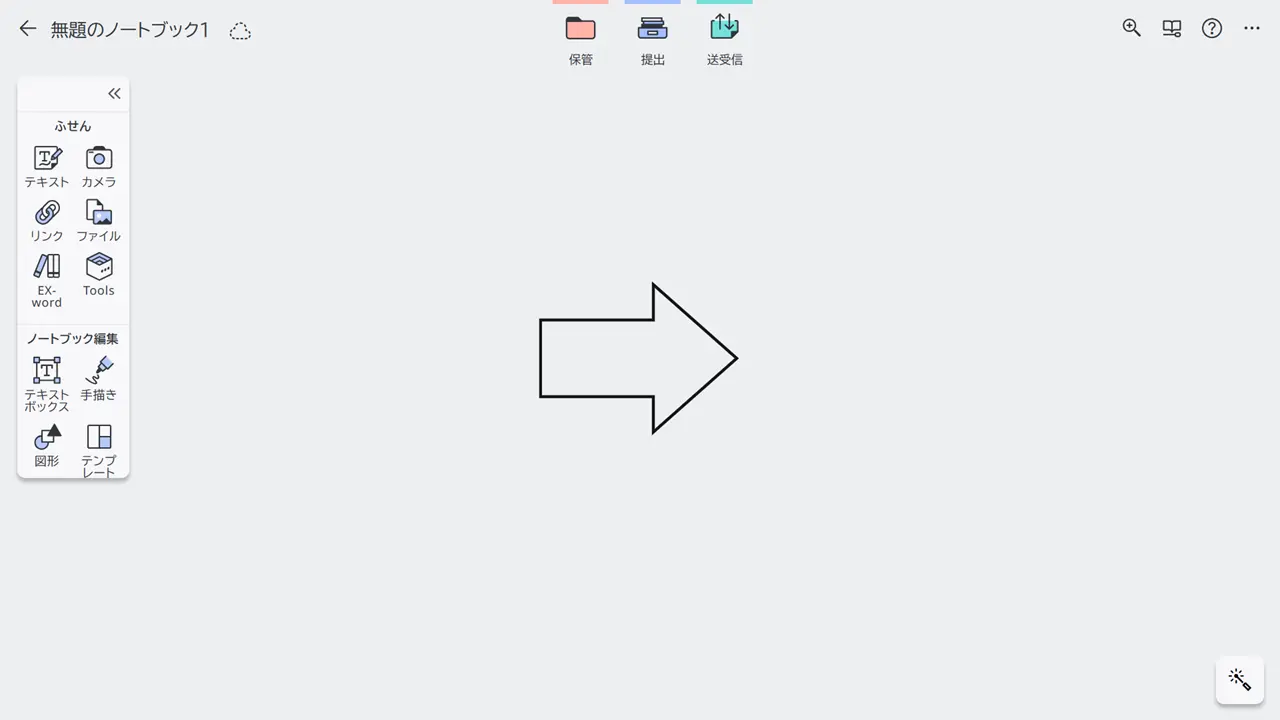
図形を選んでノートブックに置くことができます。
このページの目次
図形を選んで配置する
 を選択する。
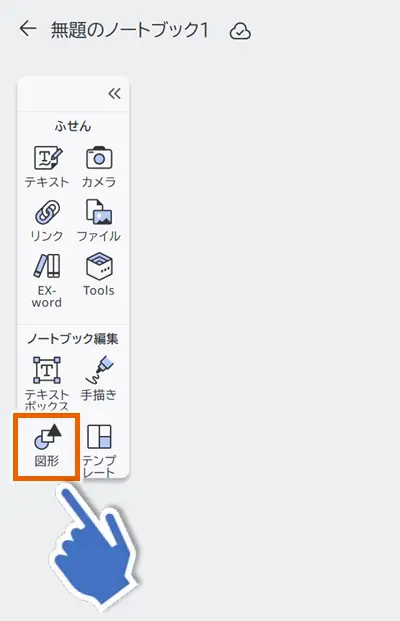
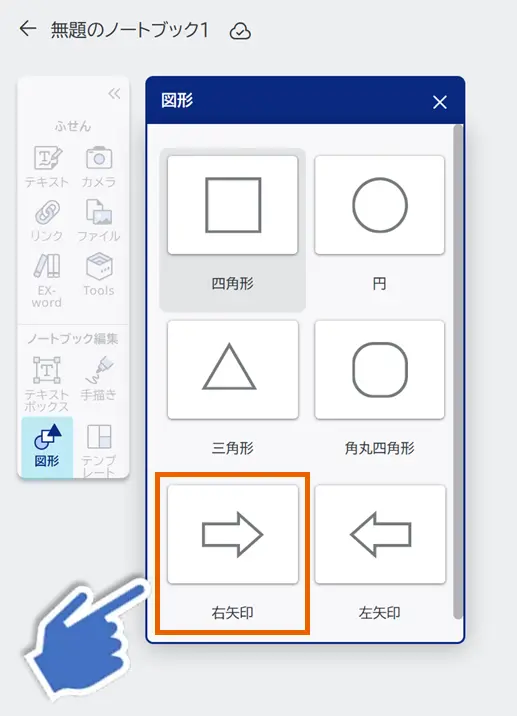
- ノートブックに置く図形を選択する。
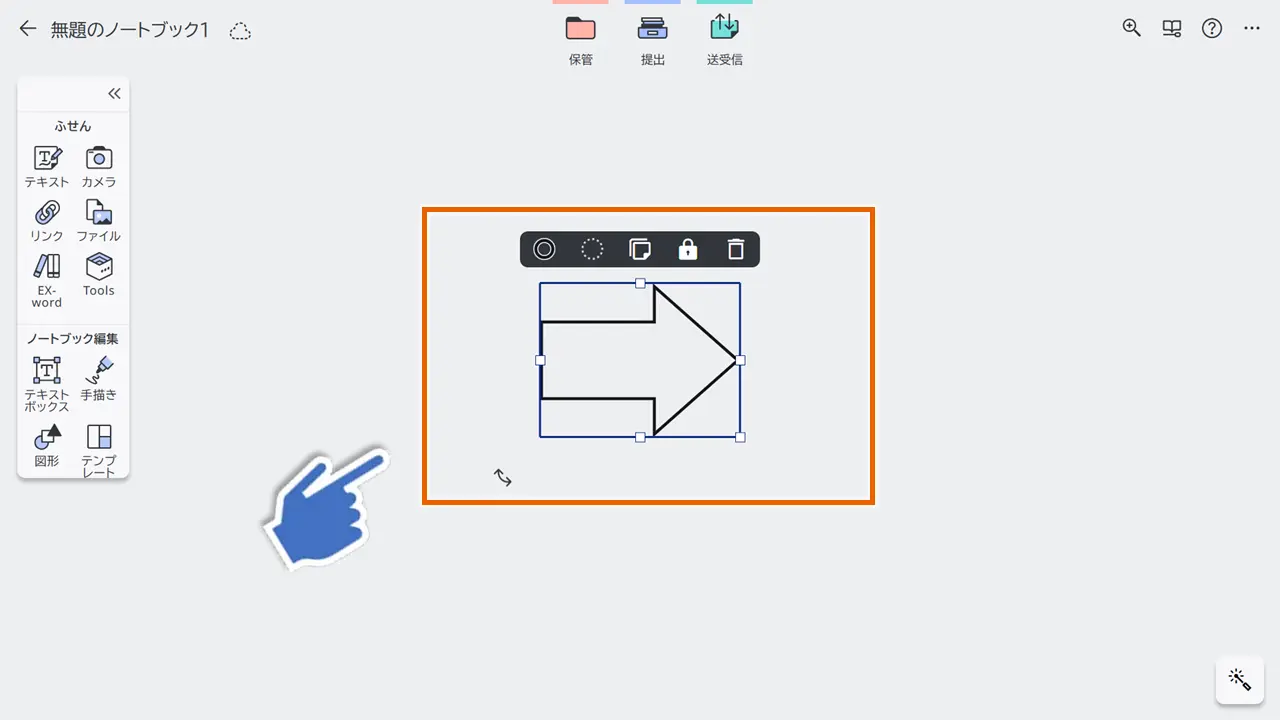
- 選択した図形がノートブックに追加される。
MEMO
 を選択すると、図形がロックされます。ロック中の図形は右下に
 が表示され、編集/移動/複製/回転/削除ができなくなります。
図形がロックされた状態で を選択すると、図形のロックが解除されます。
図形の大きさを変更する
図形全体の大きさを変更する
- 図形の右下隅のハンドルをドラッグすると図形の大きさを変更できます。
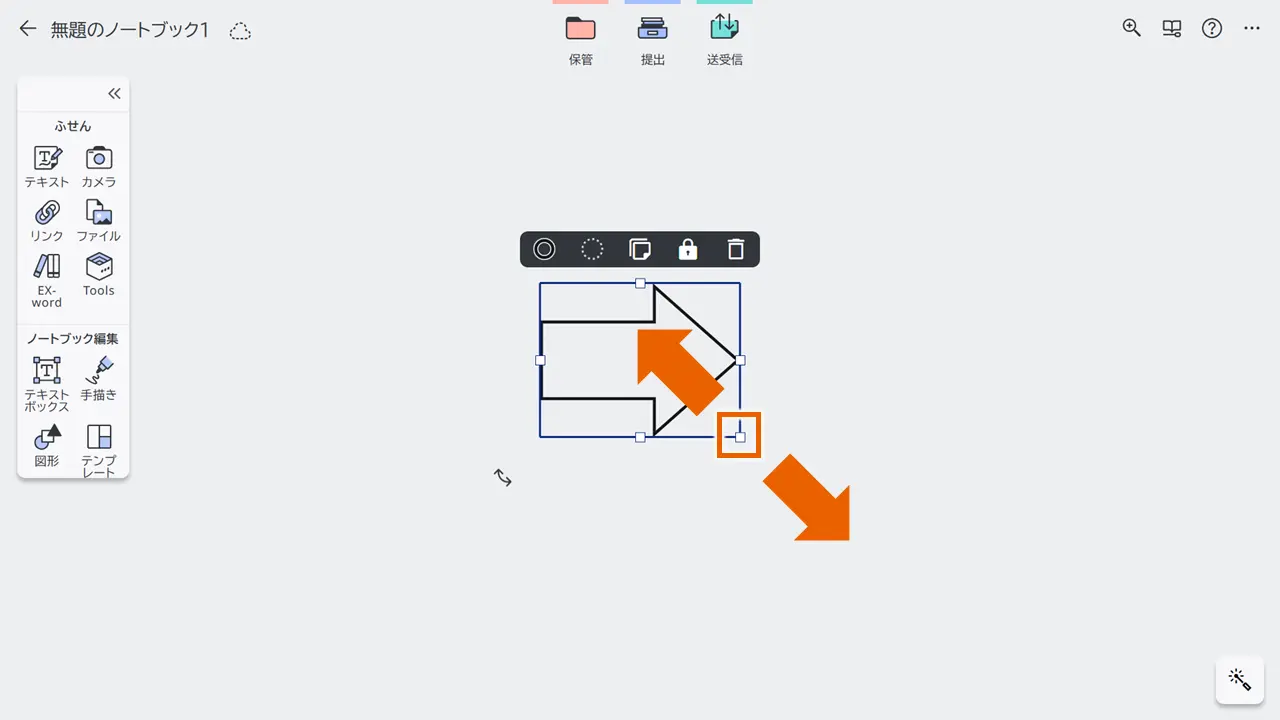
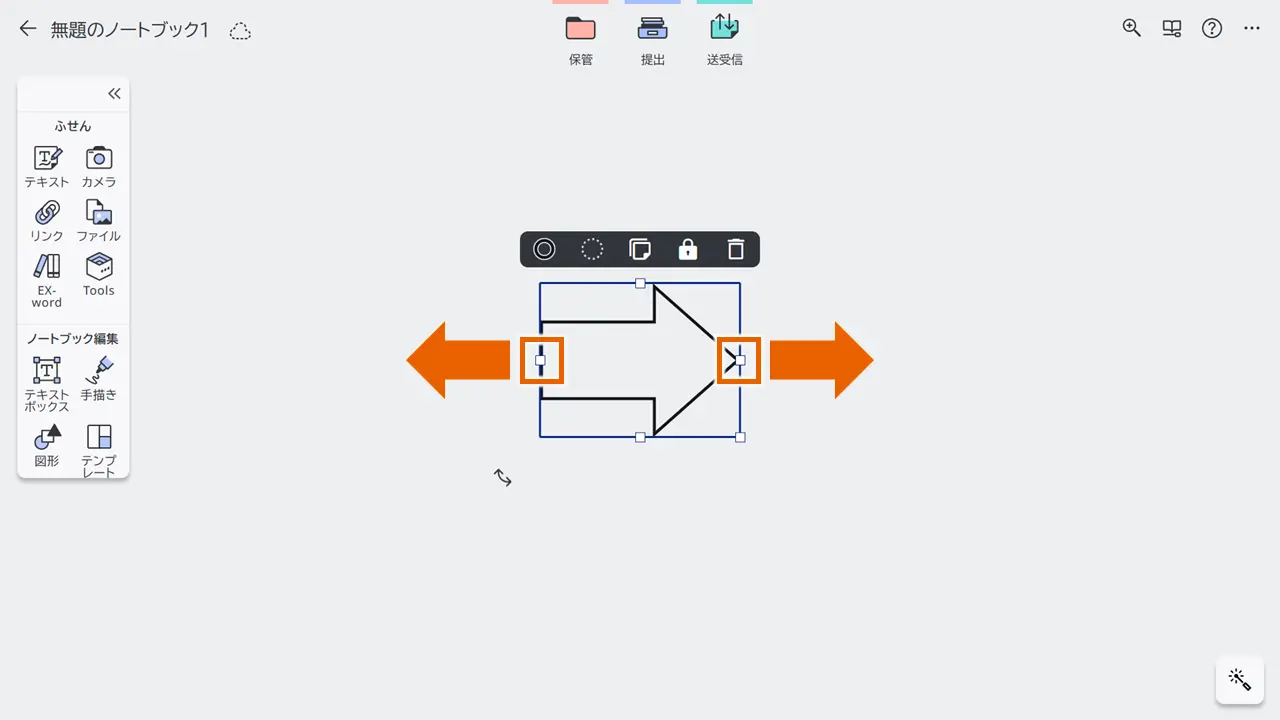
図形の横幅を変更する
- 図形の左右のハンドルをドラッグすると図形の横幅を変更できます。
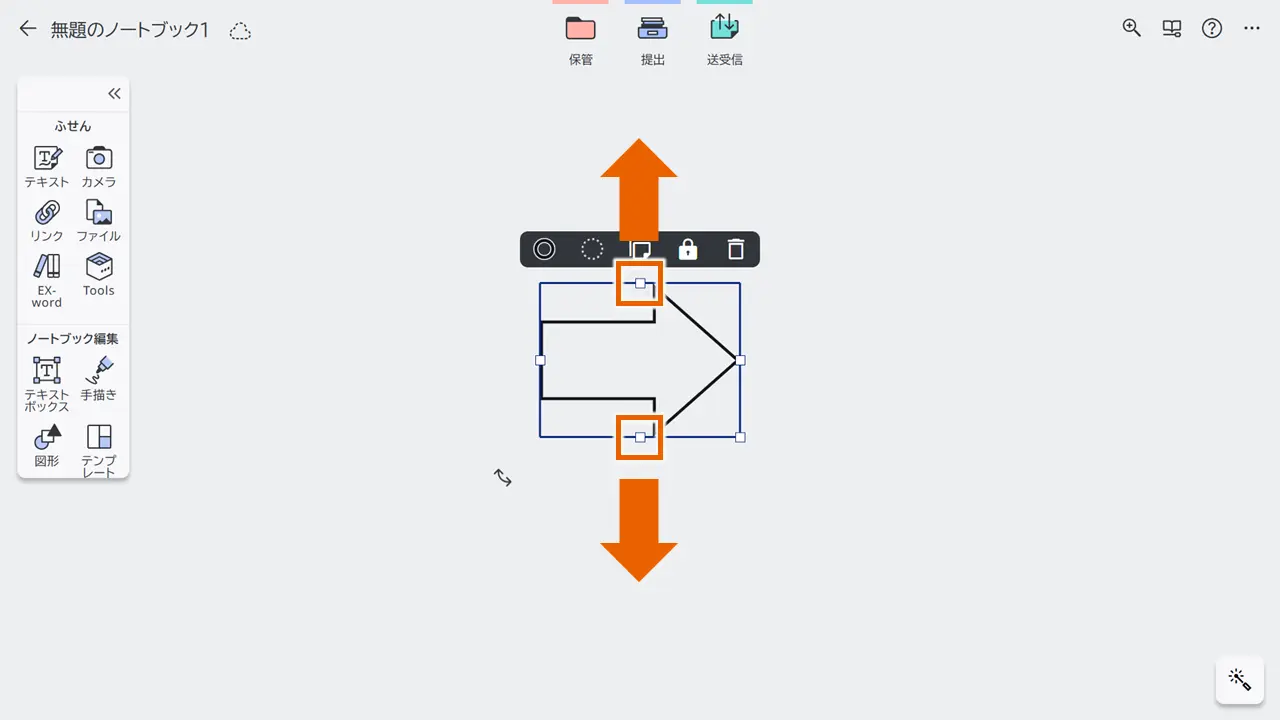
図形の縦幅を変更する
- 図形の上下のハンドルをドラッグすると図形の縦幅を変更できます。
図形の色を変更する
枠線の色を変更する
- 図形をクリックし、
 を選択する。
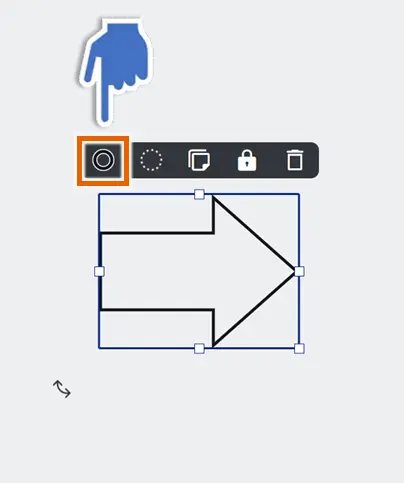
- 枠線の色を選択する。
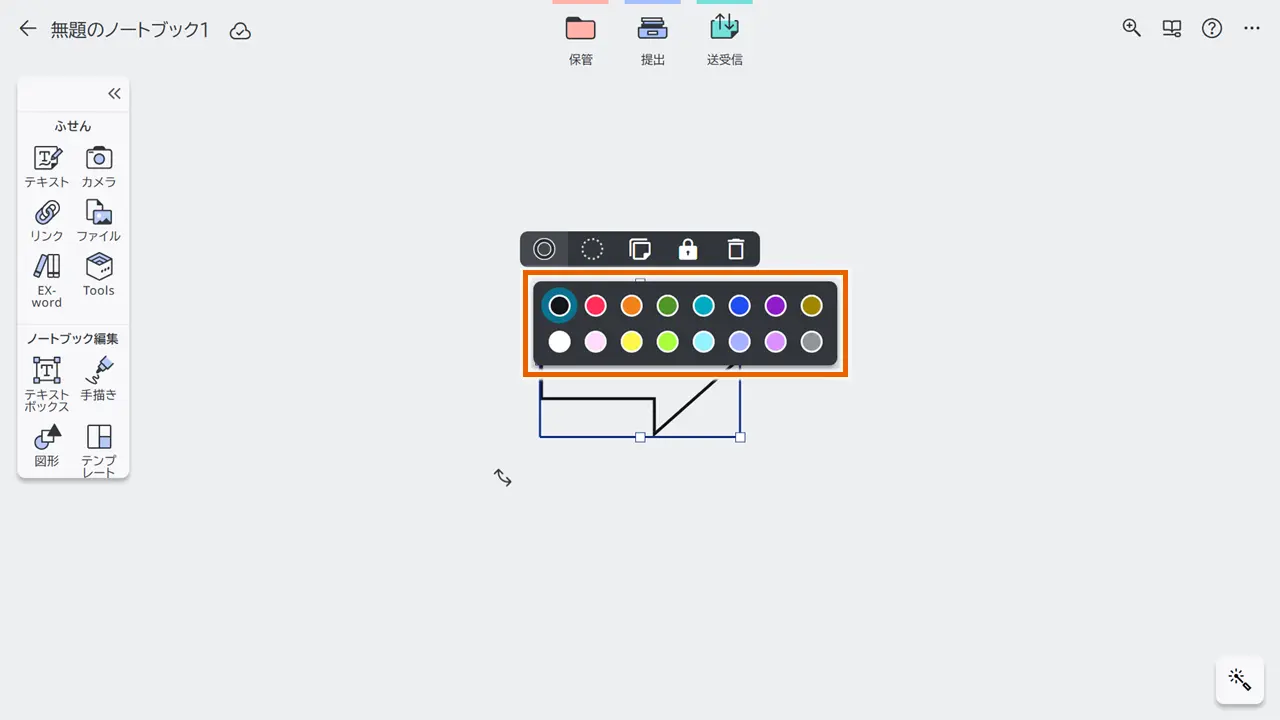
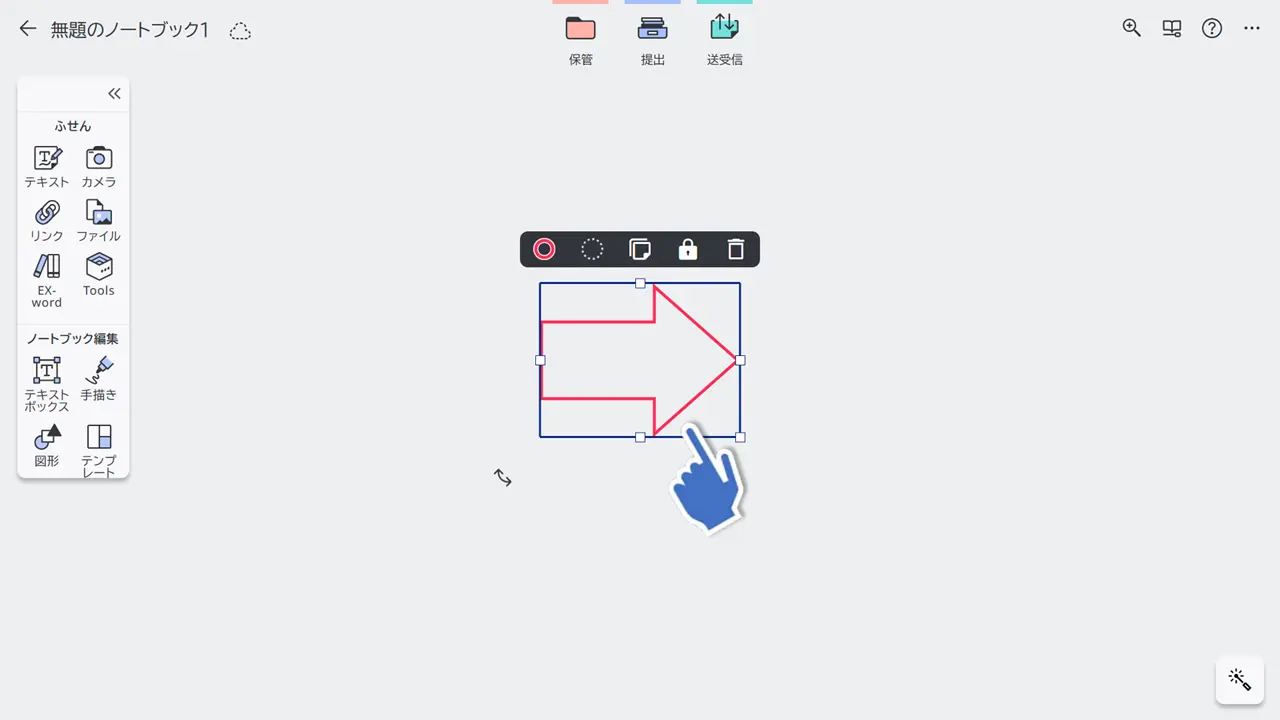
- 枠線の色が変更される。
塗りつぶしの色を変更する
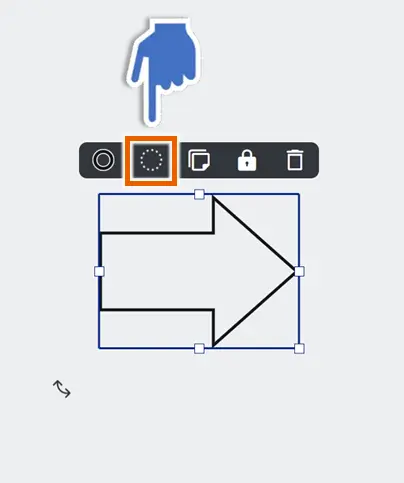
- 図形をクリックし、
 を選択する。
- 塗りつぶしの色を選択する。
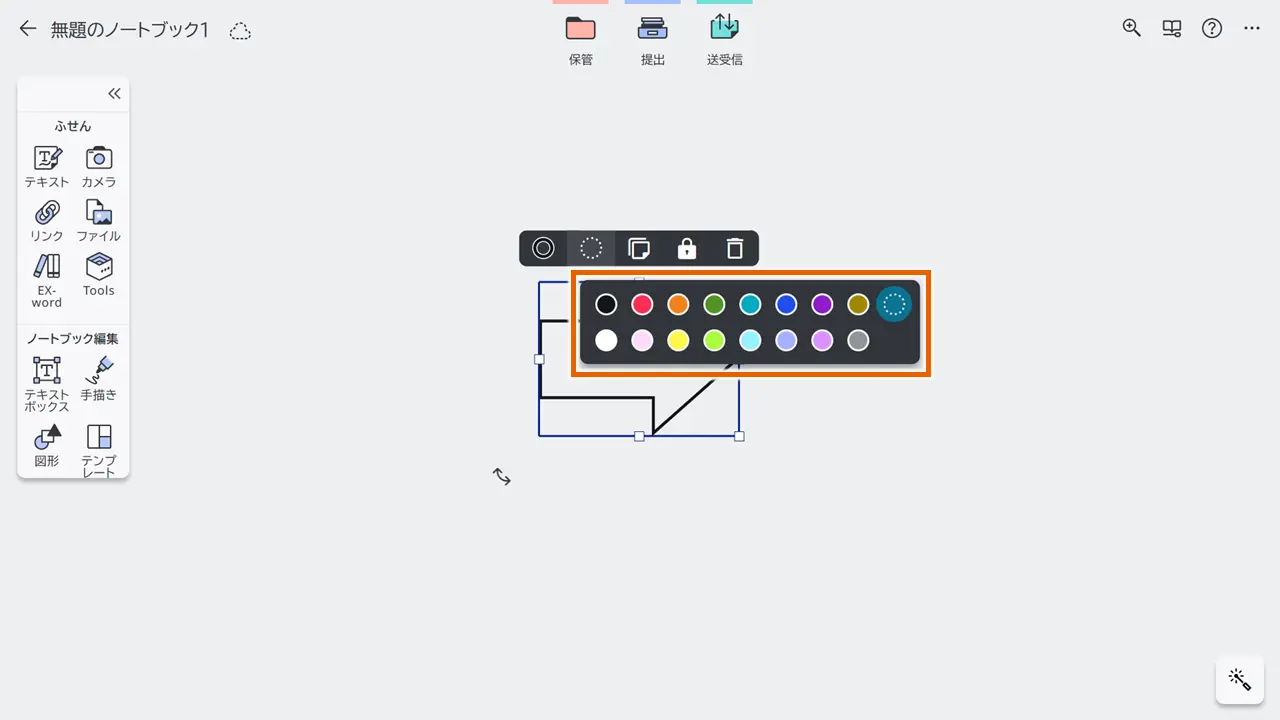
- 塗りつぶしの色が変更される。
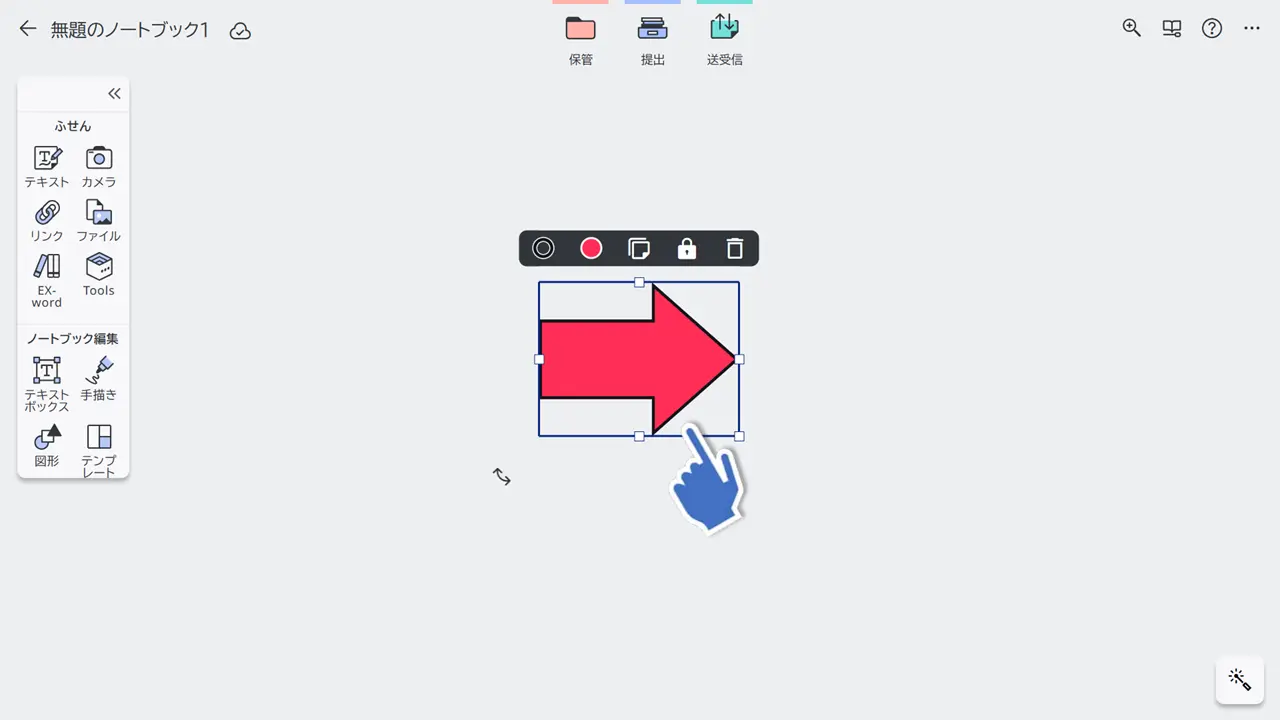
MEMO
塗りつぶしの色でを選択すると、図形の塗りつぶしは行いません。
図形を複製する
- 複製したい図形をクリックし、
 を選択する。
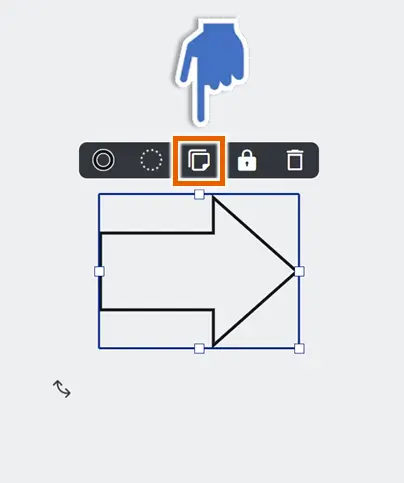
- 図形が複製される。
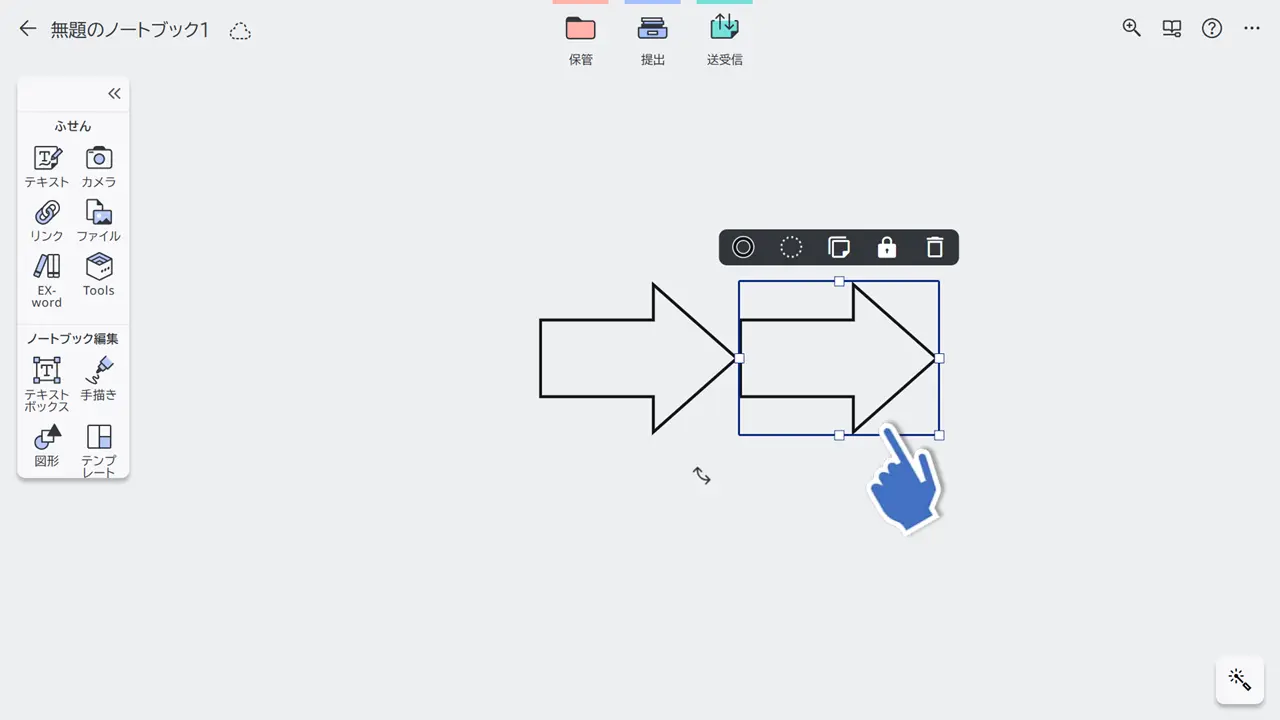
MEMO
ロック中の図形は複製できません。ロックを解除してから複製してください。
図形を回転する
- 回転したい図形の
 を選択する。
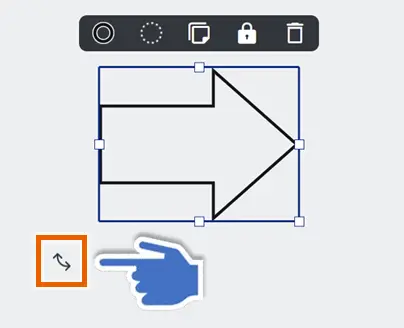
- を選択しながらドラッグすることで、図形を回転させることができます。

図形を削除する
- 削除したい図形をクリックし、
 を選択する。
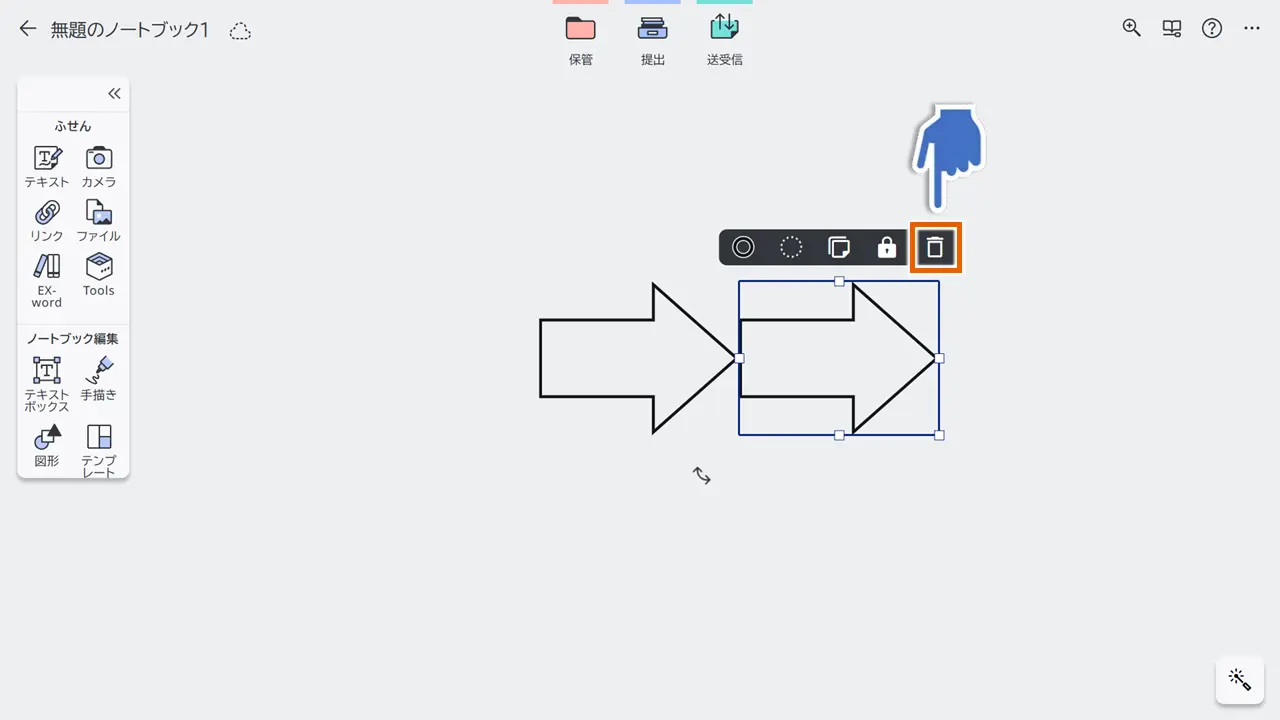
- 図形が削除されます。