課題の回答をふせんで提出したり、回答以外のふせんを先生や生徒に送信したりします。
このページの目次
ふせんを提出する
作成したふせんを先生に提出します。
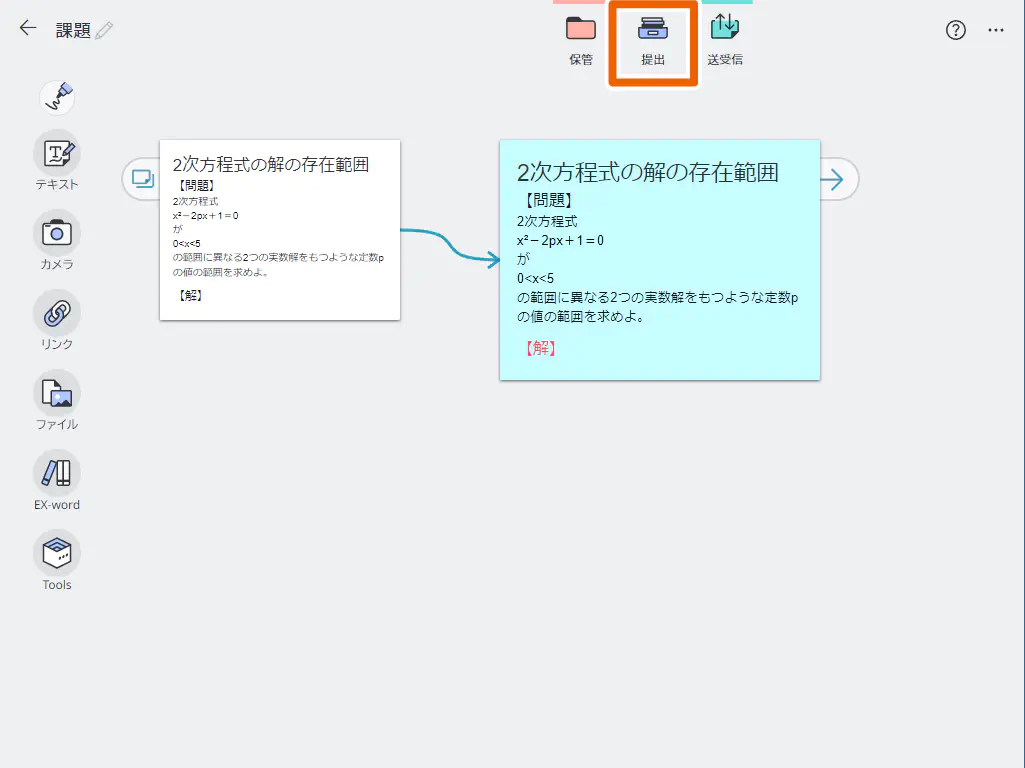
- ノートブック画面を開き、作成したふせんを【
 】(提出)にドラッグ&ドロップする。
「ふせんの提出先を選択」ダイアログが表示されます。
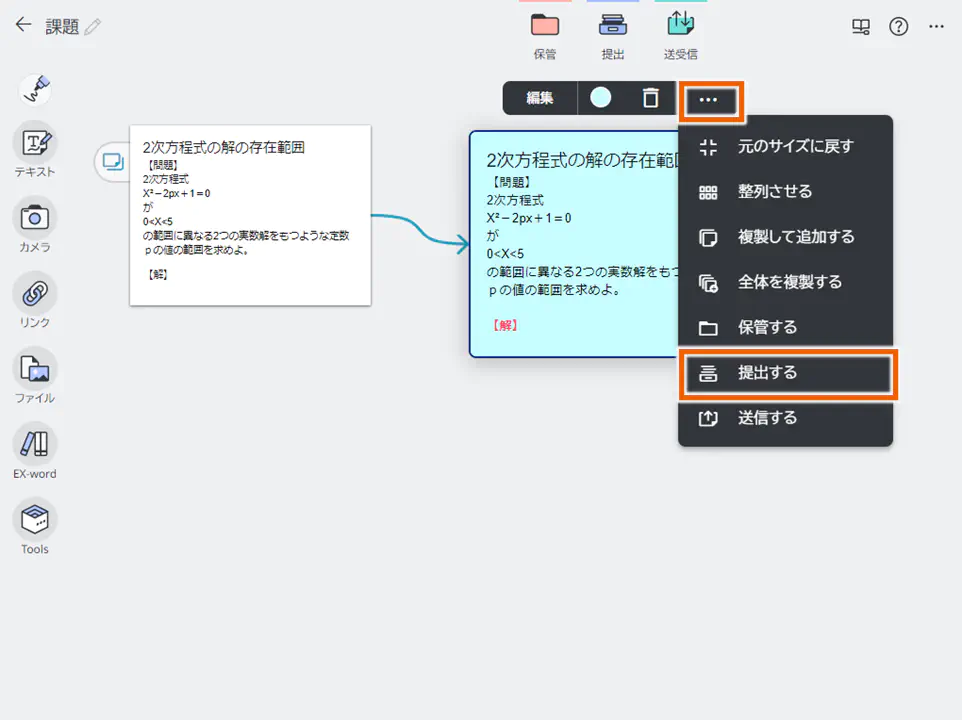
ふせん選択メニューのオプションから【提出する】を選択しても、「ふせんの提出先を選択」ダイアログを表示できます。
- 提出する課題項目を選択して、【提出する】を選択する。
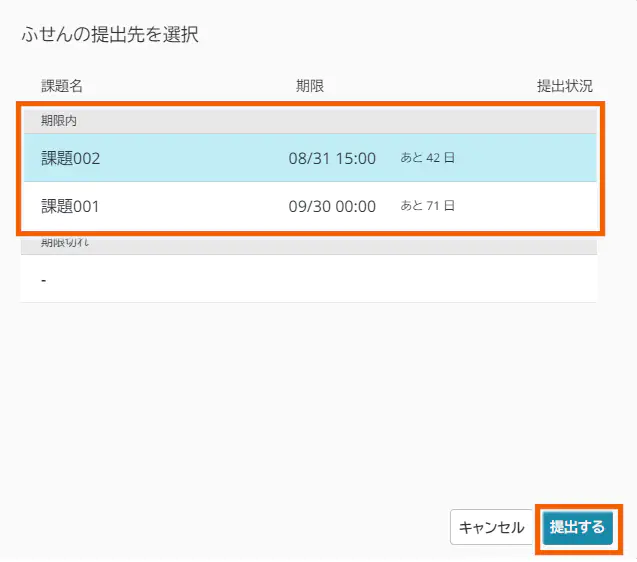
ふせんが提出されます。
MEMO
期限を過ぎてから提出した生徒の課題管理画面には、提出時間の横に「提出遅れ」の赤文字が表示されます。
提出したふせんの取り消しはできません。ふせんを差し替えたい場合は、再度同じ課題の提出場所に新しいふせんを提出することで、上書きすることができます。
ふせんを送信する(生徒)
作成したふせんを、先生やほかの生徒に送信することができます。
- ふせんを【
 】(送受信)にドラッグ&ドロップする。
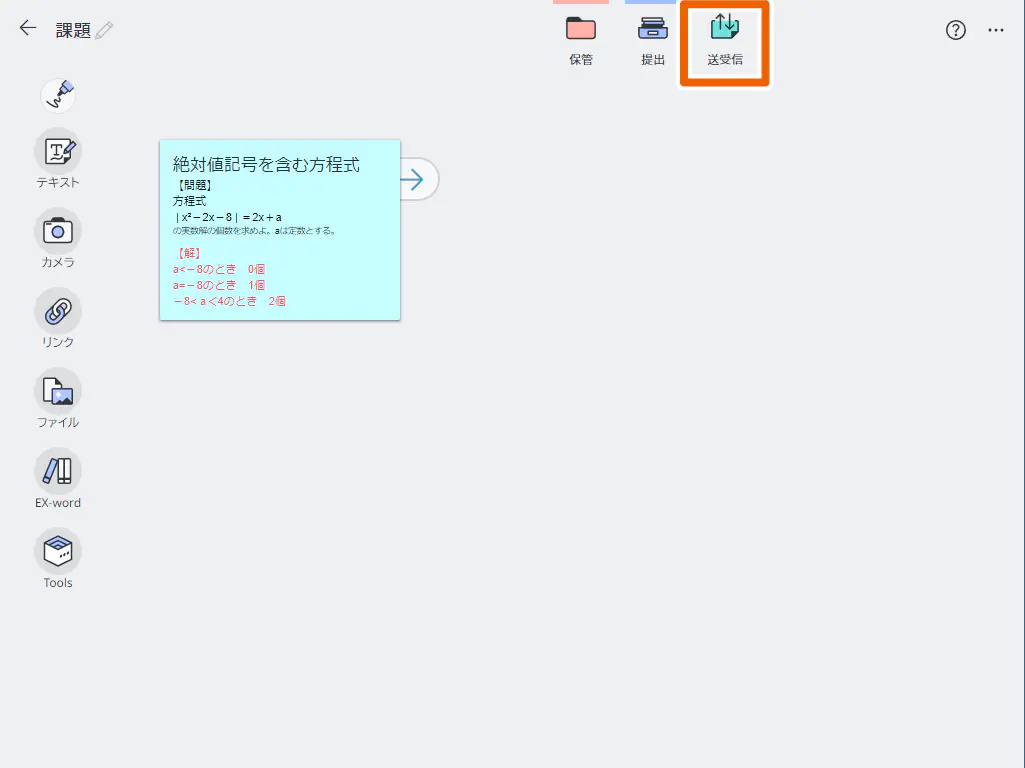
ふせんの送信画面が表示されます。
ふせん選択メニューのオプションから【送信する】を選択しても、ふせんの送信画面を表示できます。
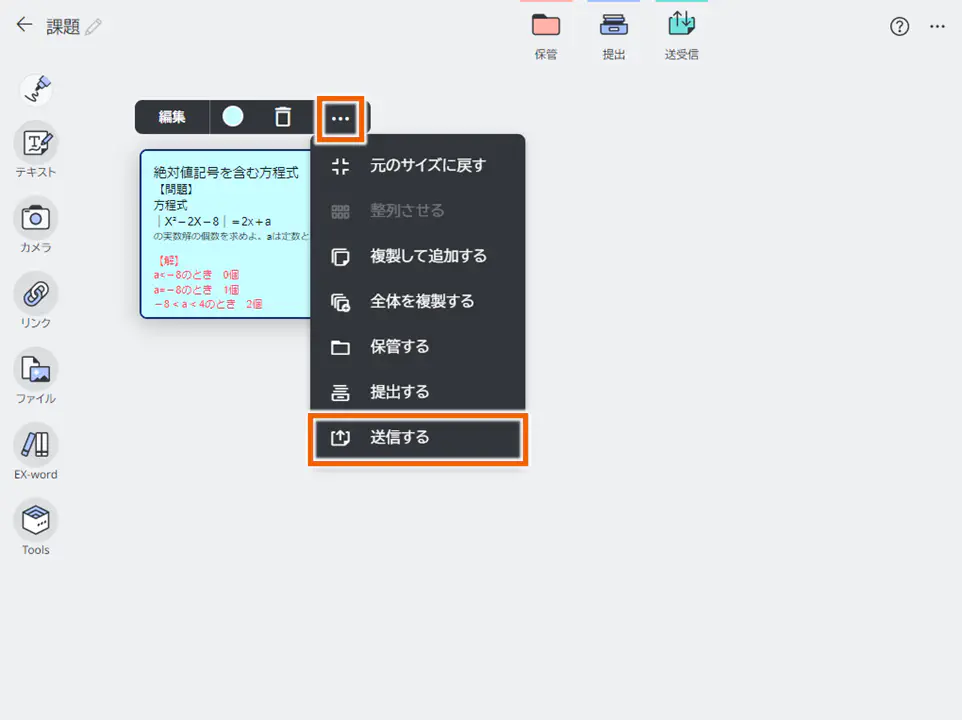
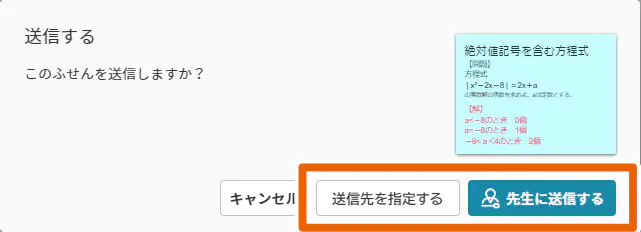
- ふせんの送信方法を選択する。
送信先を指定する場合は、【送信先を指定する】を選択します。⇒手順3へ
先生に送信する場合は、【先生に送信する】を選択します。
- ふせんの送信先を選択して、【送信する】を選択する。
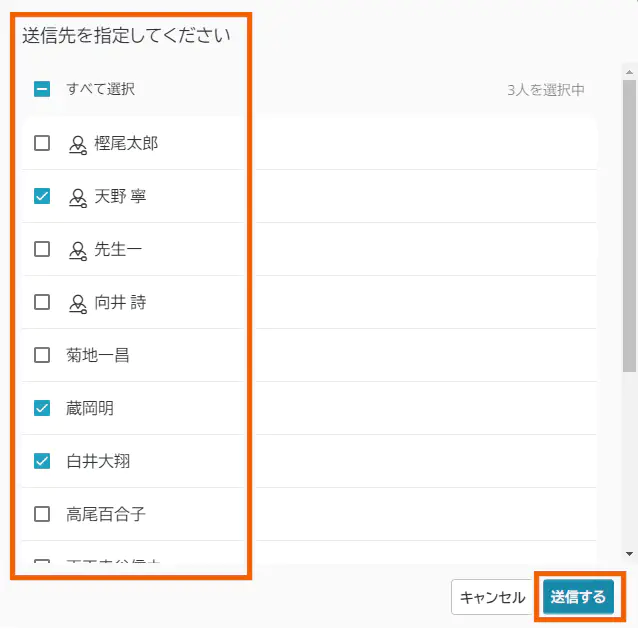
選択した宛先にふせんが送信されます。
MEMO
【先生に送信する】を選択すると、授業に登録されている先生全員にふせんが送信されます。
先生の設定で【生徒間通信禁止】が有効になっている場合は、生徒は【送信先を指定する】を選択できません。
送受信の履歴は授業ごとに200件まで保存され、その後は古いものから順に削除されます。