単語集コンテンツを使用して、学習やリスニングを実施できます。
単語集コンテンツの一覧
- 改訂版 キクタン英検®2級 ※1
- 改訂版 キクタン英検®準2級 ※1
- 改訂版 キクタン英検®3級 ※1
- システム英単語
- 英単語ターゲット1900 6訂版
- 英単語ターゲット1200 改訂版
- 英単語ターゲット1400 5訂版
- TEAP英単語ターゲット
- キクタンGTEC
- 新ユメタン0
- 新ユメタン1
- 新ユメタン2
- 新ユメタン3
- 英検®2級 でる順パス単 5訂版
- 英検®準2級 でる順パス単 5訂版
- 英検®3級 でる順パス単 5訂版
- 英検®4級 でる順パス単 5訂版
- COCET2600
※ 英検®は、公益財団法人 日本英語検定協会の登録商標です。
※1 このコンテンツは、公益財団法人 日本英語検定協会の承認や推奨、その他の検討を受けたものではありません。
重要
以下の単語集コンテンツを使用する場合、本ページの操作手順と一部画面が異なりますのでこちらのページを参照してください。
- システム英単語
- 英単語ターゲット1200 改訂版
- 英単語ターゲット1400 5訂版
- 英単語ターゲット1900 6訂版
このページの目次
単元ごとに学習する
単元ごとにリスニングする
単元ごとにテストする
全体からランダムにリスニングする
全体からランダムにテストする
辞典として使う
テスト結果を削除する
しおりを編集する
テスト画面の遷移時間を変更する
ランダムテストの出題数を変更する
単元ごとに学習する
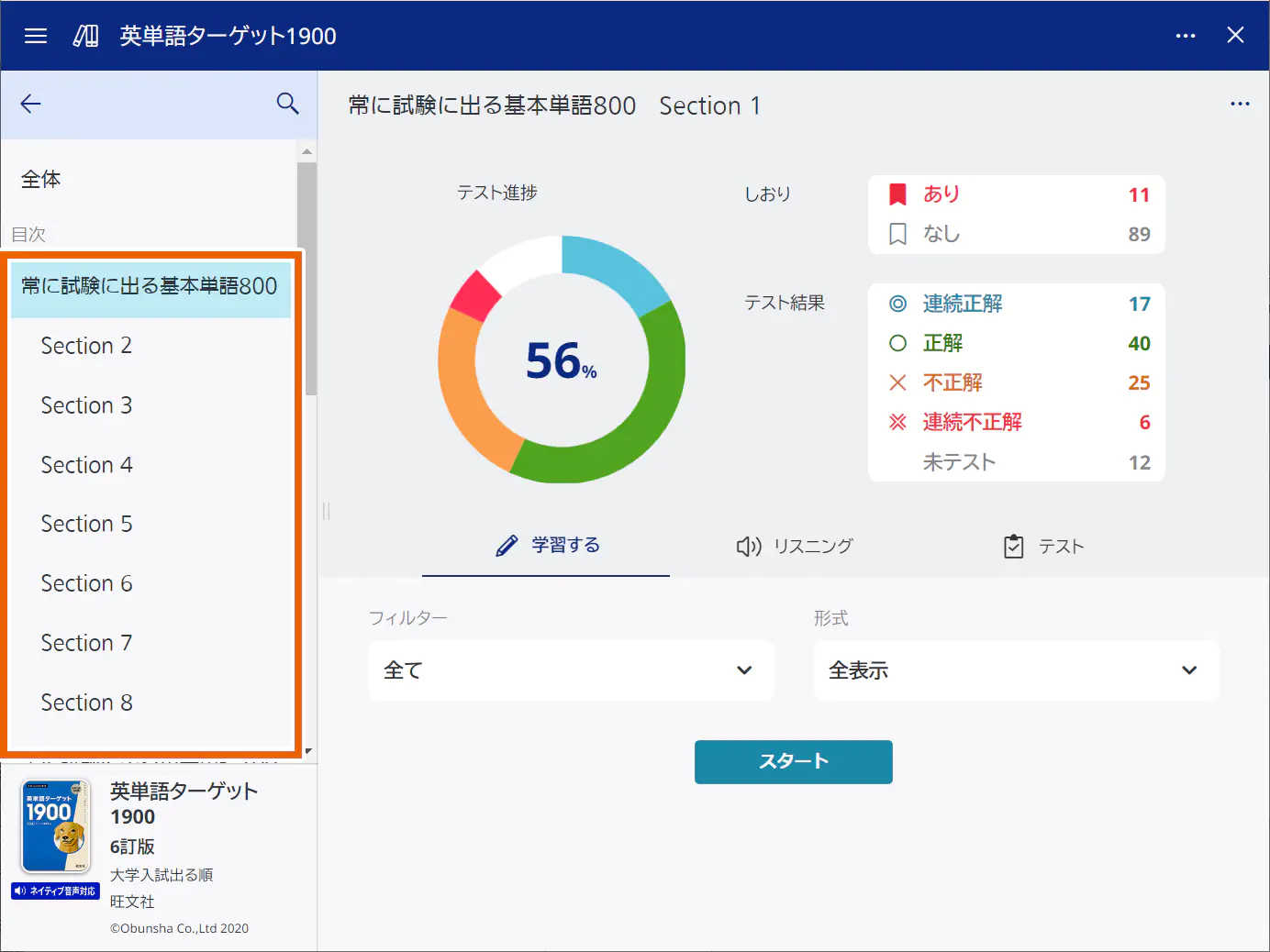
- 学習する単元を選択する。
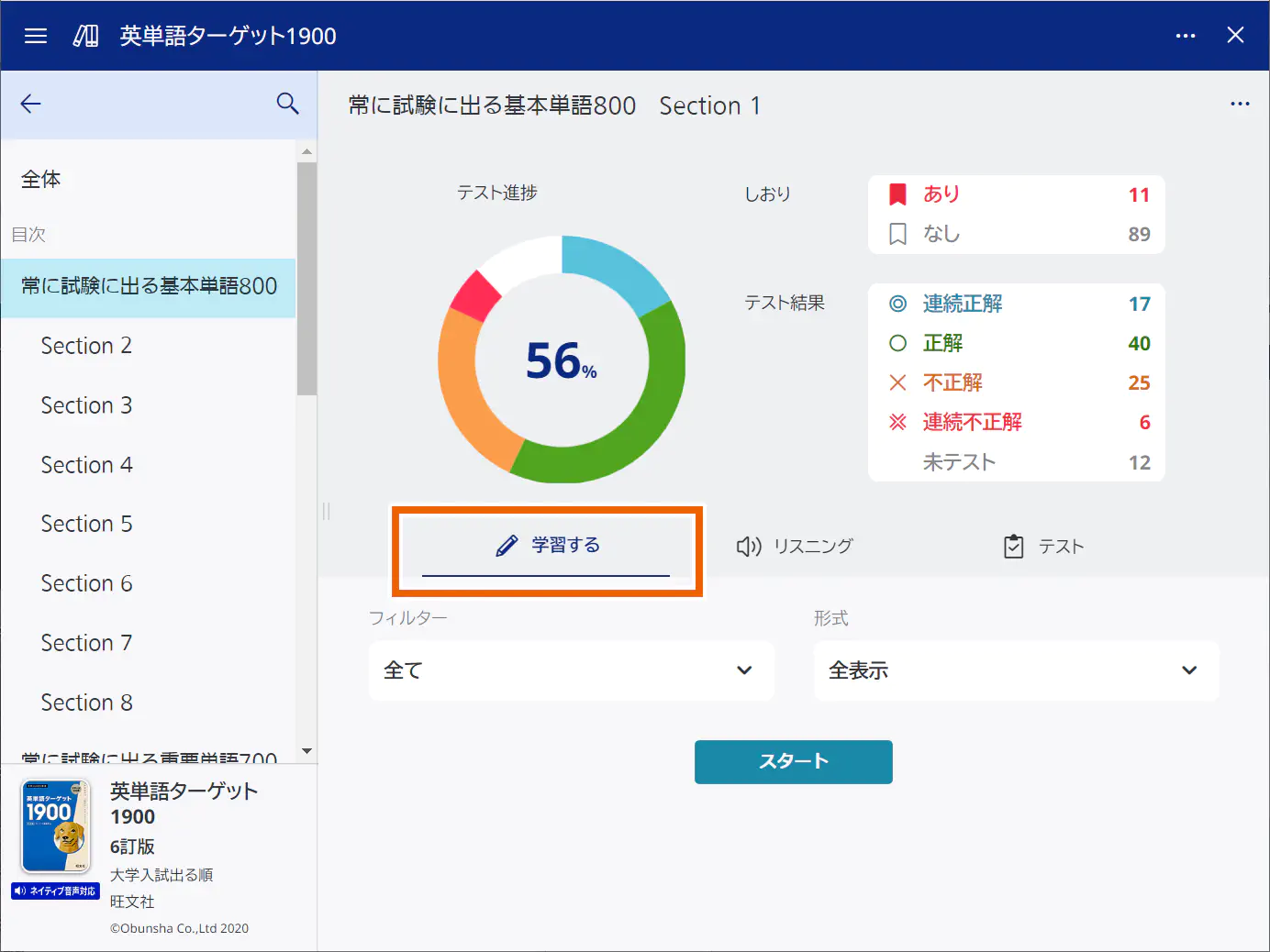
- 【学習する】を選択する。
- 学習画面の表示条件を選択する。
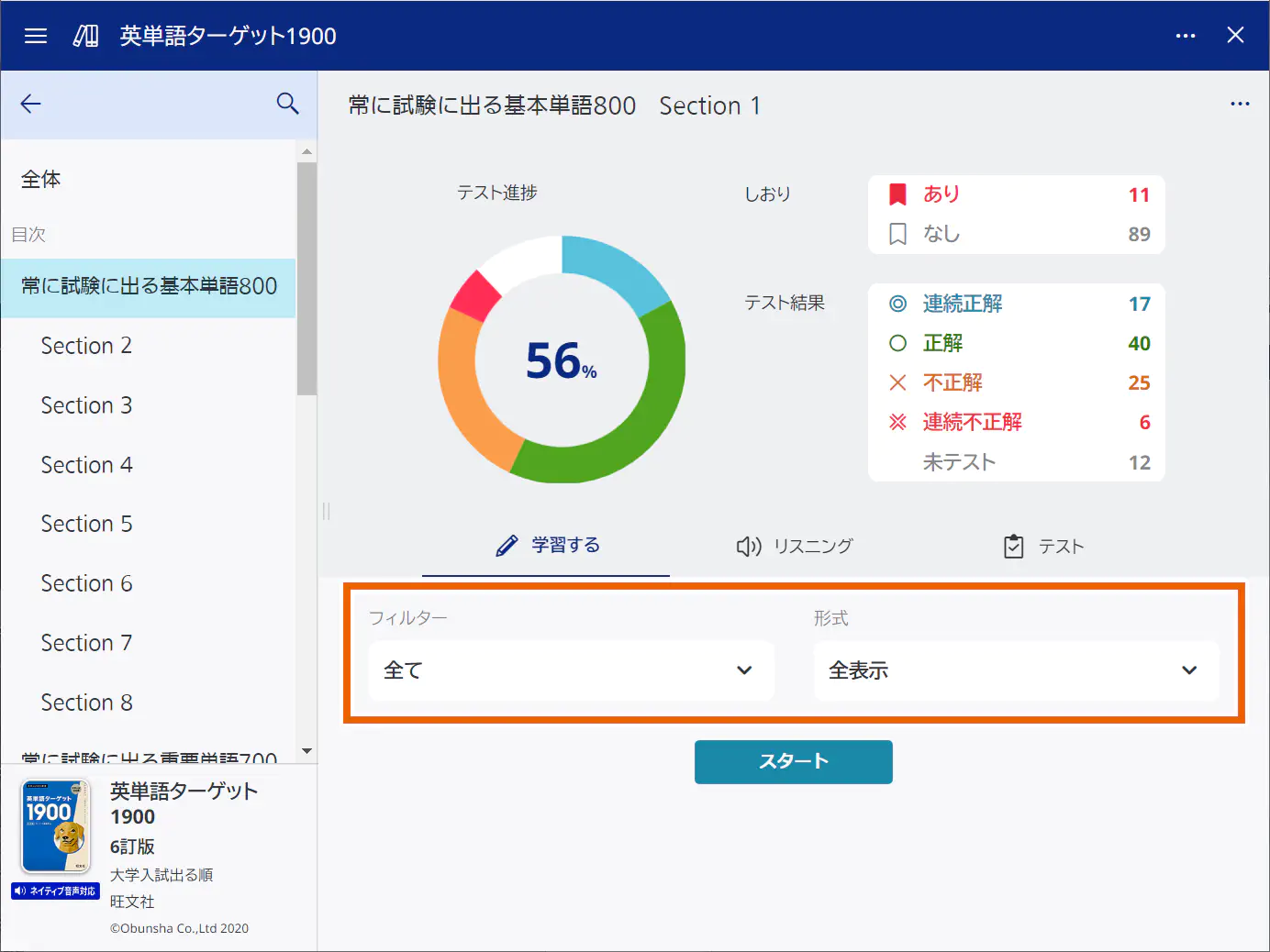
フィルター:
選択項目 内容 全て 全ての見出し語を表示します。 あり しおりを付けた見出し語のみ表示します。 なし しおりを付けていない見出し語のみ表示します。 連続正解 テスト結果が連続正解の見出し語のみ表示します。 正解 テスト結果が正解の見出し語のみ表示します。 不正解 テスト結果が不正解の見出し語のみ表示します。 連続不正解 テスト結果が連続不正解の見出し語のみ表示します。 未テスト 未テストの見出し語のみ表示します。 正解していない問題 不正解、連続不正解、未テストの見出し語のみ表示します。 形式:
選択項目 内容 全表示 全ての文字を隠さずに表示します。 訳/説明文隠し 訳や説明文を隠して表示します。 見出し語隠し 見出し語を隠して表示します。 - 【スタート】を選択する。
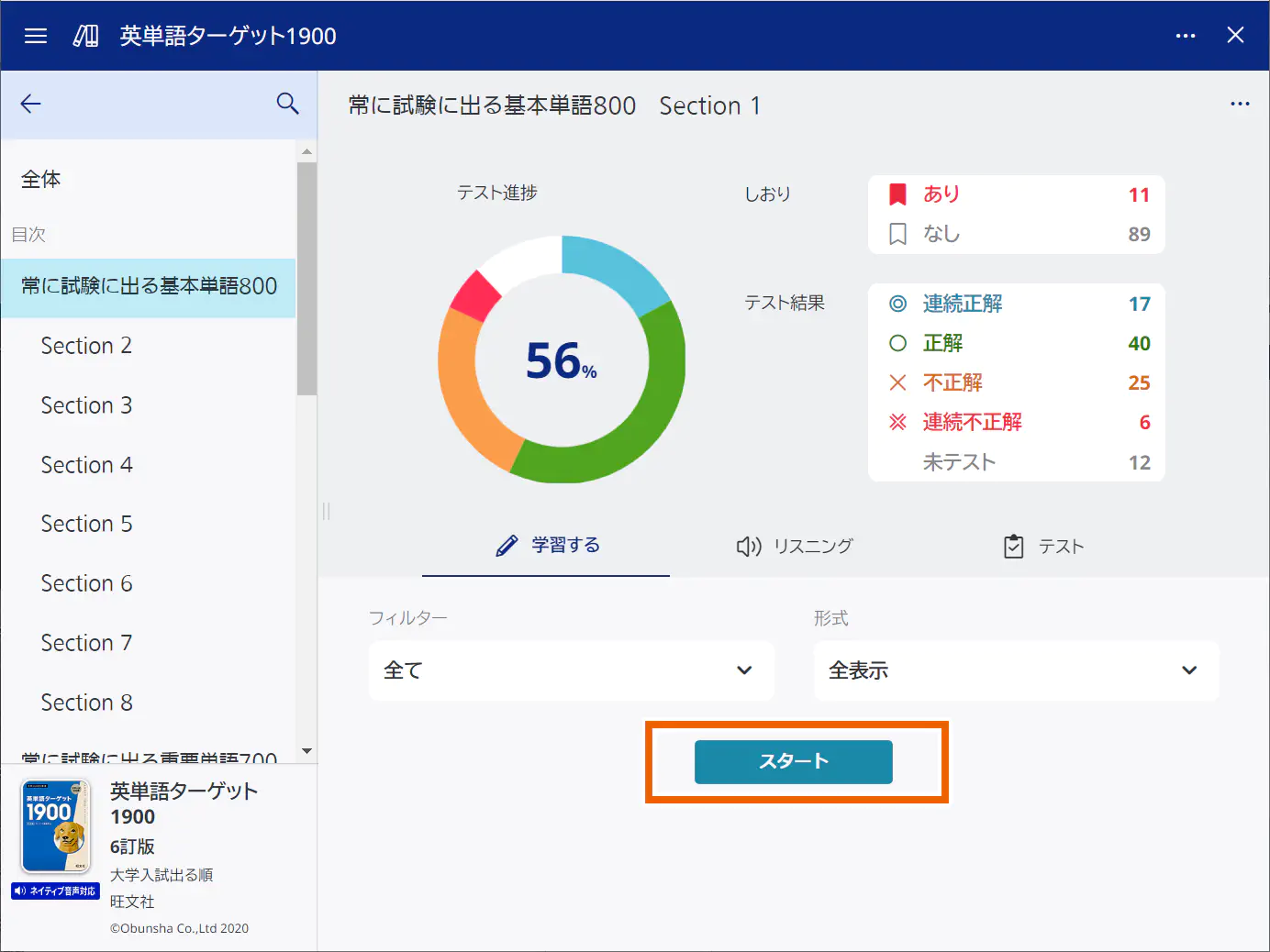
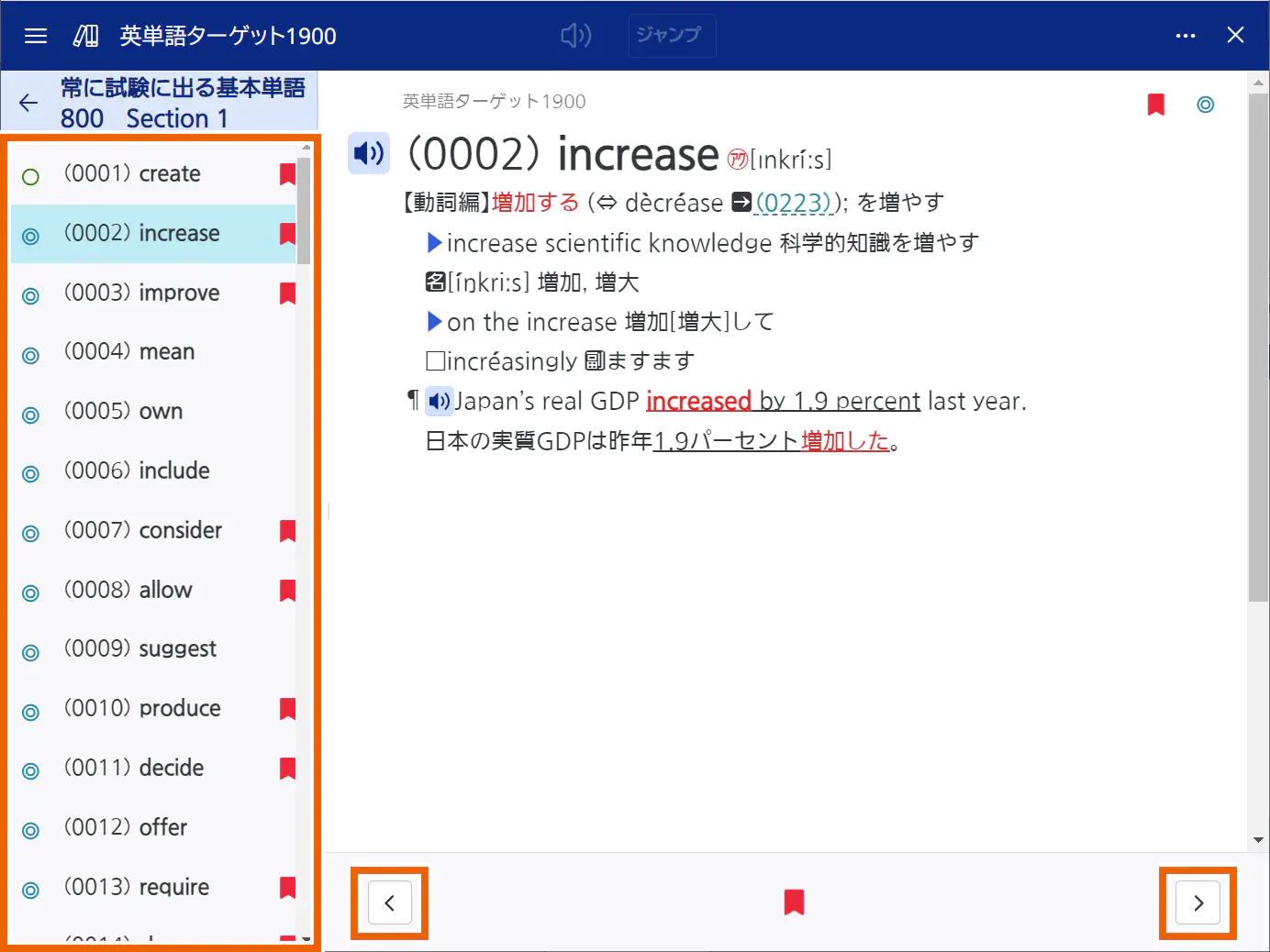
学習画面が表示されます。 - 見出し語を選択する。
【 】/【
】/【 】を選択して、次または前の見出し語を表示します。
MEMO
【形式】を【訳/説明文隠し】または【見出し語隠し】にしている場合は、文字を隠している緑色のアンダーバー部分を選択すると文字が表示されます。表示された文字を選択すると、文字が非表示になります。画面下部の【全て表示】を選択すると、全ての隠し文字が表示されます。【全て隠す】を選択すると、全ての隠し文字が非表示になります。
しおりが付いていない見出し語を表示しているときに、画面下部の【 】を選択すると、しおりを付けることができます。
しおりが付いている見出し語を表示しているときに、画面下部の【 】を選択すると、しおりを削除できます。
リンク設定されている文字列を選択すると、関連するデータの説明画面が表示されます。 - 学習が終わったら、【
 】を選択する。
元の画面に戻ります。
単元ごとにリスニングする
- リスニングを行う単元を選択する。
- 【リスニング】(キクタンの場合は、【チャンツ】)を選択する。
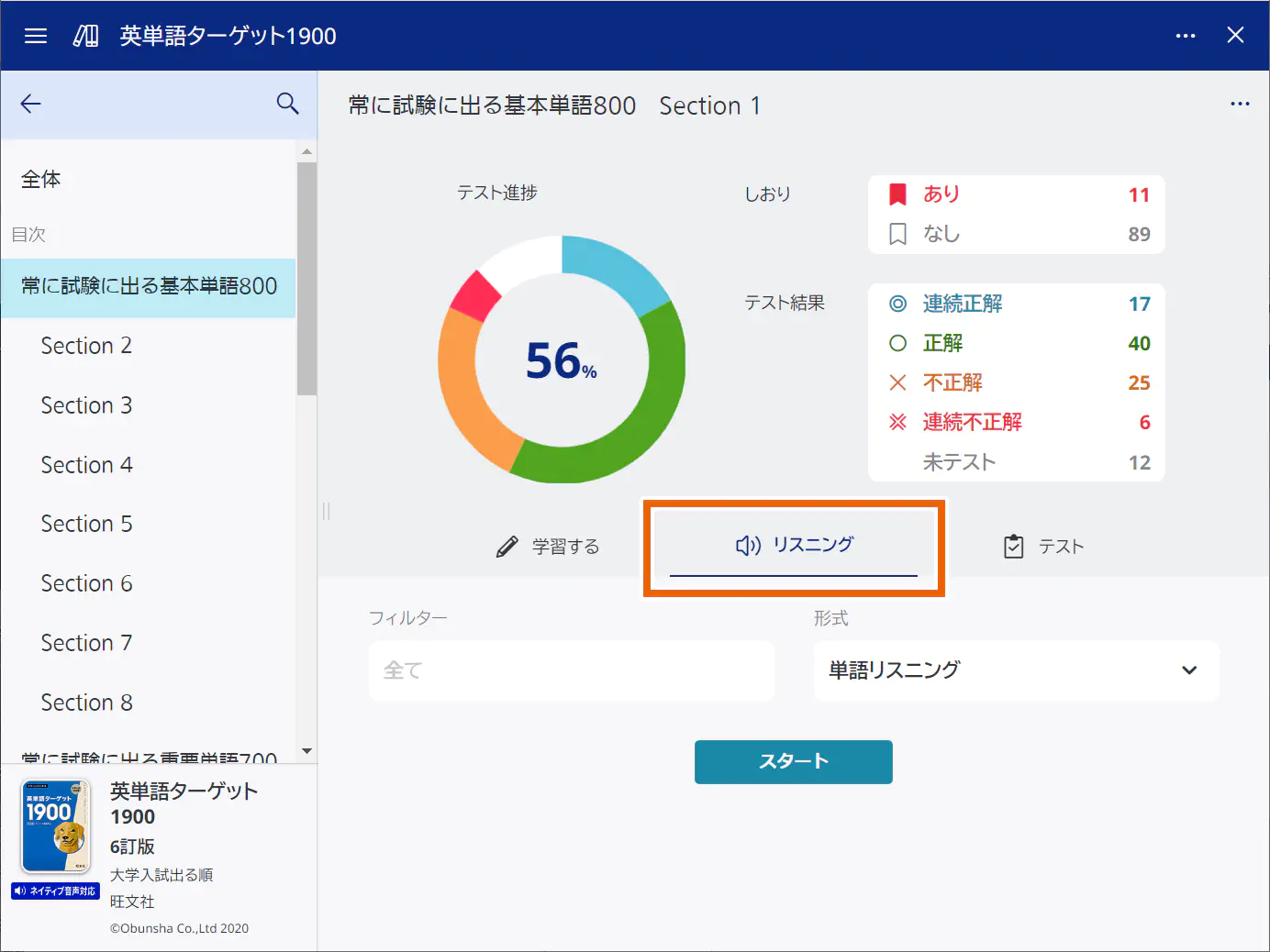
- リスニングの形式を選択する。
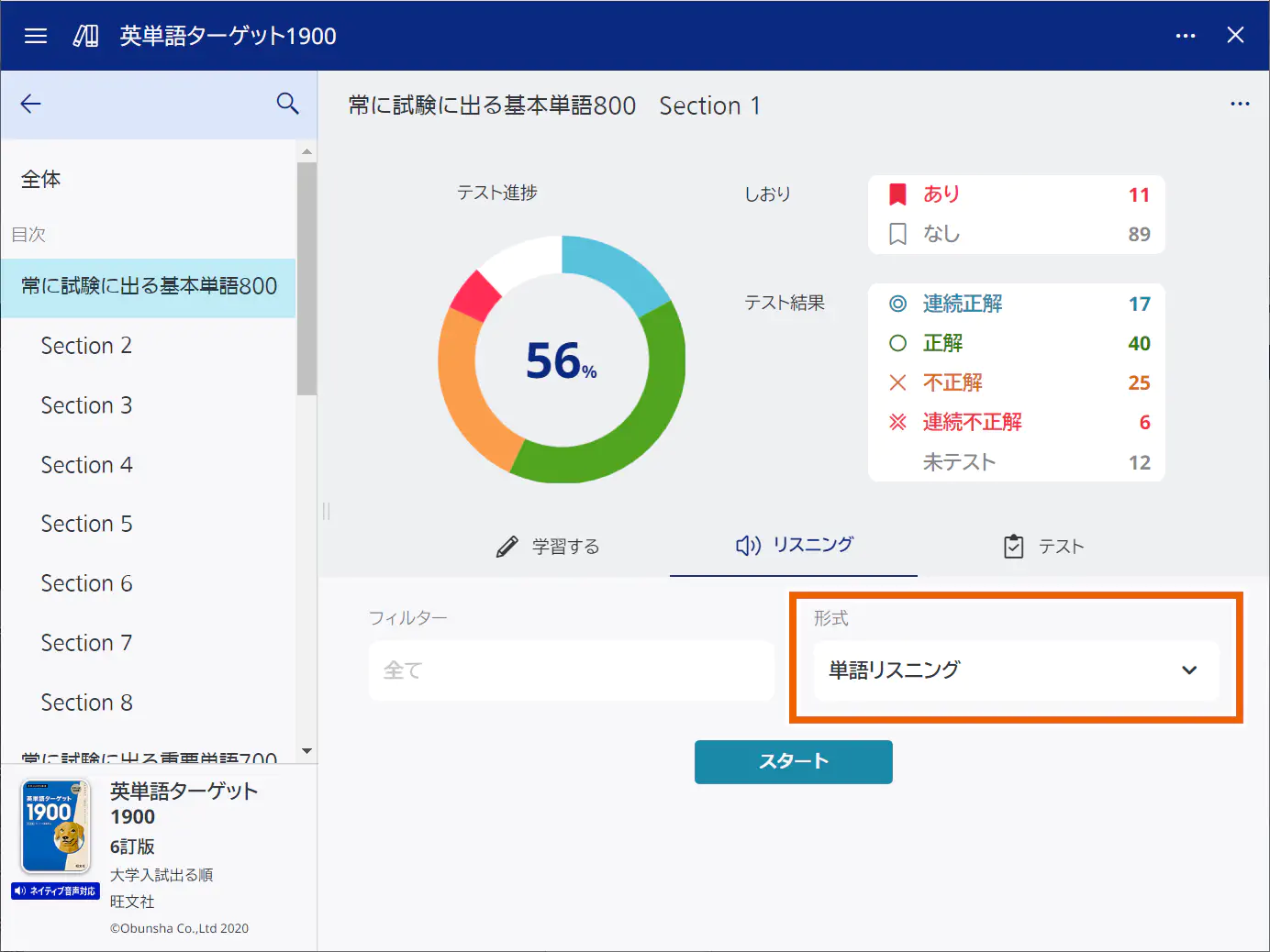
MEMO
【リスニング】タブでは【フィルター】は無効となり設定変更できません。
形式の選択項目は、使用する進捗管理コンテンツによって異なります。
形式(キクタン以外の表示例):選択項目 内容 単語リスニング 見出し語のリスニングを行います。 単語・例文リスニング 見出し語や例文のリスニングを行います。 形式(キクタン):
選択項目 内容 めくり 見出し語や訳語を隠してリスニングを行います。 全表示 全ての見出し語や訳語を表示してリスニングを行います。 - 【スタート】を選択する。
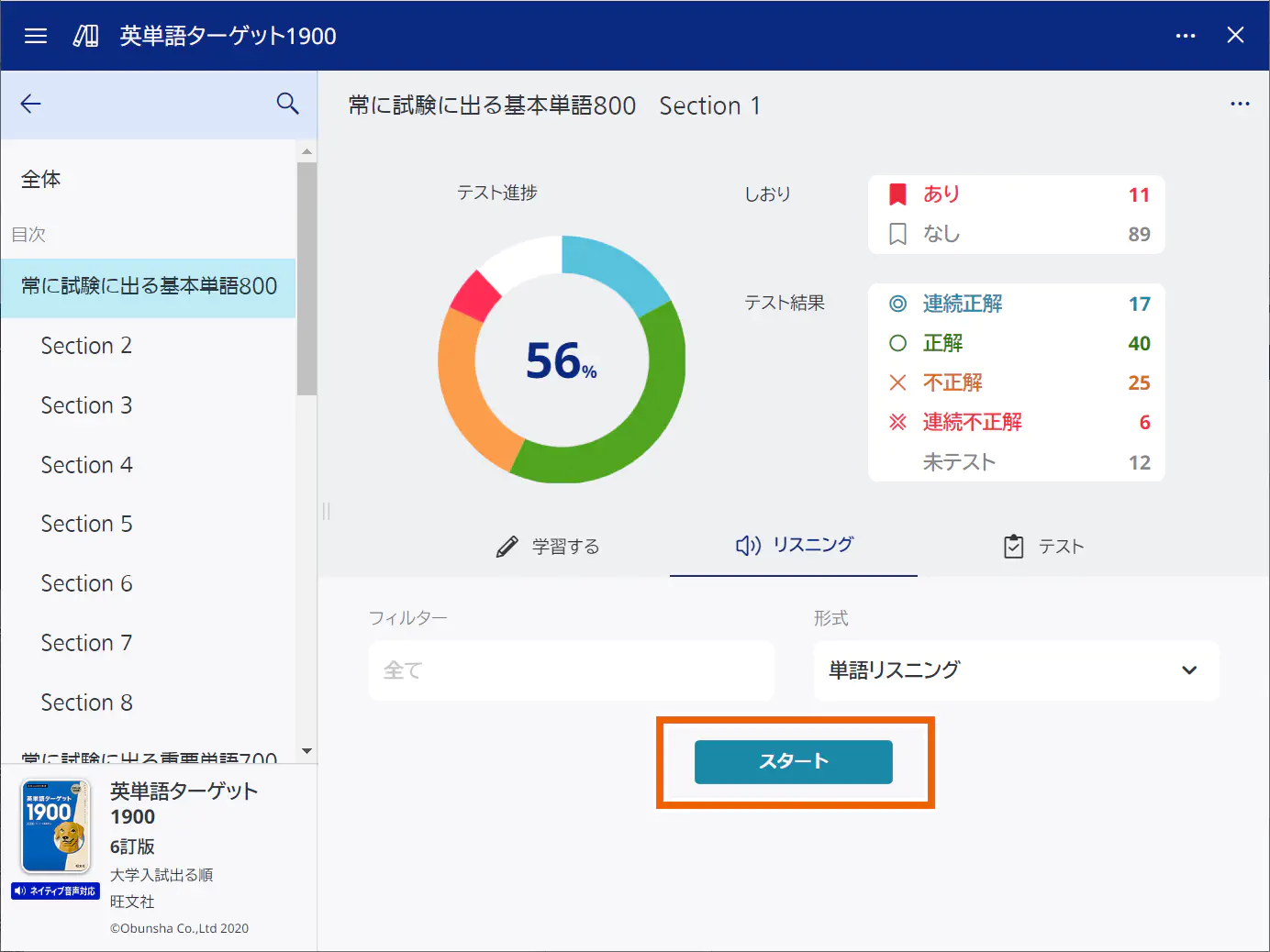
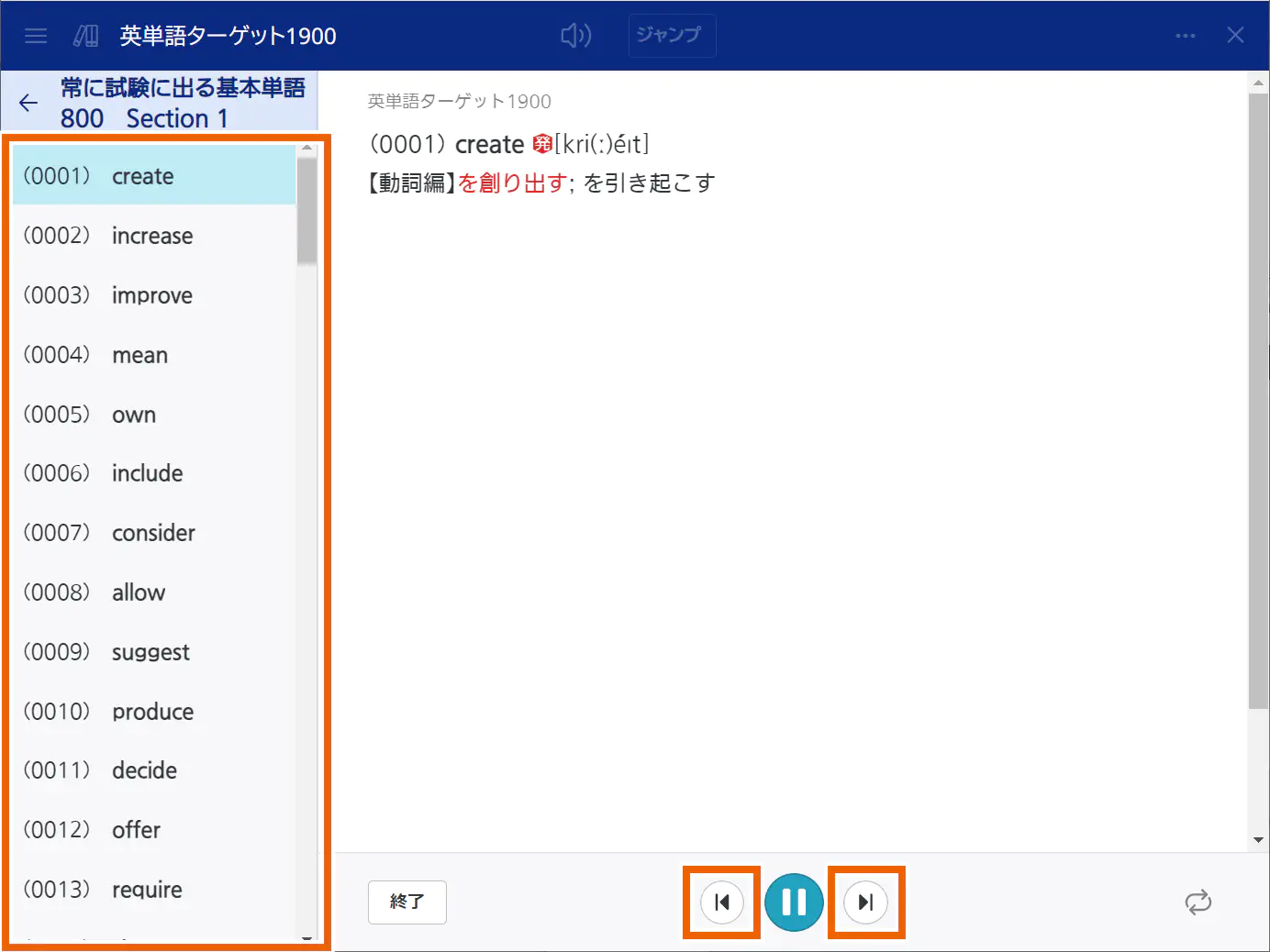
リスニング画面が表示されます。 - 【
 】を選択する。
キクタン以外の場合:再生が開始されます。
- リストから見出し語を選択して、リスニングする見出し語を切り替えます。
- 【
 】 / 【
】 / 【 】を選択して、次または前の見出し語を再生します。
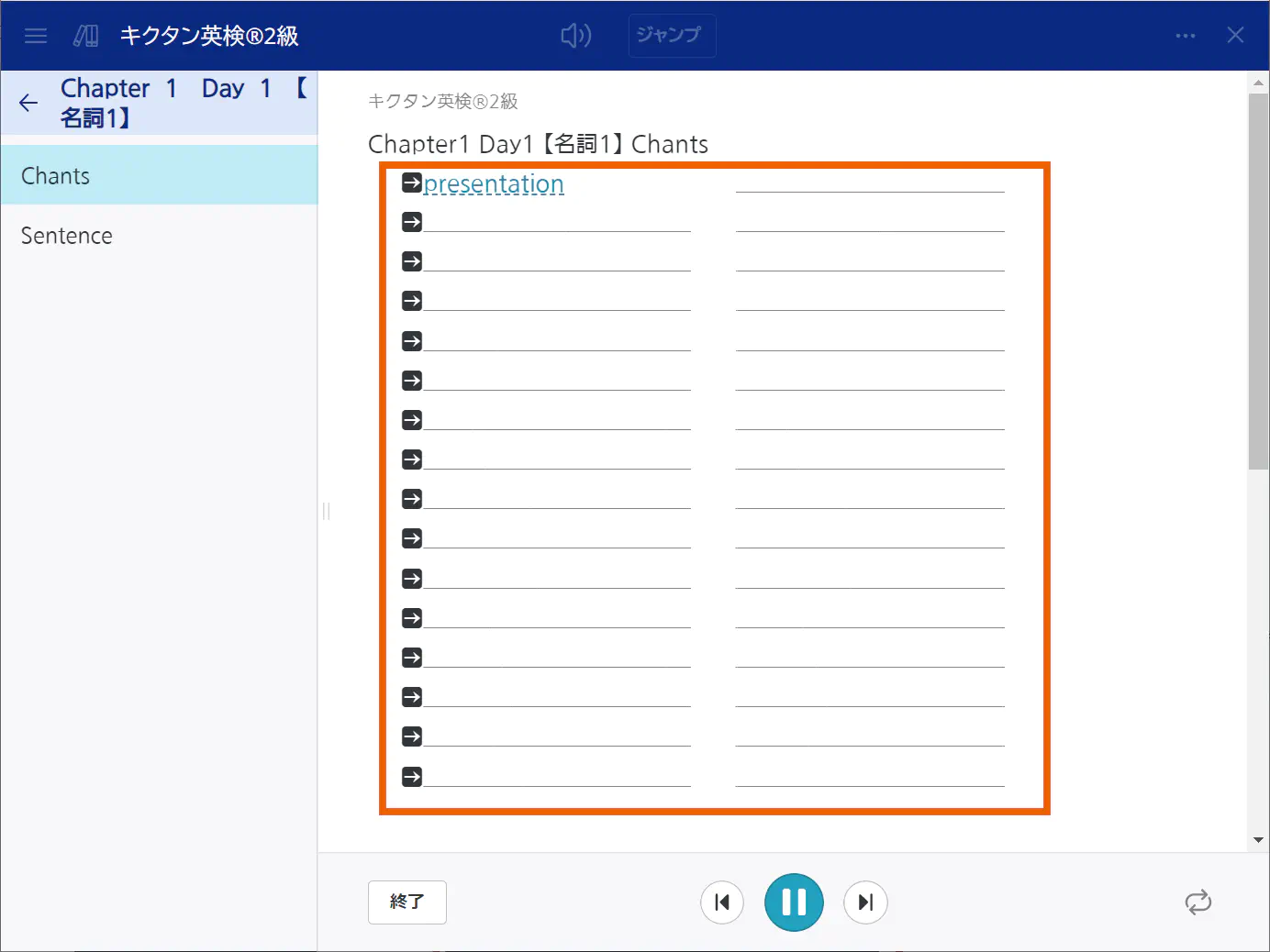
キクタンの場合:再生が開始されます。
- 【Chants】か【Sentence】を選択して、リスニングする音声を切り替えます。
- 【形式】で【めくり】を選択した場合は、Chantsの音声が進むのに合わせて、隠し部分が表示されていきます。
MEMO
再生を停止するときは、【 】を選択します。
【 】を選択してリピート設定を次のように切り替えることができます。
:リピート再生しません。
 :再生リストごとにリピート再生します。
 :見出し語ごとにリピート再生します。
リンク設定されている見出し語を選択すると、その見出し語の説明画面が表示されます。説明画面では、しおりの設定もできます。 - リスニングを終わらせるときは、【終了】を選択する。
元の画面に戻ります。
単元ごとにテストする
- テストを行う単元を選択する。
- 【テスト】を選択する。
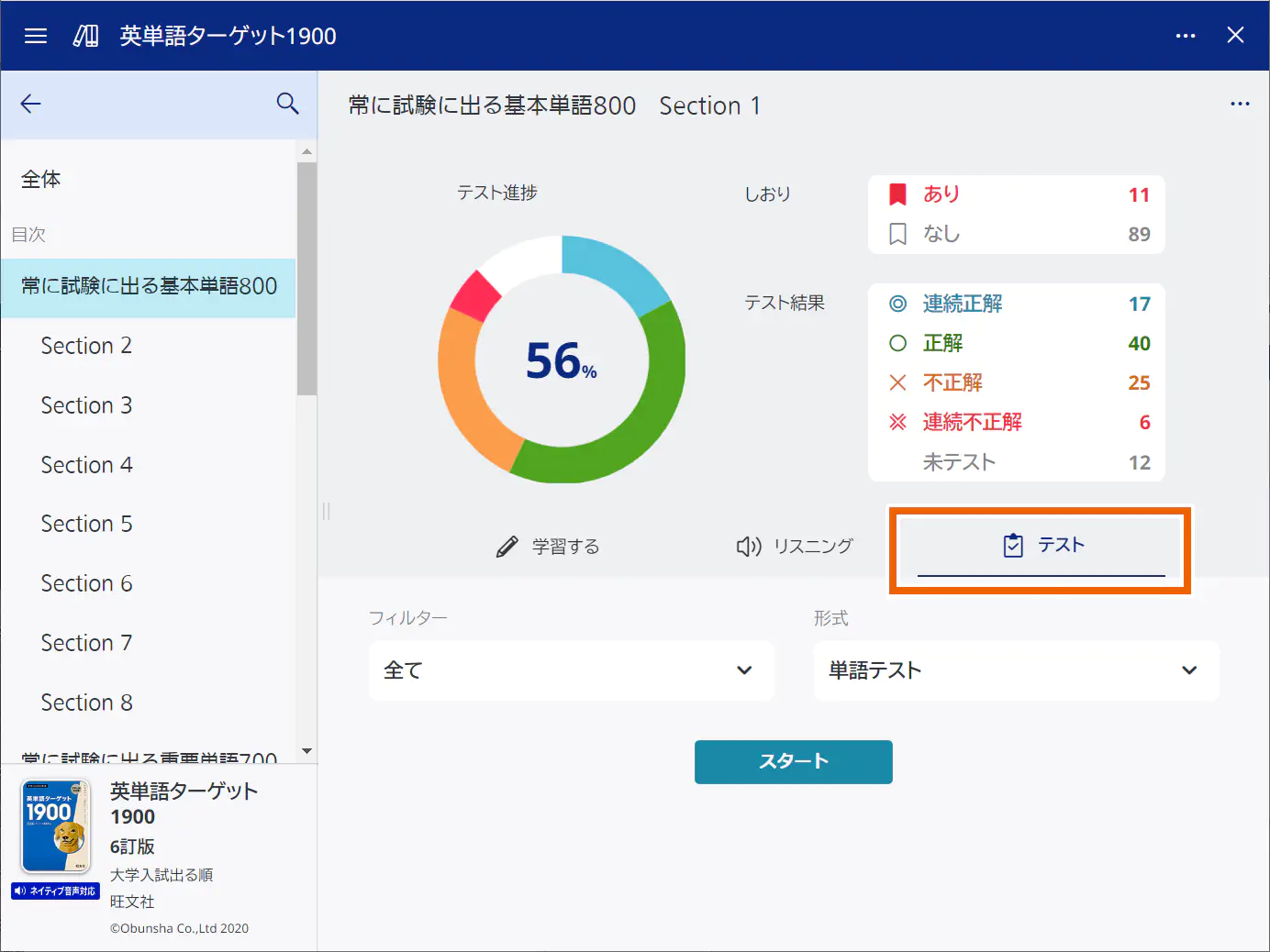
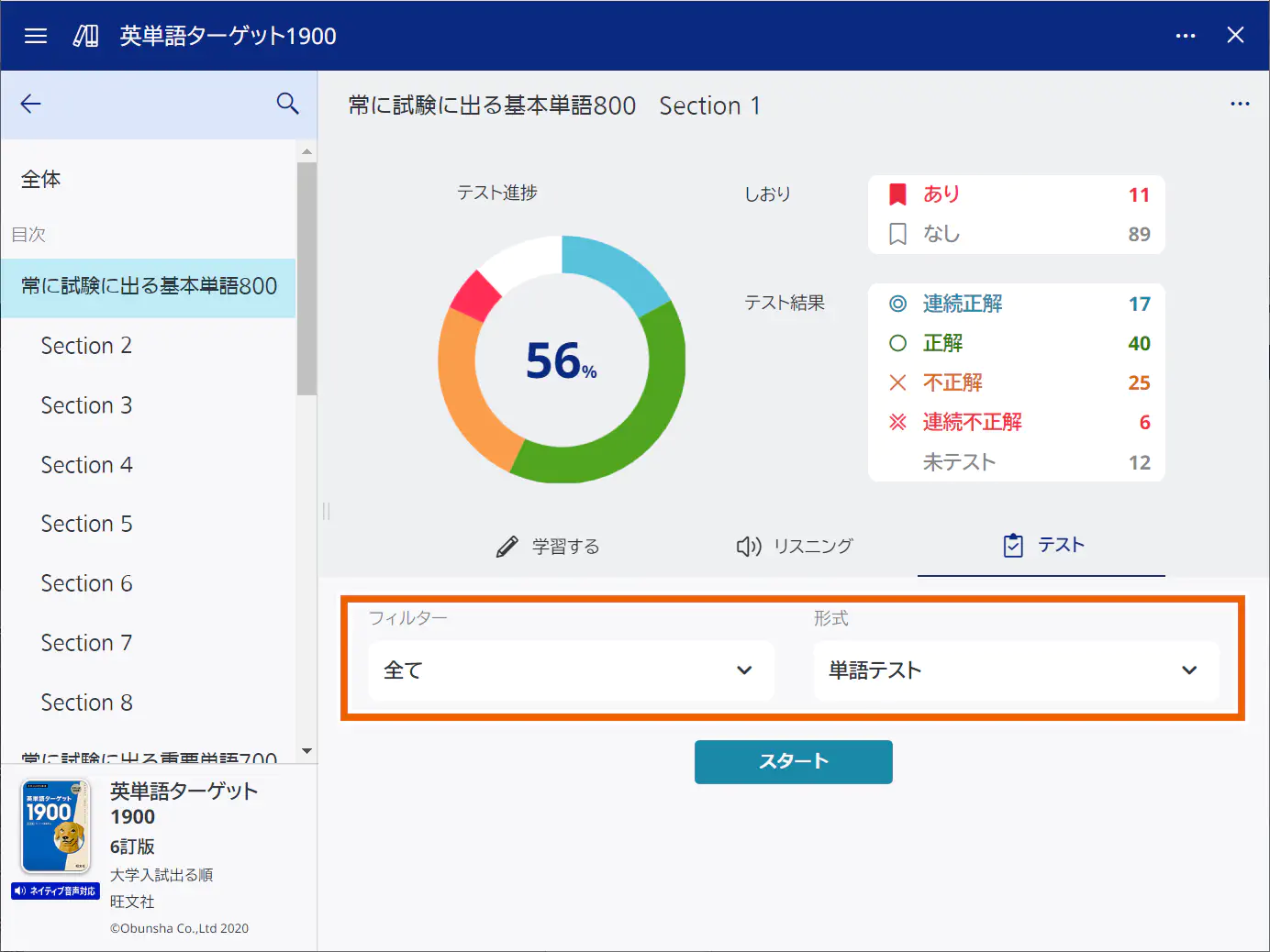
- テスト画面の表示条件とテスト形式を選択する。
MEMO
形式の選択項目は、使用する進捗管理コンテンツによって異なります。
フィルター:選択項目 内容 全て 全ての見出し語を表示します。 あり しおりを付けた見出し語のみ表示します。 なし しおりを付けていない見出し語のみ表示します。 連続正解 テスト結果が連続正解の見出し語のみ表示します。 正解 テスト結果が正解の見出し語のみ表示します。 不正解 テスト結果が不正解の見出し語のみ表示します。 連続不正解 テスト結果が連続不正解の見出し語のみ表示します。 未テスト 未テストの見出し語のみ表示します。 正解していない問題 不正解、連続不正解、未テストの見出し語のみ表示します。 形式(キクタン以外の表示例):
選択項目 内容 単語テスト 見出し語のテストを行います。 訳語テスト 訳語のテストを行います。 単語テスト(入力解答) 見出し語の入力テストを行います。 形式(キクタン):
選択項目 内容 訳語 訳語のテストです。解答を見て自分で正誤判定を行います。 見出し語 見出し語のテストです。解答を見て自分で正誤判定を行います。 - 【スタート】を選択する。
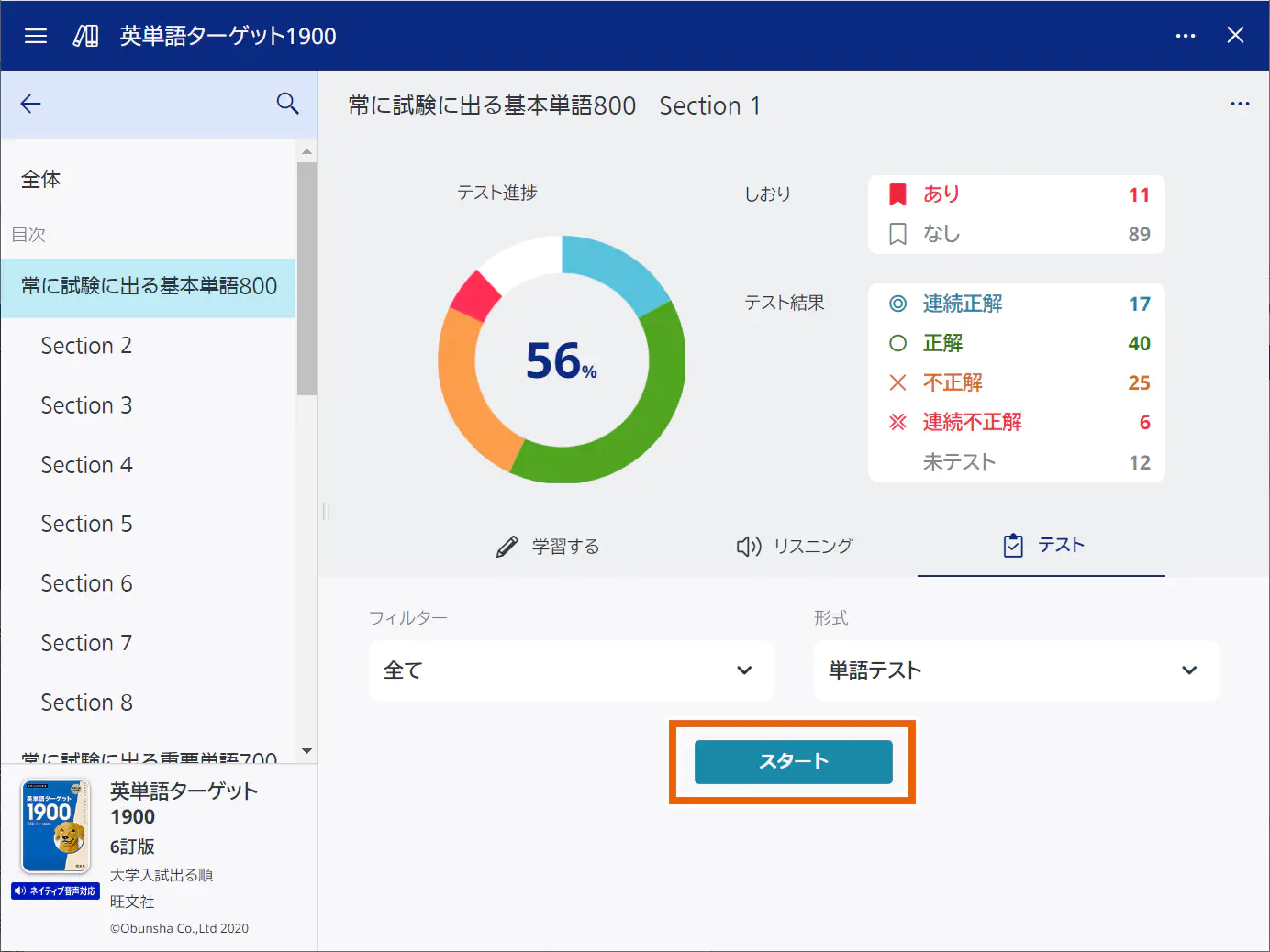
テスト画面が表示されます。 - テストを開始する。
テストには以下の種類があります。
- 選択式テスト
- 入力式テスト
- 自己判定式テスト
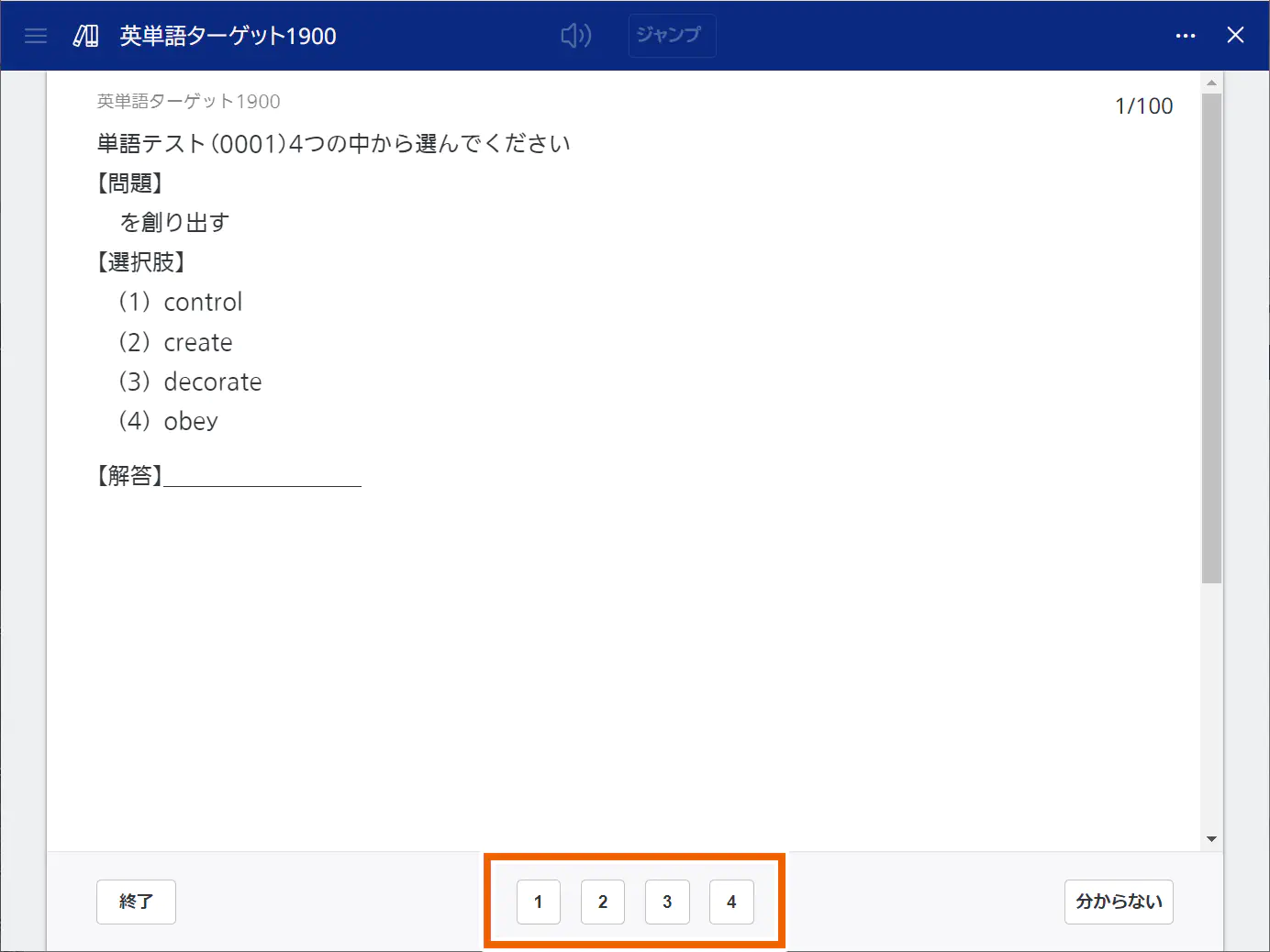
選択式テストの場合:
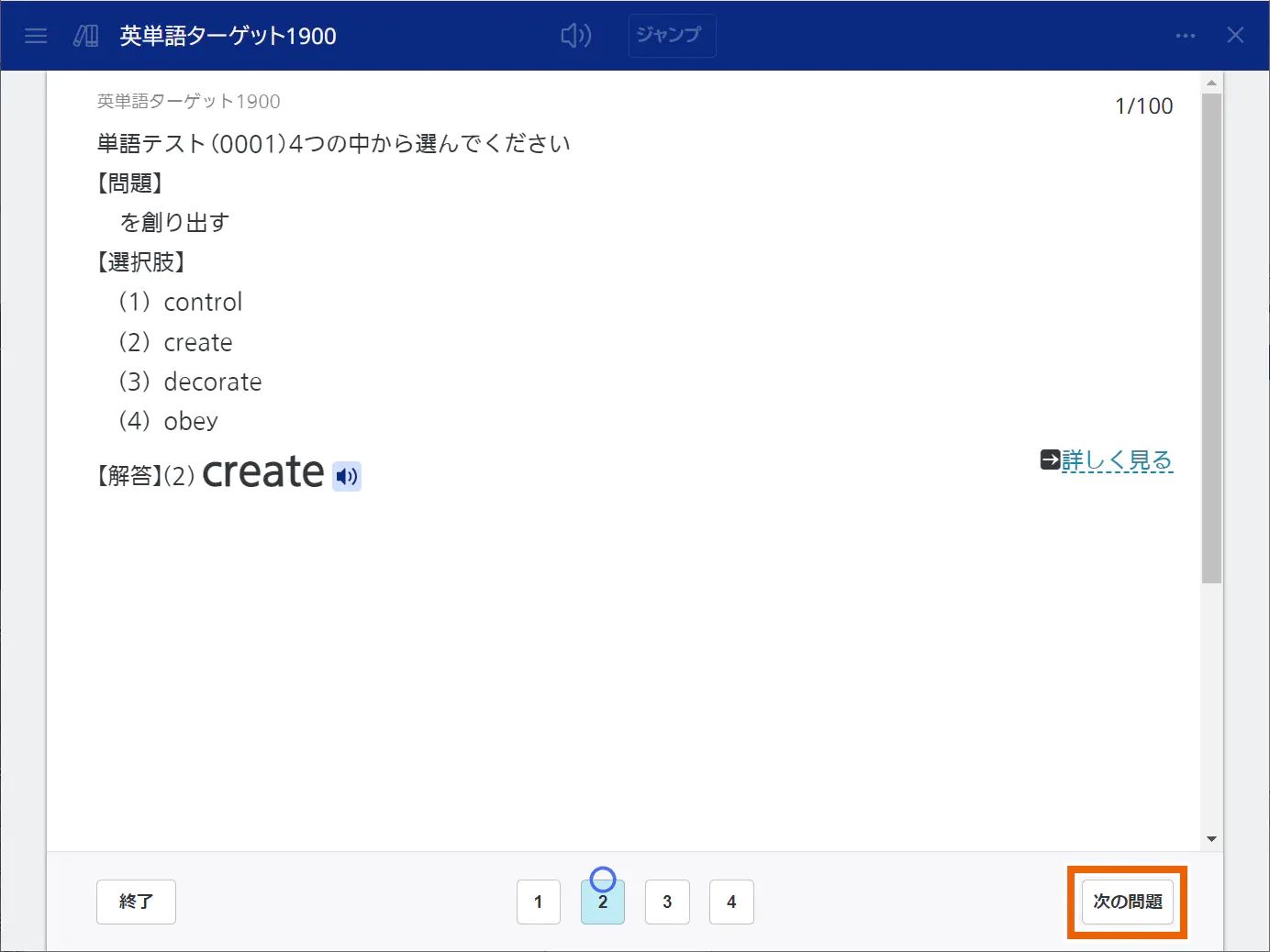
解答番号を選択します。
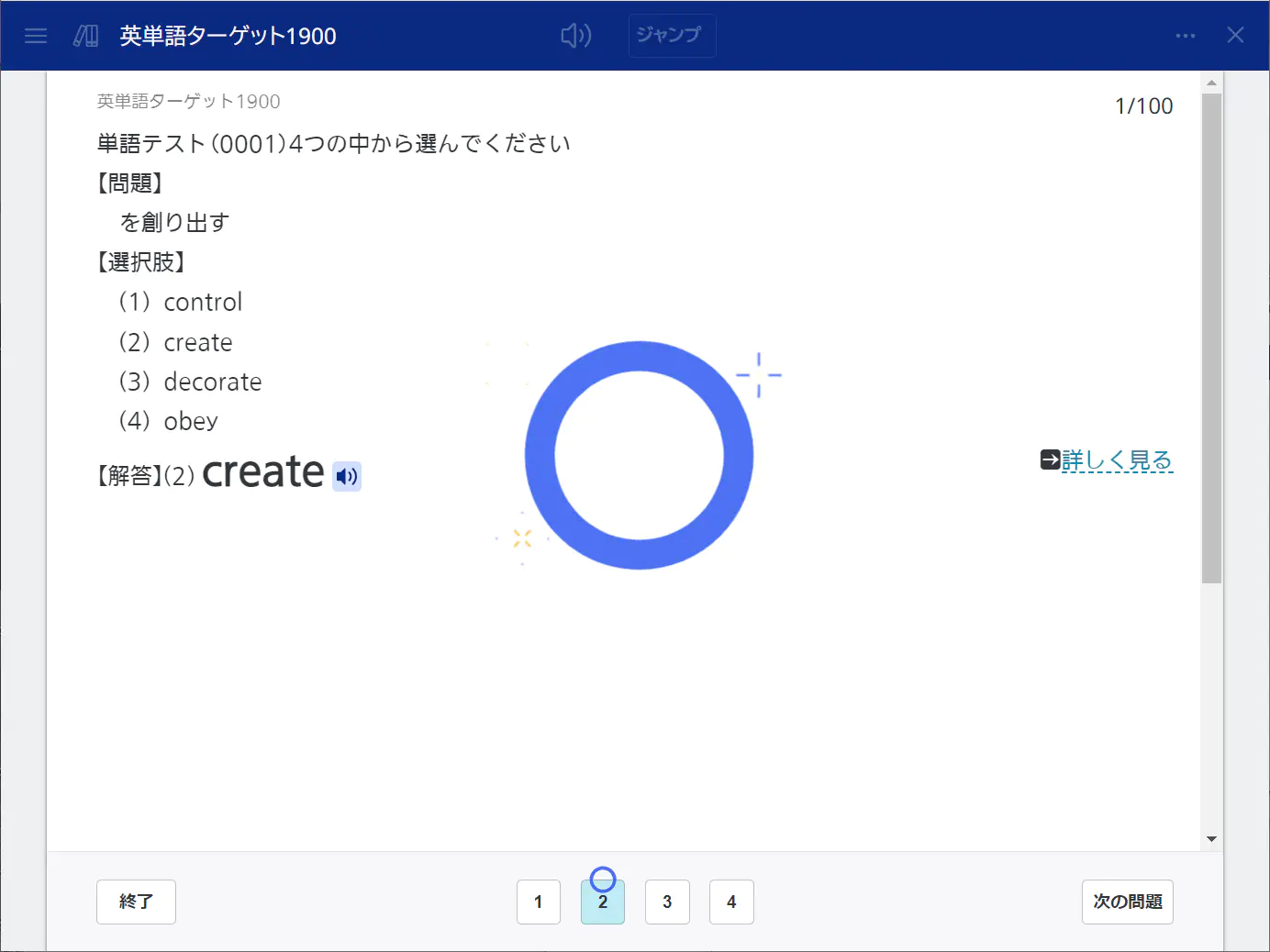
正誤表示画面が表示されます。
入力式テストの場合:
解答を入力し、【決定】を選択します。
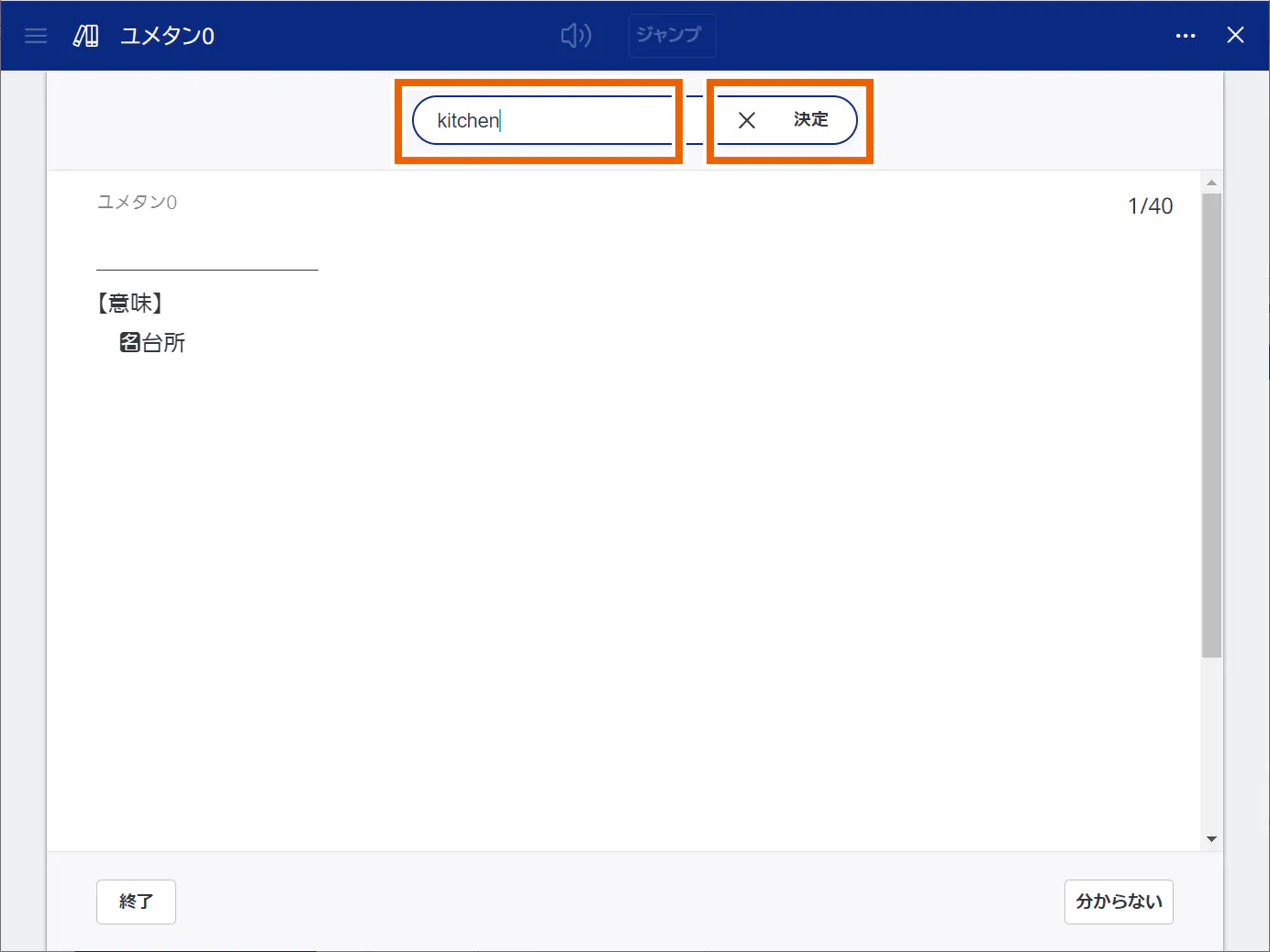
正誤表示画面が表示されます。
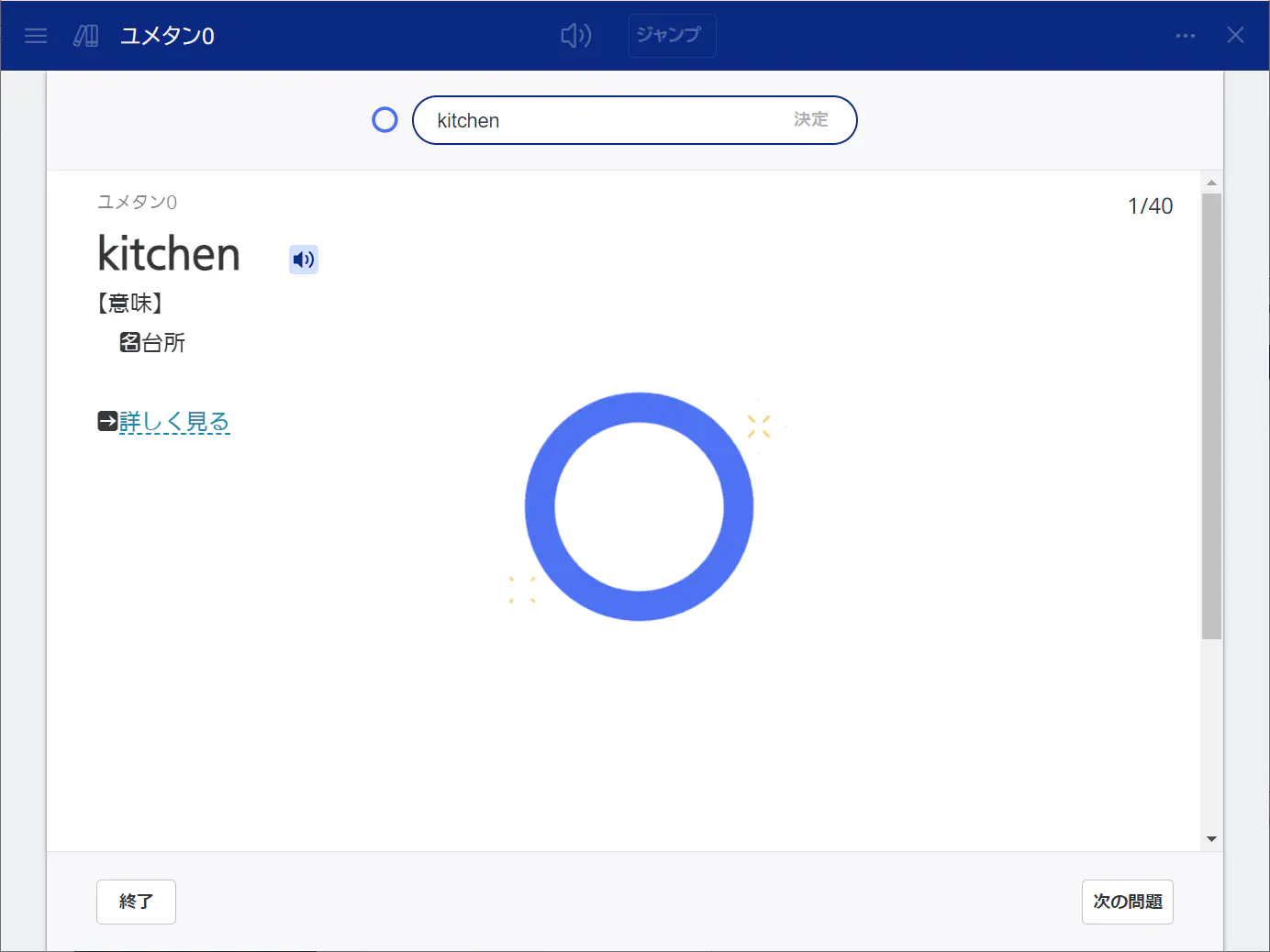
自己判定式テストの場合:
【答え合わせ】を選択します。
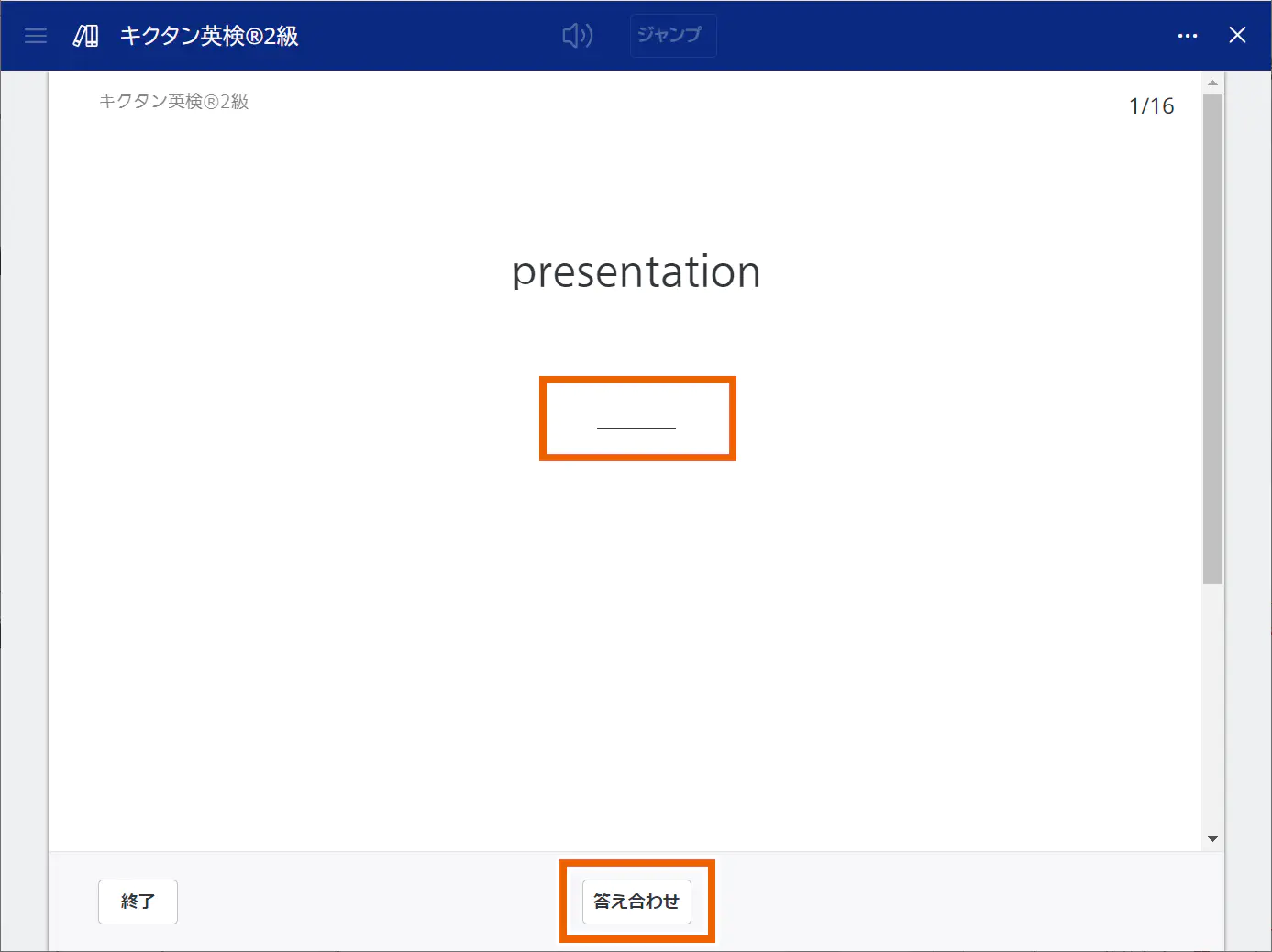
【正解】または【不正解】を選択します。
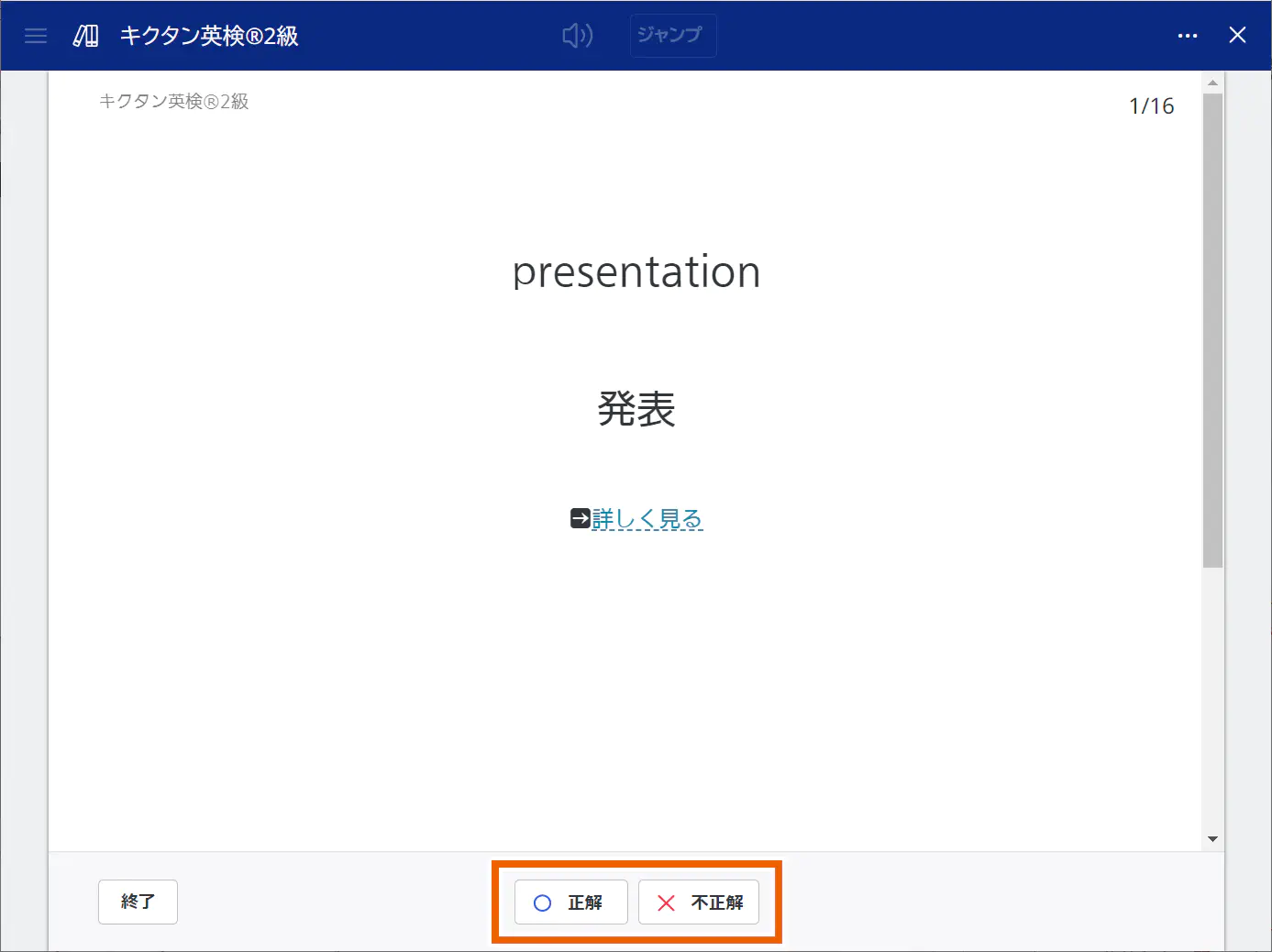
MEMO
【分からない】を選択すると、未解答のまま正誤表示画面が表示されます。この場合、テスト結果は不正解になります。
問題表示または正誤表示のときに見出し語の音声が自動再生されます。【 】を選択すると、手動で再生できます。ただし、使用している進捗管理コンテンツによっては、音声の再生はできません。
リンク設定されている【詳しく見る】を選択すると、見出し語の説明画面が表示されます。説明画面では、しおりの設定もできます。
問題画面の右上に、現在の問題番号と全問題数が表示されます。 - 【次の問題】を選択する。
MEMO
【次の問題】を選択しなくても、【テスト画面の遷移時間を変更する】で【手動】以外に設定しておくと、設定時間後に自動で次の問題が表示されます。
自己判定式テストの場合は、正解/不正解を選択すると、次の問題が表示されます。 - テストが終わったら、【終了】を選択する。
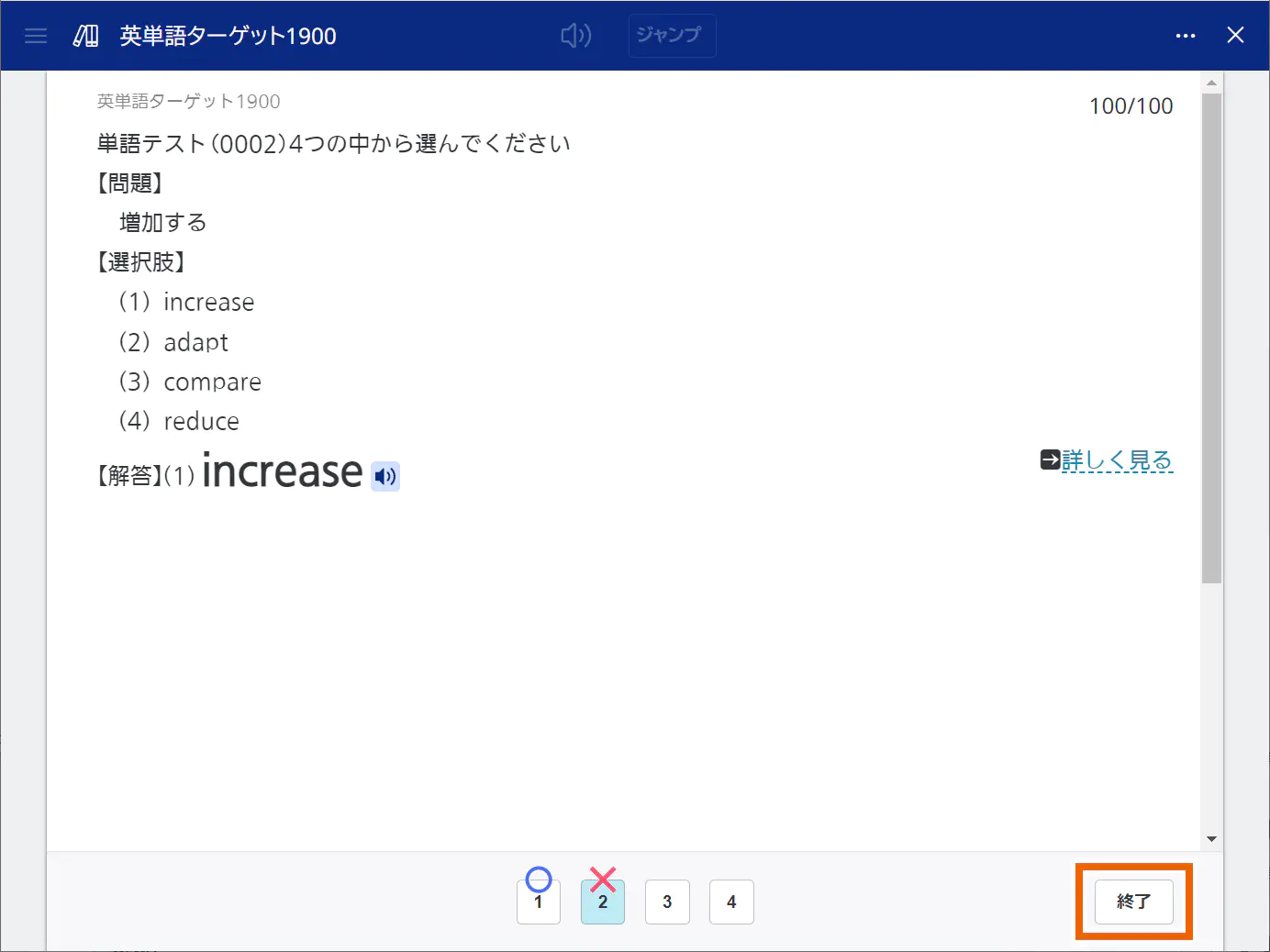
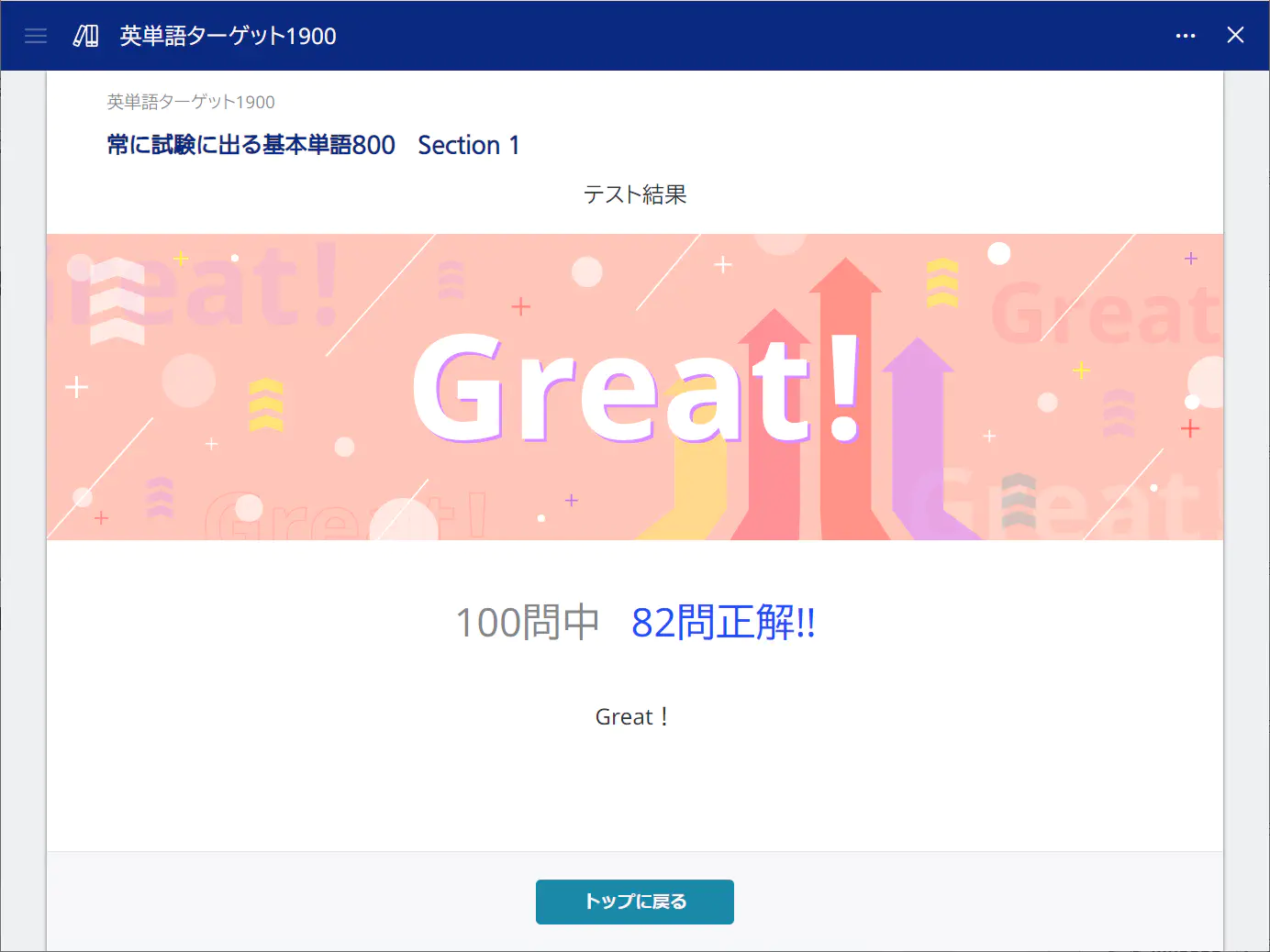
テスト結果画面が表示されます。
MEMO
自己判定式テストの場合は、最後の問題で正解/不正解を選択すると、テスト結果画面が表示されます。
全問を解答する前に【終了】を選択してもテストが終了し、テスト結果画面が表示されます。 - 【トップに戻る】を選択する。
元の画面に戻ります。
全体からランダムにリスニングする
- 【全体】を選択する。
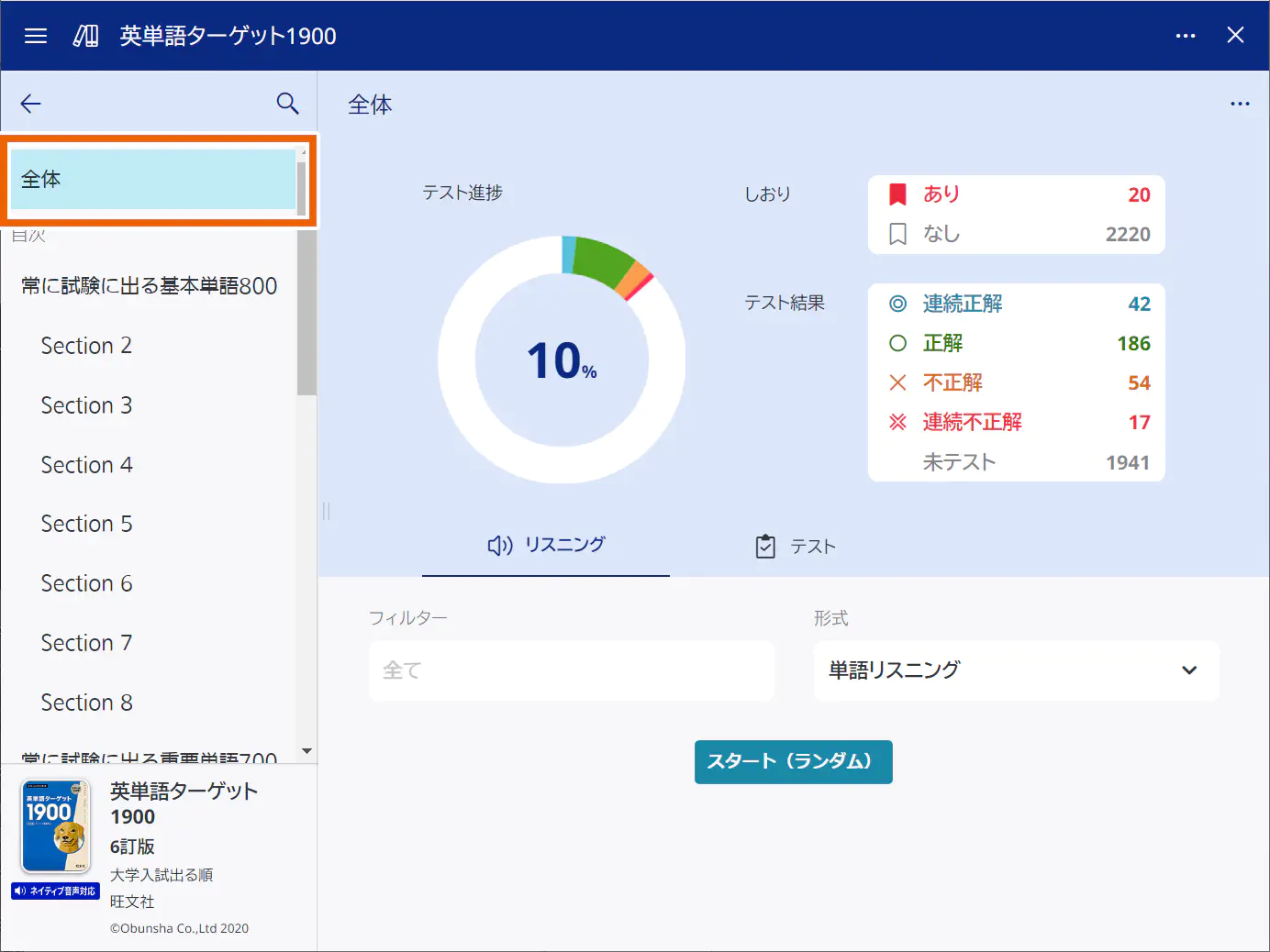
- 【リスニング】(キクタンの場合は、【チャンツ】)を選択する。
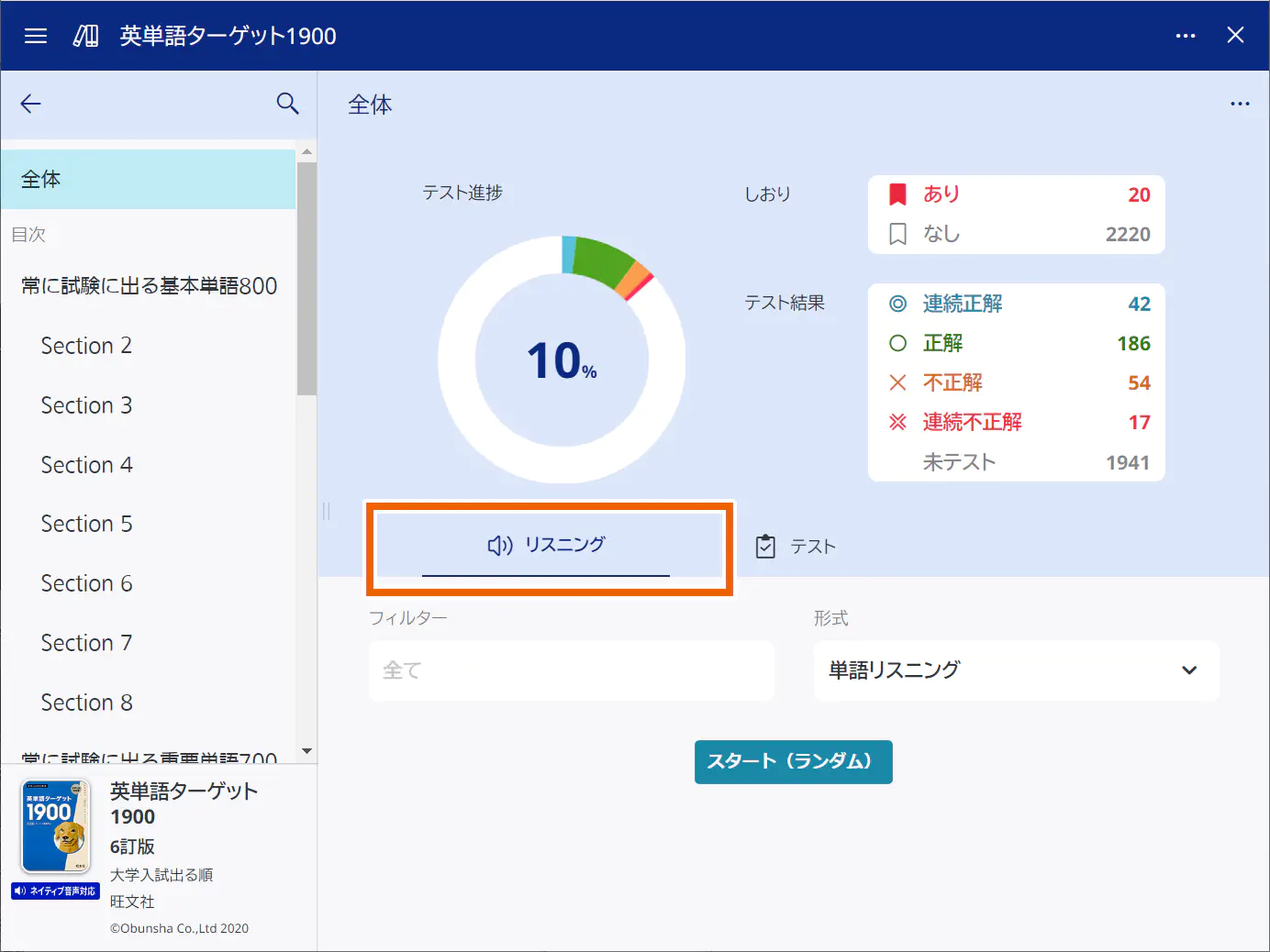
- リスニングの形式を選択する。
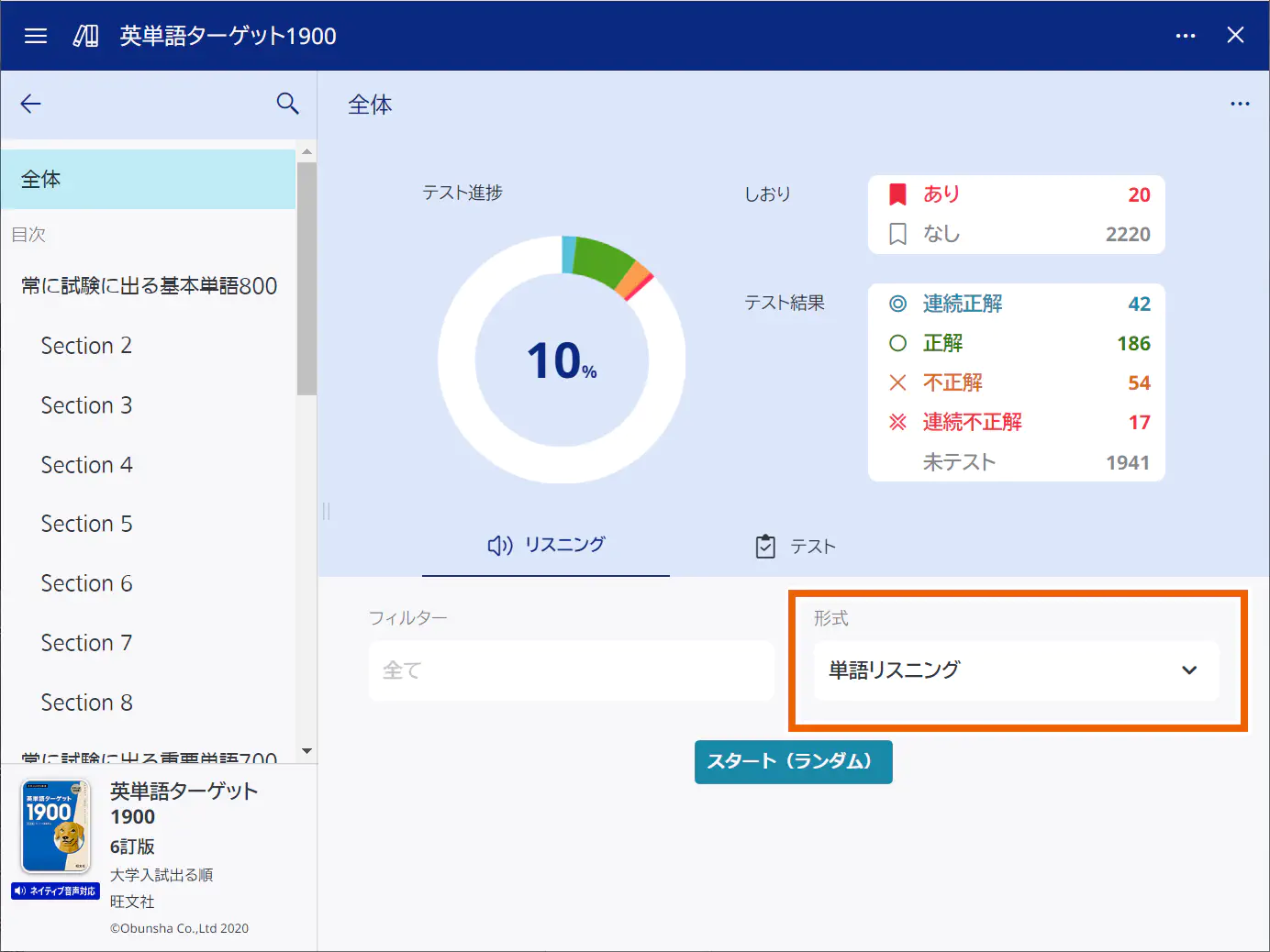
MEMO
【リスニング】タブでは【フィルター】は無効となり設定変更できません。
形式の選択項目は、使用する進捗管理コンテンツによって異なります。
形式(キクタン以外の表示例):選択項目 内容 単語リスニング 見出し語のリスニングを行います。 単語・例文リスニング 見出し語や例文のリスニングを行います。 形式(キクタン):
選択項目 内容 めくり 見出し語や訳語を隠してリスニングを行います。 全表示 全ての見出し語や訳語を表示してリスニングを行います。 - 【スタート(ランダム)】を選択する。
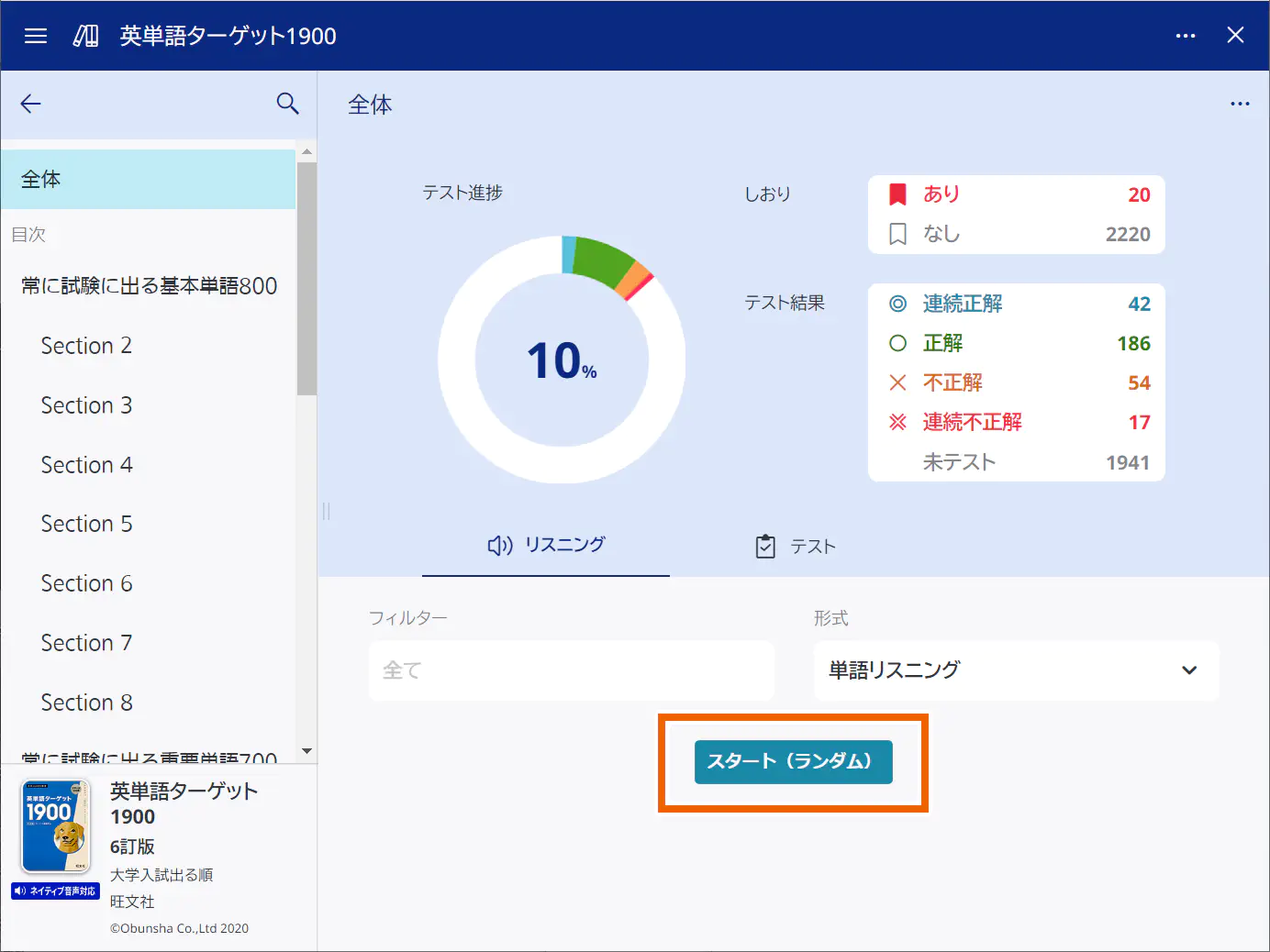
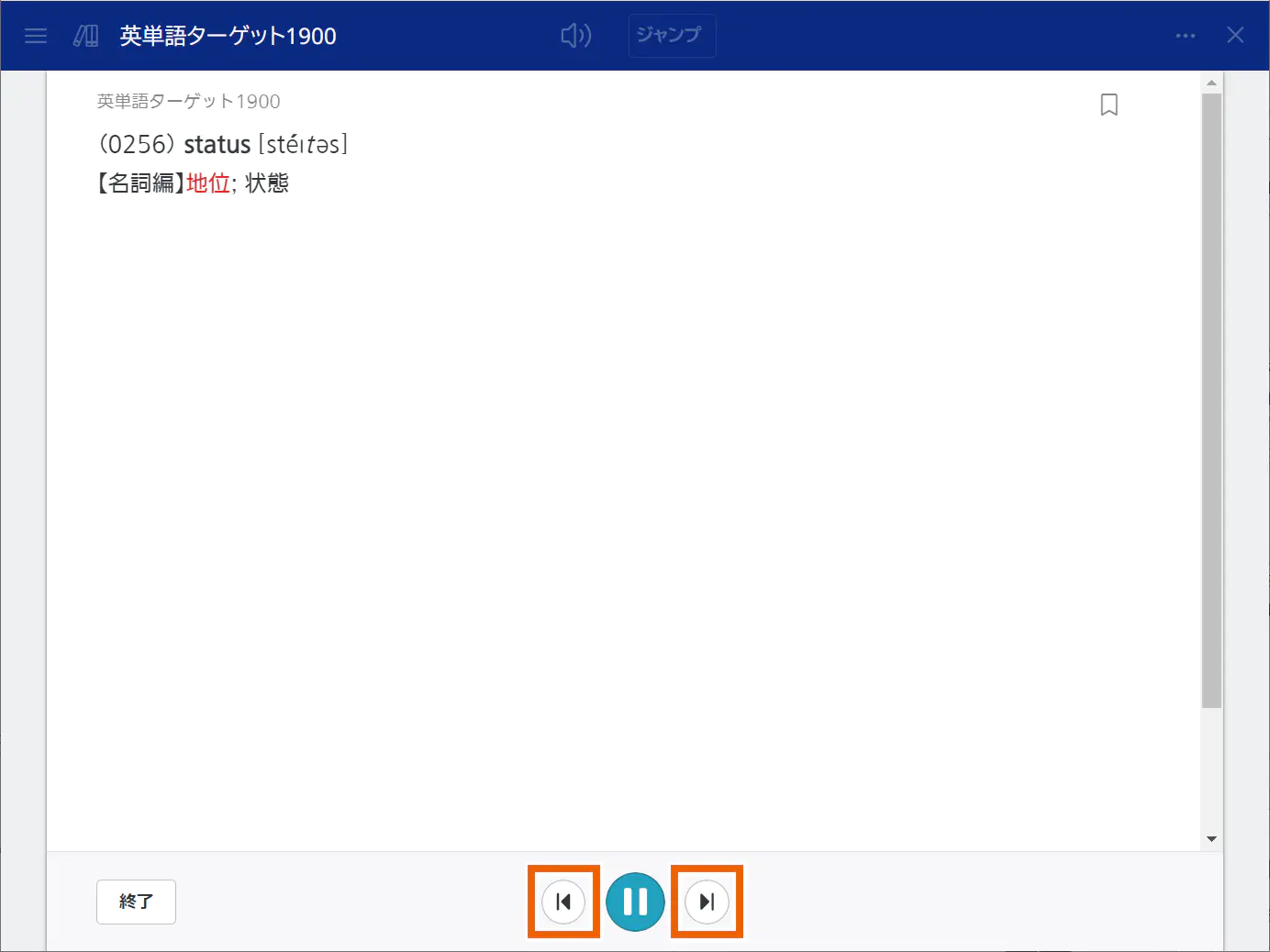
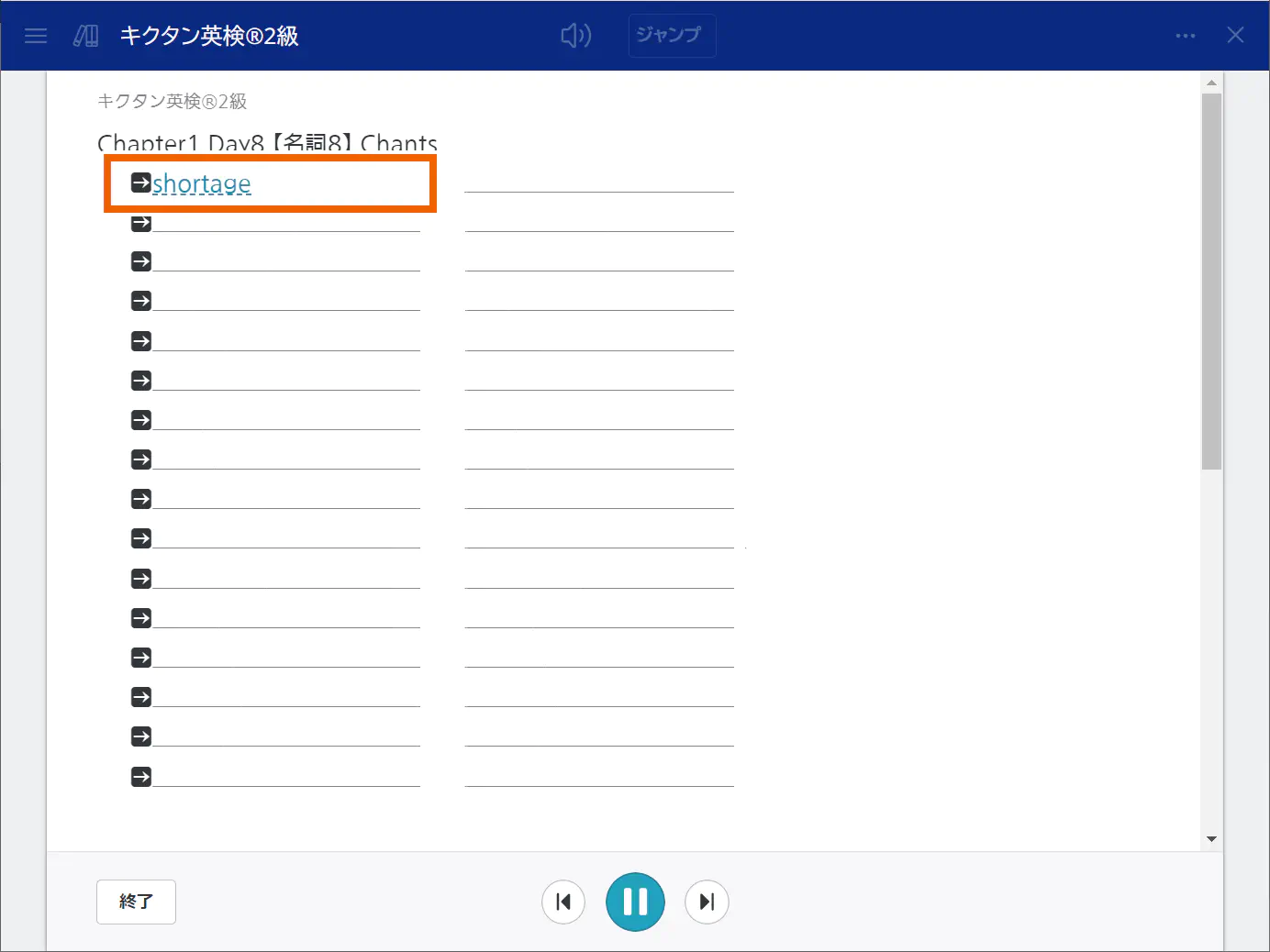
リスニング画面が表示され、再生が開始されます。キクタン以外の場合:
【】 / 【】を選択して、次または前の音声を再生します。
キクタンの場合:
リンク設定されている見出し語や例文を選択すると、説明画面が表示されます。説明画面では、しおりの設定もできます。
MEMO
再生を停止するときは、【】を選択します。 - リスニングを終わらせるときは、【終了】を選択する。
元の画面に戻ります。
全体からランダムにテストする
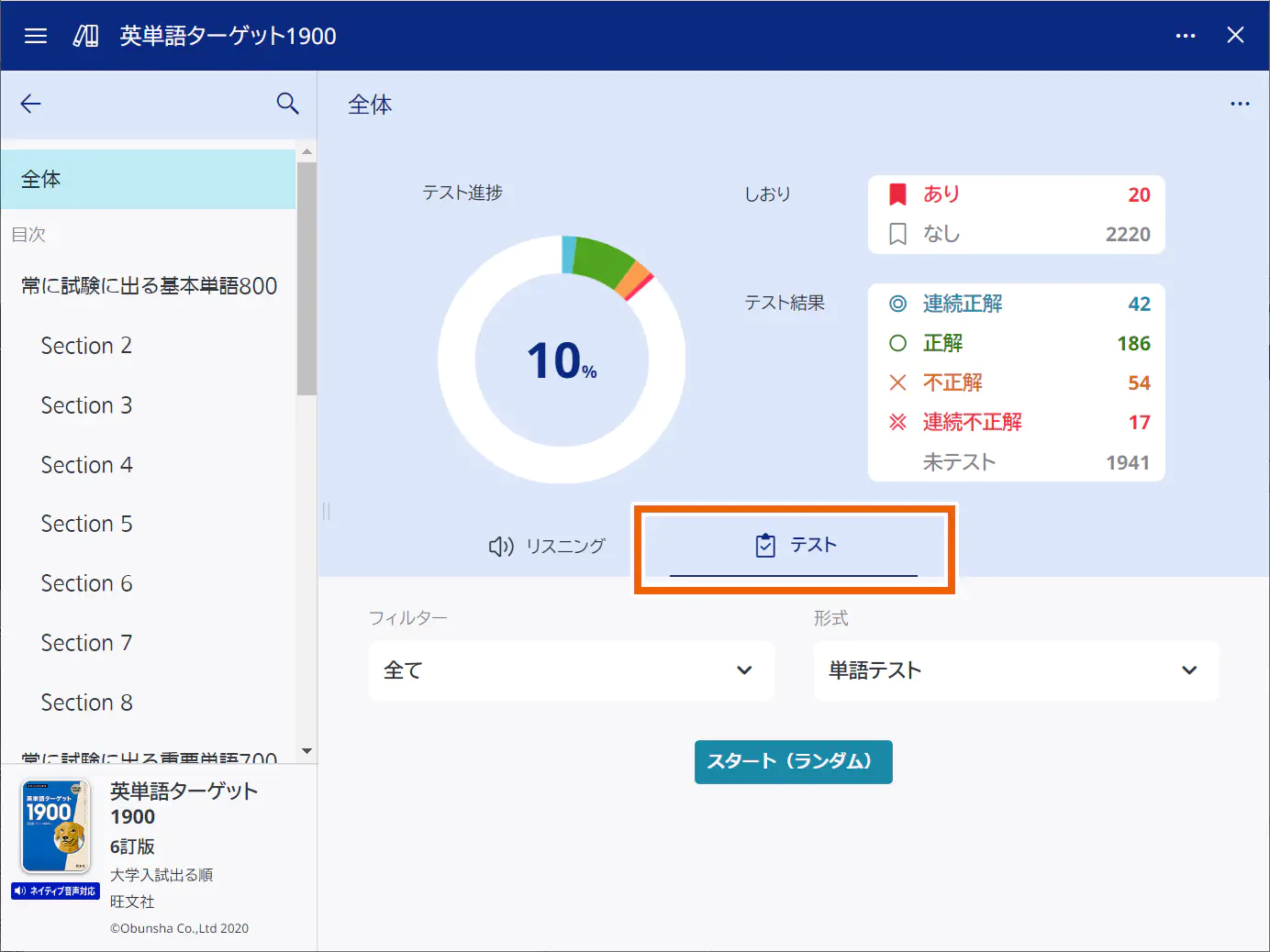
- 【全体】を選択する。
- 【テスト】を選択する。
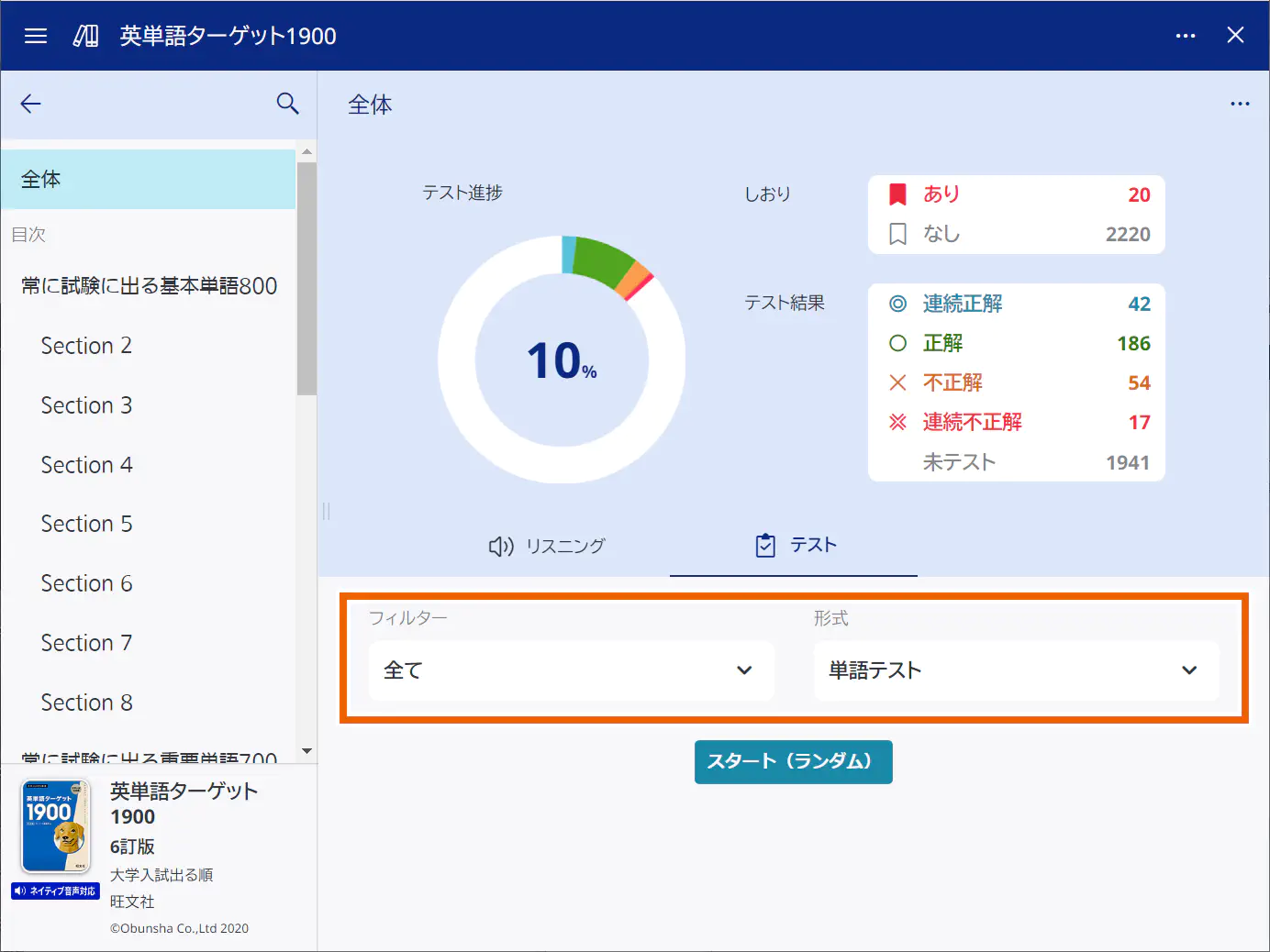
- テスト画面の表示条件とテスト形式を選択する。
MEMO
形式の選択項目は、使用する進捗管理コンテンツによって異なります。
フィルター:選択項目 内容 全て 全ての見出し語を表示します。 あり しおりを付けた見出し語のみ表示します。 なし しおりを付けていない見出し語のみ表示します。 連続正解 テスト結果が連続正解の見出し語のみ表示します。 正解 テスト結果が正解の見出し語のみ表示します。 不正解 テスト結果が不正解の見出し語のみ表示します。 連続不正解 テスト結果が連続不正解の見出し語のみ表示します。 未テスト 未テストの見出し語のみ表示します。 正解していない問題 不正解、連続不正解、未テストの見出し語のみ表示します。 形式(キクタン以外の表示例):
選択項目 内容 単語テスト 見出し語のテストを行います。 訳語テスト 訳語のテストを行います。 単語テスト(入力解答) 見出し語の入力テストを行います。 形式(キクタン):
選択項目 内容 訳語 訳語のテストです。解答を見て自分で正誤判定を行います。 見出し語 見出し語のテストです。解答を見て自分で正誤判定を行います。 - 【スタート(ランダム)】を選択する。
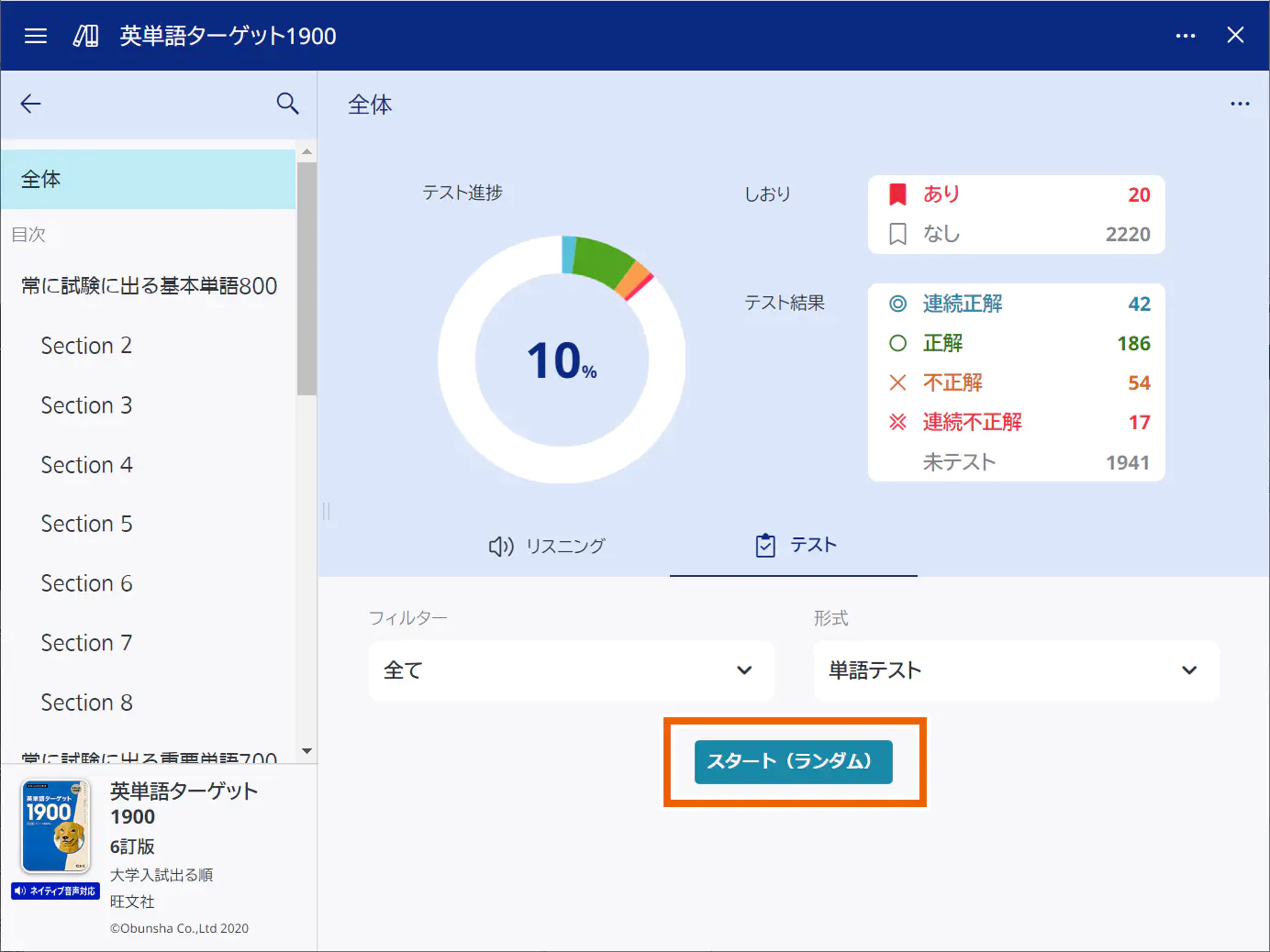
テスト画面が表示されます。 - テストを開始する。
問題が全体からランダムに出題されます。
テスト画面での操作方法については、「単元ごとにテストする」の手順5以降をご覧ください。
MEMO
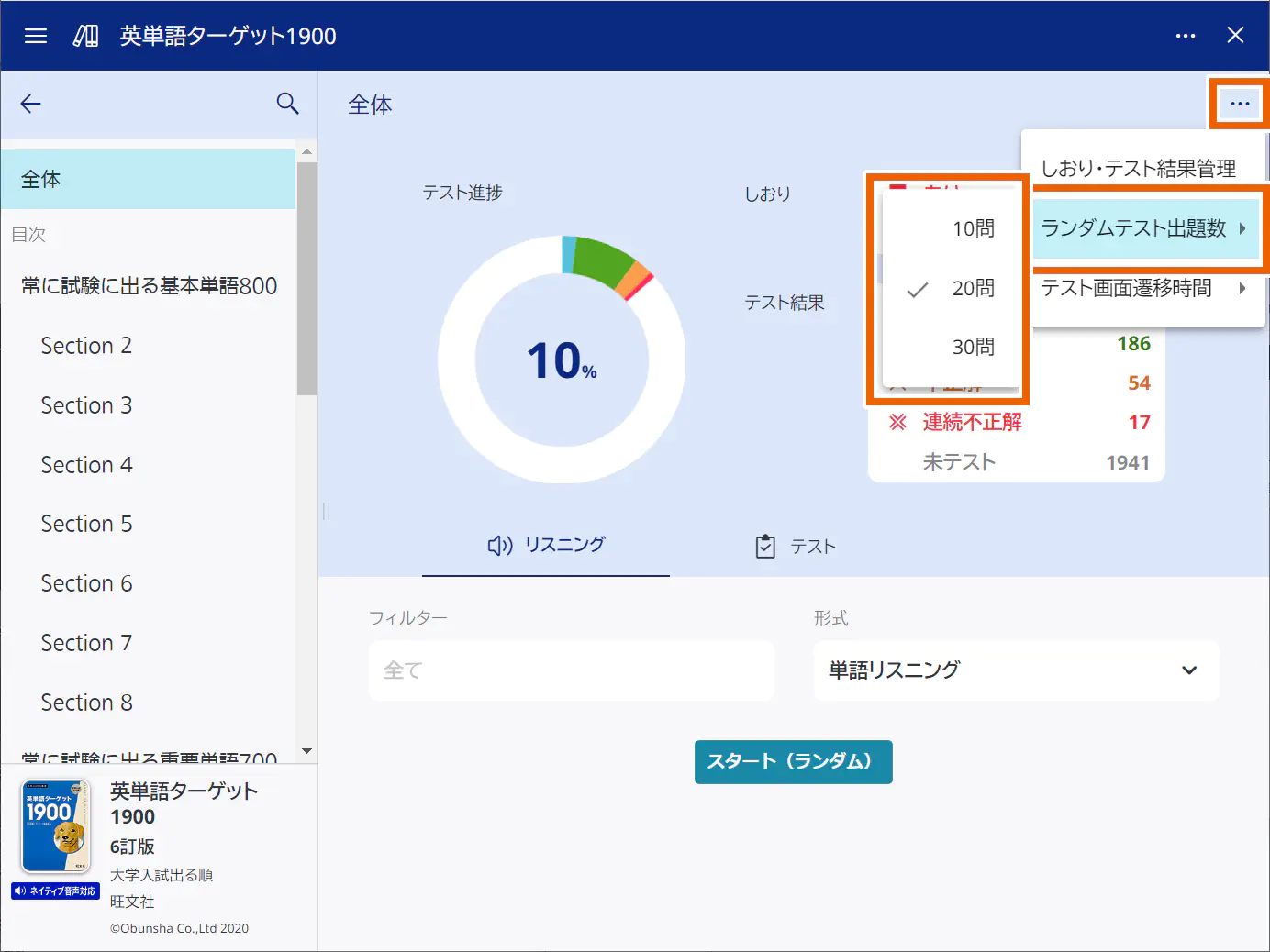
ランダムテストの出題数は、【ランダムテストの出題数を変更する】で設定できます。
ランダムテスト終了後、続けてテストを行う場合は、テスト結果画面で【テストを続ける】を選択します。
辞典として使う
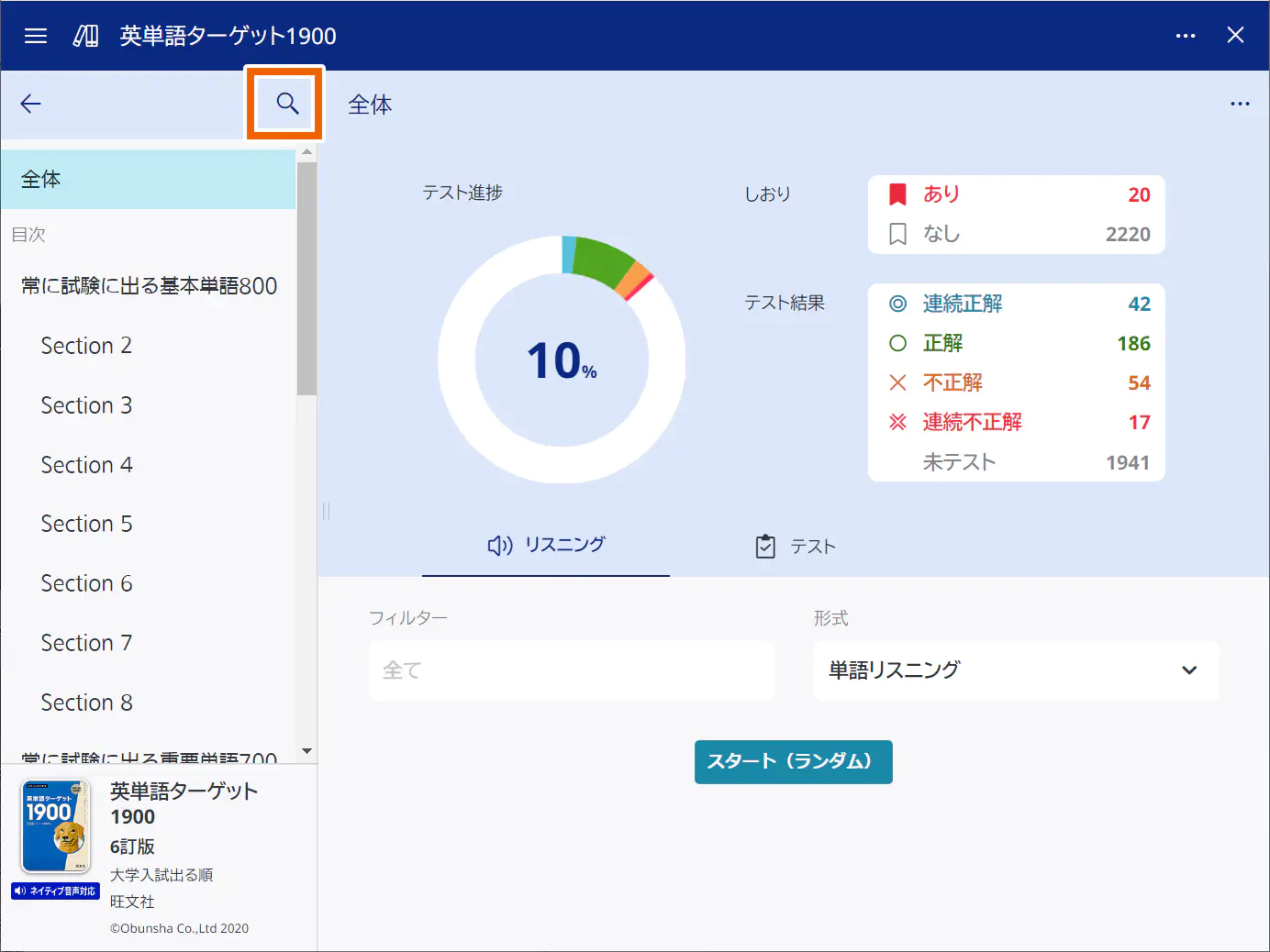
- 【
 】を選択する。
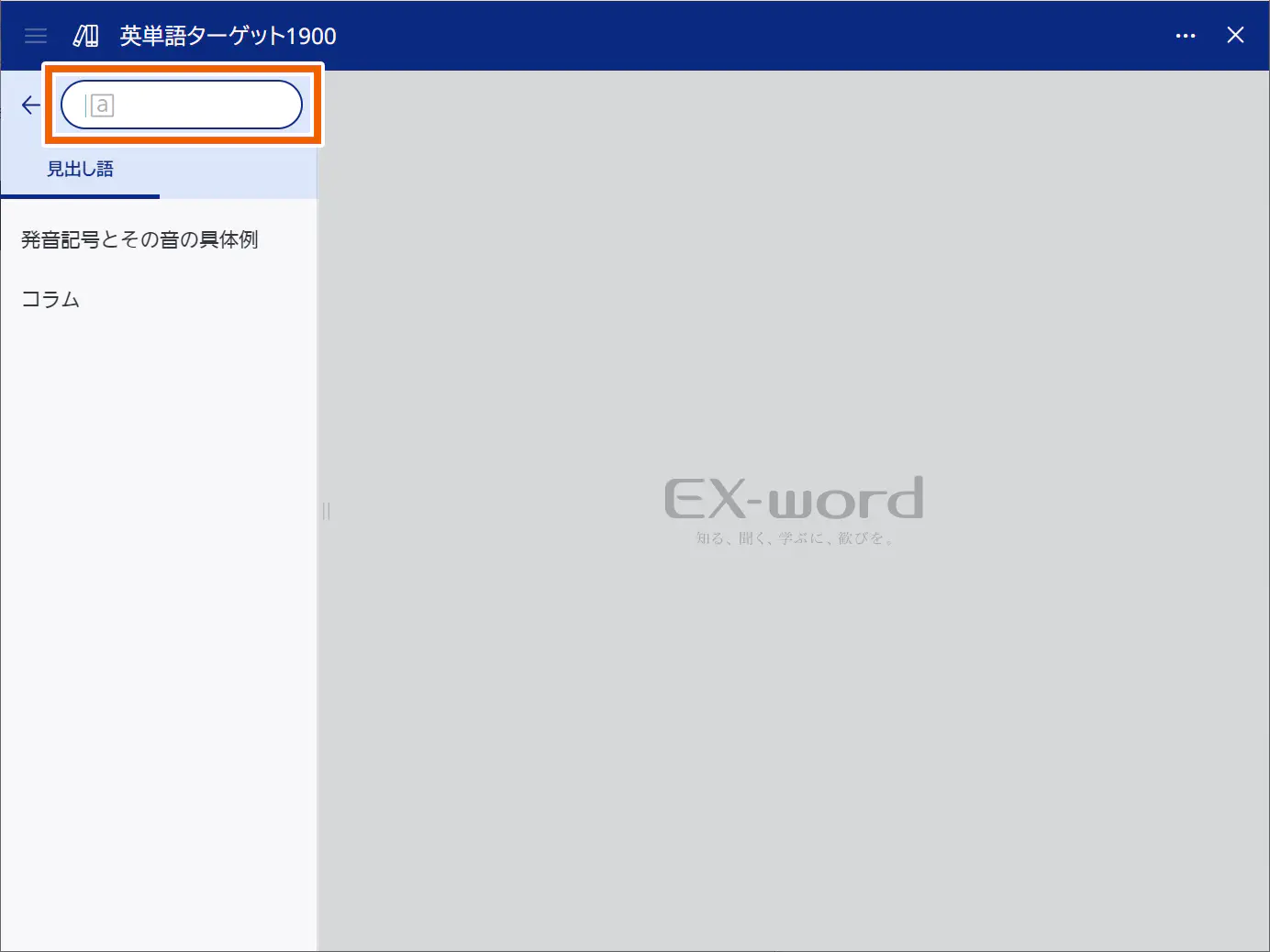
- 検索する文字を入力する。
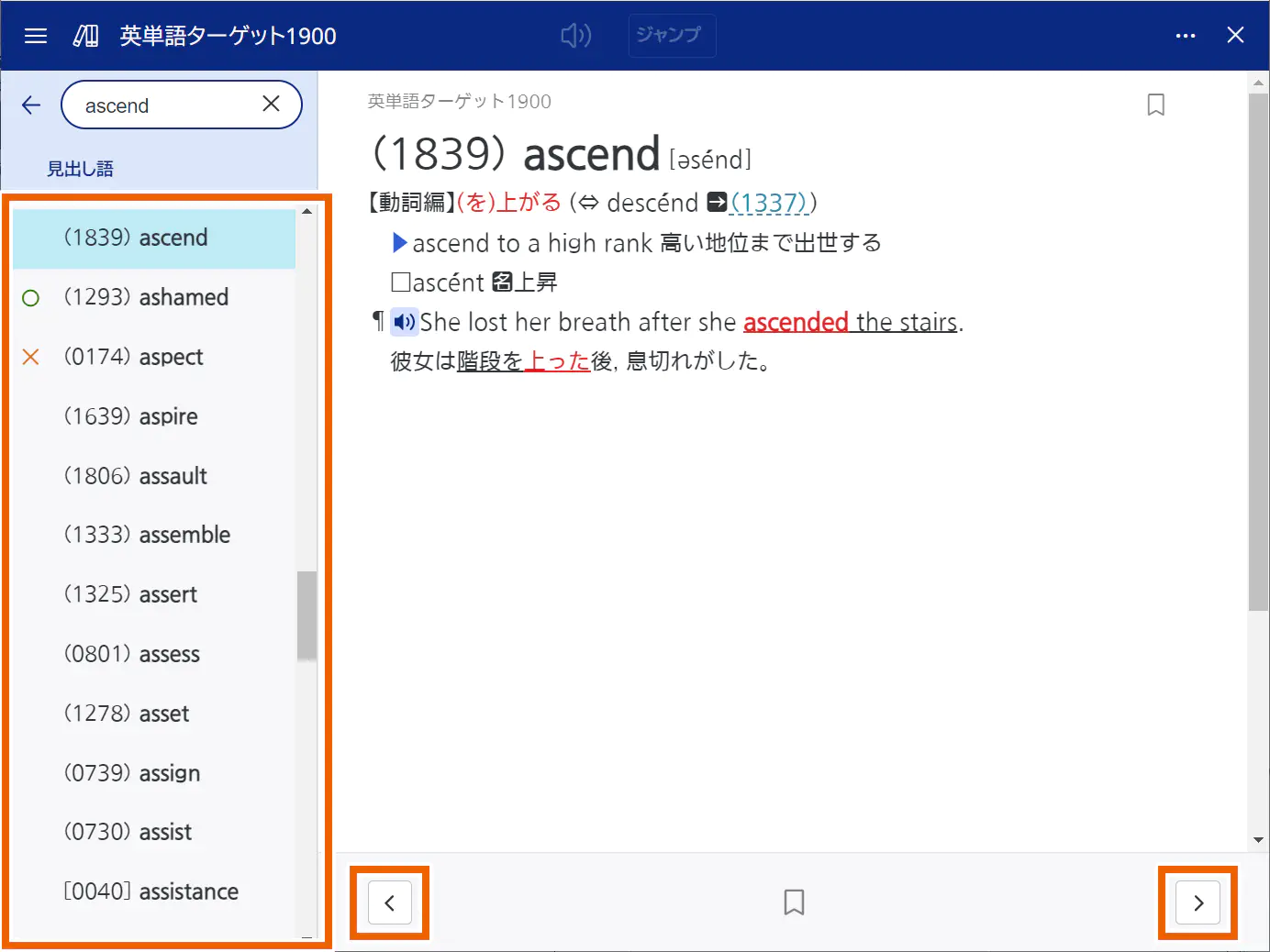
入力した文字と前方一致する検索結果一覧が表示されます。 - リストまたは【】/【】で調べたい見出し語を選択する。
MEMO
しおりが付いていない見出し語を表示しているときに、画面下部の【】を選択すると、しおりを付けることができます。
しおりが付いている見出し語を表示しているときに、画面下部の【】を選択すると、しおりを削除できます。
隠し表示がある場合は、文字を隠している緑色のアンダーバー部分を選択すると文字が表示されます。表示された文字を選択すると、文字が非表示になります。画面下部の【全て表示】を選択すると、全ての隠し文字が表示されます。【全て隠す】を選択すると、全ての隠し文字が非表示になります。
テスト結果を削除する
- 【全体】または目次から単元を選択する。
- コンテンツ全体のテスト結果を削除する場合は、【全体】を選択します。
- 単元ごとにテスト結果を削除する場合は、該当する単元を選択します。
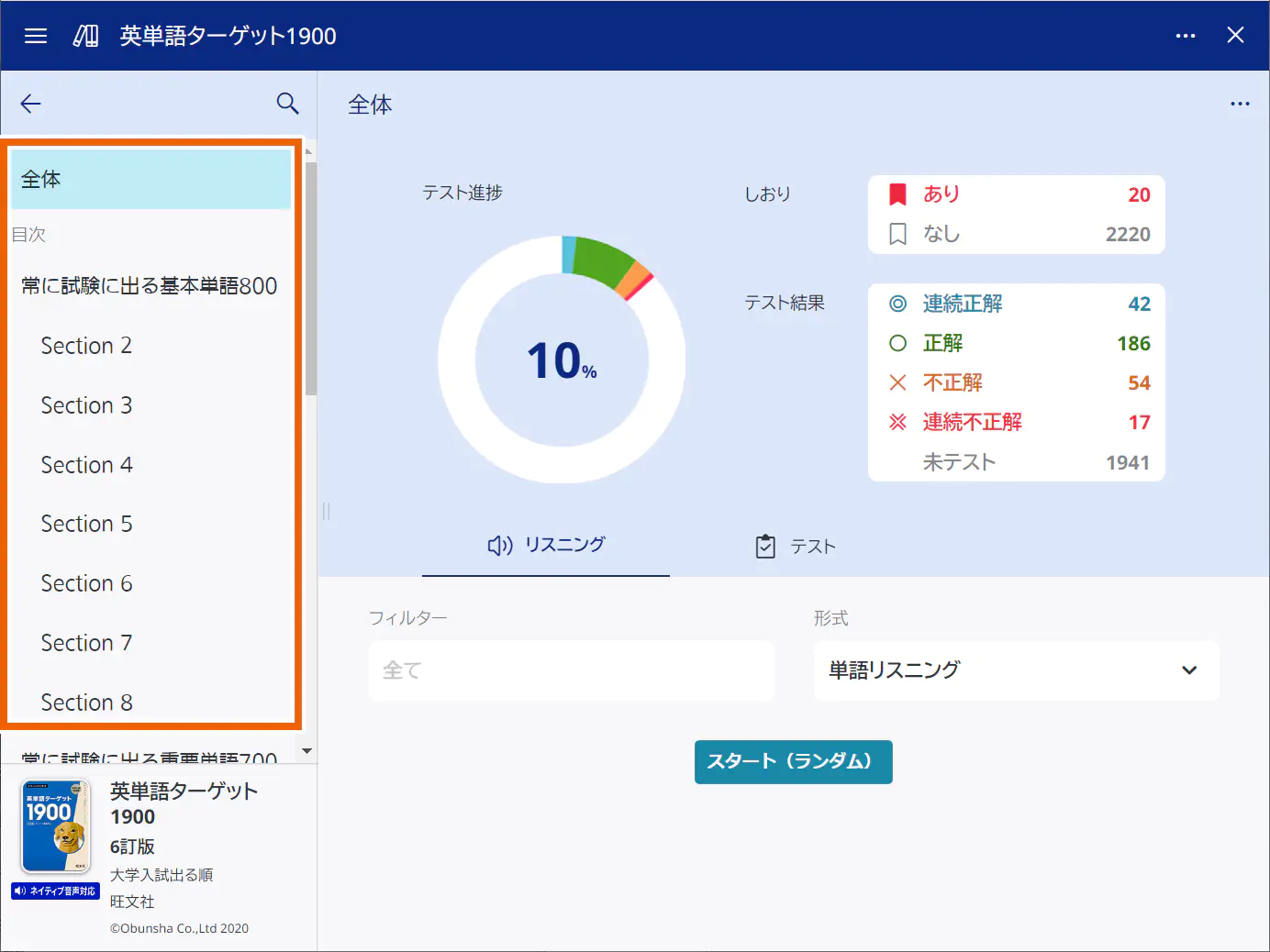
- オプションから【しおり・テスト結果管理】を選択する。
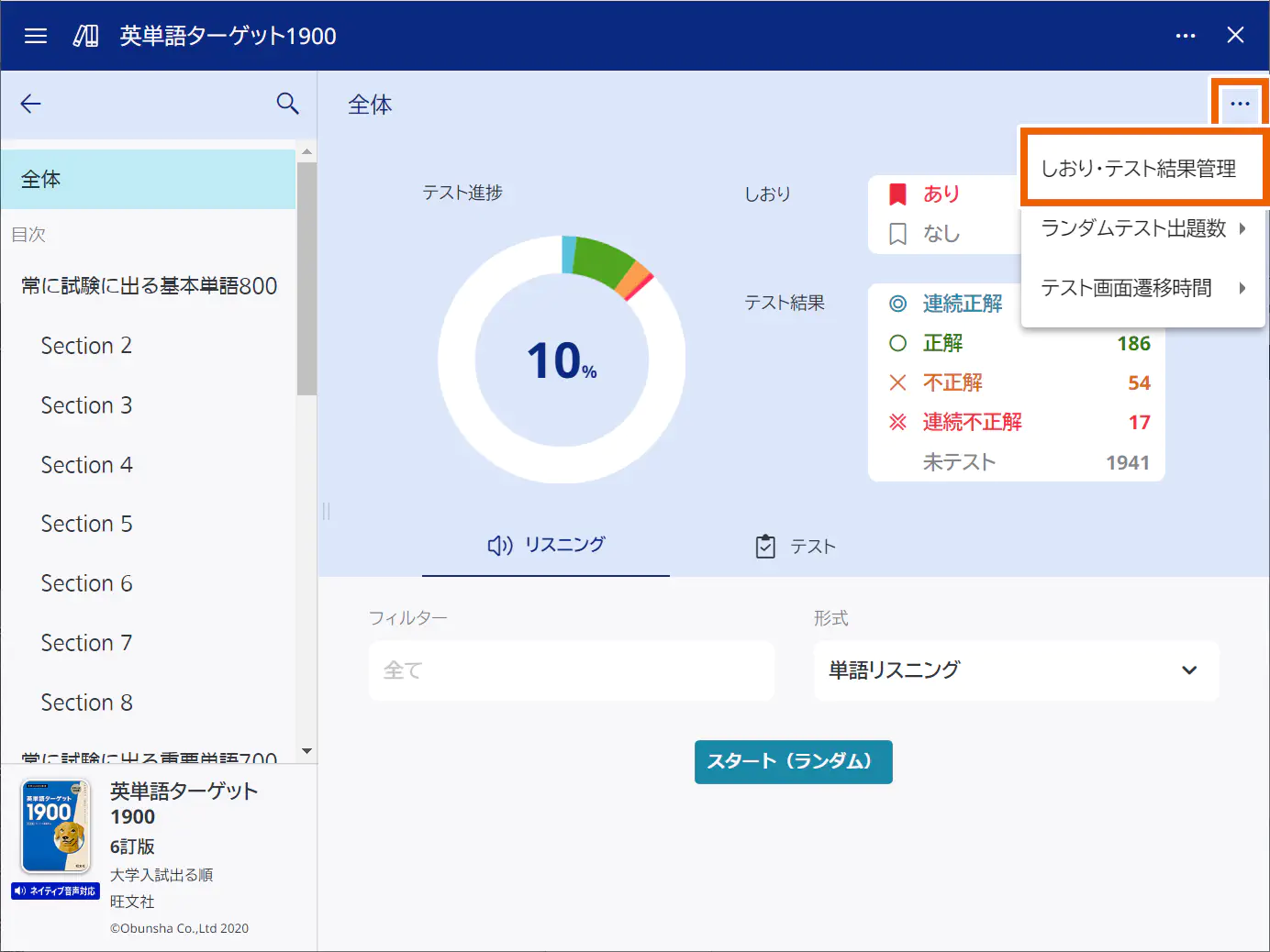
- 削除するテスト結果の【削除】を選択する。
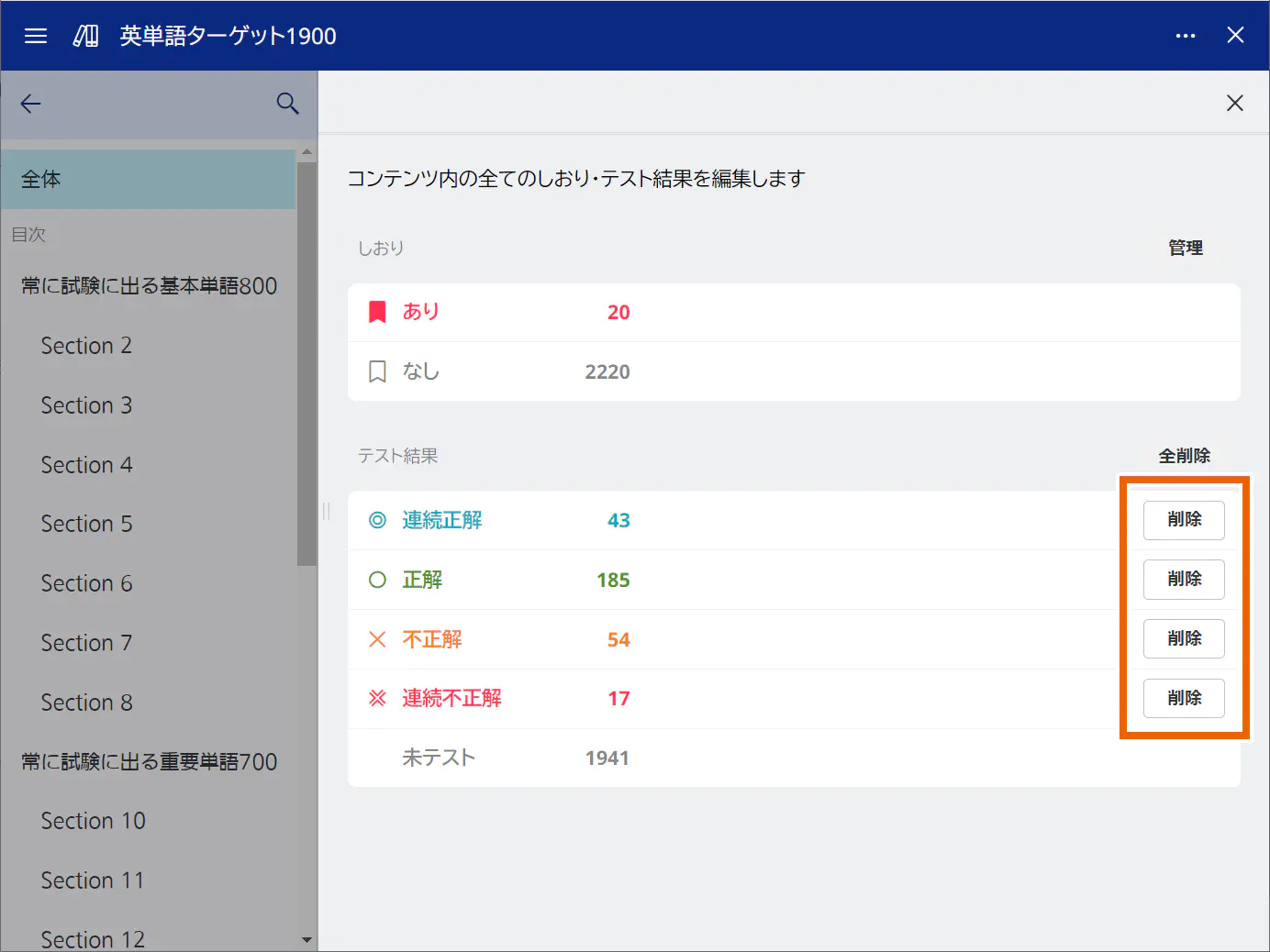
MEMO
全てのテスト結果を削除する場合は、【全削除】を選択します。 - 【削除する】を選択する。
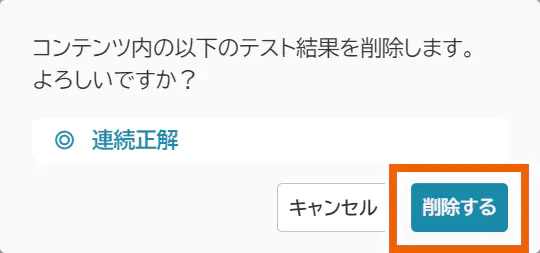
選択したテスト結果が削除されます。
しおりを編集する
- 【全体】または目次から単元を選択する。
- コンテンツ全体のしおりを編集する場合は、【全体】を選択します。
- 単元ごとのしおりを編集する場合は、該当する単元を選択します。
- オプションから【しおり・テスト結果管理】を選択する。
- 【管理】を選択する。
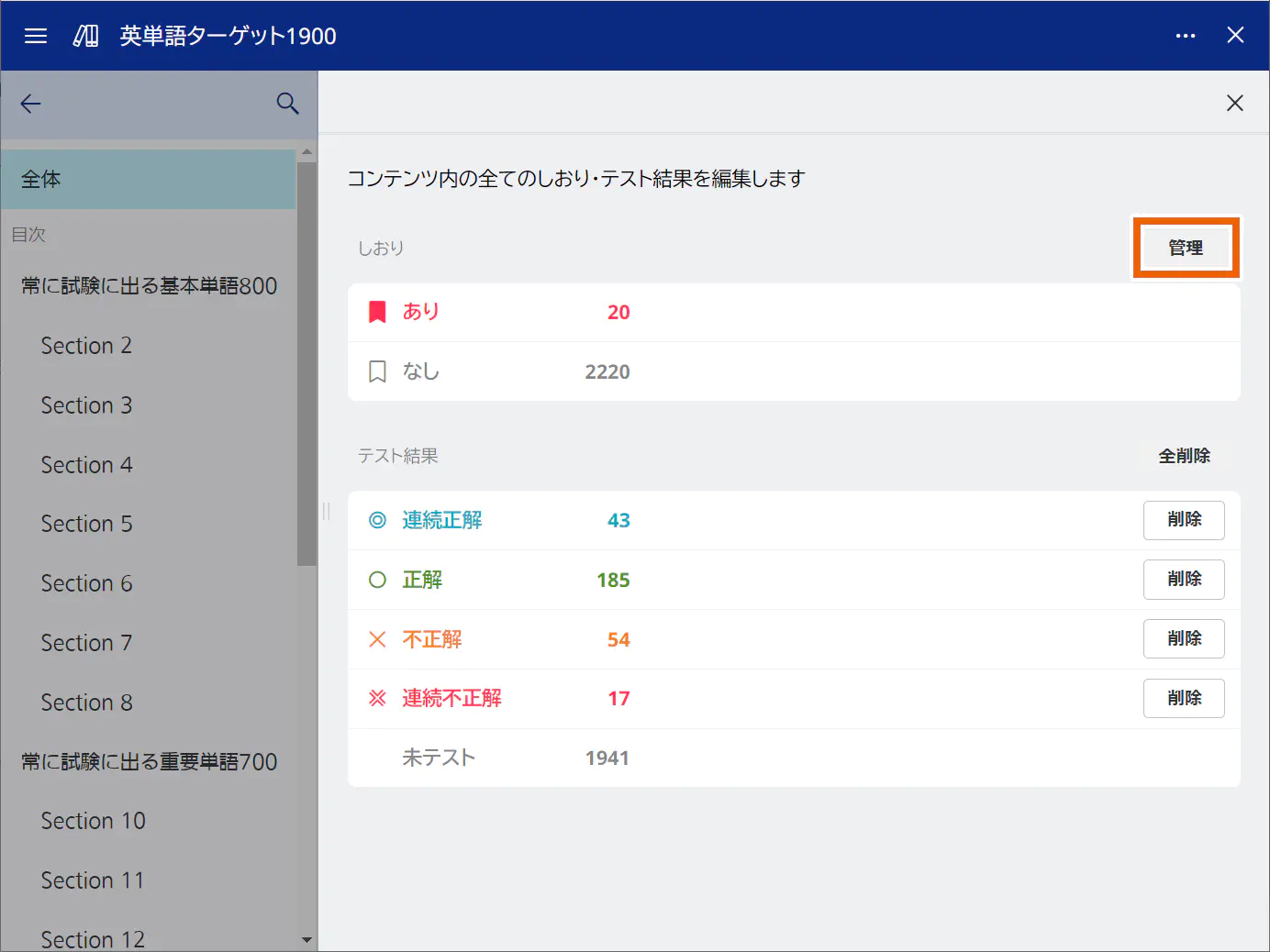
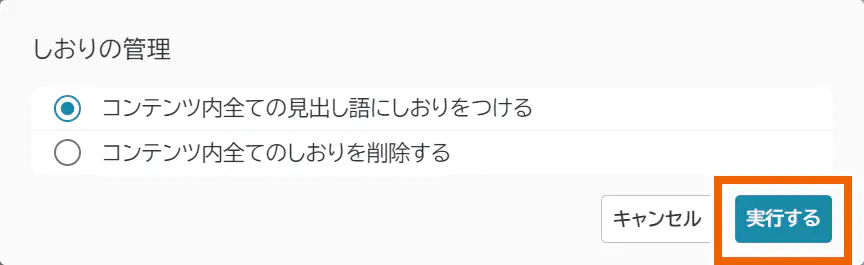
- しおりの編集方法を選択して、【実行する】を選択する。
- 手順1で【全体】を選択した場合:
【コンテンツ内全ての見出し語にしおりをつける】または【コンテンツ内全てのしおりを削除する】を選択します。 - 手順1で単元を選択した場合:
【全ての見出し語にしおりをつける】または【全てのしおりを削除する】を選択します。
- 手順1で【全体】を選択した場合:
- 【実行する】を選択する。
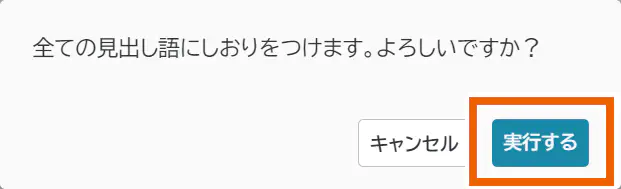
全ての見出し語にしおりが付くか、または全てのしおりが削除されます。
テスト画面の遷移時間を変更する
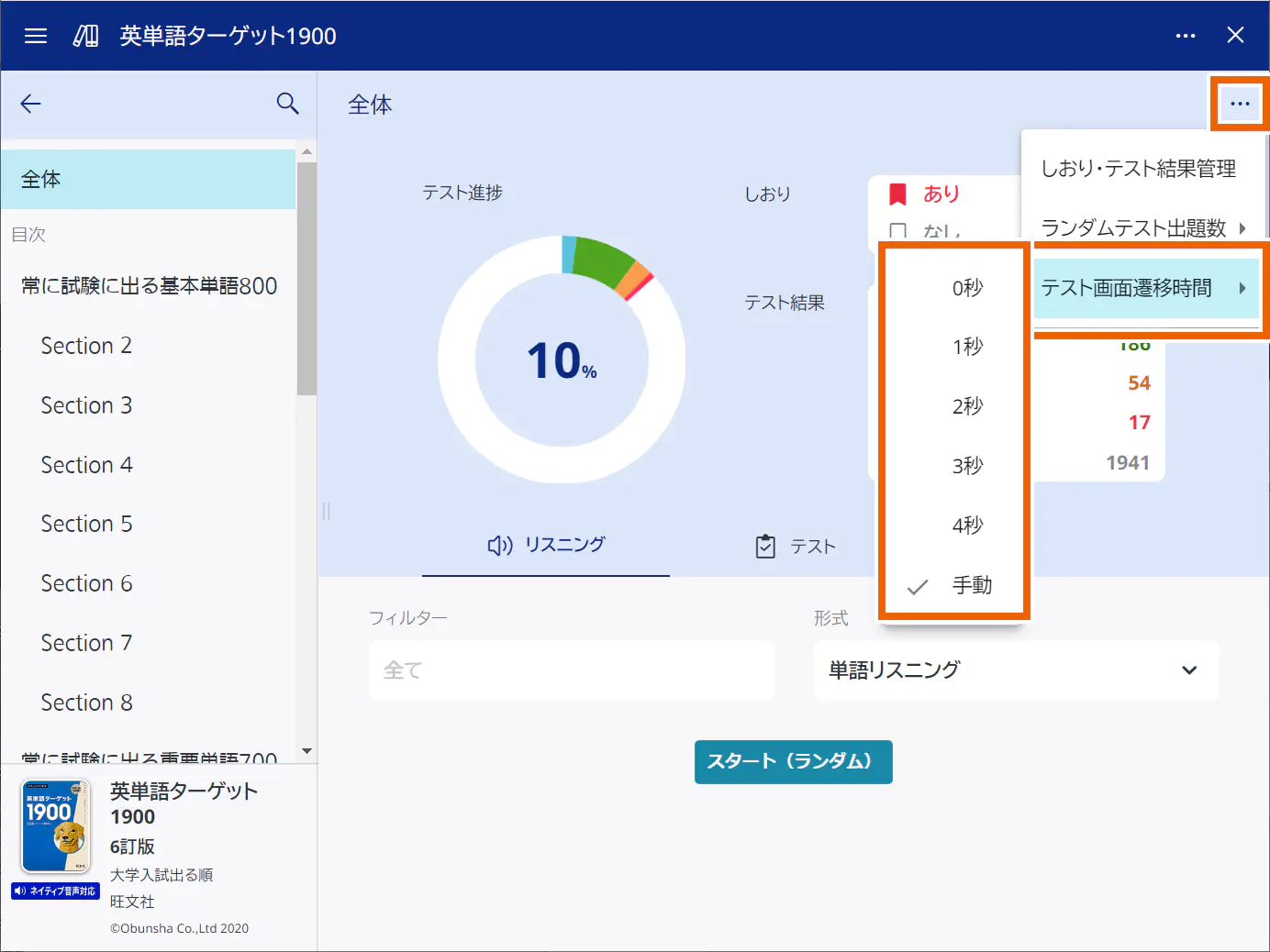
- オプションから【テスト画面遷移時間】を選択して、遷移時間を選択する。
遷移時間を設定しない場合は、【手動】を選択します。
MEMO
自己判定式テストに対応した進捗管理コンテンツの場合は、【テスト画面遷移時間】を設定できません。
ランダムテストの出題数を変更する
- オプションから【ランダムテスト出題数】を選択して、出題数を選択する。