提出されたふせんや、ふせんの提出者氏名を表示する/しない、生徒の課題管理画面に他の生徒の提出したふせんを表示する/しないを設定します。
重要
授業に複数の先生が登録されている場合、最後に操作を行った先生の設定が反映されます。
MEMO
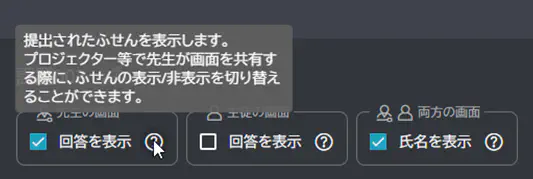
各機能の右横に表示される にマウスカーソルを合わせると、各機能の詳細が表示されます。
このページの目次
生徒間のふせん表示を許可する
生徒の課題管理画面に、他の生徒が提出したふせんを表示できます。
- 課題管理画面で「生徒の画面」の【回答を表示】にチェックを付ける。
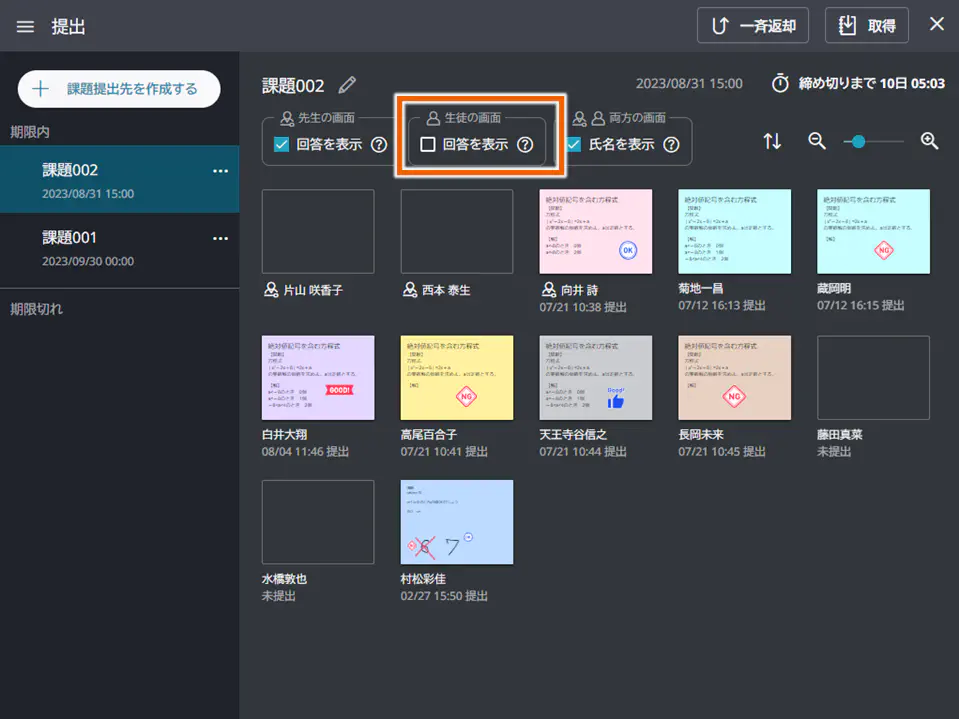
- 【表示する】を選択する。

生徒の課題管理画面に、他の生徒が提出したふせんが表示されます。
提出されたふせんを非表示にする
先生の課題管理画面で、提出されたふせんをすべて非表示にできます。
- 課題管理画面で「先生の画面」の【回答を表示】のチェックを外す。
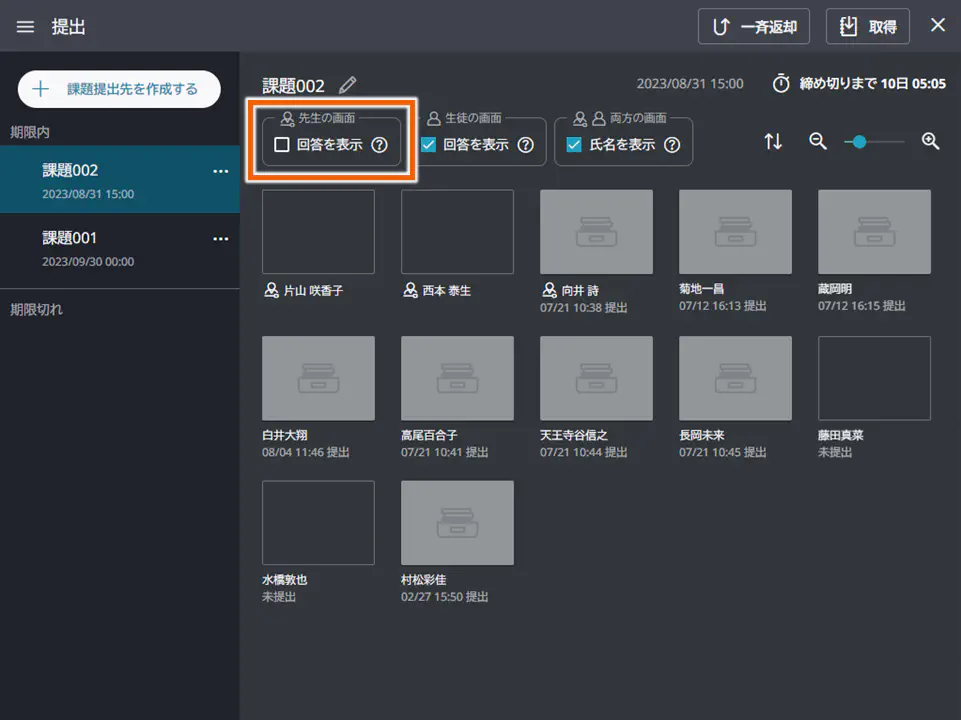
提出されたすべてのふせんが非表示になります。
ふせんの提出者氏名を隠す
各ユーザーの画面で自分以外のふせんの提出者氏名を隠します。
- 課題管理画面で、【氏名を表示】のチェックを外す。
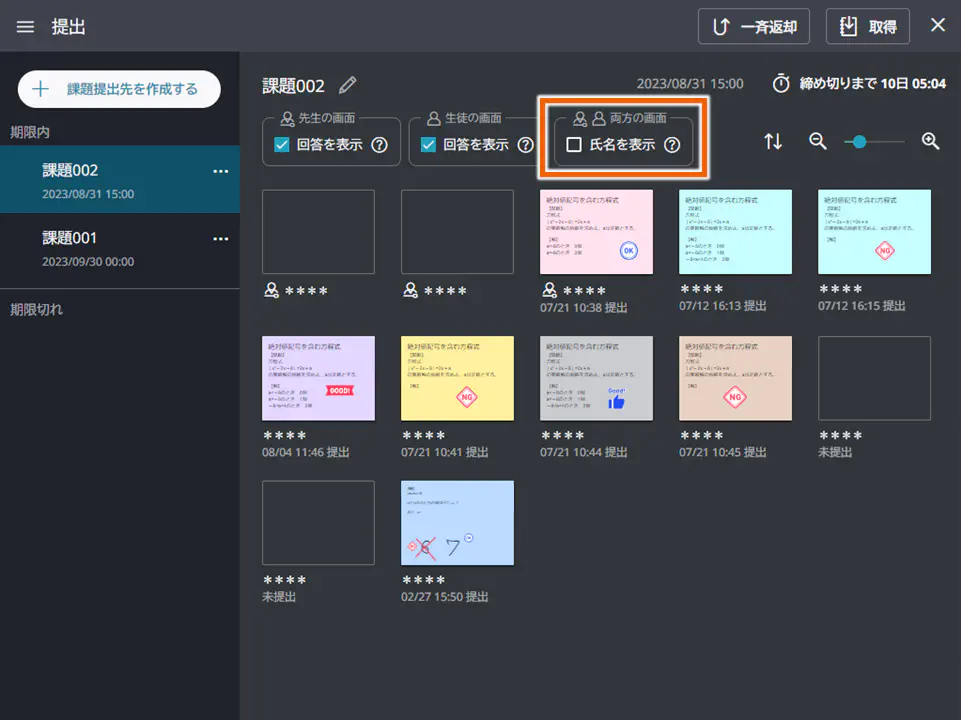
自分以外の先生/生徒の氏名がマスク表示(****)になります。