作成したふせんに文字を手描き入力します。ここではテキストふせんでの入力を例に説明します。
MEMO
辞典のふせんには手描き入力することはできません。
- ふせん選択メニューの【編集】を選択する。
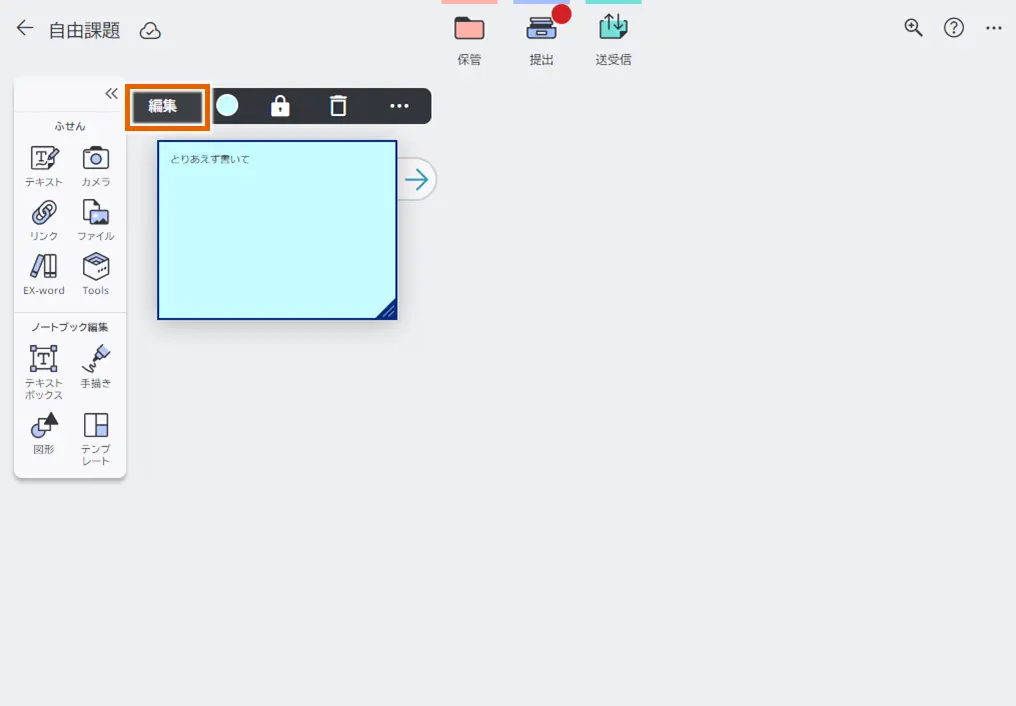
 を選択する。
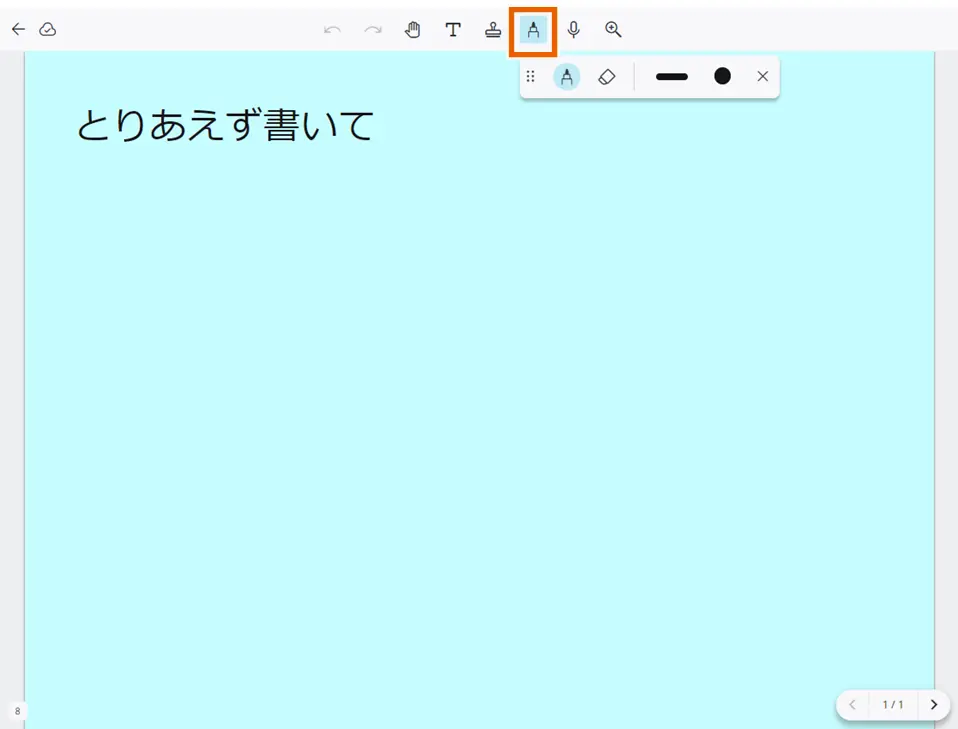
手描き入力メニューが表示され、手描き入力が可能になります。
【 】をドラッグすると手描き入力メニューを移動できます。
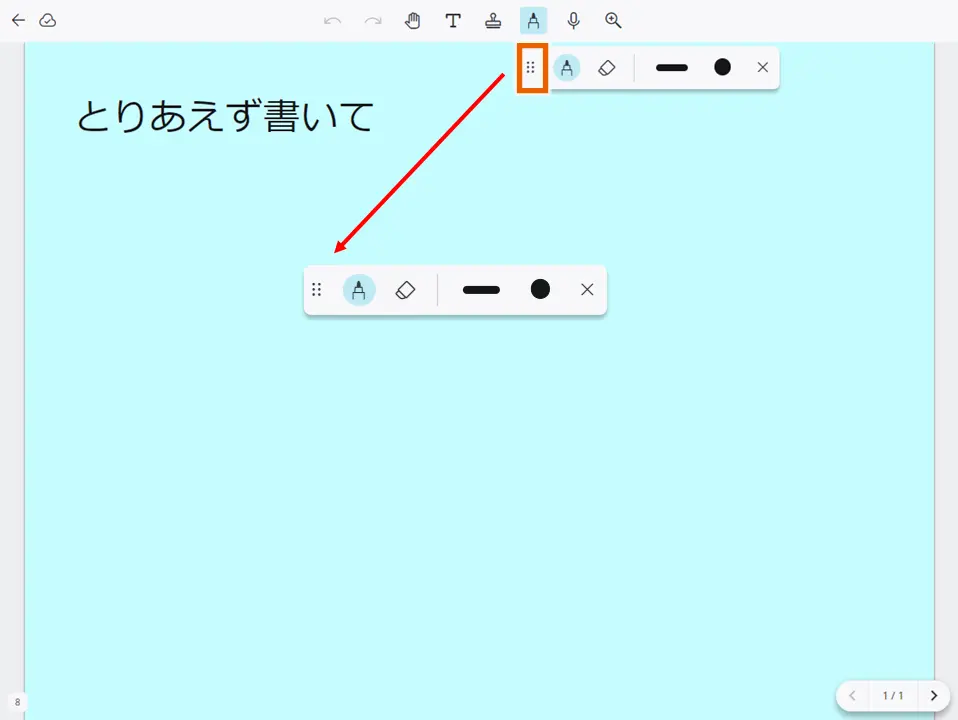
MEMO
手描き入力メニューの【 】を選択すると、手描き入力メニューを非表示にできます。
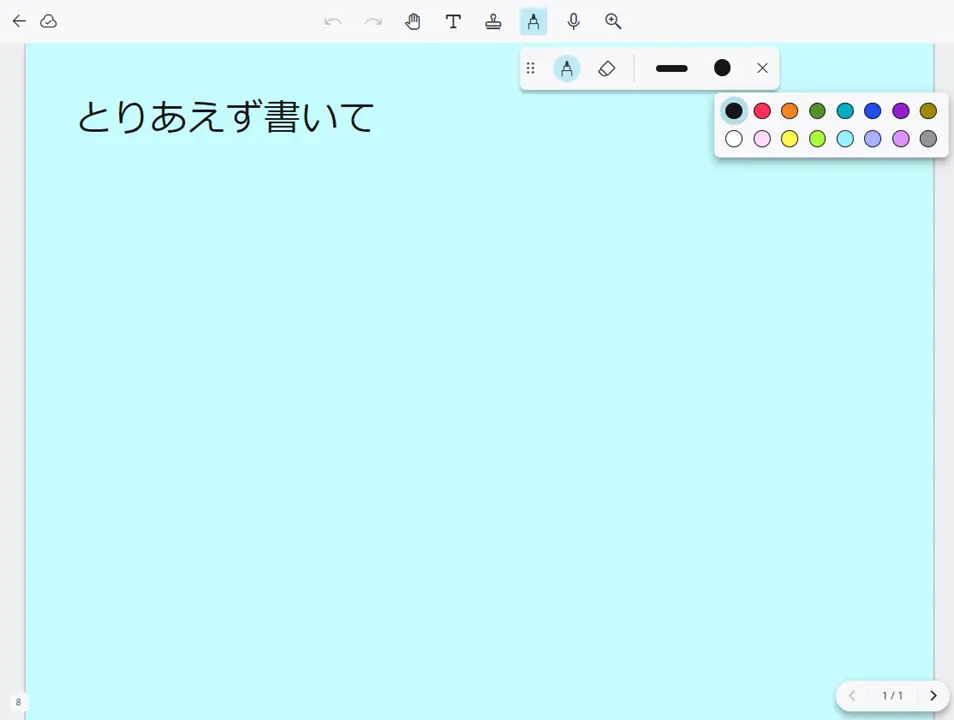
- ペンの種類、線の太さ、色を指定して、手描き文字を入力する。
- ペンの種類:通常のペン・マーカーペン・直線から選択します。
- 太さ:8段階で選択します。
- 色:カラーパレットを開いて、色を選択します。
MEMO
【 】を選択して表示されるスライダーで、ふせんを500%~50%の範囲で拡大/縮小できます。
また以下の操作でも拡大/縮小できます。
- PCでの「Ctrl」キー + マウスホイール操作や、「Ctrl」+「+」/「-」キー
- タブレットでのピンチイン/ピンチアウト操作
【 】を選択すると、文字の入力操作を取り消して元の状態に戻すことができます。
最後の操作から10回分の操作を戻すことができます。ただし、ペンの種類、消しゴム、太さ、色の設定は元に戻せません。
【 】を選択すると、取り消した操作をやり直すことができます。
- 【
 】を選択する。
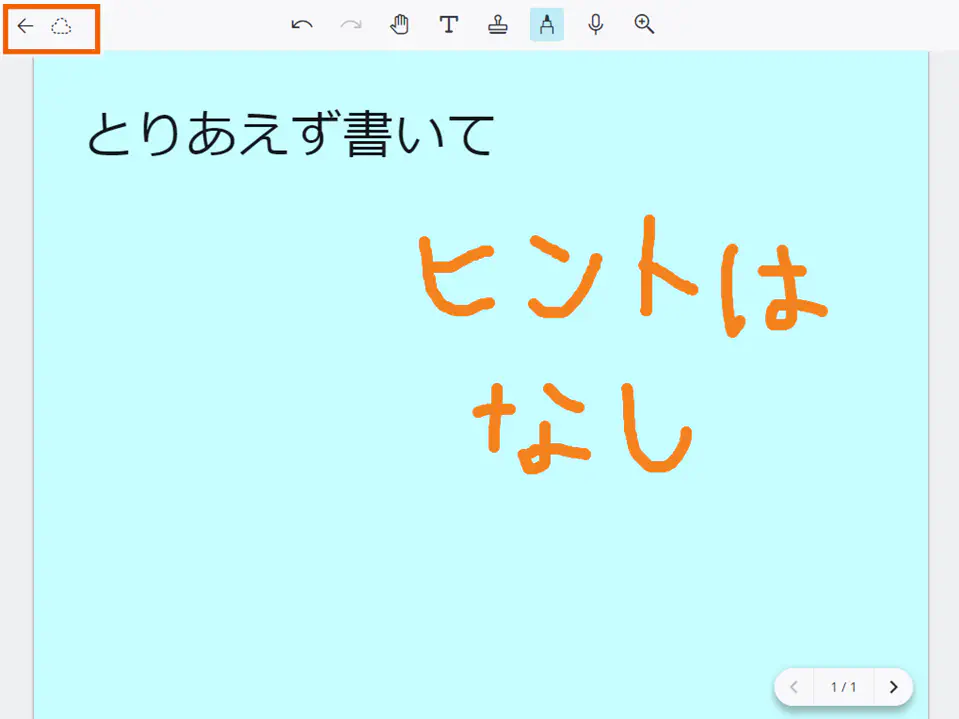
ふせんが保存されます。
手描き入力した内容を消す
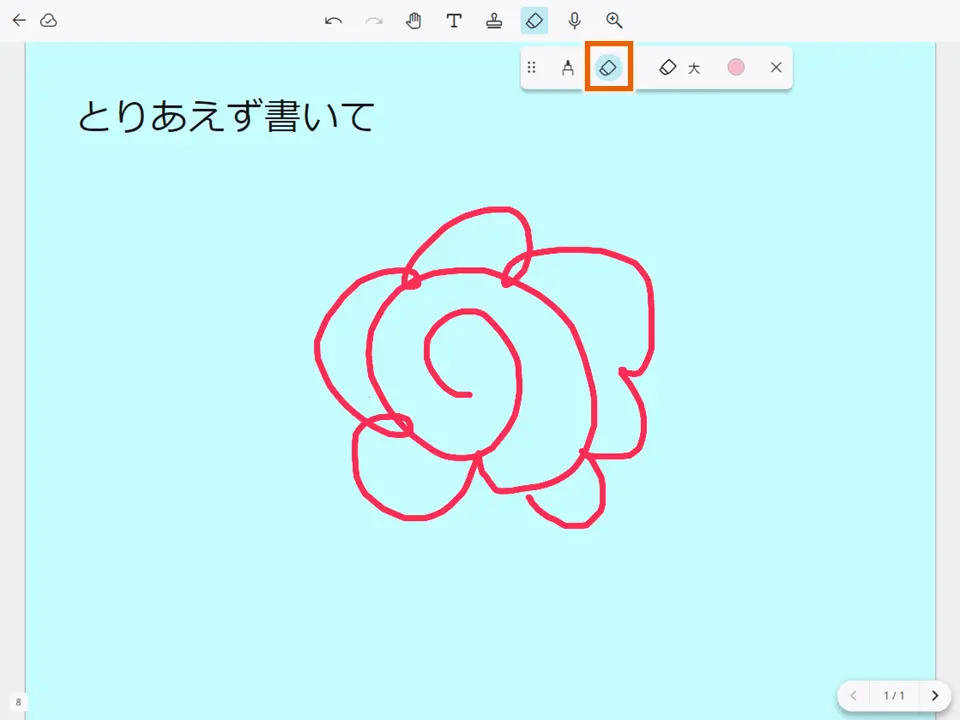
- 手描き入力メニューで、【
 】を選択する。
消しゴムのサイズは4段階に切替えることができます。
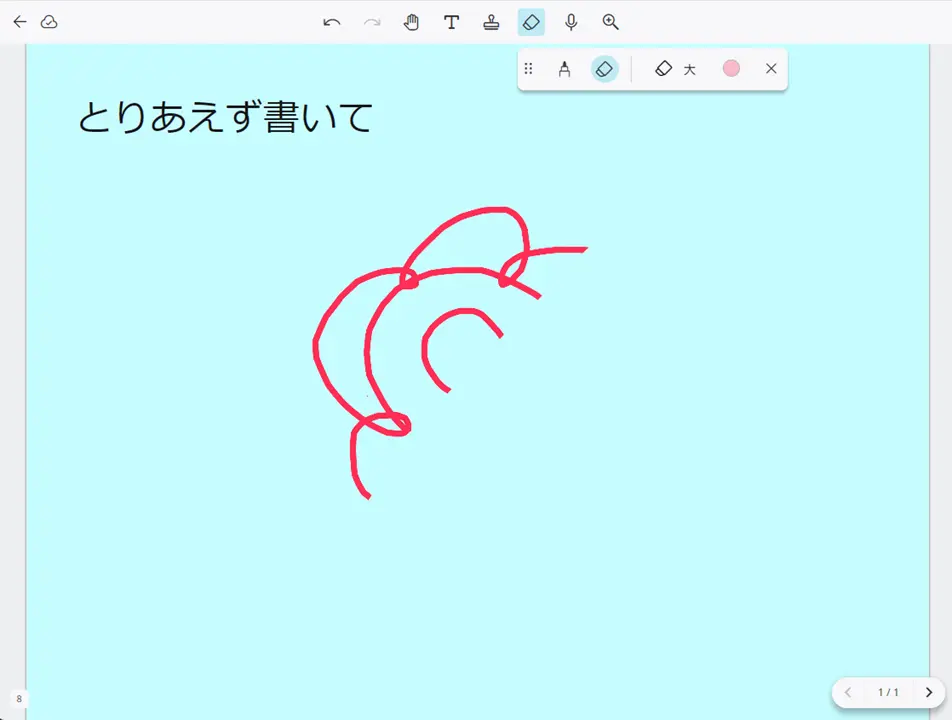
- 手描き入力した内容をドラッグして消す。
- 【】を選択する。
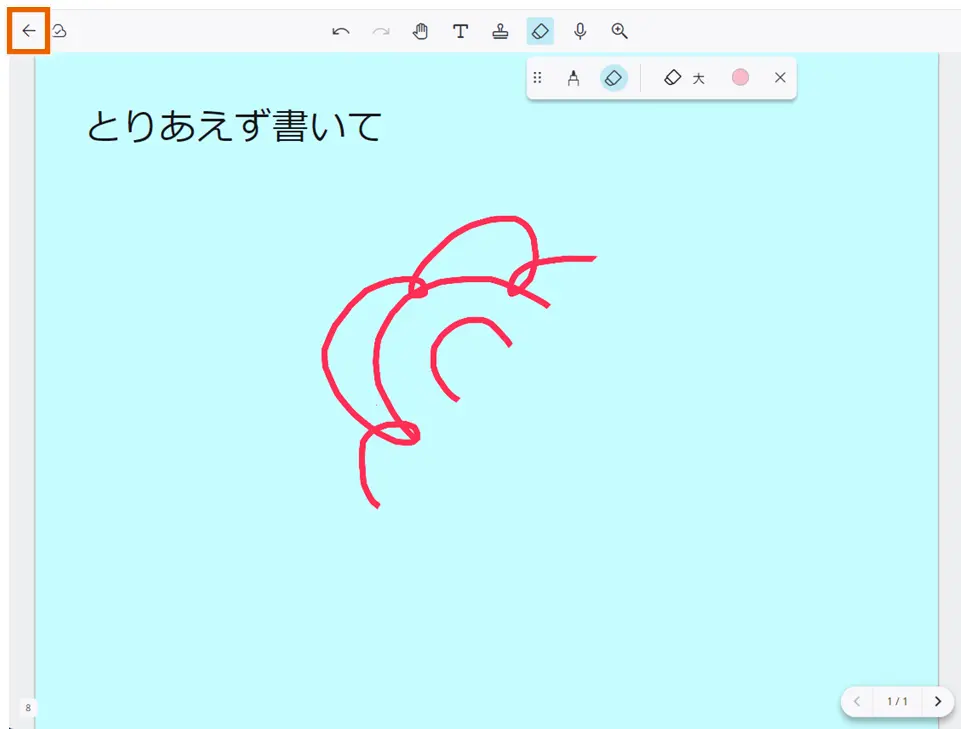
ふせんが保存されます。