ノートブックを別ユーザーへ公開できます。
また、別ユーザーのノートブックをダウンロードできます。
このページの目次
自主学習画面からノートブックを公開する
授業画面からノートブックを公開する
ノートブック画面から公開する
別ユーザーのノートブックをダウンロードする
ノートブックの公開履歴を確認する
自主学習画面からノートブックを公開する
- 公開したいノートブックのオプションを選択して、【公開用URLの発行】を選択します。
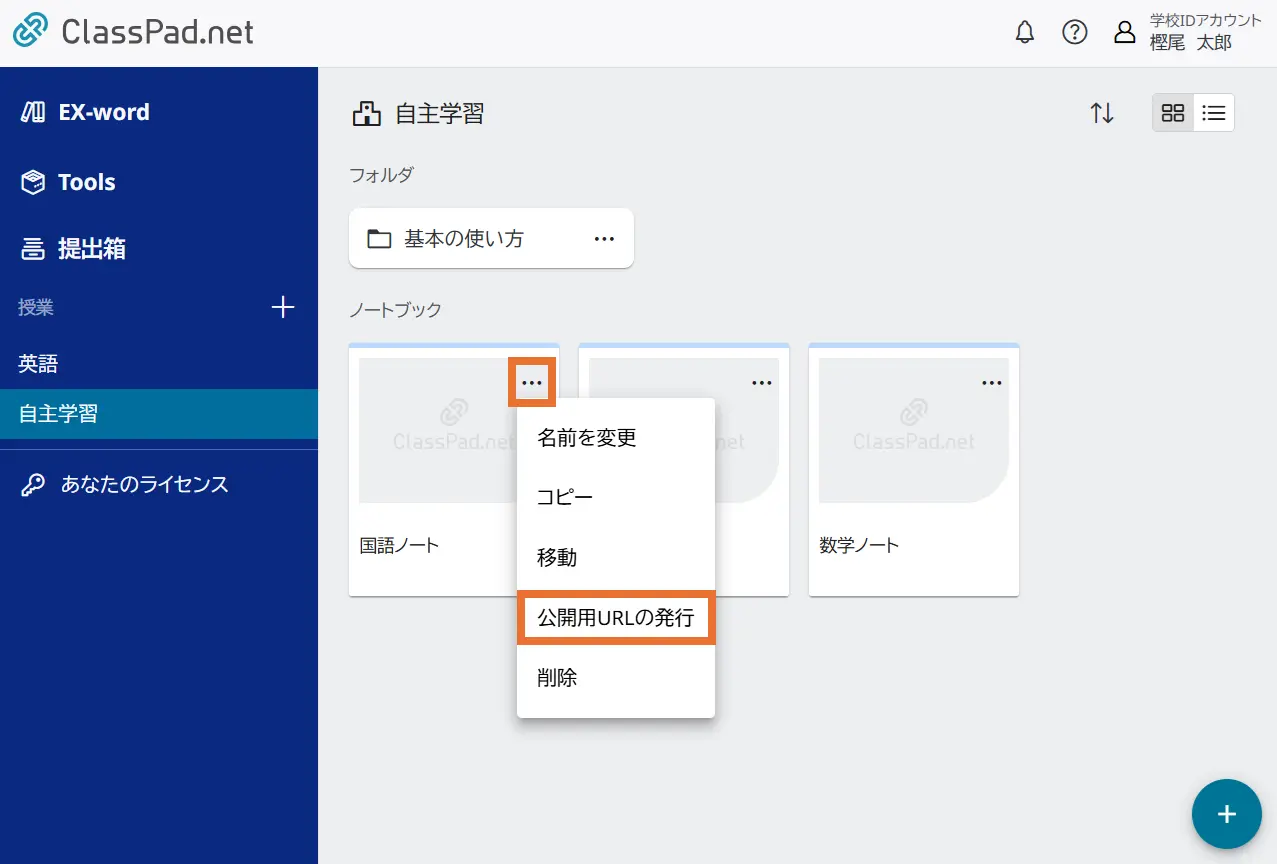
「公開用URLの発行」ダイアログが表示されます。  を選択します。
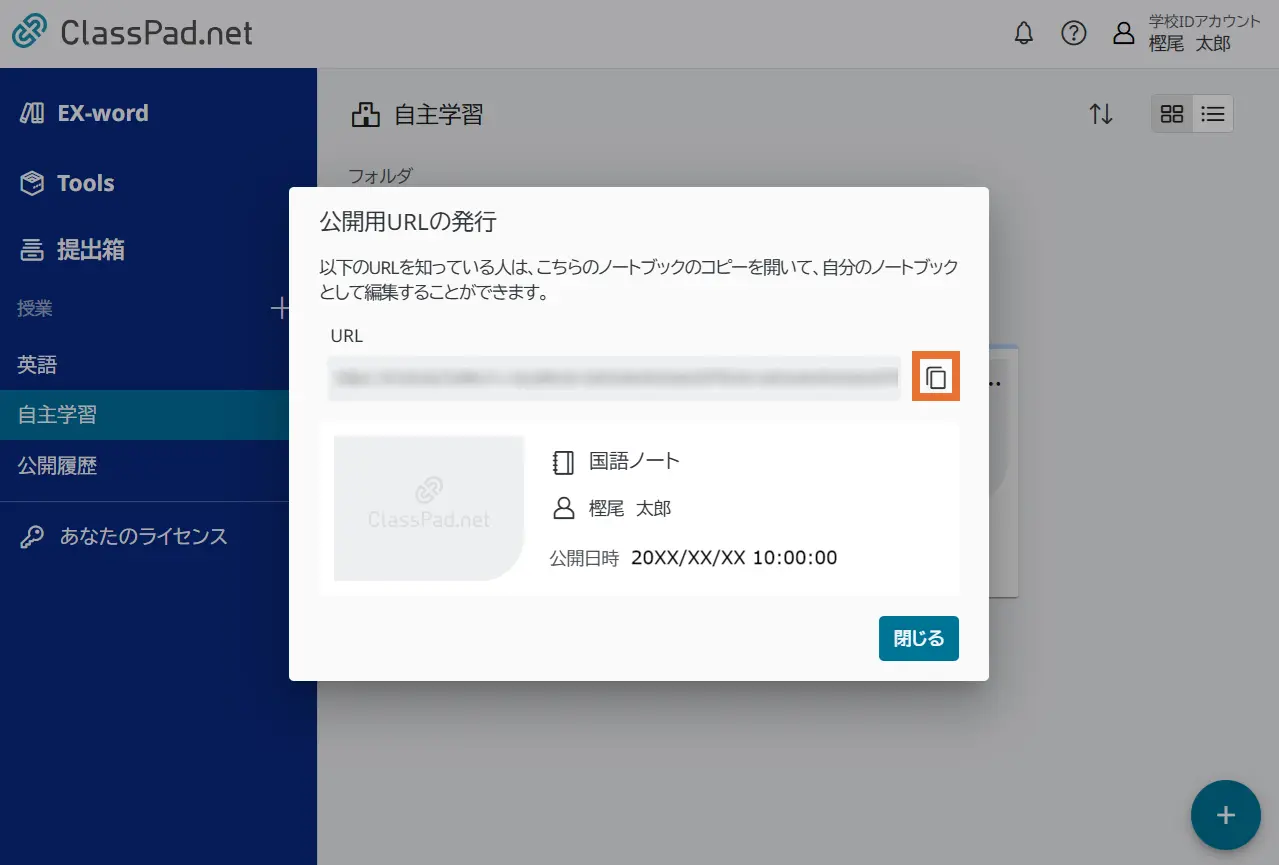
公開用URLがクリップボードにコピーされます。- メールやSNSなどに公開用URLをペーストして、別のユーザーへ送信(公開)します。
MEMO
送信した時点のノートブックが公開されます。送信後にノートブックを変更しても、その変更内容は公開されません。
授業画面からノートブックを公開する
- 授業画面を選択して、公開したいノートブックのオプションから【公開用URLの発行】を選択します。
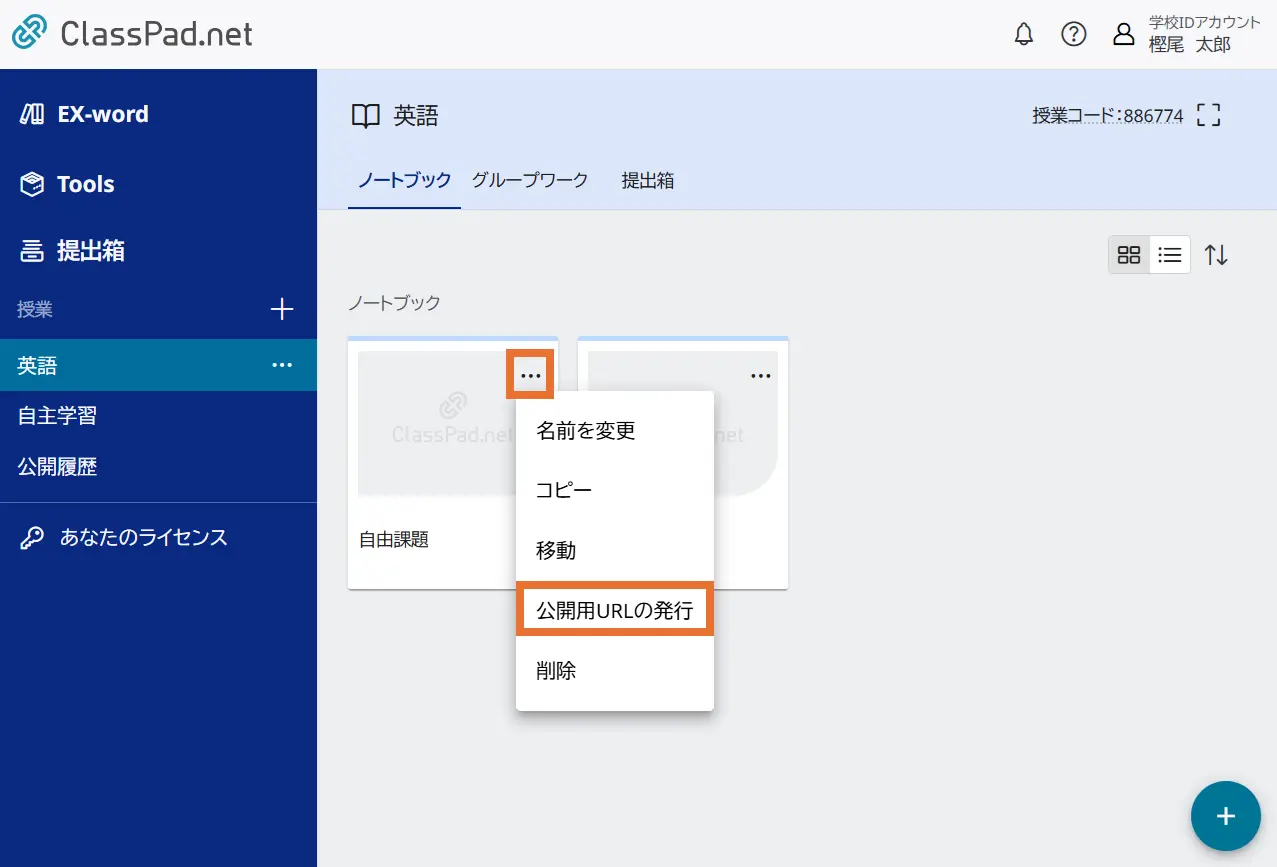
「公開用URLの発行」ダイアログが表示されます。
以降の操作は「自主学習画面からノートブックを公開する」の手順 2~3 と同じです。
ノートブック画面から公開する
- 公開したいノートブック画面を開いて、右上のオプションから【公開用URLの発行】を選択します。
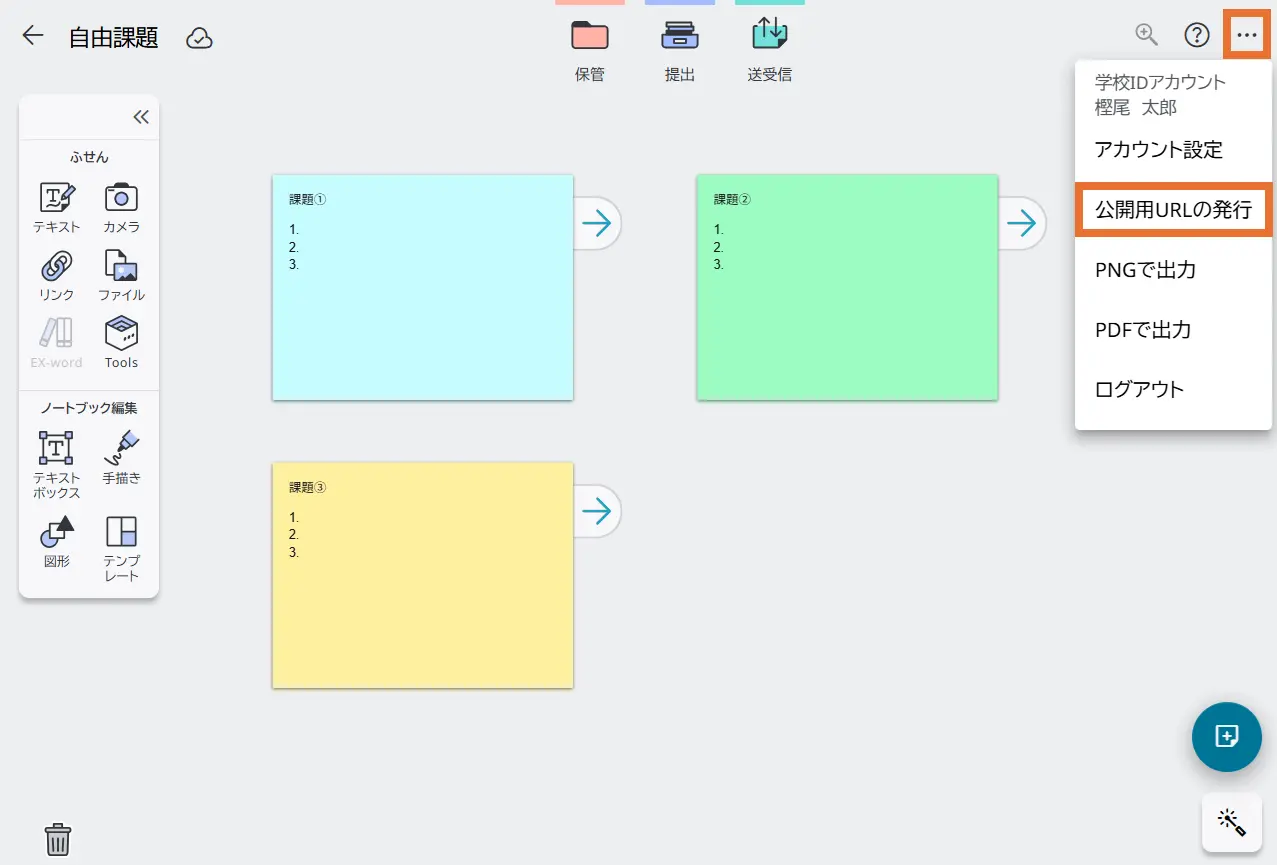
「公開用URLの発行」ダイアログが表示されます。
以降の操作は「自主学習画面からノートブックを公開する」の手順 2~3 と同じです。
別ユーザーのノートブックをダウンロードする
- メールやSNSなどで別ユーザーから受け取った公開URLを開きます。
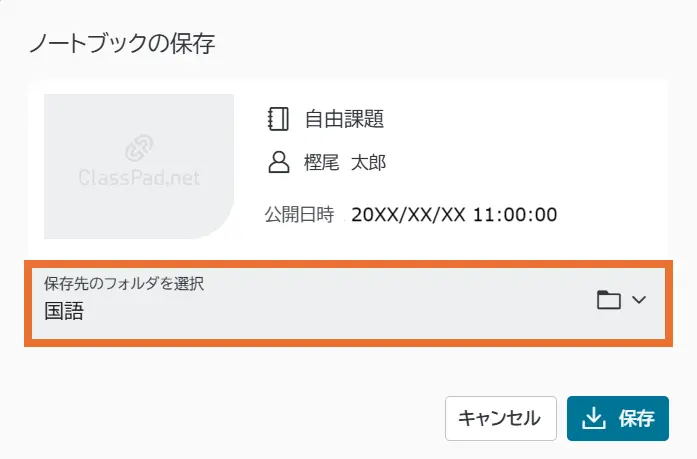
- 【保存先のフォルダを選択】を選択します。
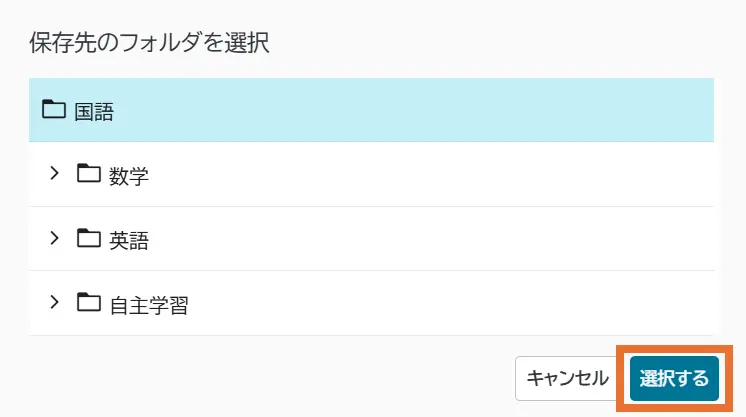
- ノートブックを保存するフォルダを選んで【選択する】をクリックします。
MEMO
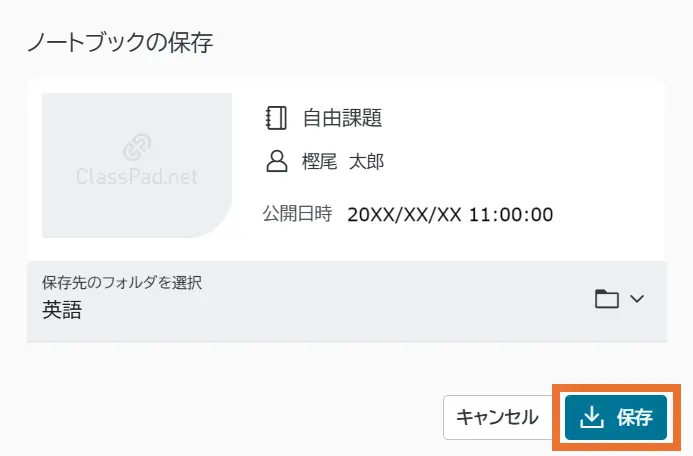
受け取ったノートブックは自主学習フォルダまたは自分が所属している授業のフォルダに保存できます。 - 【保存】を選択します。
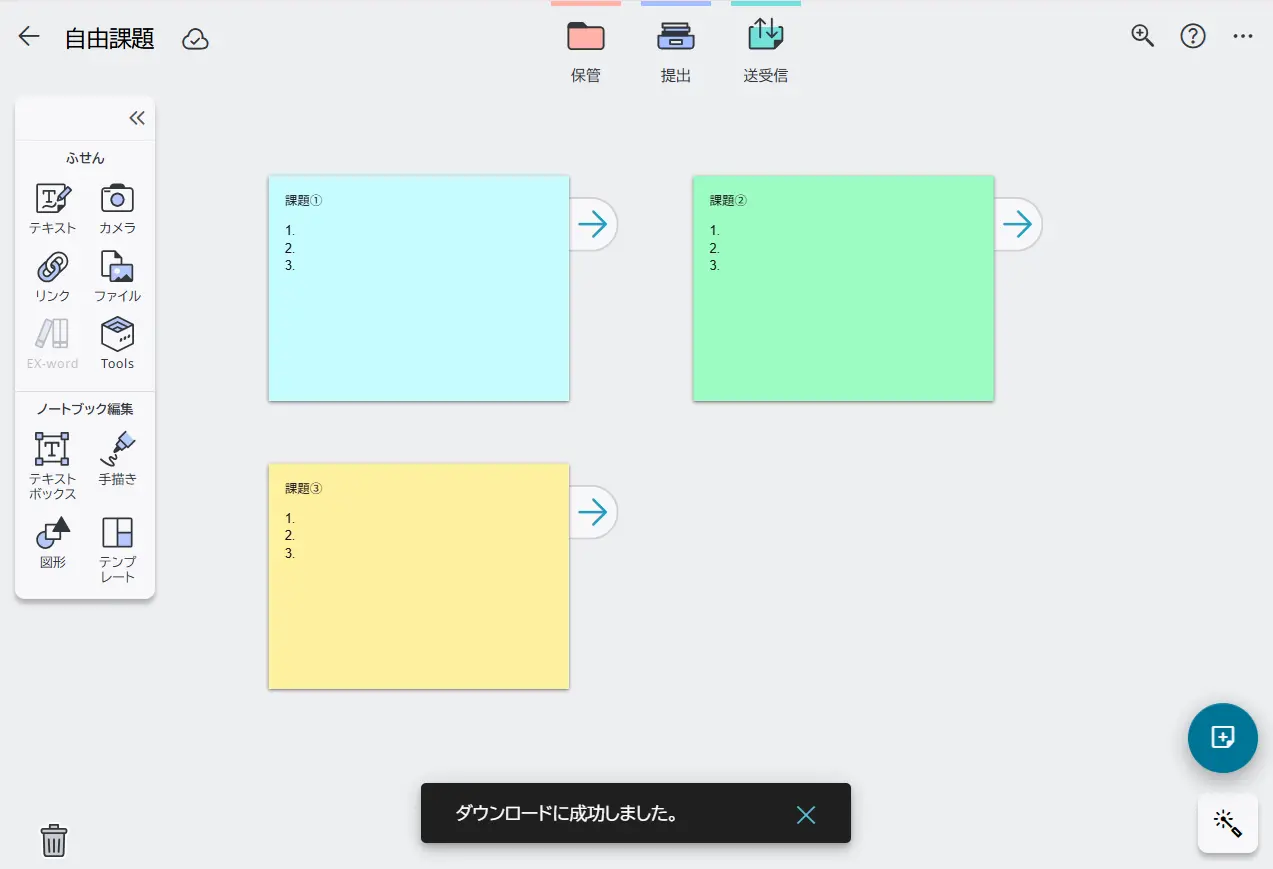
ノートブックがダウンロードされて、ノートブック画面が開きます。
MEMO
ClassPad.netにログインしていない場合はログイン画面が表示されるので、ログイン情報を入力してください。ログイン後にノートブック画面が開きます。
ClassPad.netのアカウントをお持ちでない方は、公開URLを受け取っても開くことができません。
EX-word/Toolsのライセンスをお持ちでない方がEX-word/Toolsふせんの入ったノートブックを受け取った場合は、EX-word/Toolsふせんはアイコン表示になり、使用できません。この場合は、EX-word/Toolsのライセンスを登録してから、再度ノートブックをダウンロードすると、EX-word/Toolsふせんが使用できます。
ノートブックの公開履歴を確認する
ノートブックの公開履歴やURL情報を確認できます。
- 【公開履歴】を選択します。
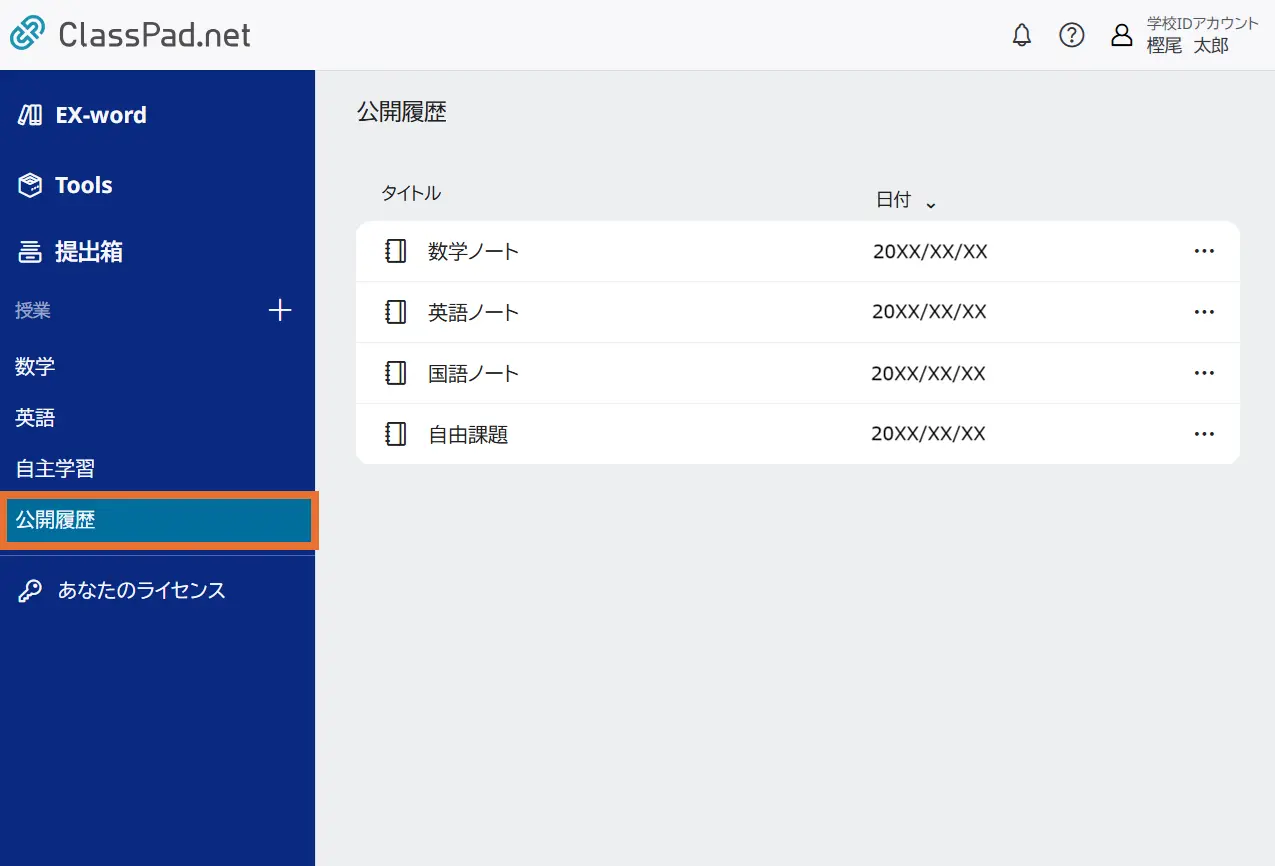
ノートブックの公開履歴が表示されます。 - 確認したい履歴のオプションを選択して、【URLを確認】を選択します。
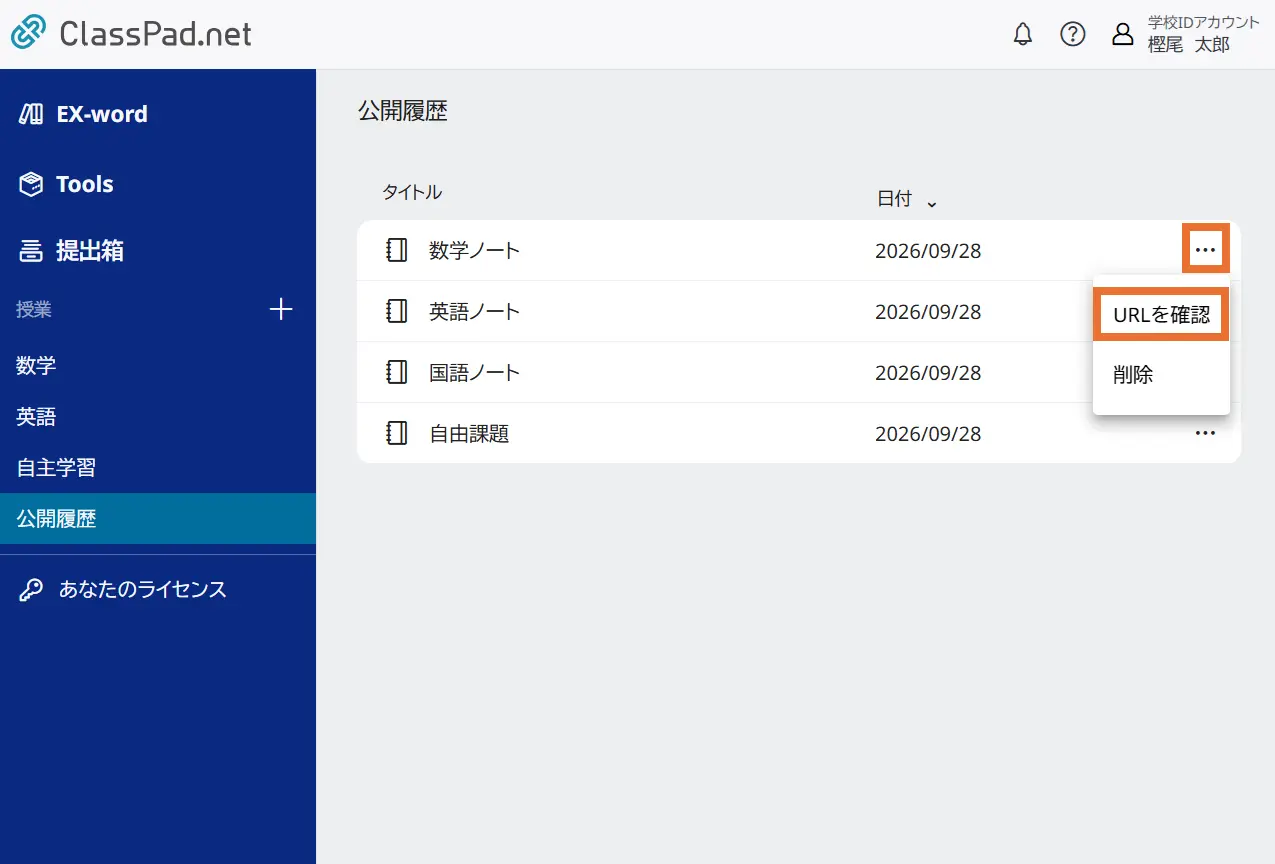
ノートブックの公開URLや、公開した日時を確認できます。
「公開用URLの発行」ダイアログ画面で を選択すると、公開用URLをクリップボードにコピーできます。
MEMO
【公開履歴】の画面から、ノートブックを開くことはできません。
ノートブックの公開は最大99件までとなります。
公開履歴が上限に達した場合、公開履歴を削除することで新たにノートブック公開が可能になります。
公開履歴を削除したい場合は、以下の操作で削除してください。
① 削除したい履歴のオプションを選択して、【削除】を選択する
②【削除する】を選択する