QRコードは、(株)デンソーウェーブの登録商標です。
このページの目次
QRコード機能の概要
ClassWizは、計算結果画面やデータを入力した数表画面を、QRコードに変換して表示する機能を備えています。
ClassWizの画面に表示されたQRコードをスマートデバイスで読み取ることで、ClassPad.netのペーパー上に、ClassWizのデータに基づいたスティッキーを自動的に作成することができます。
MEMO
ClassWizの機種によっては、QRコードの機能が搭載されていないものがあります。
- ClassWizで表示したQRコードからスティッキーを作成するには
例: ここではClassWizの基本計算モードで実行した下記の計算から、スティッキーを作成します。
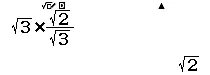
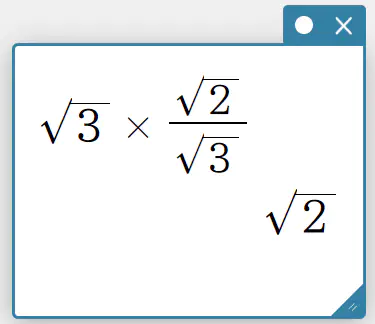
- スマートデバイスで、ClassPad.netにログインする。
- ClassWizの基本計算モードで計算を実行し、QRコードを表示する。
- ClassWizの画面に表示されたQRコードを、スマートデバイスで読み取る。
ClassWizの画面表示と同じ内容を表示するスティッキーが、新規のペーパー上に自動的に作成されます。
MEMO
ClassPad.netにログインせずにQRコードを読み取った場合でもスティッキーは作成されますが、ゲストアカウントでのご利用となります。ご使用のアカウントにペーパーを保存するには、下記のとおり操作してください。
① ClassPad Mathのペーパーヘッダー右上にある【ログイン】をクリックし、ご使用のアカウントにログインする。
② ペーパーヘッダー左上の【 】をクリックし、【ふせんを保存する】をクリックする。
③ 表示されるマイフォルダ画面で、【保存する】をクリックする。
新規作成されたペーパーでは、角度の単位がClassWizで設定されていたものに自動的に設定されます。
ClassWizの操作について詳しくは、ClassWizの取扱説明書をご覧ください。
- スティッキーの自動生成に対応したClassWizの機能について
ClassWizの下記機能を使って表示したQRコードから、スティッキーの自動生成が可能です。
| ClassWizの機能 | 生成されるスティッキー | |
|---|---|---|
| 基本計算 | 読み取り専用スティッキー※1 | |
| 複素数計算 | ||
| n進数計算 | ||
| 行列計算 | ||
| ベクトル計算 | ||
| 統計計算 | 統計エディタ | グラフスティッキー 統計データスティッキー※2 |
| 統計計算一覧 | 読み取り専用スティッキー※1 | |
| 回帰計算一覧 | ||
| 数表作成 | f(x) | グラフスティッキー※3 読み取り専用スティッキー※1 |
| 方程式/関数 計算 | 二次元連立方程式 | グラフスティッキー 読み取り専用スティッキー※1 |
| 三次元連立方程式 | 読み取り専用スティッキー※1 | |
| 四次元連立方程式 | ||
| 多項式 | グラフスティッキー 読み取り専用スティッキー※1 |
|
| 不等式計算 | 2次不等式 | 数直線スティッキー 読み取り専用スティッキー※1 |
| 比計算 | 読み取り専用スティッキー※1 | |
| 分布計算 | 単一計算 | グラフスティッキー 読み取り専用スティッキー※1 |
| 一括計算 | 統計データスティッキー 読み取り専用スティッキー※1 |
|
| 表計算 | 統計データスティッキー※2 | |
| アルゴリズム | 読み取り専用スティッキー※4 |
※1 入力式や出力結果を表示します。
※2 統計計算モード, 表計算モードのデータは6桁の数値に丸められてQRコードが生成されます。
※3 ClassWizでライン表示入力設定中もしくはサポート外の数式が含まれる状態でQRコードを生成した場合、グラフスティッキーは生成されません。サポートしている数式は下記をご覧ください。
※4 AlgorithmコードやScratchコードを表示します。
サポートしている数式一覧
変数(A, B, Cなど)
+, -, ×, ÷
√
仮分数, 帯分数
e
π
×10
%
sin, cos, tan
sin-1, cos-1, tan-1
sinh, cosh, tanh
sinh-1, cosh-1, tanh-1
x^
10^, e^
log, ln
!
Abs
Int, Intg
科学定数
Σ, Π
GCD, LCM
RndFix
QRコード機能の活用例
- 基本計算モードからスティッキーを作成するには
- ClassWizの基本計算モードで、下記の計算を実行する。
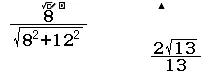
- ClassWizでQRコードを表示する。
- ClassWizの画面に表示されたQRコードを、スマートデバイスで読み取る。
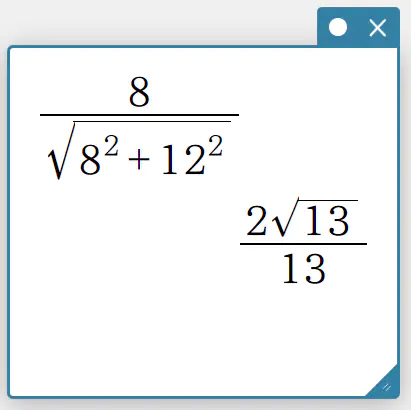
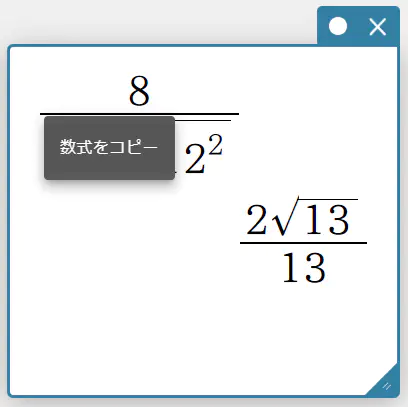
読み取り専用スティッキーが、新規のペーパー上に自動的に作成されます。
MEMO
ClassWizとスティッキーの計算結果表示は異なる場合があります。
読み取り専用スティッキーは編集することはできませんが、入力式と計算結果それぞれの行をコピーすることができます。コピーしたい行を右クリックすると表示されるメニューの【数式をコピー】をクリックしてください(LaTeX文字列としてクリップボードにコピーされます)。コピーした内容は、計算スティッキーにペーストするなどして利用できます。
- 数表作成モードからグラフスティッキーを作成するには
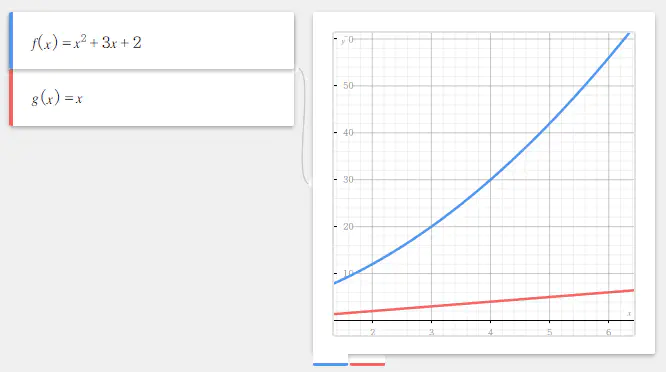
- ClassWizの数表作成モードで下記の数式を入力し、数表を作成する。
\(f(x) = x^2 + 3x +2\)
\(g(x) = x\) - ClassWizでQRコードを表示する。
- ClassWizの画面に表示されたQRコードを、スマートデバイスで読み取る。
グラフ式スティッキーとグラフスティッキーが、新規のペーパー上に自動的に作成されます。
MEMO
ClassWizとClassPad.netでは演算可能な数式や構文が異なるため、ClassWizで入力した式の内容によってはスティッキーが作成されずにエラーとなる場合があります。ClassPad.netが対応している数式については、「サポートしている数式一覧」を参照してください。
表示される各スティッキーについて詳しくは、「グラフとテーブルの作成」を参照してください。
- 統計計算モードから統計データスティッキーを作成するには
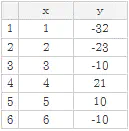
- ClassWizの統計計算モードで2次回帰 \((y = a + bx + cx^2)\) を選択し、下記のデータを入力する。
- ClassWizでQRコードを表示する。
- ClassWizの画面に表示されたQRコードを、スマートデバイスで読み取る。
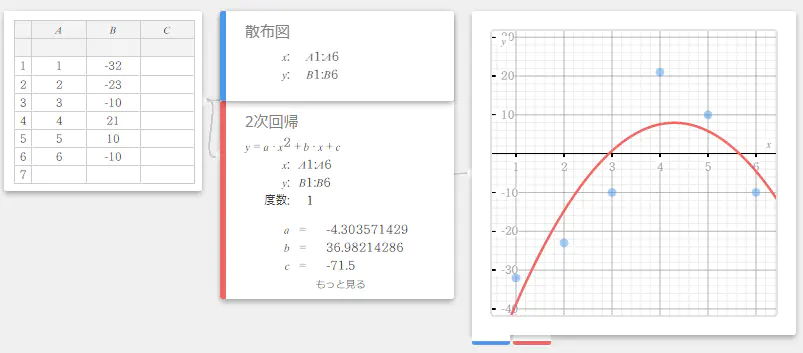
統計データスティッキー、散布図スティッキー、2次回帰スティッキー、およびグラフスティッキーが、新規のペーパー上に自動的に作成されます。
MEMO
表示される各スティッキーについて詳しくは、「統計計算」を参照してください。
- 不等式計算モードから数直線スティッキーを作成するには
- ClassWizの不等式計算モードで3次不等式の「\(ax^3+bx^2+cx+d<0\)」を選択し、下記のとおりに係数を入力する。
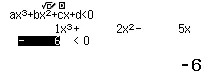
- ClassWizで「=」キーを押して、計算結果を表示する。
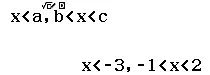
- ClassWizでQRコードを表示する。
- ClassWizの画面に表示されたQRコードを、スマートデバイスで読み取る。
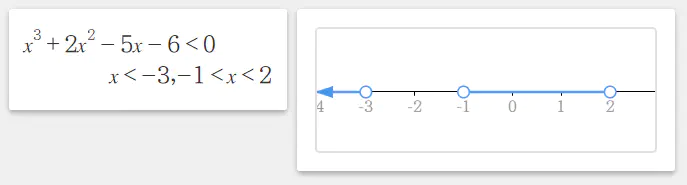
不等式の計算結果の範囲を表す数直線スティッキーが、新規のペーパー上に自動的に作成されます。
MEMO
数直線スティッキーについて詳しくは、「数直線」を参照してください。