マニュアルの起動方法
ClassPad.netの  アイコンからユーザーガイドを選択します。
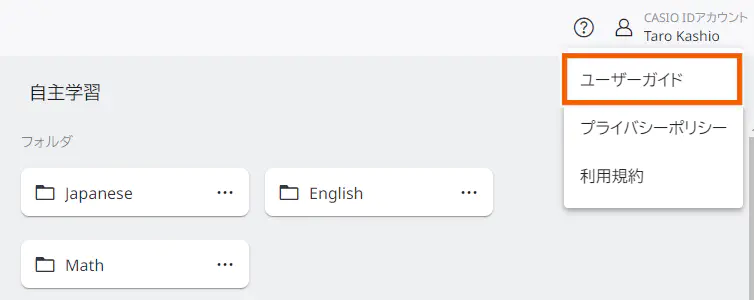
マニュアルが表示されます。
マニュアルの操作方法
ことばで検索する
検索したいことばを入力して【検索】を選択します。

調べたことばが使われているページが表示されます。
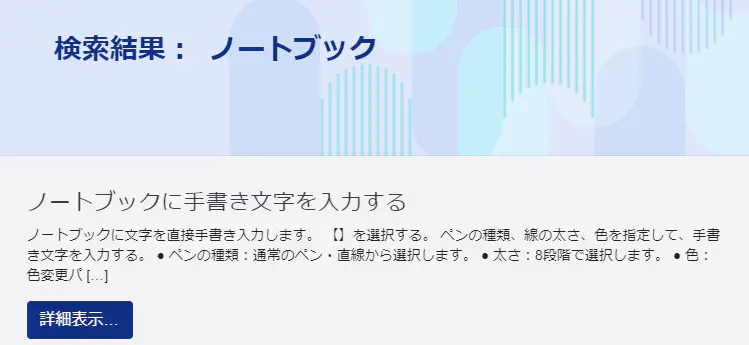
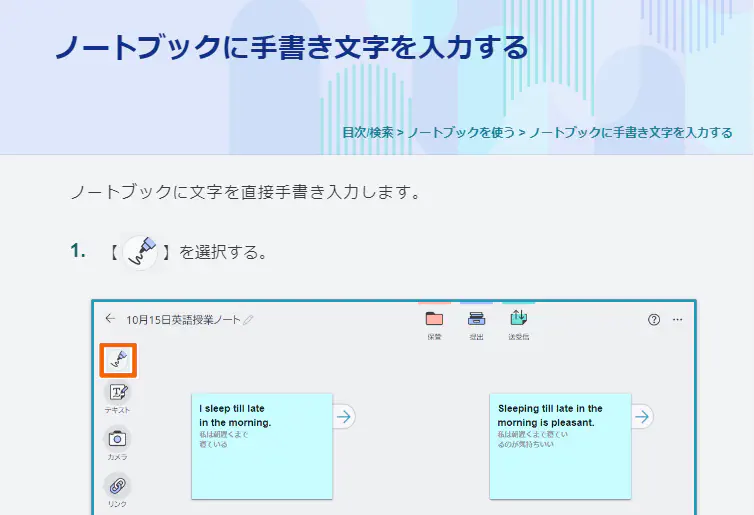
【詳細表示】を選択すると、ページが表示されます。
PC/タブレットからご利用の場合
メニュー一覧から見たいページを選択します。
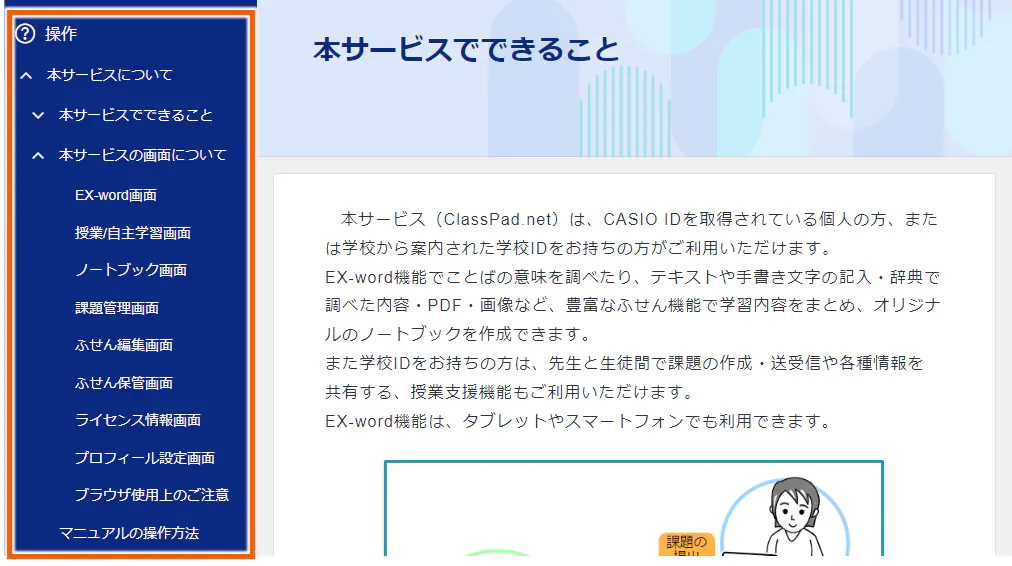
 アイコンを選択すると、さらに詳細なページが表示されます。
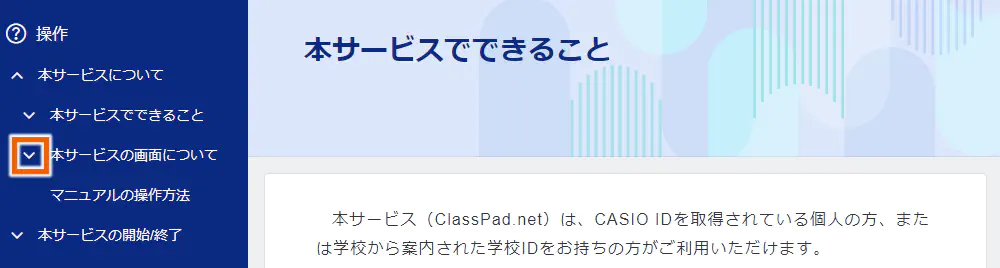
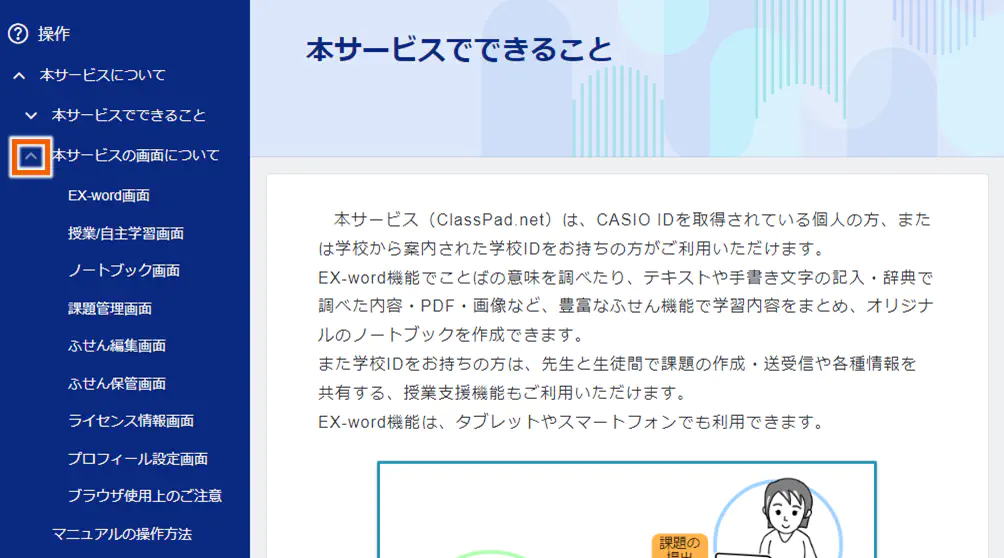
 アイコンを選択すると、ページを折りたたみます。
MEMO
アイコンが灰色の場合は選択できません。
メニュー一覧を隠す
「 」アイコンを選択するとメニュー一覧が非表示になります。

メニュー一覧が非表示の場合に「 」アイコンを選択すると、メニュー一覧が表示されます。

MEMO
マニュアルトップページではアイコンは選択できません。
スマートフォンからご利用の場合
ページ上部からメニューを表示する
ページ上部の アイコンを選択すると、メニューが表示されます。
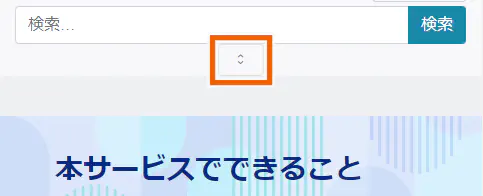
メニューから見たいページを選択します。
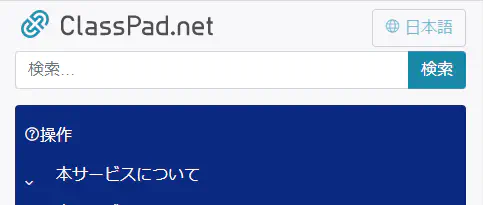
もう一度アイコンを選択すると、メニューを隠します。
ページ下部からメニューを表示する
スマートフォンではページの下部にもメニュー一覧が表示されます。
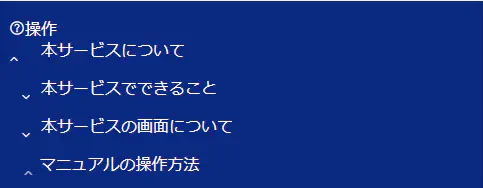
メニュー一覧から見たいページを選択します。
表示言語を切り替える
言語アイコンを選択します。

プルダウンメニューから表示したい言語を選択します。

選択した言語でマニュアルが表示されます。
MEMO
ログインユーザーによって表示できる言語は異なります。
日本語以外の言語に対応していないページもあります。
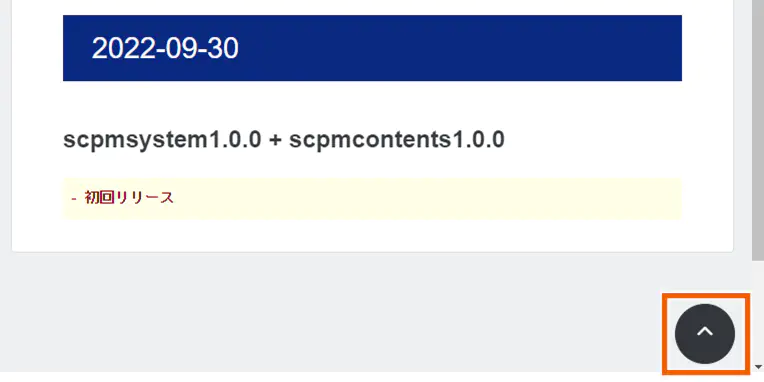
ページの先頭に戻る
ページトップアイコンを選択すると、ページの先頭にジャンプします。
マニュアルトップページを表示する
「ClassPad.netマニュアル」ロゴを選択すると、マニュアルトップページが表示されます。