電子書籍ビューワーを使用して、電子書籍を読むことができます。電子書籍にしおりやマーカーを付けたり、ページをトリミングしてふせんを作成したりできます。
このページの目次
メニューを表示する
しおりを付ける
文字にマーカーを付ける
文字を検索する
表示設定を変更する
電子書籍のことばを検索する
メニューを表示する
- ページの中央部を押す。
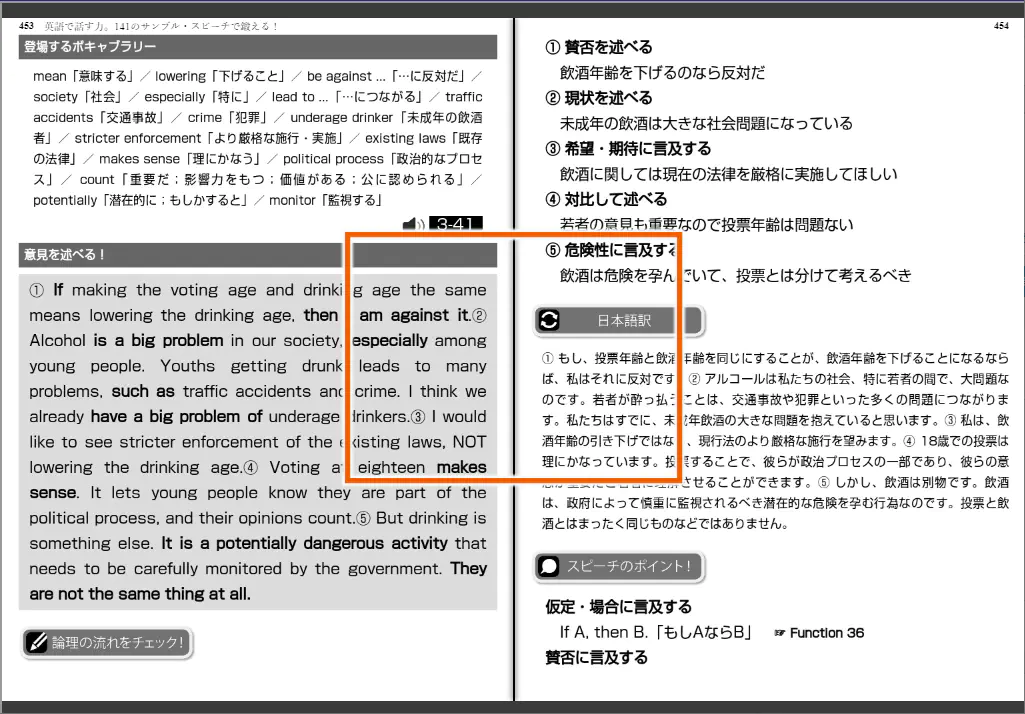
上下にメニューが表示されます。
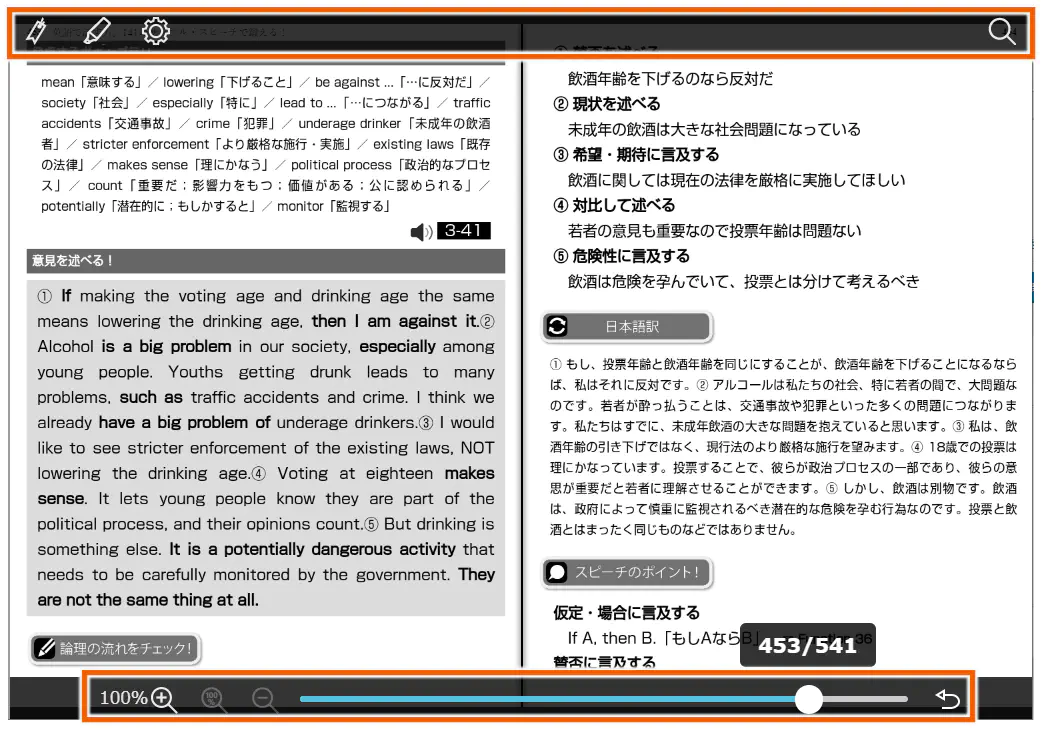
MEMO
ページの中央部をもう一度押すか、ページを移動すると、メニューが消えます。
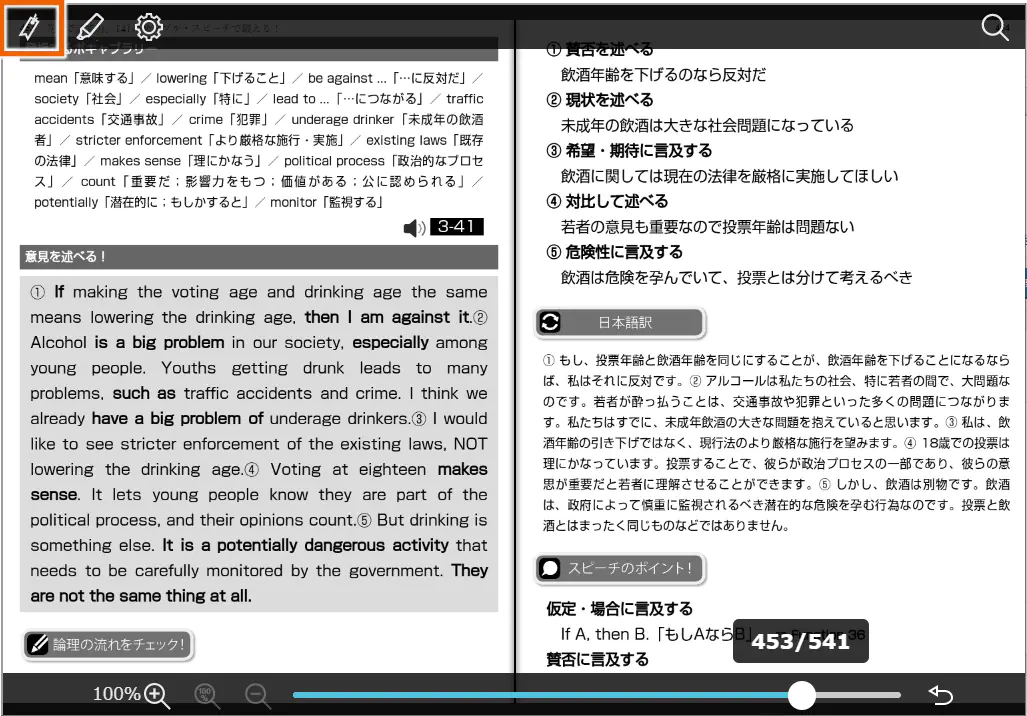
しおりを付ける
 を選択する。
- 【追加】を選択する。
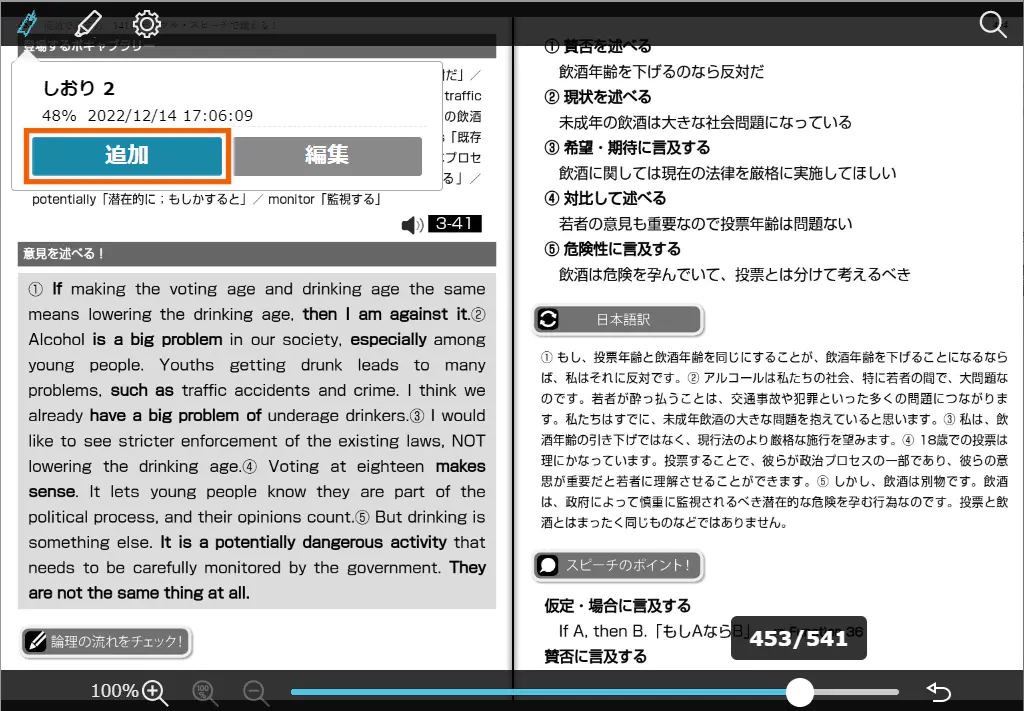
選択したページにしおりが追加されます。
MEMO
を選択し、【編集】を選択すると、しおり名を変更できます。
文字にマーカーを付ける
- マーカーを付ける文字の先頭または後尾部分を長押し、ドラッグして選択する。
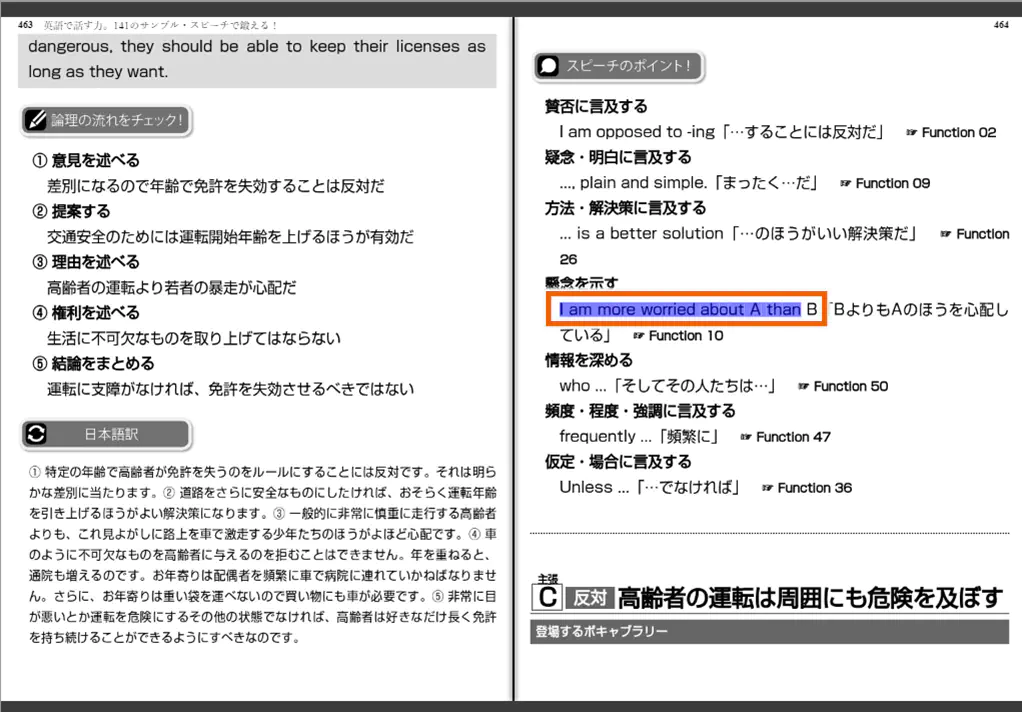
- マーカーの色を選択し、必要に応じてコメントを入力する。
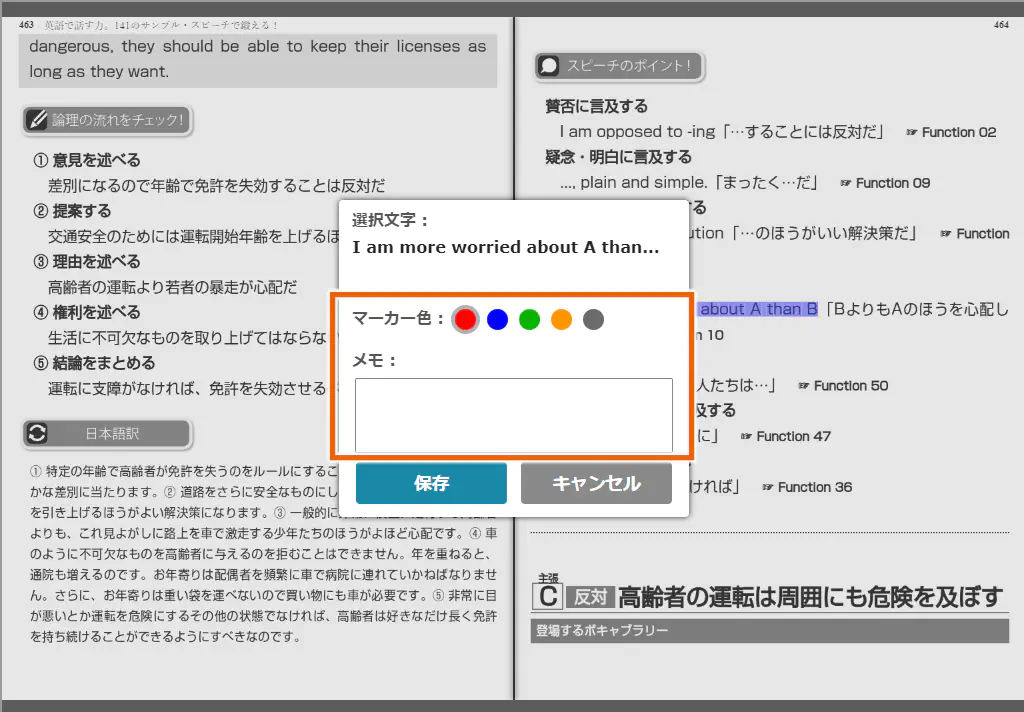
- 【保存】を選択する。
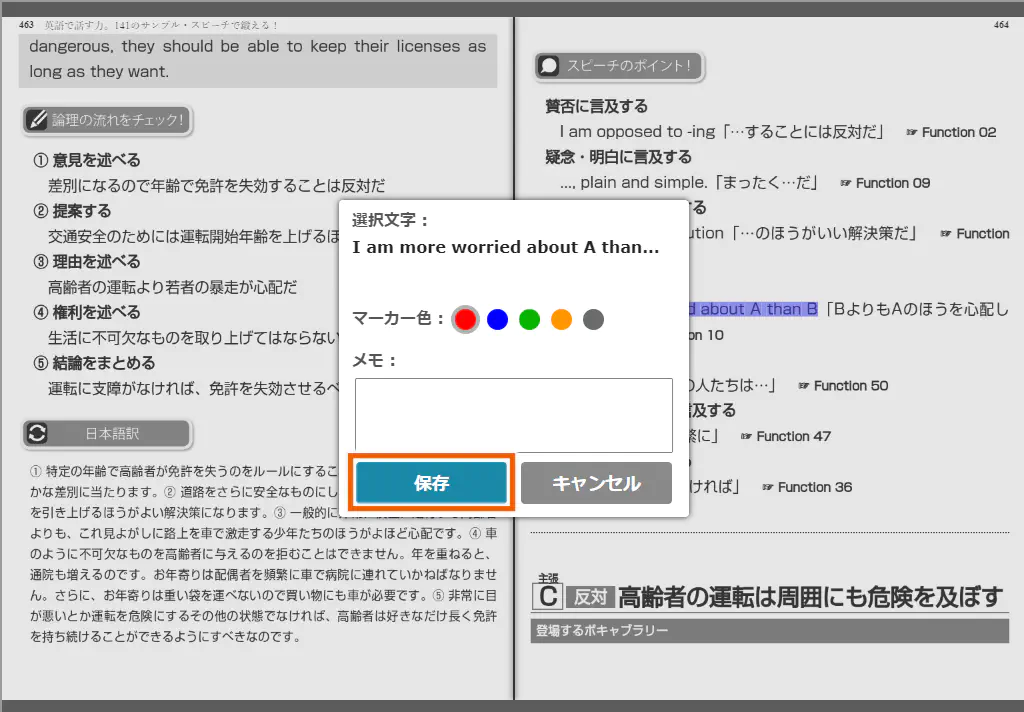
選択した文字にマーカーが付きます。
MEMO
 を選択して、マーカーの表示/非表示を切り替えることができます。
を選択し、【編集】を選択すると、マーカーにメモを入力したり、マーカーを削除したりできます。
電子書籍によってがない場合もあります。
文字を検索する
 を選択する。
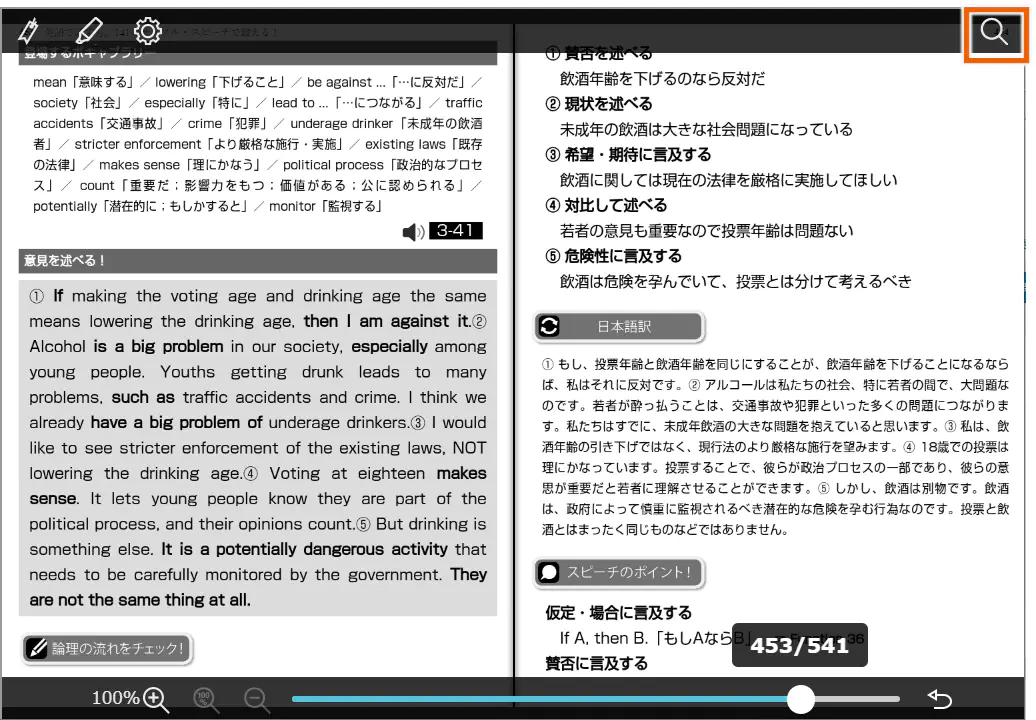
- 検索したい文字を入力し、【検索】を選択する。
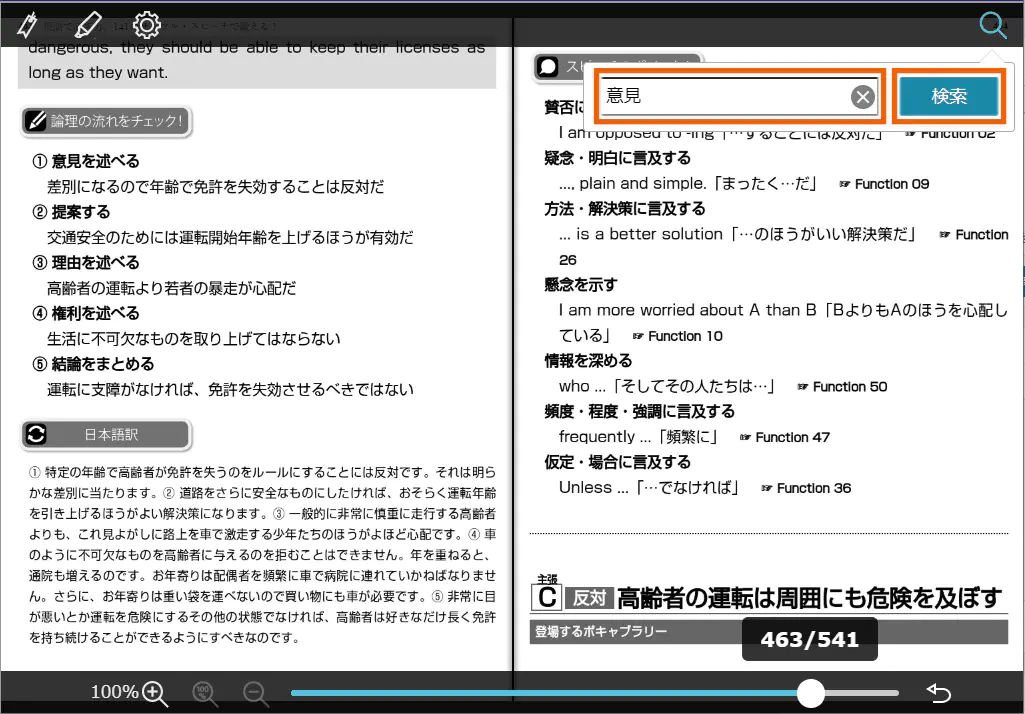
検索結果一覧が表示されます。 - 検索結果一覧から、読みたい文字を選択する。
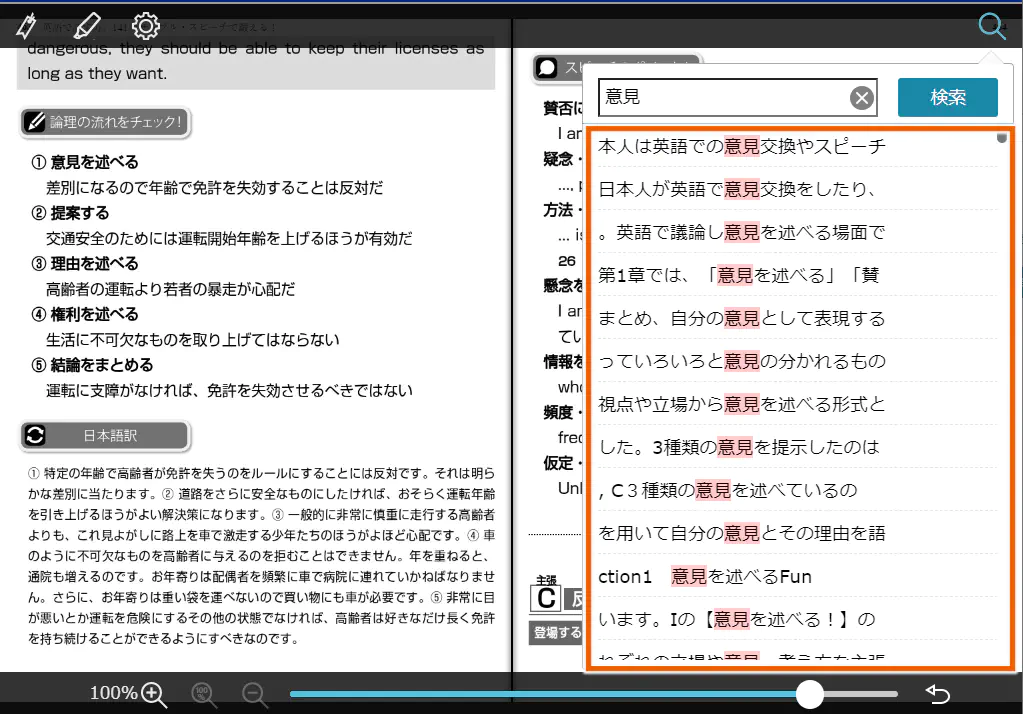
選択した文字のページが表示されます。
MEMO
電子書籍によってがない場合もあります。
表示設定を変更する
 を選択する。
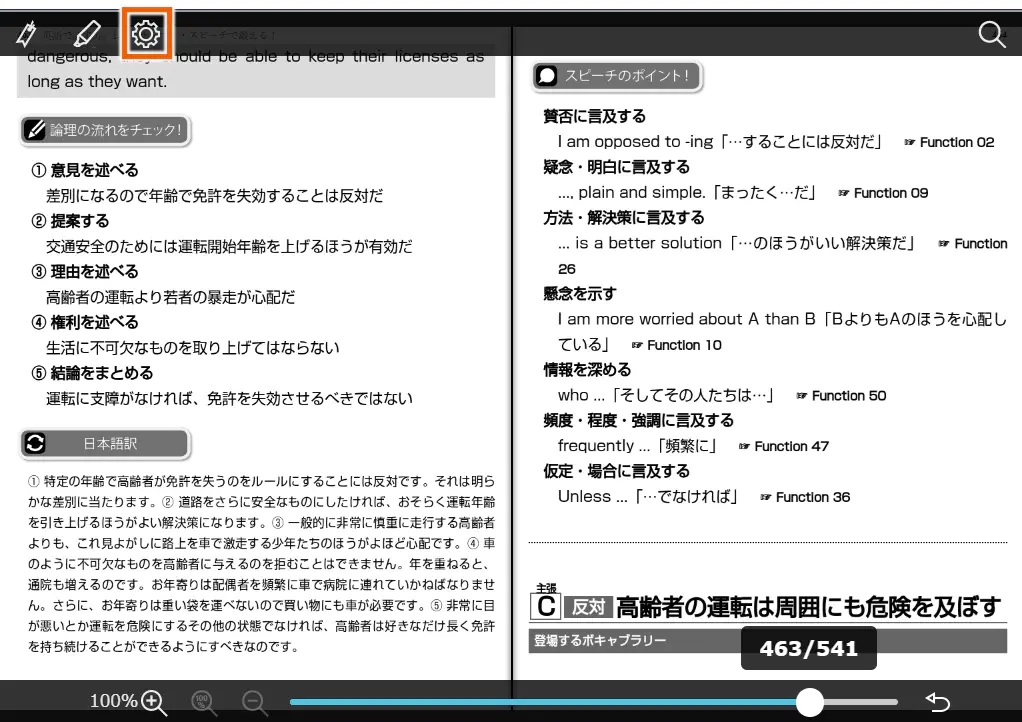
- 文字サイズやページ移動アニメーション、スライド設定、ページ移動タップ範囲の設定を切り替える。
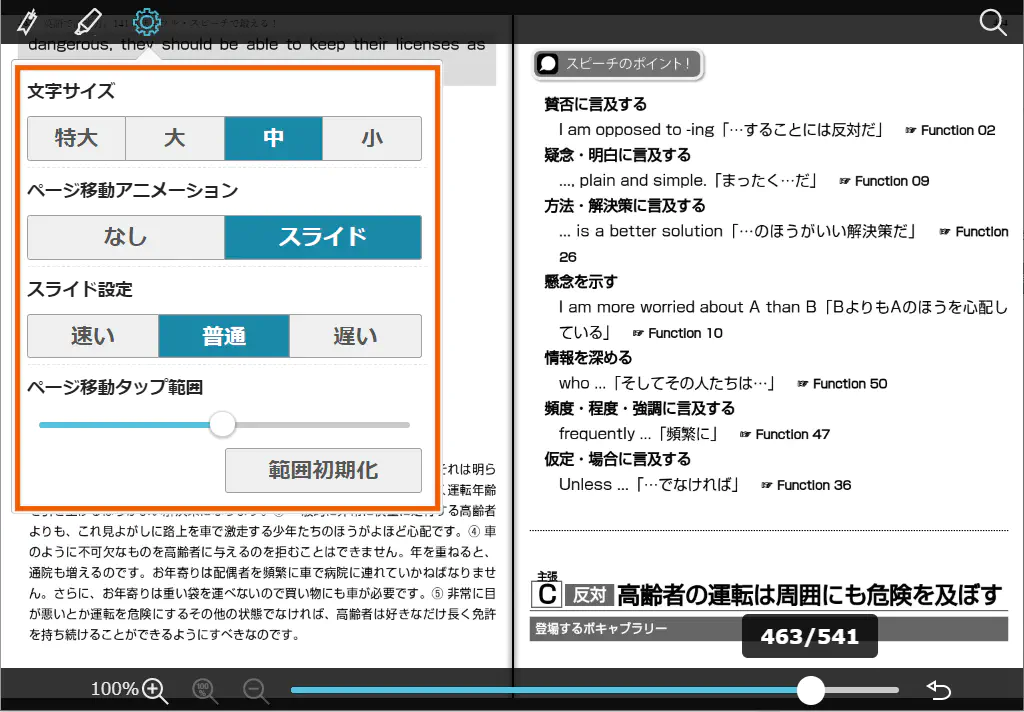
文字サイズ: 表示される文字サイズを選択します。電子書籍によって「文字サイズ」がない場合もあります。
ページ移動アニメーション: ページを自動でスライド表示するかどうかを設定します。
スライド設定: 自動スライド表示するときの速度を設定します。
ページ移動タップ範囲: タップしてページを移動するときのタップ範囲を設定します。【範囲初期化】を選択すると、タップ範囲が初期値に戻ります。
電子書籍のことばを検索する
- 【辞書で検索】を選択する。
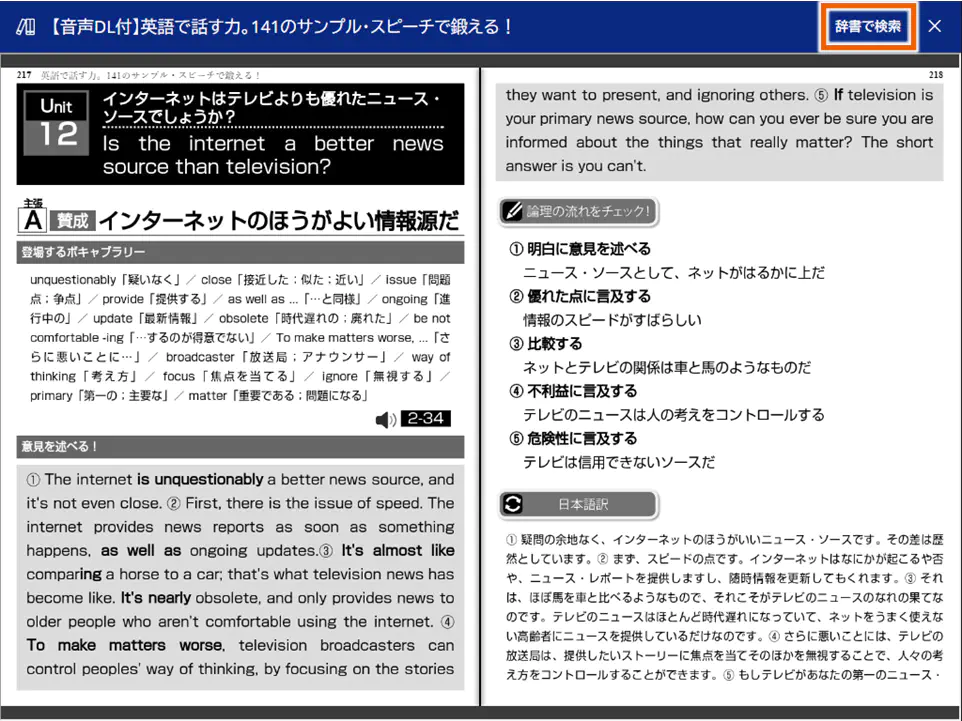
辞書画面が表示されます。
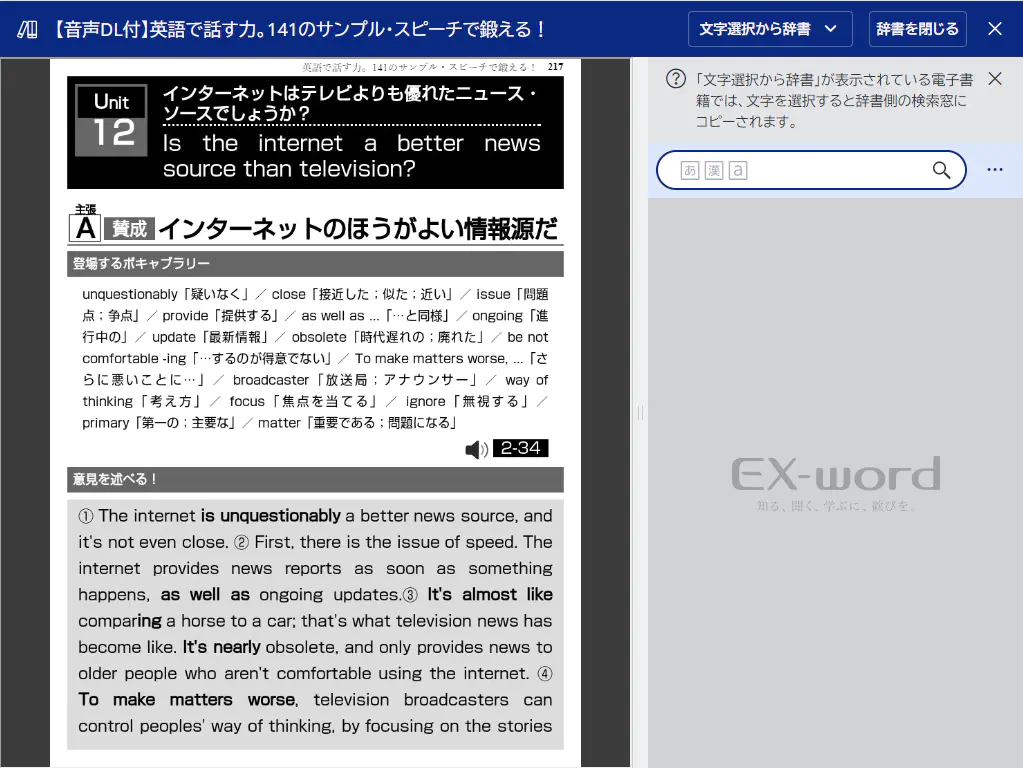
- 検索したい文字を長押し、ドラッグして選択する。
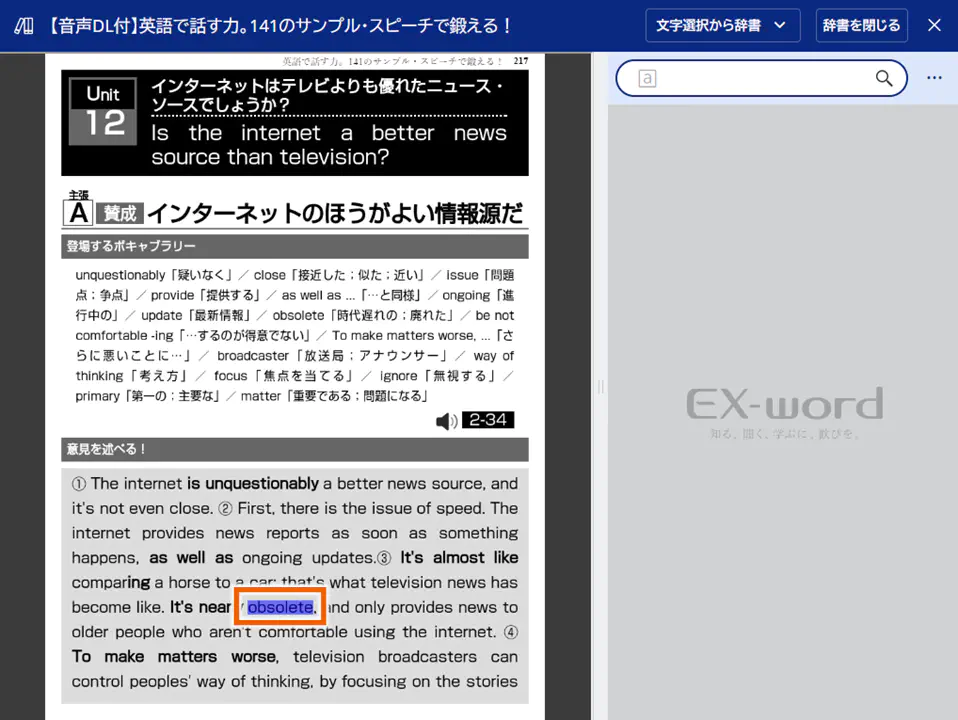
選択された文字が、文字の入力欄にコピーされます。
MEMO
文字が選択できない場合は、検索したい文字を直接入力してください。 - 【
 】を選択する。
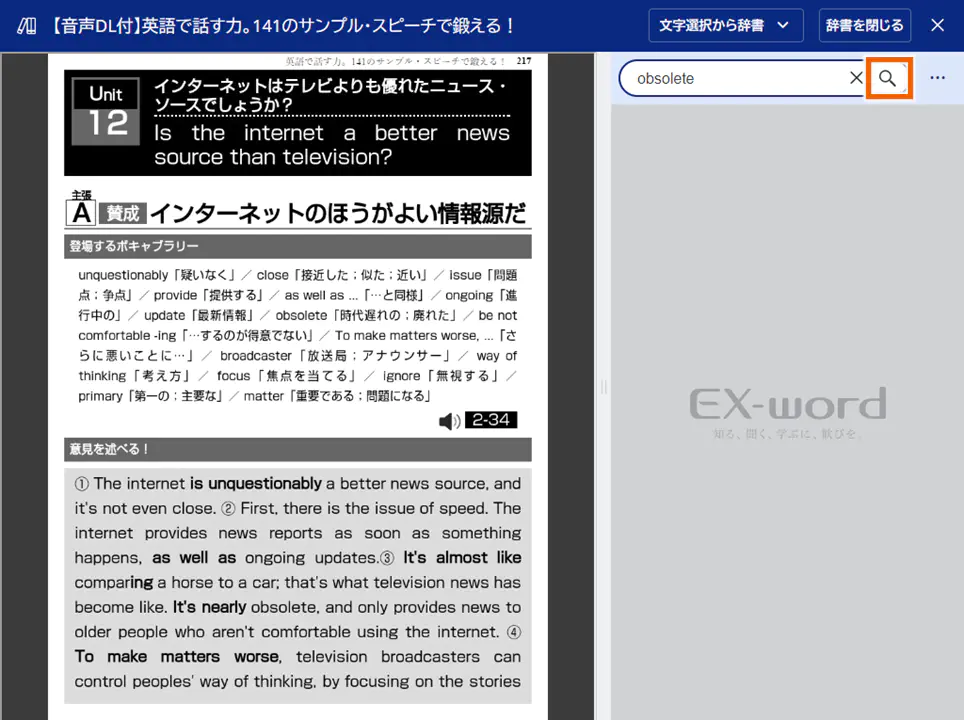
辞書の候補リストが表示されます。
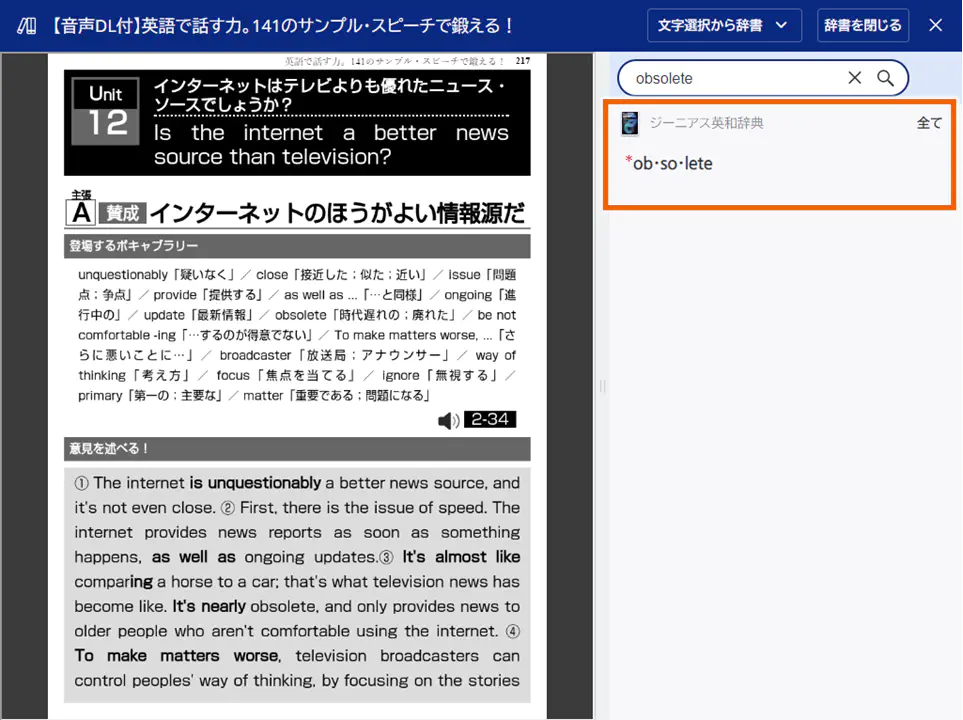
- 調べたい文字を選択する。
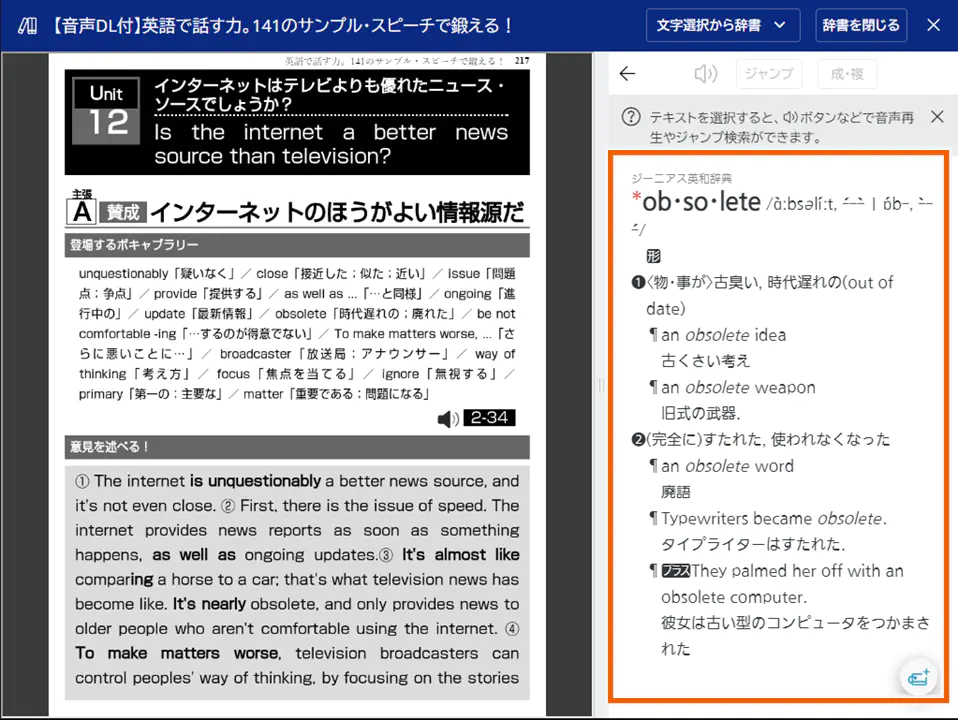
選択した文字の説明が表示されます。