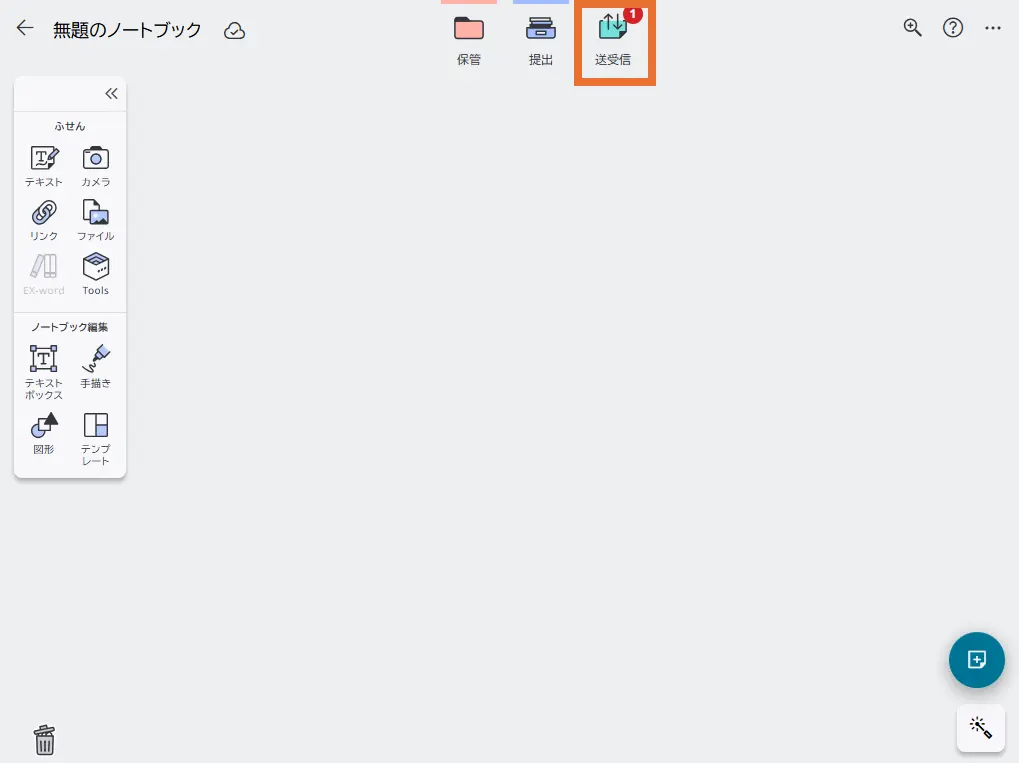
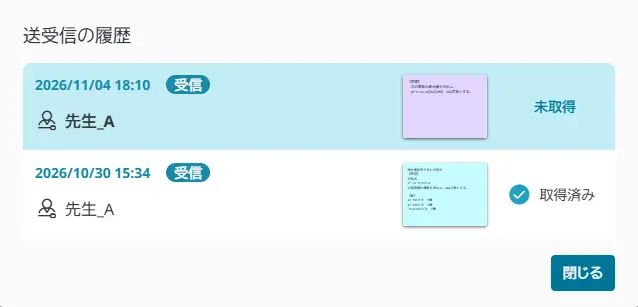
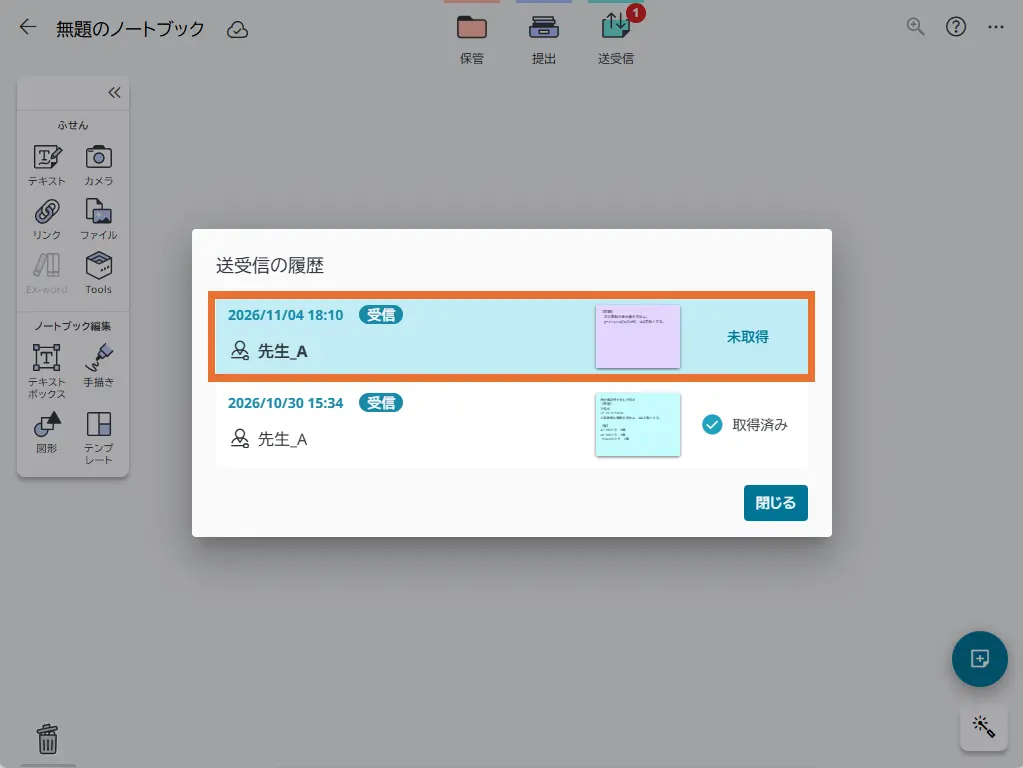
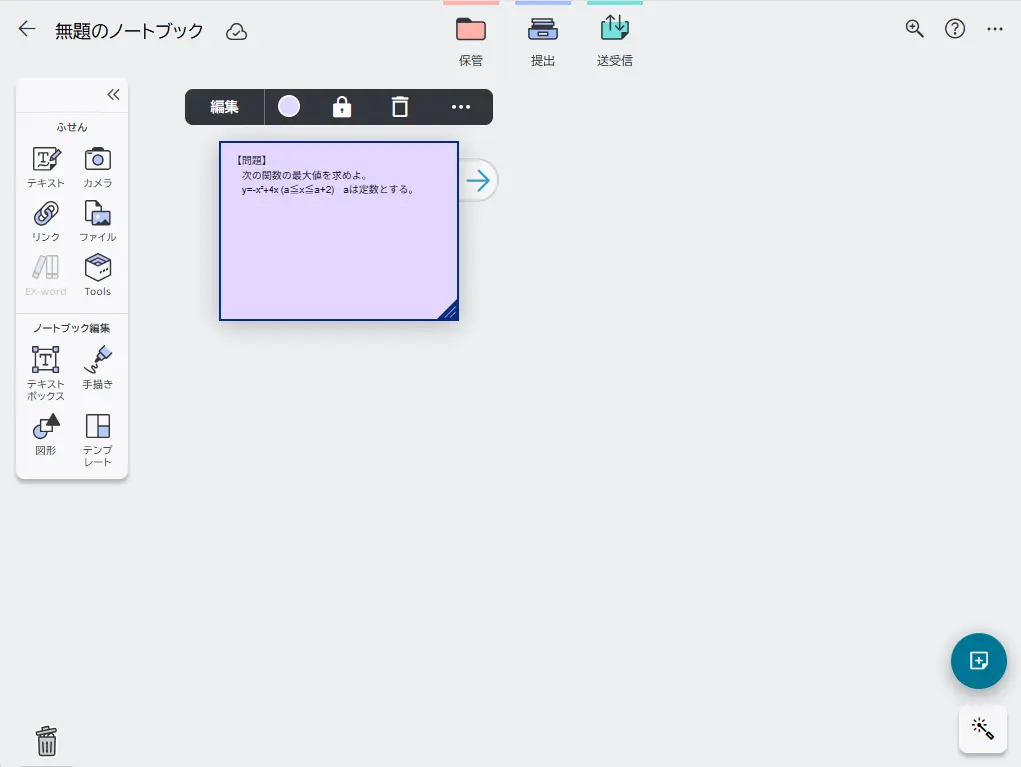
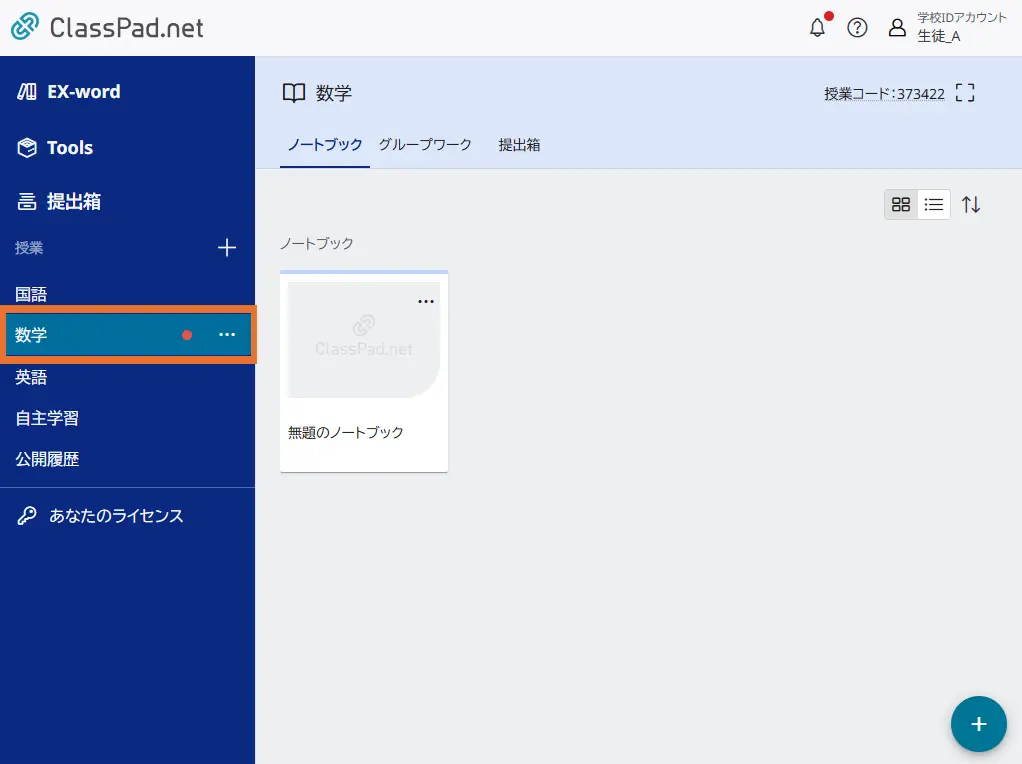
送受信履歴から課題ふせんを取得する 先生から送信された課題用のふせんを、ノートブック画面に取得できます。 ふせんを受信した場合は、サイドメニューの授業名の右横に 【】 のように表示されます。 授業フォルダ内の任意のノートブック画面を開き、【】(送受信)を選択します。 送受信の履歴画面が表示されます。 取得したいふせんの履歴を選択すると、ふせんをノートブックに取得できます。 「閉じる」を選択し、送受信履歴画面を閉じます。取得したふせんを確認できます。
 】 のように表示されます。
 】(送受信)を選択します。