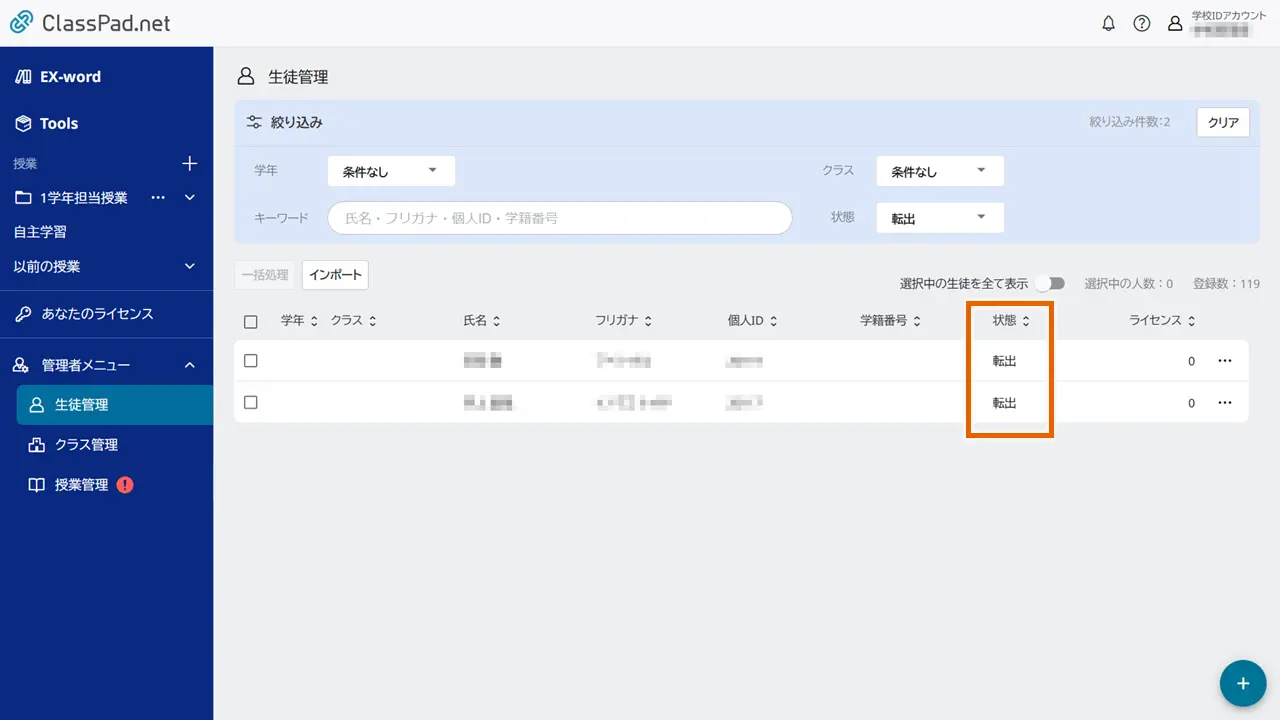
状態が「有効」の生徒に、転出処理をします。
転出処理の方法には、個別処理と一括処理があります。
このページの目次
個別に転出処理をする
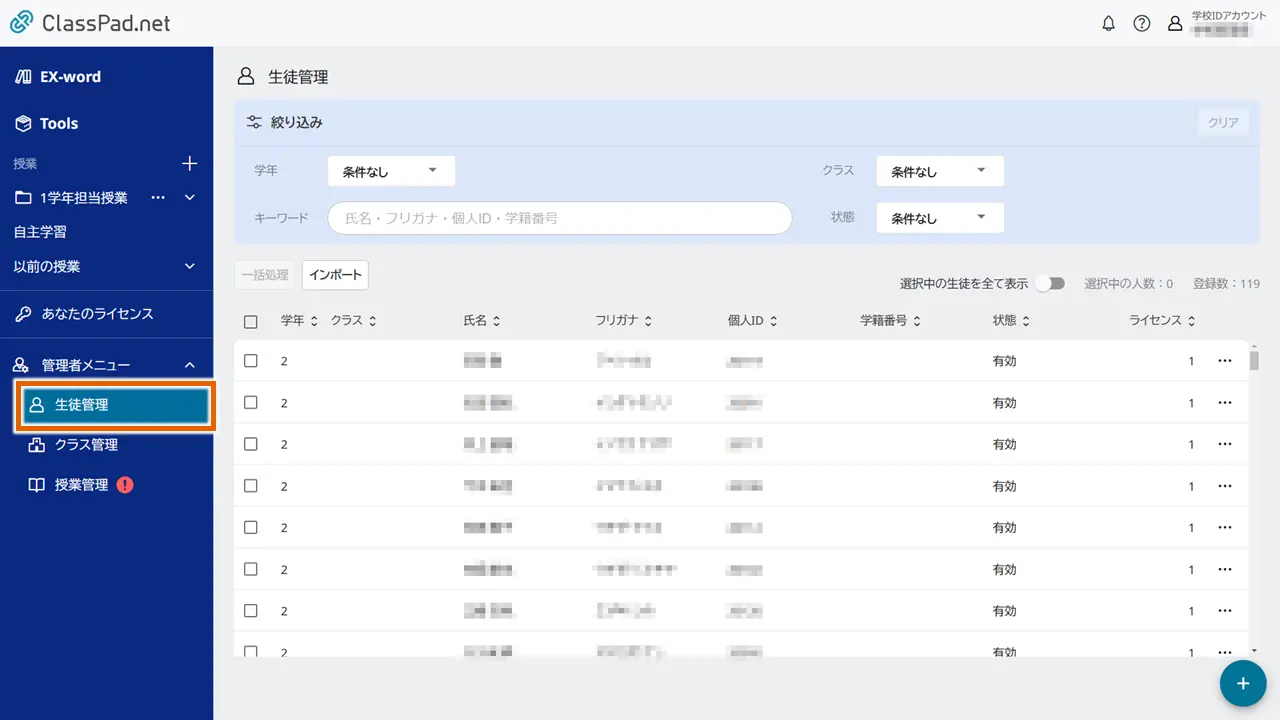
- 【
 生徒管理】を選択する。
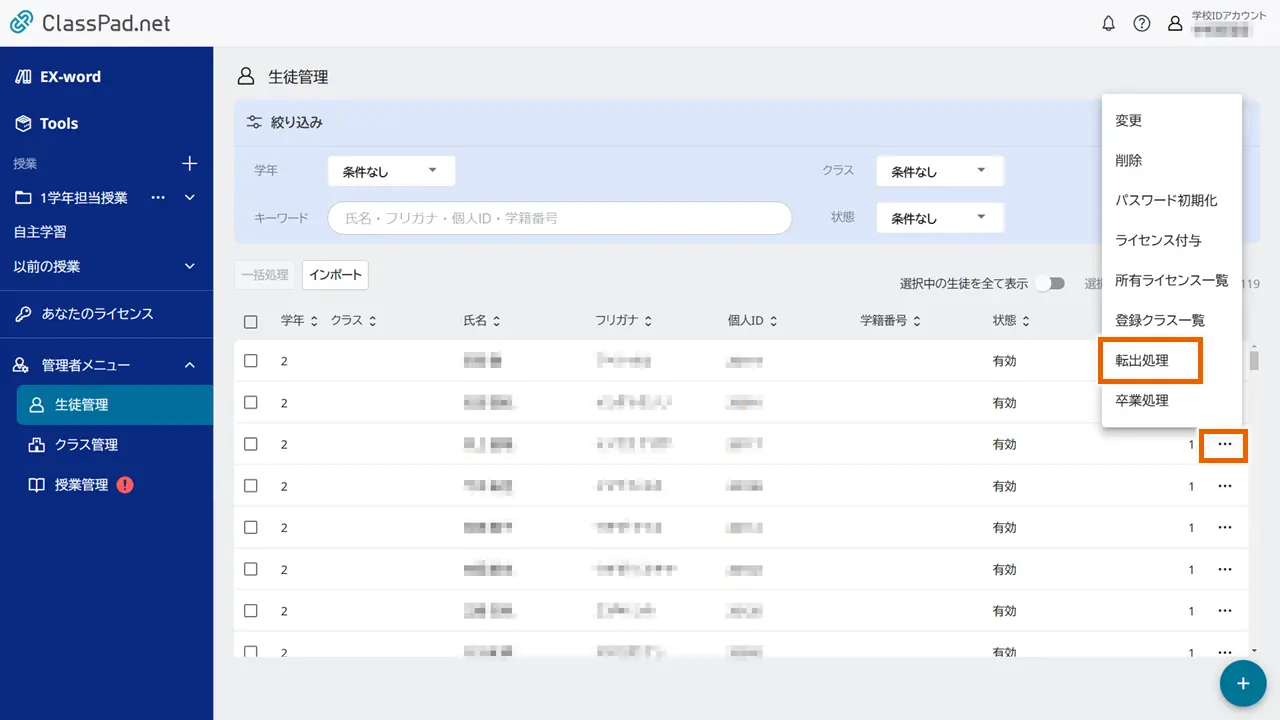
- 編集したいアカウントのオプションメニューを開いて、【転出処理】を選択する。
- ライセンス譲渡の可否を選択して、【転出処理に進む】を選択する。
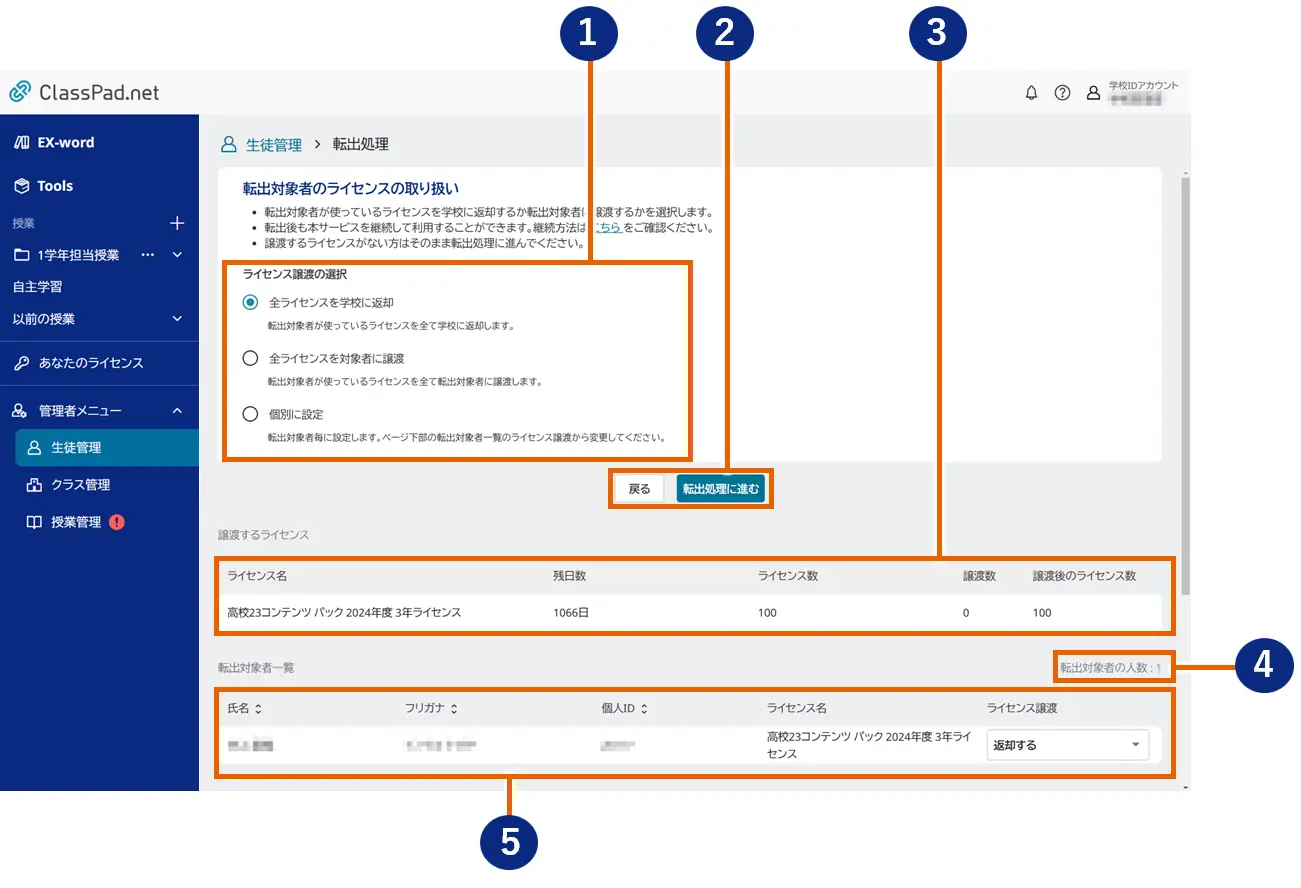
項番 内容 ① ライセンス譲渡について選択します。
・全ライセンスを学校に返却:転出対象者が使っているライセンスを全て学校に返却します。
・全ライセンスを転出対象者に譲渡:転出対象者が使っているライセンスを全て転出対象者に譲渡します。
・個別に設定:転出対象者毎に設定します。ページ下部の転出対象者一覧のライセンス譲渡から変更してください。② 【戻る】を選択すると、生徒管理トップ画面へ戻ります。【転出処理に進む】を選択すると、転出処理確認ダイアログが表示されます。 ③ 転出対象者に紐づく、譲渡可能なライセンスが表示されます。
・残日数:ライセンス有効期限までの残日数が表示されます。
・ライセンス数:ライセンス総数が表示されます。
・譲渡数:転出対象者のライセンス譲渡によりリアルタイムで数値が変化します。
・譲渡後のライセンス数:転出対象者のライセンス譲渡によりリアルタイムで数値が変化します。④ 転出対象者の人数が表示されます。 ⑤ 対象の生徒がリスト表示されます。
・サービス名:転出処理の対象者に登録されたライセンスが表示されます。
・ライセンス譲渡:「返却する」「譲渡する」をプルダウンメニューから選択します。 - 確認ダイアログが表示されます。ダイアログの表示内容を確認し、【転出処理を確定する】を選択する。
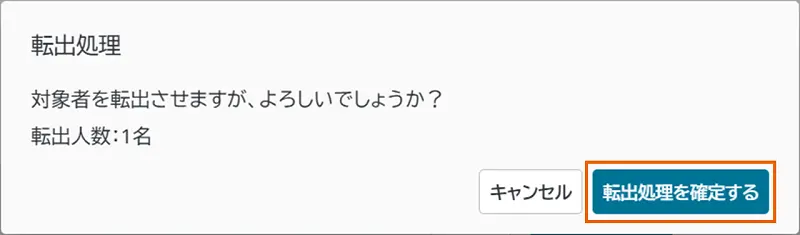
- 完了ダイアログが表示されます。
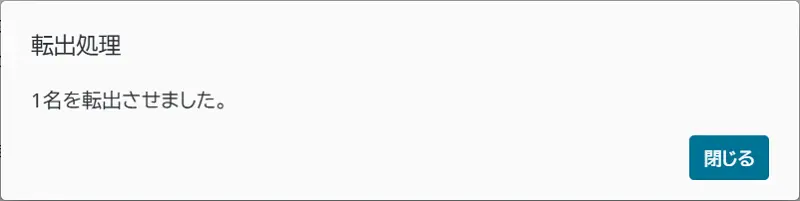
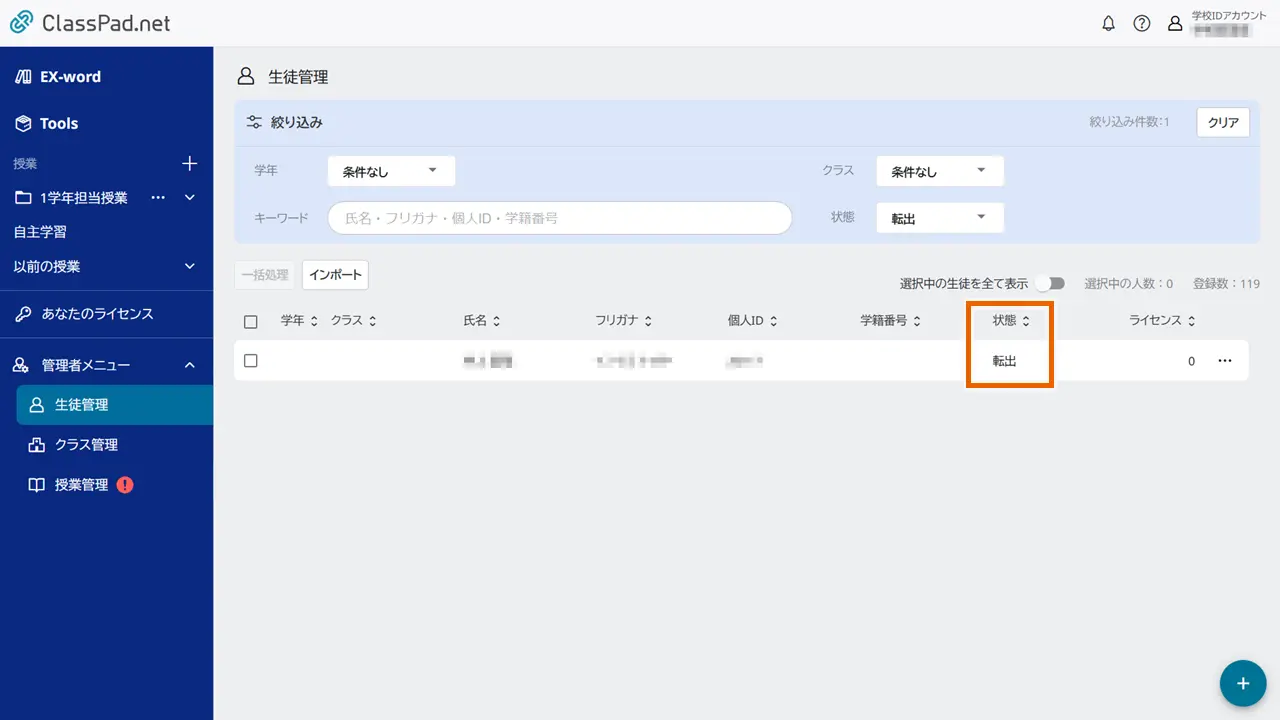
- 転出処理が完了したら、状態が「有効」から「転出」になります。
MEMO
状態「転出」の詳細は、「状態」についてを参照してください。転出処理日から180日経過すると、アカウントが削除されます。データ移行とライセンス譲渡についての詳細は、転出者がCASIO IDアカウントにデータ移行手続きを行うを参照してください。
一括で転出処理をする
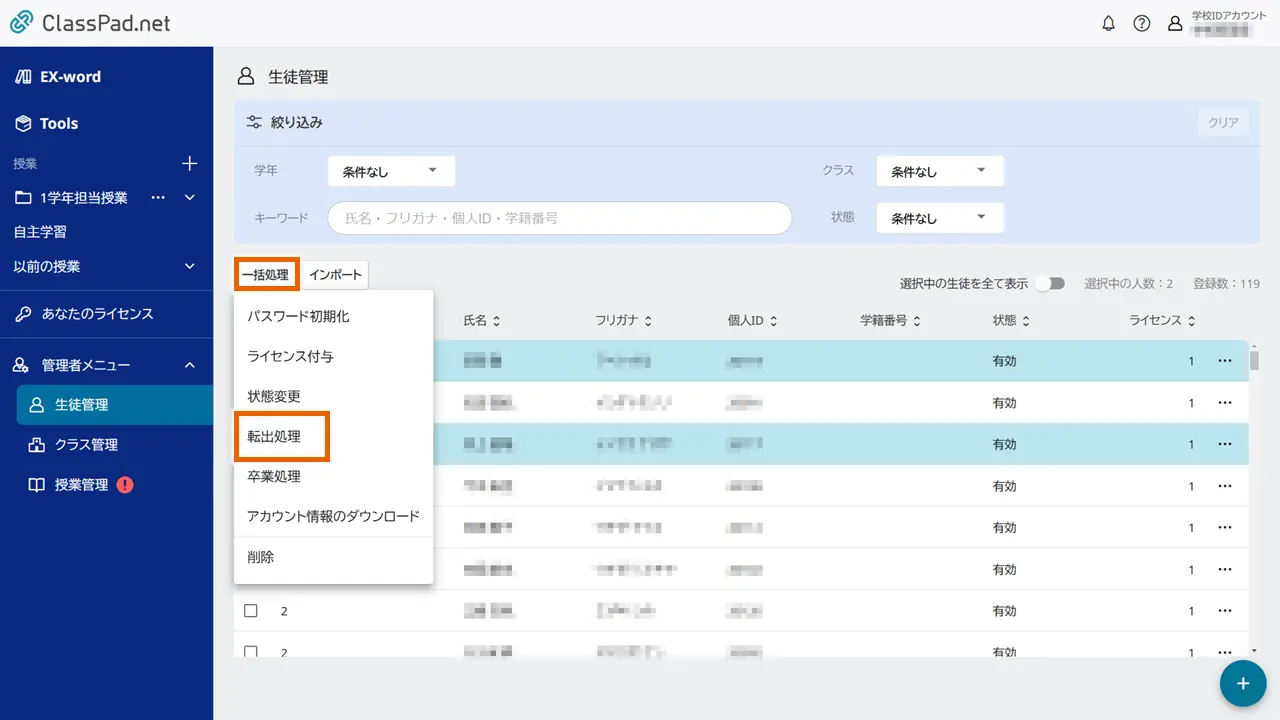
- 【生徒管理】を選択する。
- 転出処理をしたいアカウントを選択する。
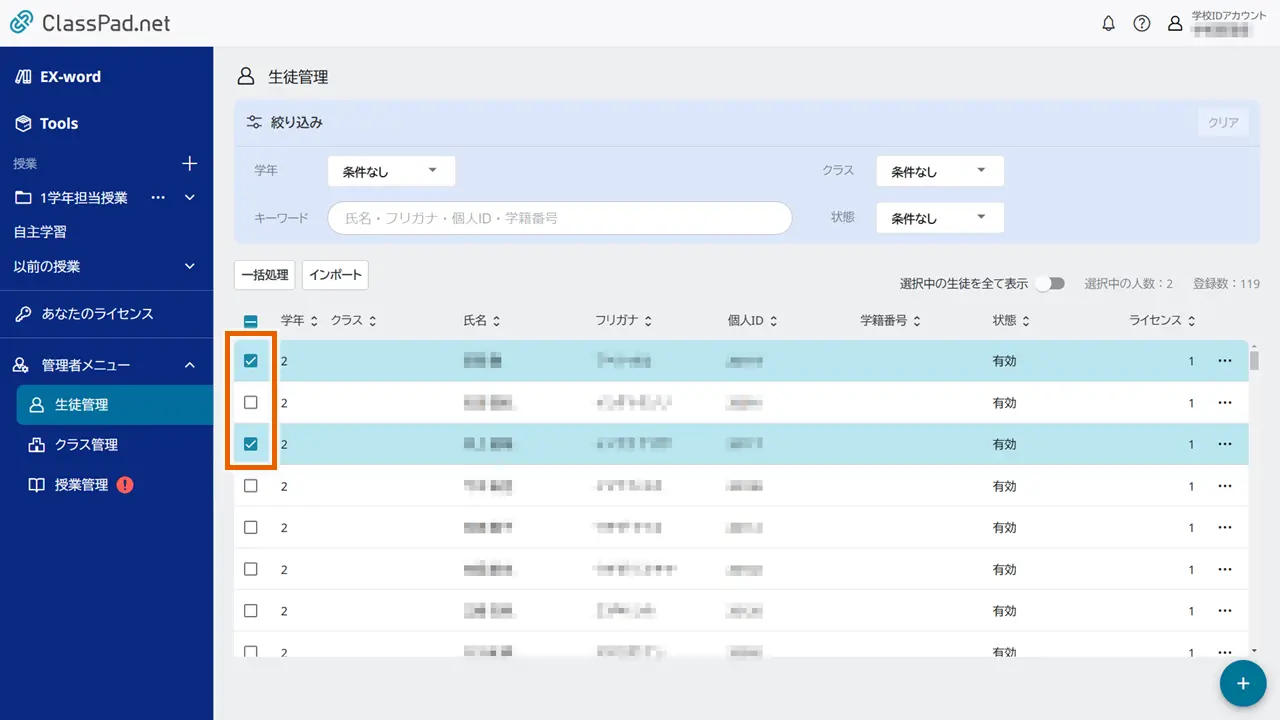
- 【一括処理】メニューから、【転出処理】を選択する。
重要
一括処理を行う場合、同じ「状態」のアカウントを選択してください。
選択したアカウントに複数の「状態」がある場合、エラーダイアログが表示されます。 - ライセンス譲渡の可否を選択して、【転出処理に進む】を選択する。
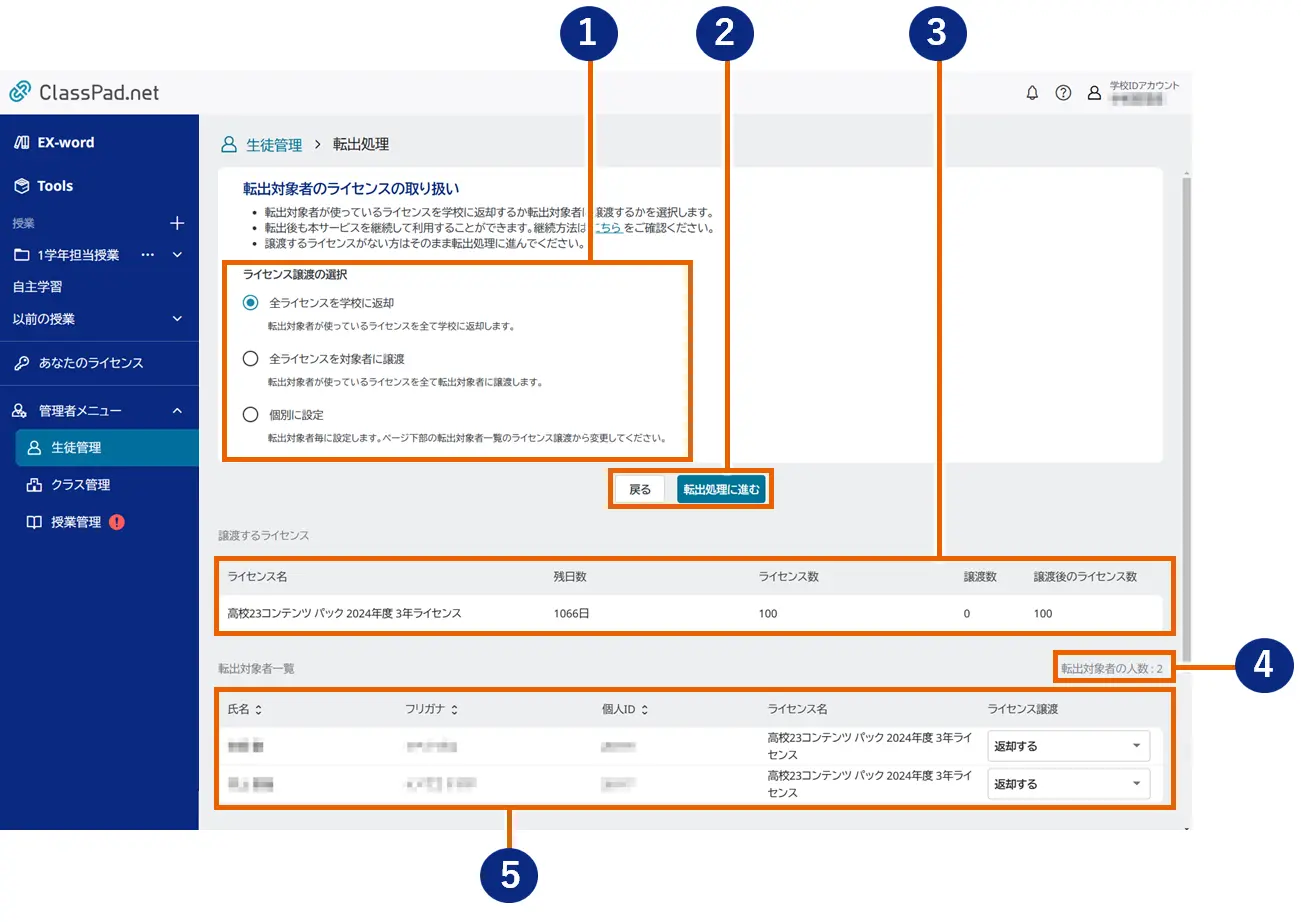
項番 内容 ① ライセンス譲渡について選択します。
・全ライセンスを学校に返却:転出対象者が使っているライセンスを全て学校に返却します。
・全ライセンスを転出対象者に譲渡:転出対象者が使っているライセンスを全て転出対象者に譲渡します。
・個別に設定:転出対象者毎に設定します。ページ下部の転出対象者一覧のライセンス譲渡から変更してください。② 【戻る】を選択すると、生徒管理トップ画面へ戻ります。【転出処理に進む】を選択すると、転出処理確認ダイアログが表示されます。 ③ 転出対象者に紐づく、譲渡可能なライセンスが表示されます。
・残日数:ライセンス有効期限までの残日数が表示されます。
・ライセンス数:ライセンス総数が表示されます。
・譲渡数:転出対象者のライセンス譲渡によりリアルタイムで数値が変化します。
・譲渡後のライセンス数:転出対象者のライセンス譲渡によりリアルタイムで数値が変化します。④ 転出対象者の人数が表示されます。 ⑤ 対象の生徒がリスト表示されます。
・サービス名:転出処理の対象者に登録されたライセンスが表示されます。
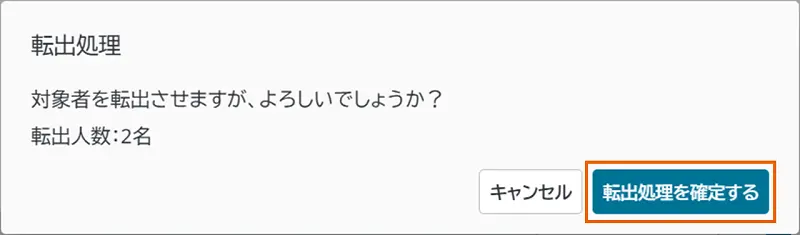
・ライセンス譲渡:「返却する」「譲渡する」をプルダウンメニューから選択します。 - 確認ダイアログが表示されます。ダイアログの表示内容を確認し、【転出処理を確定する】を選択する。
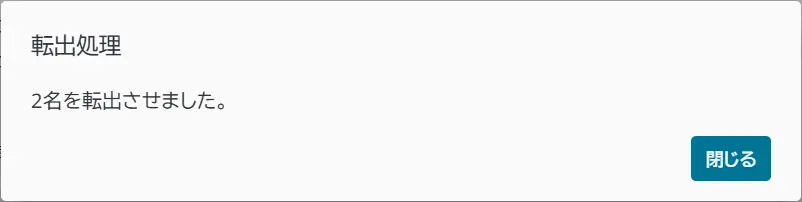
- 完了ダイアログが表示されます。
- 転出処理が完了したら、状態が「有効」から「転出」になります。