ClassPad.netでは、EX-word画面以外でもEX-wordの機能を使うことができます。

本ページではノートブックのふせん編集画面でEX-wordを使う方法を説明します。
各ふせんの使い方についてはノートブックを使うを参照してください。
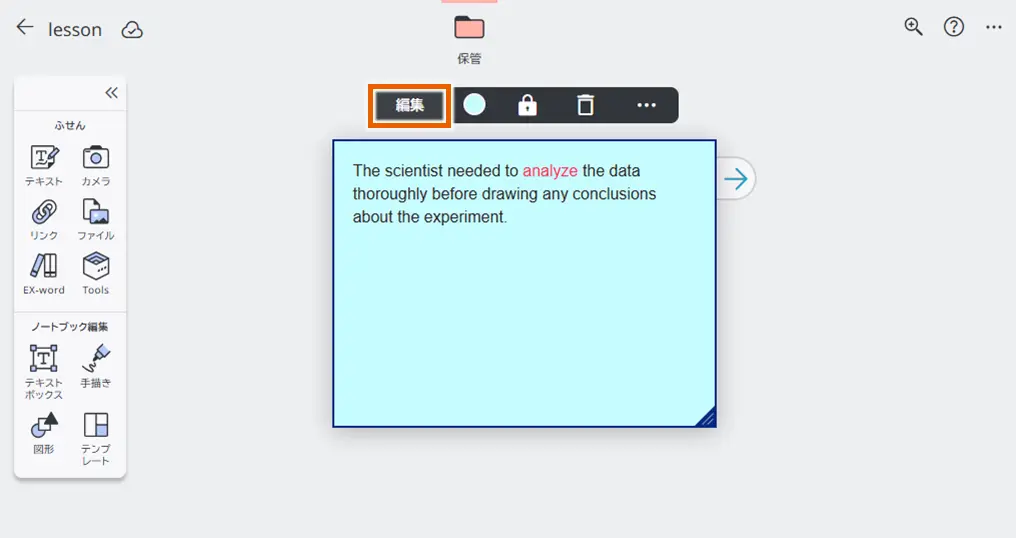
- ノートブックからふせんを選択し、【編集】を選択する。
 を選択する。
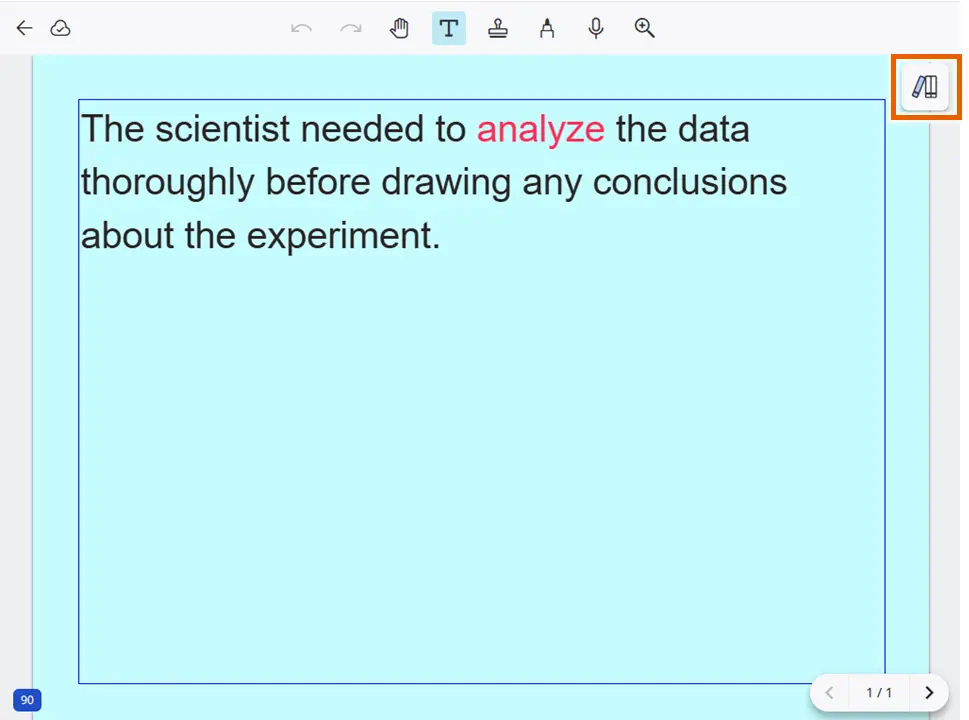
- EX-word画面が表示される。
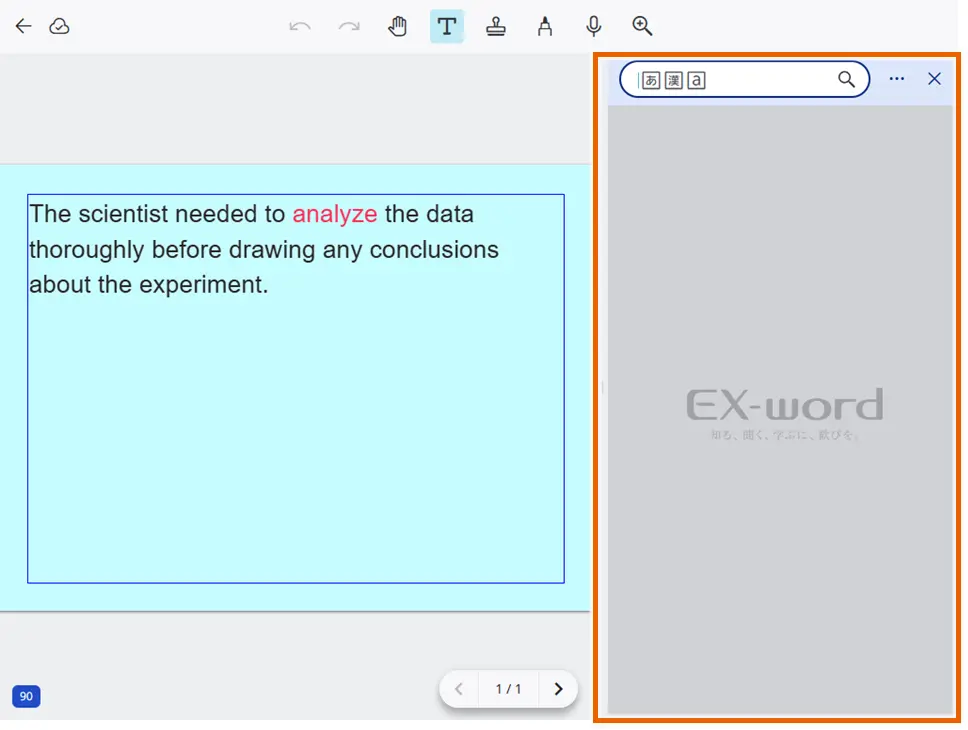
EX-wordとふせんの境目を左右にドラッグすると、表示幅を変更できます。

- EX-word画面で調べたい言葉を入力して
 を選択すると、検索結果が表示される。
MEMO
EX-wordふせん、Toolsの各ふせん編集時にはは表示されません。
授業で使用しているノートブックではアイコンが 表示になる場合があります。表示のときは、ふせん編集画面からEX-wordを使用できません。