転出者(先生、生徒)は、学校IDからご自身の個人用アカウント(CASIO ID)または新しい学校IDへ移行手続きを行うことで、学校を転出された後も本サービス(ClassPad.net)を継続してご利用いただけます。
- 転出者のアカウントは、本サービスの転出日から180日間保持されますので、その間に移行手続きを行ってください。
このページの目次
CASIO IDアカウントへデータ移行
- 今までご利用の学校IDアカウントで、本サービスにログインする(学校IDをお持ちの方)。
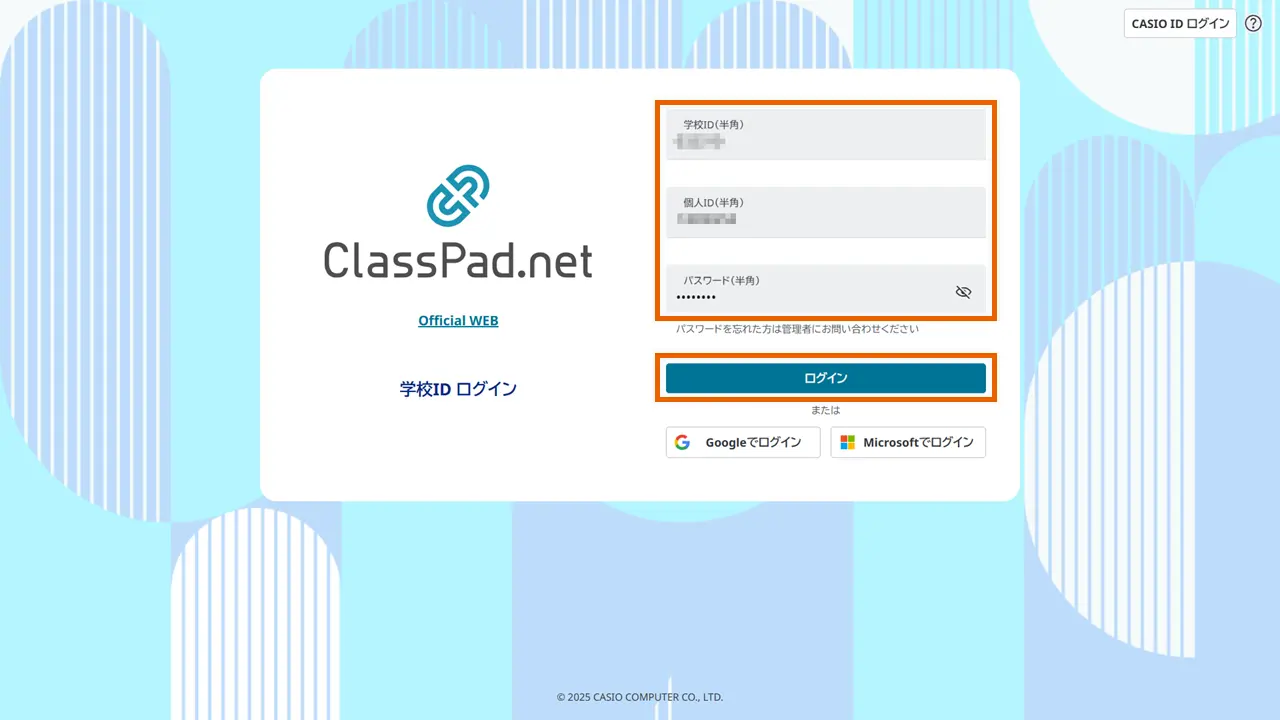
- 移行手続き画面の指示に従って操作を行う。
学校IDアカウントとCASIO IDが連携済みの場合
【CASIO IDでログイン】を選択し、連携済みのCASIO ID情報を入力後、「譲渡ライセンスなしの場合」または「譲渡ライセンスありの場合」に進む。

学校IDアカウントとCASIO IDが未連携の場合
【ログアウト】を選択し、手順3に進む。

MEMO
スマートフォンでログインした場合は、下記画面が表示されます。スマートフォンの操作ではデータ移行できないため、PCまたはタブレットで実施してください。

- データ移行先のCASIO IDでログインする。

MEMO
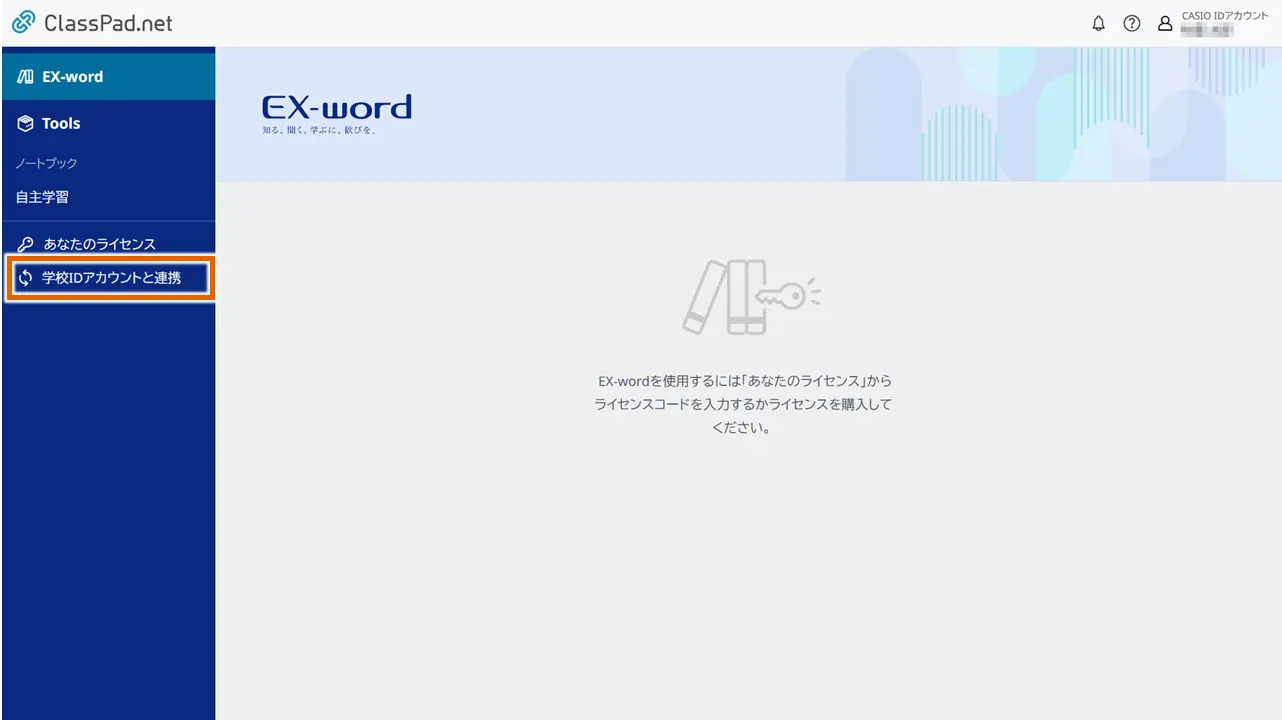
CASIO IDアカウントをお持ちでない場合は【新規CASIO ID登録はこちら】を選択して、画面の指示に従ってCASIO IDアカウントを作成してください。 - 【学校IDアカウントと連携】を選択する。
- 今までご利用の 【学校ID】、【個人ID】、【パスワード】を入力して、【連携する】を選択する。
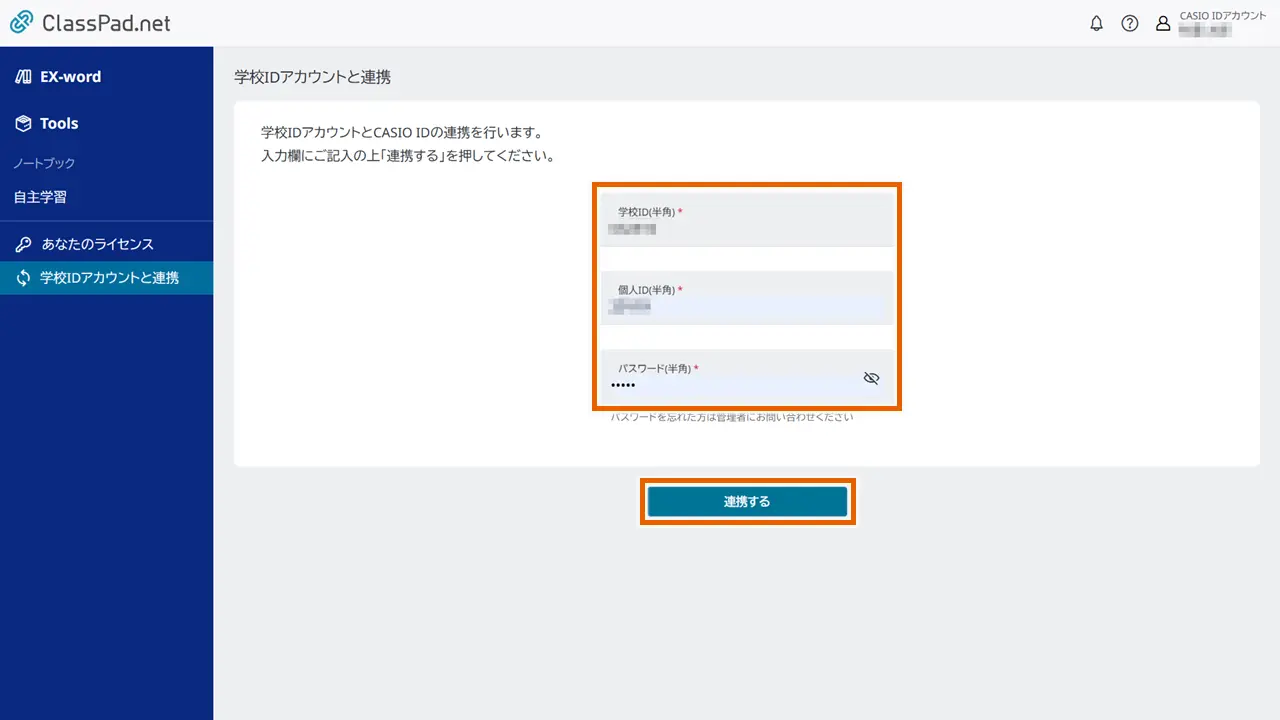
個人用アカウント(CASIO IDアカウント)との連携が完了します。
譲渡ライセンスなしの場合
- データ移行に関する説明を確認し、【データ移行】を選択する。
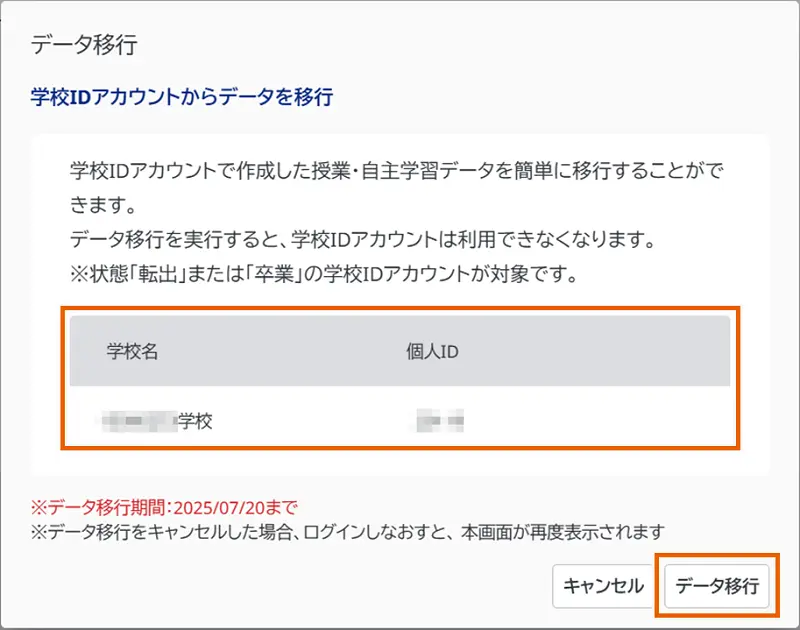
- データ移行が完了します。
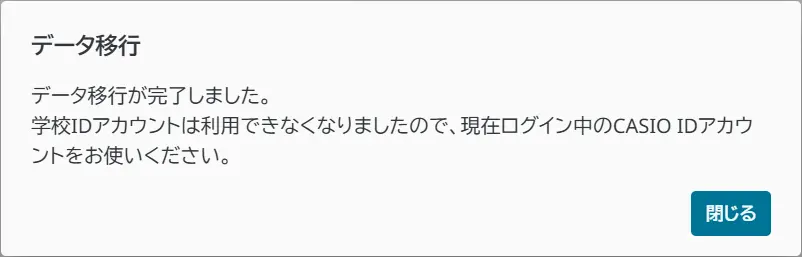
譲渡ライセンスありの場合
- データ移行に関する説明と譲渡されるライセンスを確認し、【データ移行】を選択する。
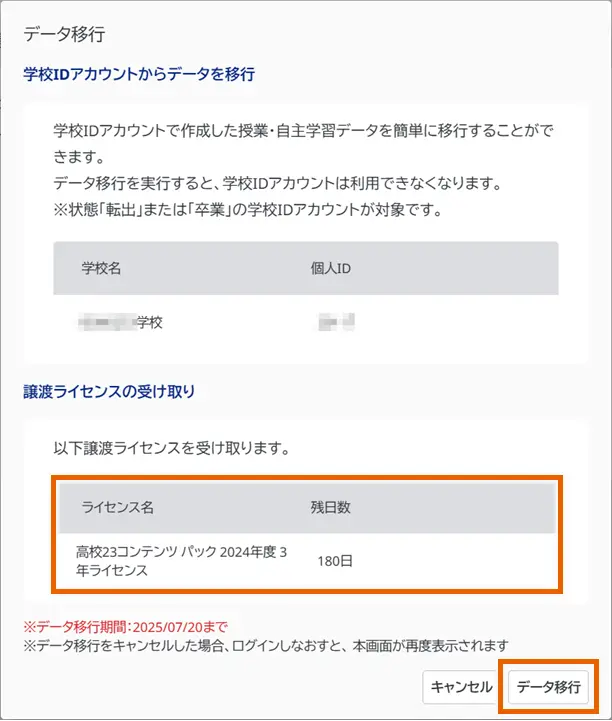
- データ移行とライセンス譲渡が完了します。
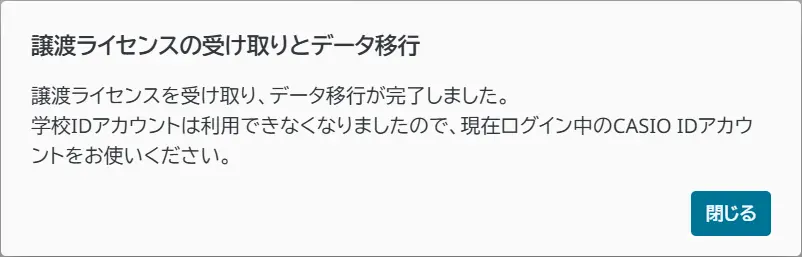
重要
CASIO IDアカウントへデータ移行が完了後、学校IDアカウントはご利用できなくなります。データ移行を実行したCASIO IDアカウントをお使いください。
転入先の学校が本サービスを利用している場合は、転入先の学校IDアカウントとCASIO IDアカウントを連携することができます。連携の操作は「CASIO IDへ移行した学習データを転入先の学校IDで継続利用する」をご覧ください。
学校IDアカウントへデータ移行
- データ移行先の新学校IDでログインする(学校IDをお持ちの方)。
- アカウントメニューを選択して、【アカウント設定】を選択する。

- 「転校・異動前の学校のデータを移行する」の「開始する」を選択する。

- 今までご利用の 【学校ID】、【個人ID】、【パスワード】を入力して、【移行する】を選択する。

- 「データ移行」を選択する。

- データ移行が完了します。

MEMO
Google/Microsoftで連携済みの場合は、以下を選択してデータ移行することもできます。

重要
新学校IDアカウントへデータ移行が完了後、移行前の学校IDアカウントはご利用できなくなります。データ移行を実行した新学校IDアカウントをお使いください。