PCのキーボードやタブレット端末のソフトキーボードで文字を入力します。
ここでは、タブレット端末での操作を例に説明します。
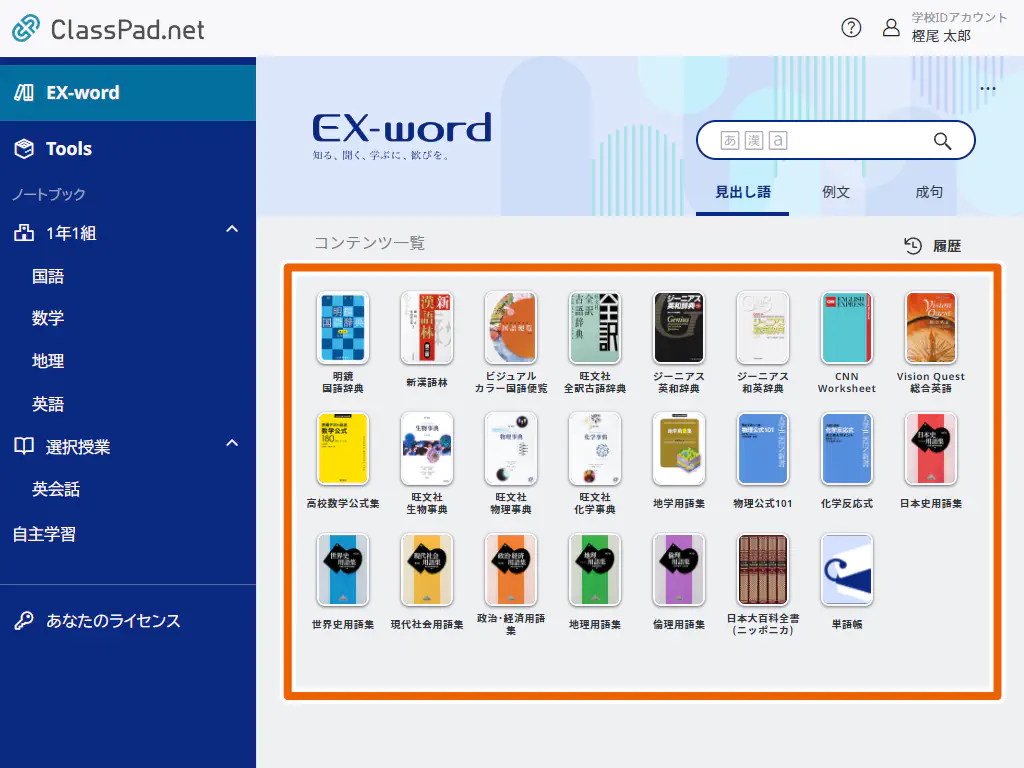
- EX-word画面で辞典を選択する。
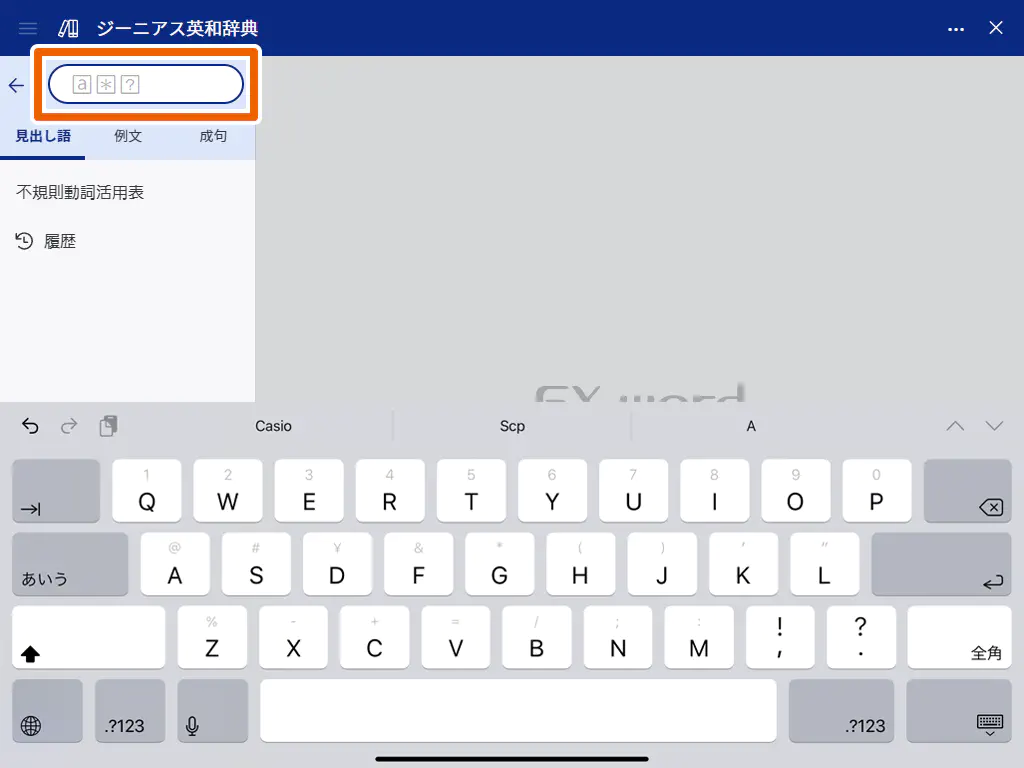
- 文字の入力欄を選択する。
ソフトキーボードが表示されます。
- ソフトキーボードで文字を入力する。
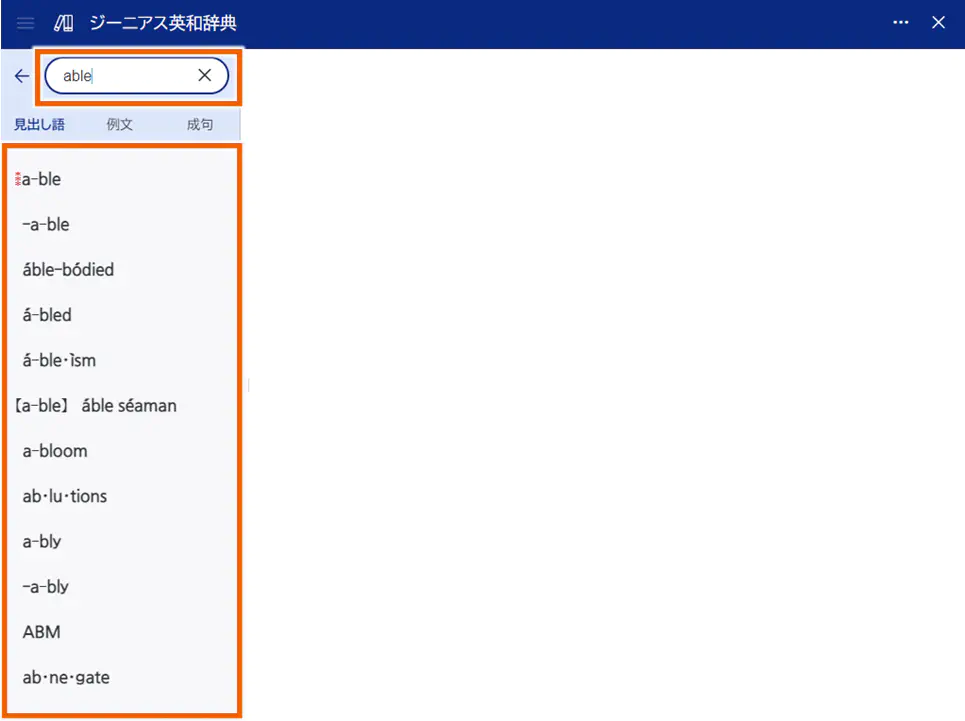
検索結果一覧が表示されます。
MEMO
入力可能な文字や文字の入力方法は、お使いのPCやタブレット端末によって異なります。
コピーした文字を入力欄に貼り付けることができます。
最大30文字まで入力できます。
複数の単語を入力して検索する場合は、単語と単語の間にスペース(空白)を入力します。
入力エリア内の【 】を選択すると、入力した文字がすべてクリアされます。
 - 検索結果一覧から、調べたいことばを選択する。
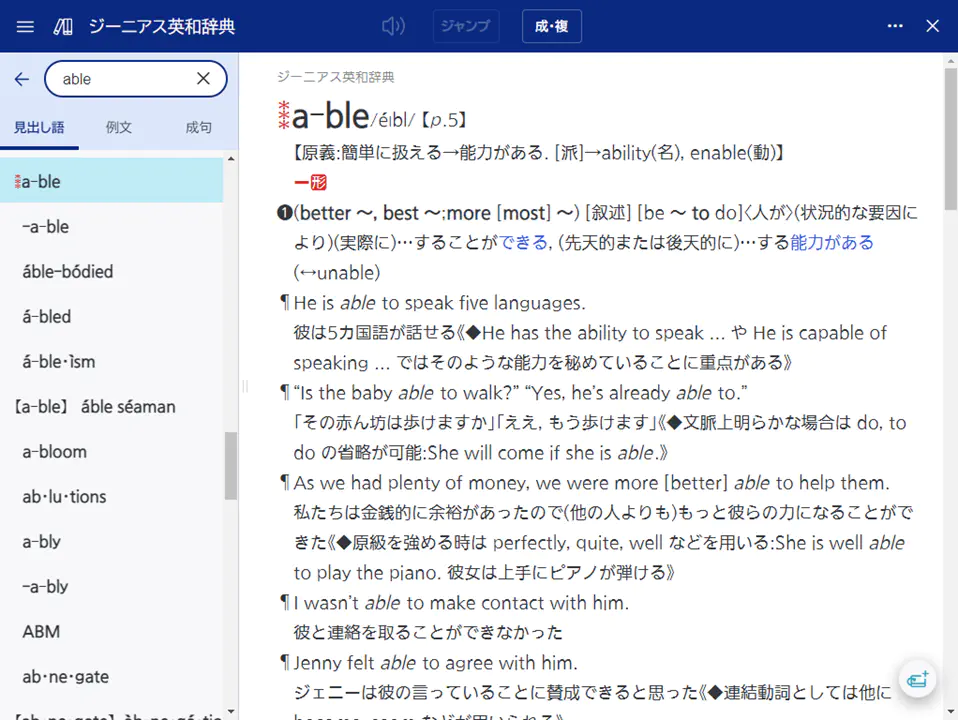
選択したことばの説明が表示されます。
MEMO
辞典によっては、検索結果一覧から調べたいことばを選択すると、さらに該当する検索結果が表示されます。
検索対象文字種
検索対象となる文字種は、使用する辞典や検索方法によって異なります。
文字の入力欄に表示されるアイコンで、文字種を確認できます。
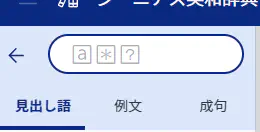
| 表示アイコン | 検索対象文字種 |
|---|---|
 |
全角ひらがな・カタカナ・長音 |
 |
全角漢字 |
 |
半角英字、ピンイン |
 |
半角英字、ラテン文字 |
 |
中国漢字 |
 |
数字、四声(ピンイン) |
  |
ワイルドブランク |
MEMO
検索対象外の文字を入力して検索すると、エラーメッセージが表示されます。
(漢字)を含むワイルドブランク検索には対応しておりません。
検索文字種が の対象となっていても、(ひらがな/カタカナ)や (英字)などではワイルドブランク検索に対応していない場合があります。
例)「明鏡国語辞典」では、(英字)ではワイルドブランク検索に非対応です。