このページの目次
ふせんを送信する
ふせんを他の人(先生または生徒)に送信できます。
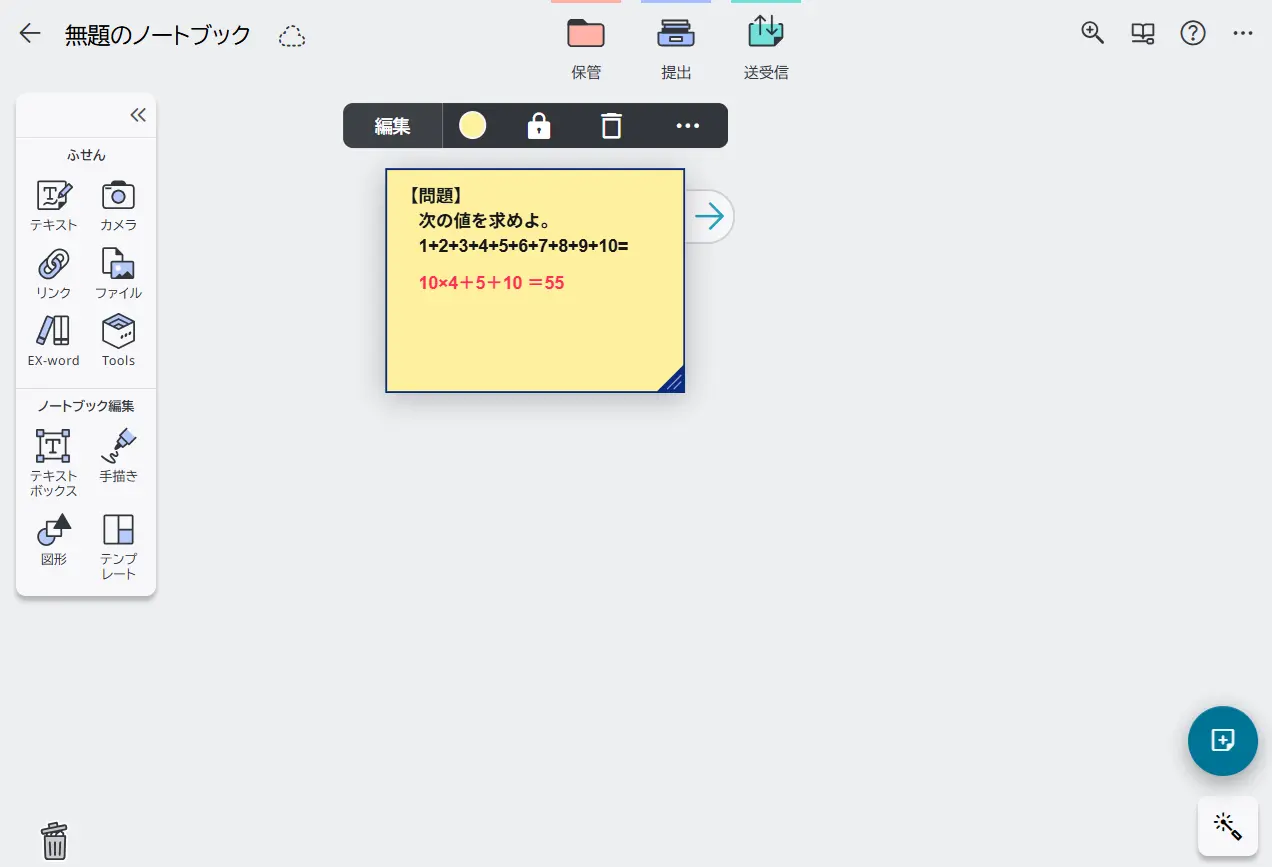
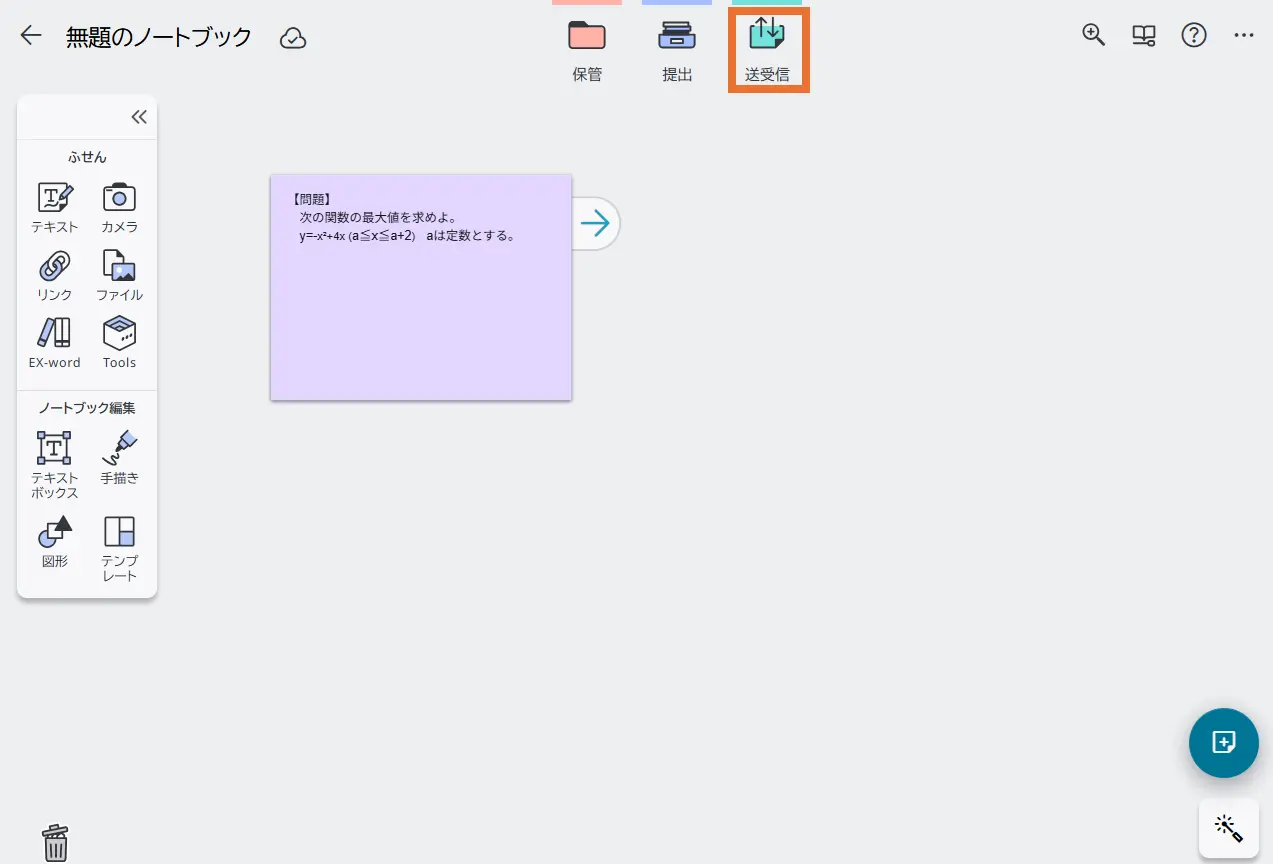
- 授業フォルダ内のノートブック画面を開き、送信するふせんを【
 】(送受信)にドラッグ&ドロップします。
※送信機能は授業フォルダのみで利用できます。「自主学習」では利用できません。
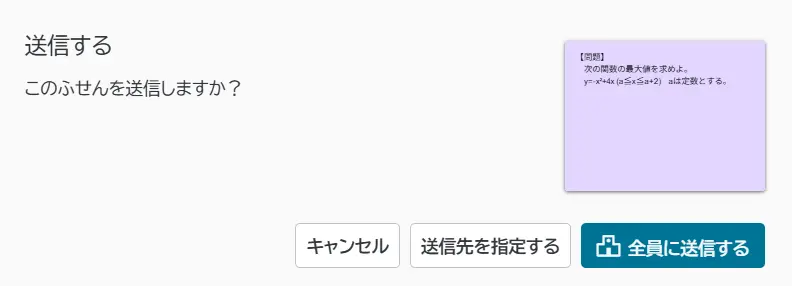
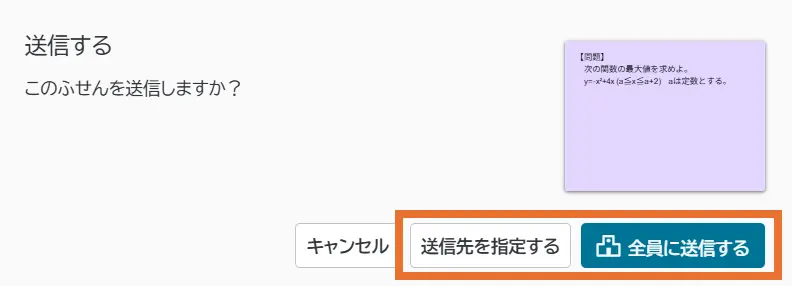
ふせん送信の確認ダイアログが表示されます。
MEMO
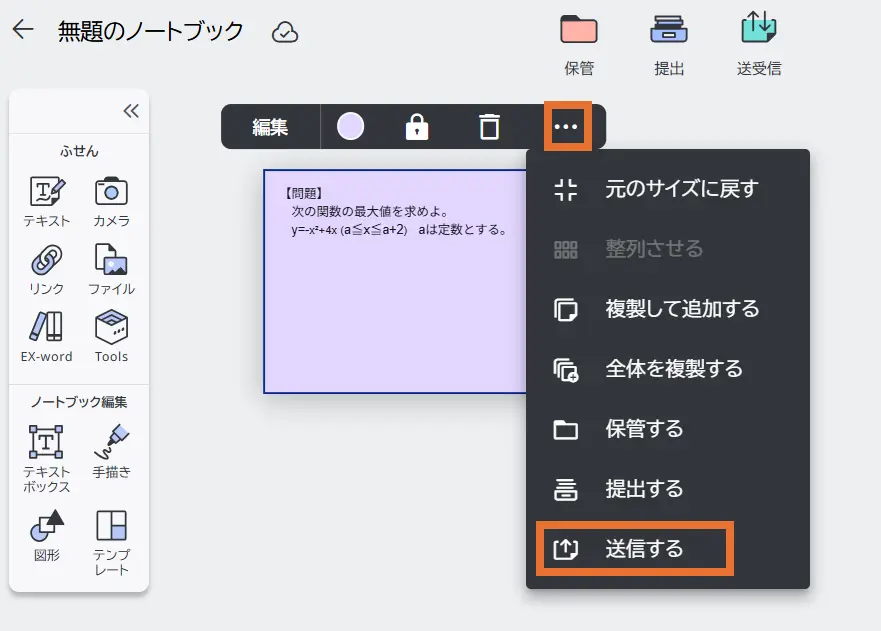
ふせん選択メニューのオプションから【送信する】を選択しても、ふせん送信の確認ダイアログを表示できます。
- ふせん送信の確認ダイアログでふせんの送信方法を選択します。
送信先を指定する場合は、【送信先を指定する】を選択します。⇒手順3へ
全員に送信する場合は、【全員に送信する】を選択します。
MEMO
【全員に送信する】を選択すると、授業に登録されている先生/生徒全員に、ふせんが送信されます。 - ふせんの送信先を選択して、【送信する】を選択します。
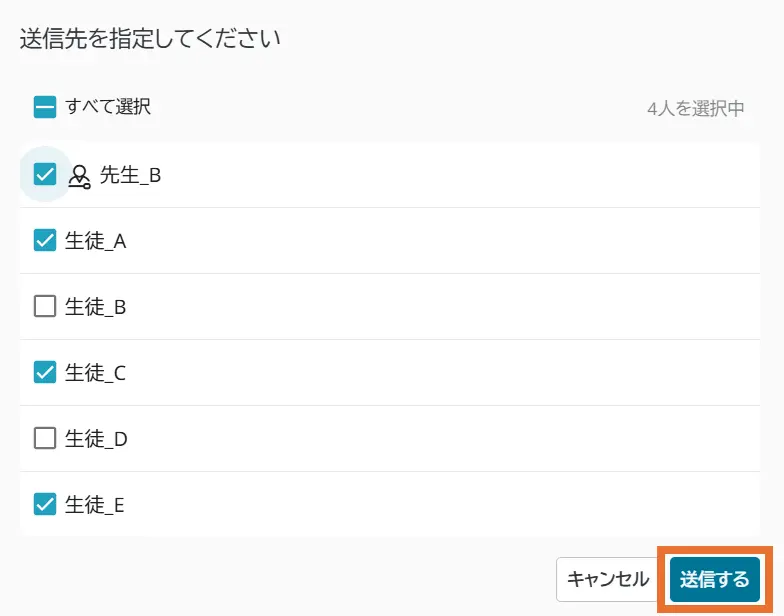
選択した宛先にふせんが送信されます。
ふせんの送受信履歴を確認する
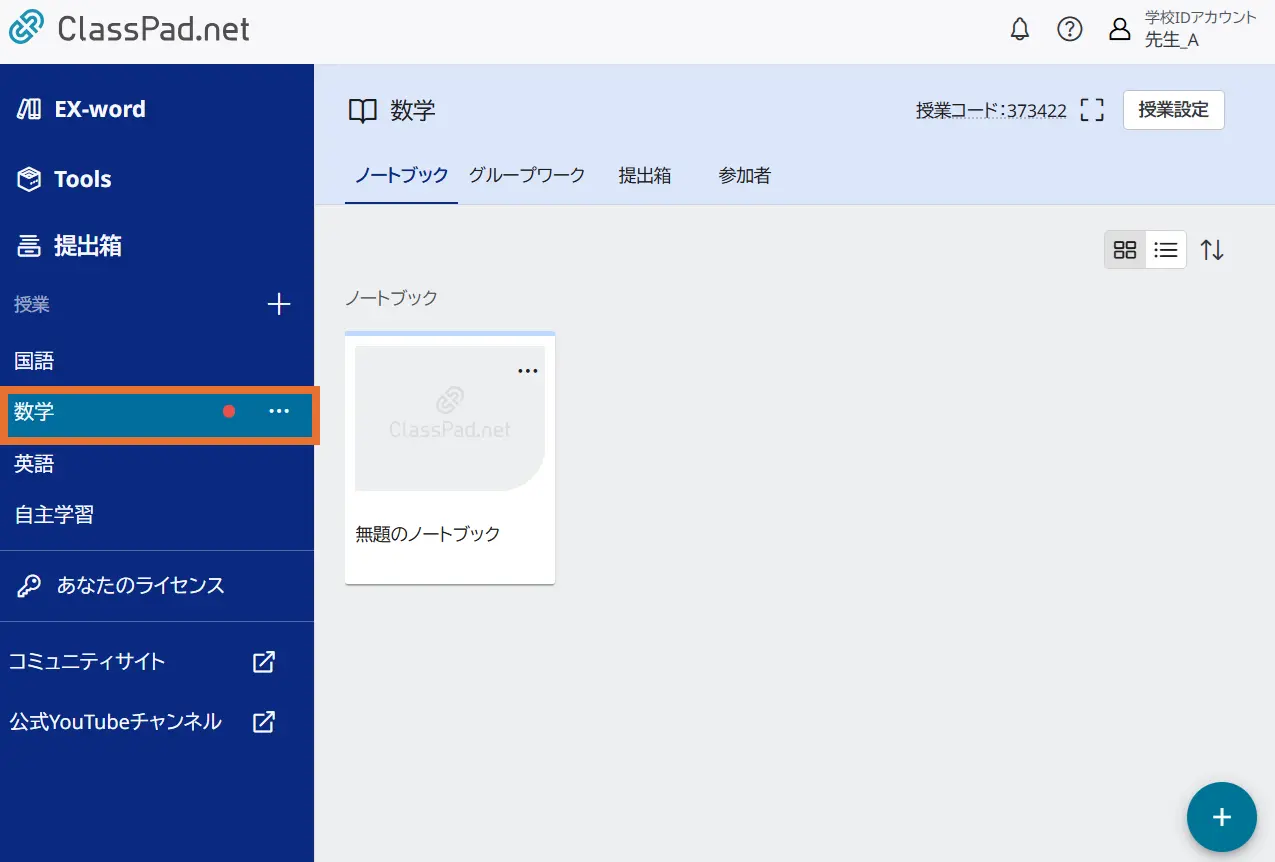
- ふせんを受信した場合は、サイドメニューの授業名の右横に【
 】が表示されます。
- 授業フォルダ内の任意のノートブック画面を開き、【】(送受信)を選択します。
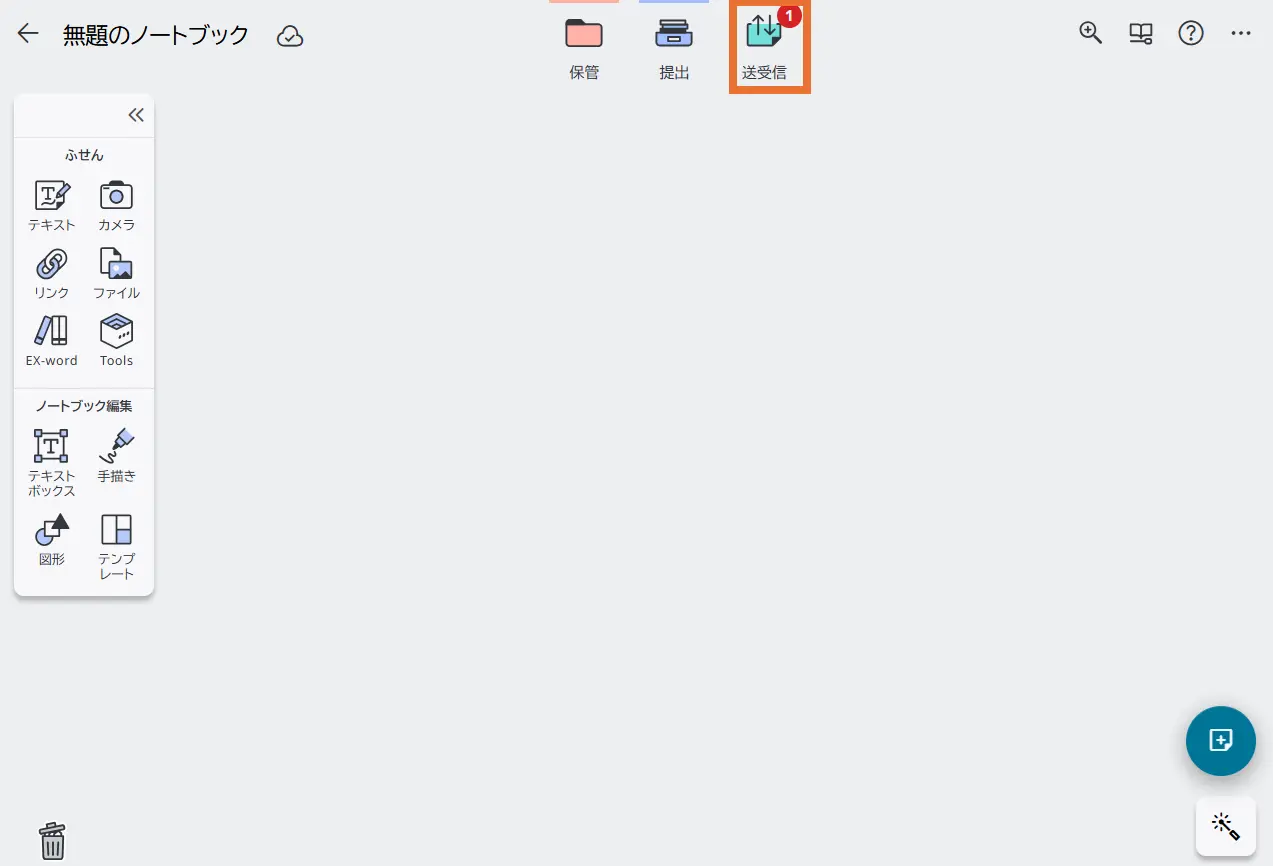
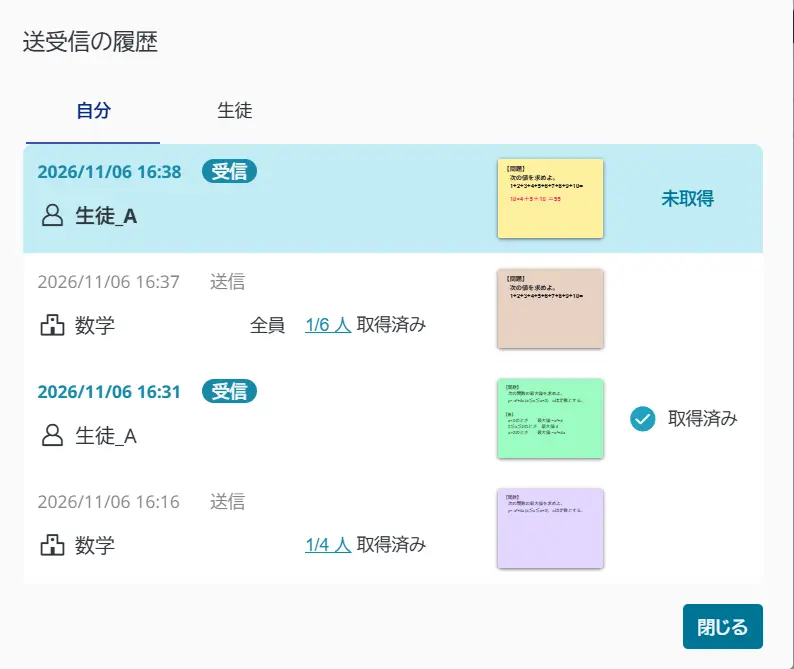
送受信の履歴画面が表示されます。 - 先生(自分自身)の履歴を確認したい場合は【自分】タブを選択します。
生徒の履歴を確認したい場合は【生徒】タブを選択します。「自分」タブ
「生徒」タブ
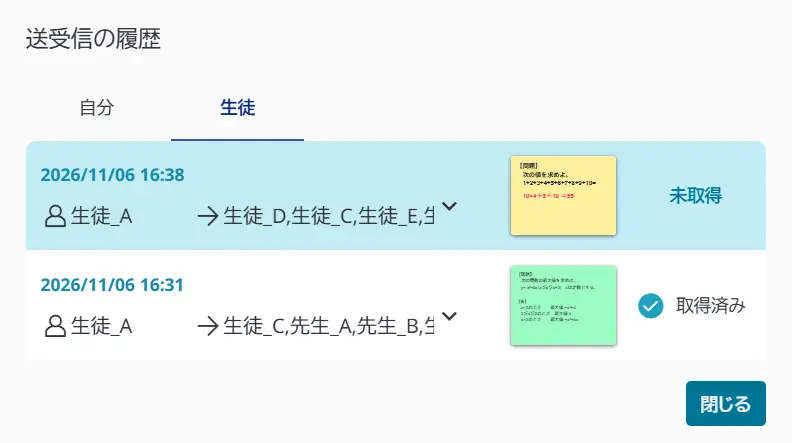
MEMO
送受信の履歴は授業ごとに200件まで保存され、その後は古いものから順に削除されます。
「自分」タブのみ、送信履歴には【 】、受信履歴には
 が表示されます。
未取得の受信履歴には【 】、取得済みの受信履歴には【
 】が表示されます。
※「自分」タブで送信履歴のふせんも取得できますが、未取得アイコンおよび取得済みアイコンは表示されません。
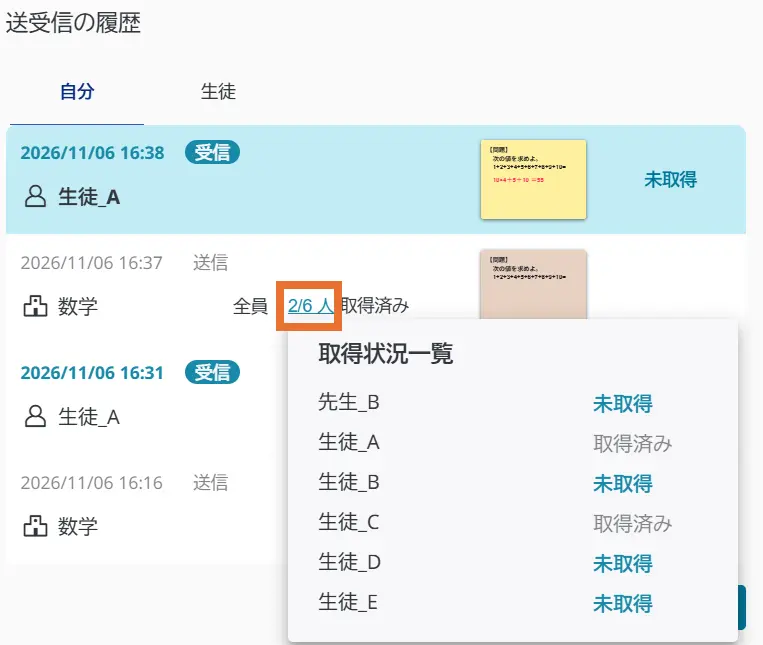
「自分」タブで、【取得済人数/送信人数】を選択すると、取得状況一覧が表示されます。
- 「自分」タブで取得したいふせんの履歴を選択すると、ふせんをノートブックに取得できます。
※「生徒」タブでも同様の操作でふせんを取得できます。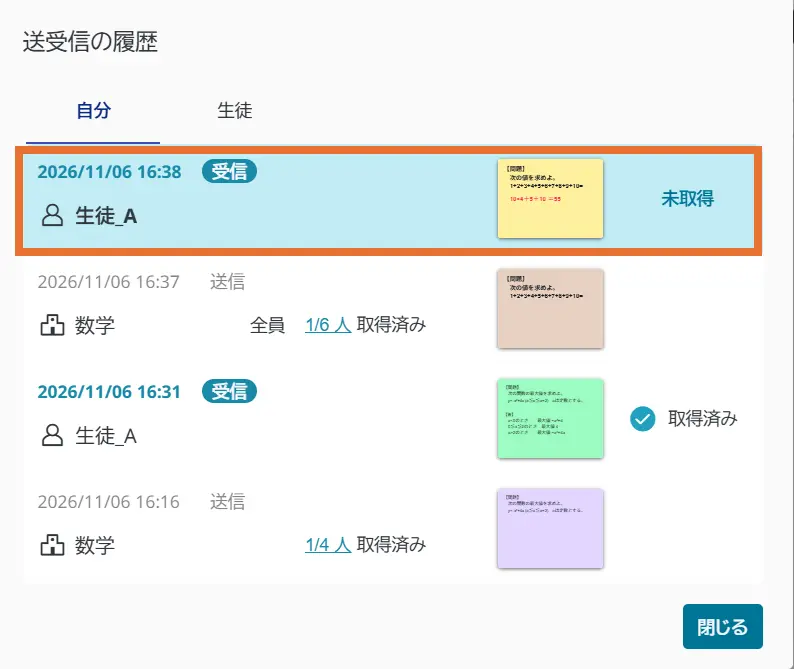
- 「閉じる」を選択し、送受信履歴画面を閉じます。取得したふせんを確認できます。