このページの目次
テストする
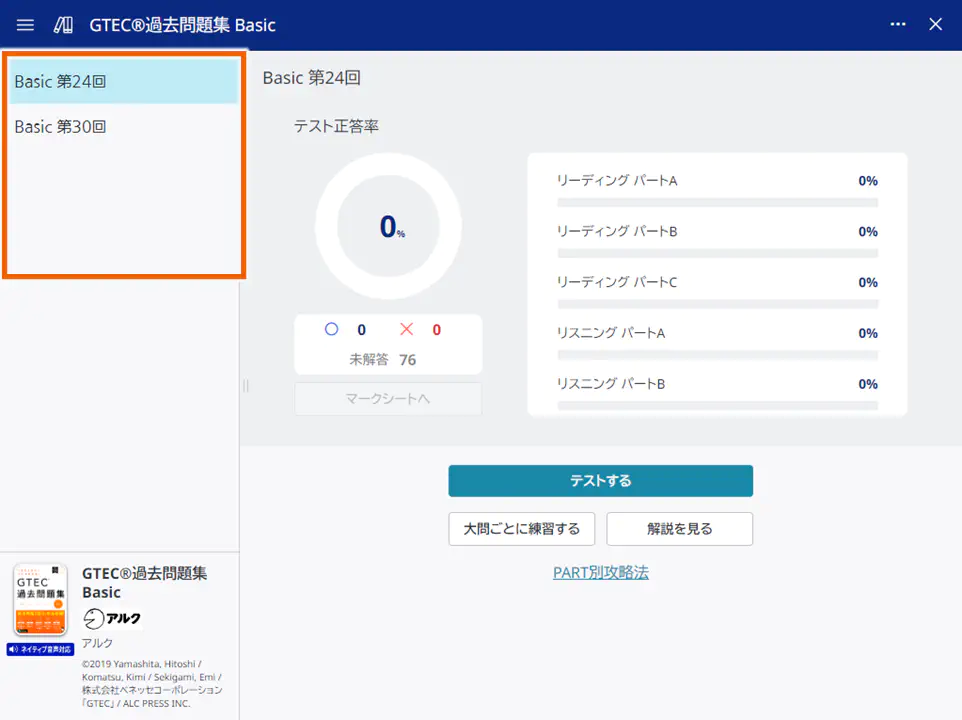
- 学習する項目を選択する。
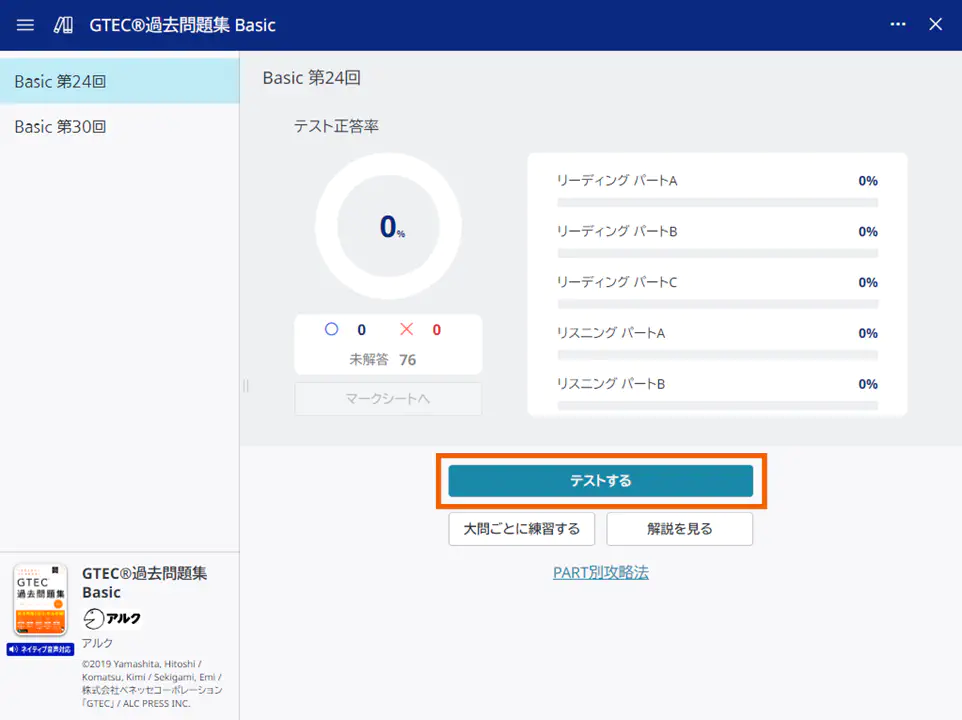
- 【テストする】を選択する。
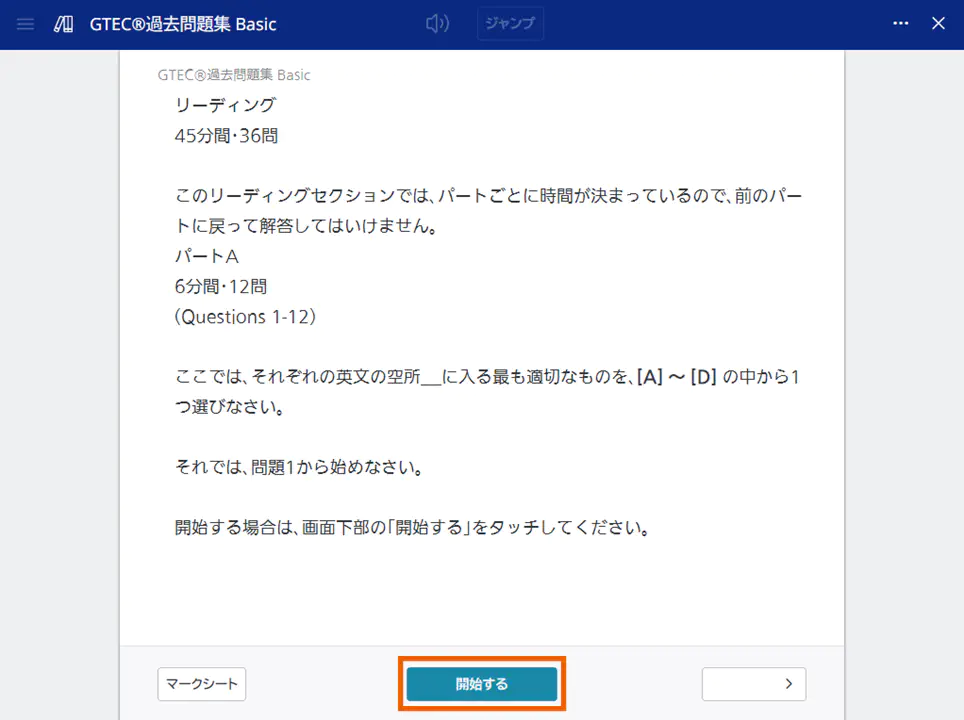
テストの説明画面が表示されます。 - 【開始する】を選択する。
解答画面が表示されます。 - 問題に解答する。
問題には以下の形式があります。
- 選択式テスト
- 英作文(自己判定)
- スピーキング/面接(自己判定)
各問題の形式と解答方法は「問題に解答する」を参照してください。
(例)選択式テストの場合
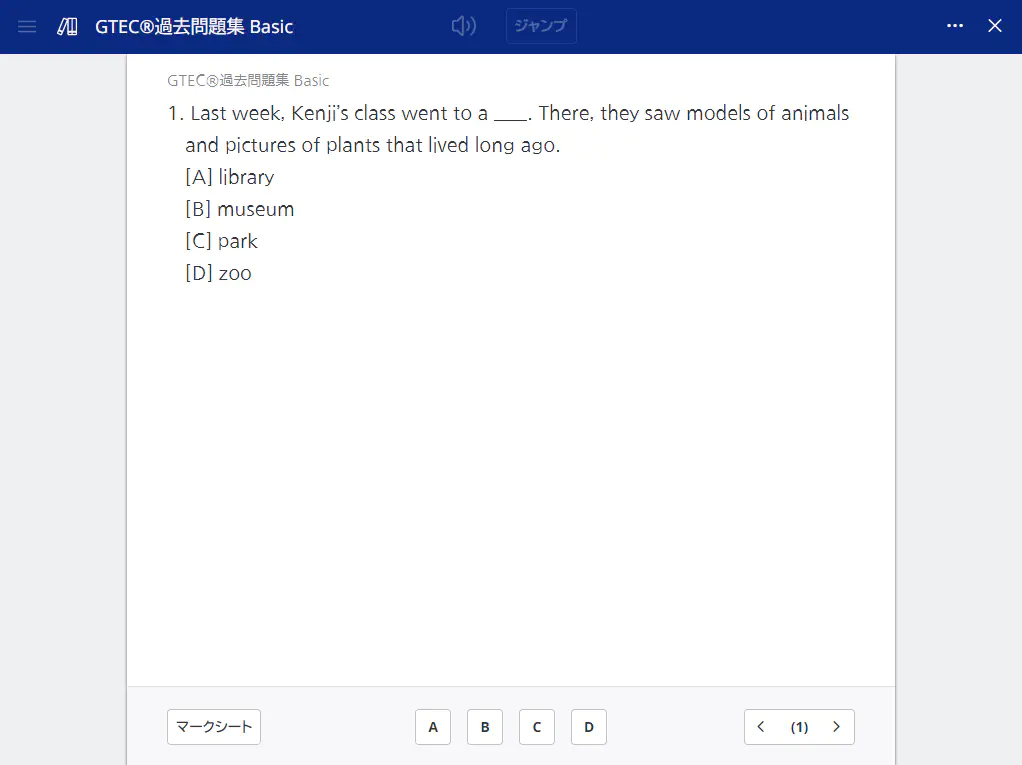
MEMO
テストを中断したい場合は、【マークシート】を選択します。テストが中断され、マークシート画面が表示されます。
中断したテストを再開する操作方法は、「採点前のテストを再開する」を参照してください。 - 最終問題の解答が終わったら【
 】を選択する。
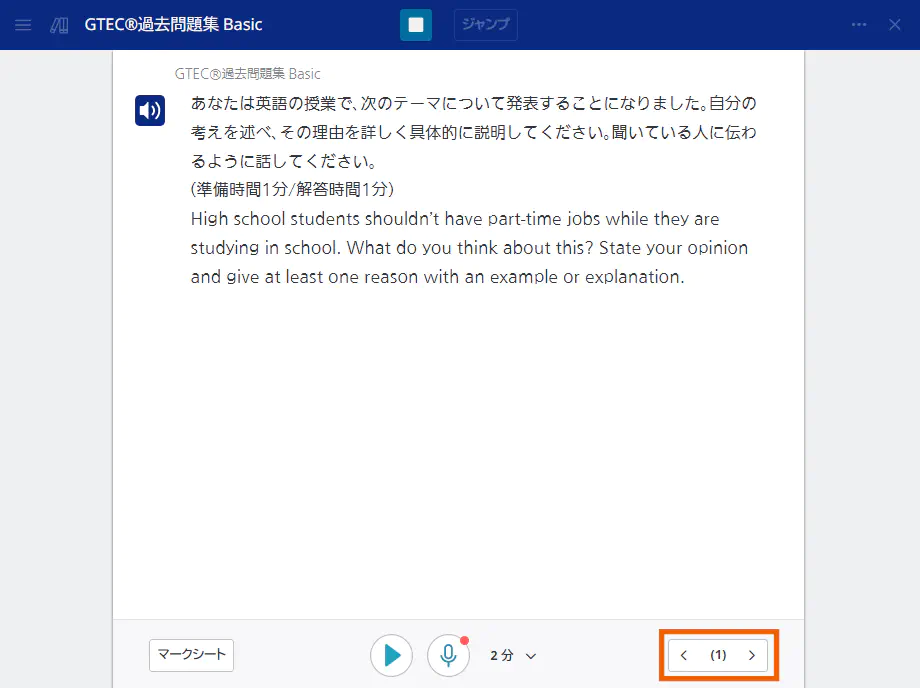
マークシート画面が表示されます。
MEMO
【マークシート】を選択してもマークシート画面が表示されます。 - 【テストを終了する】を選択する。
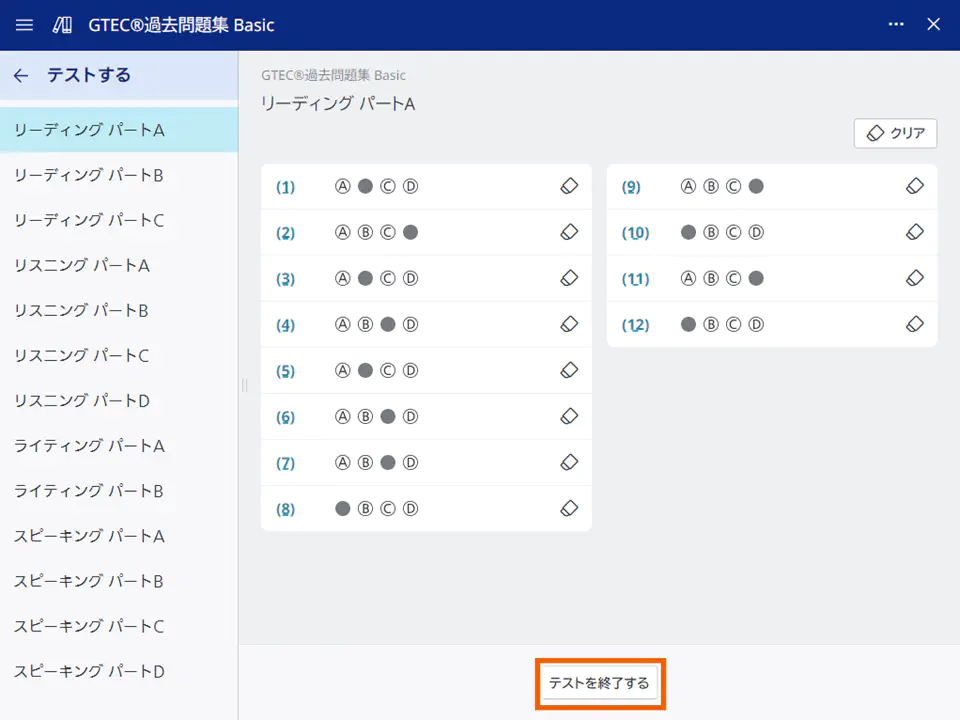
- 【終了する】を選択する。
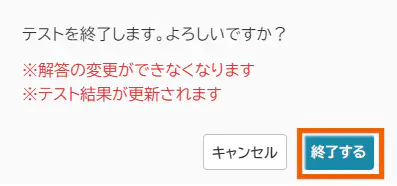
採点結果画面が表示されます。 - 【マークシートへ】を選択する。
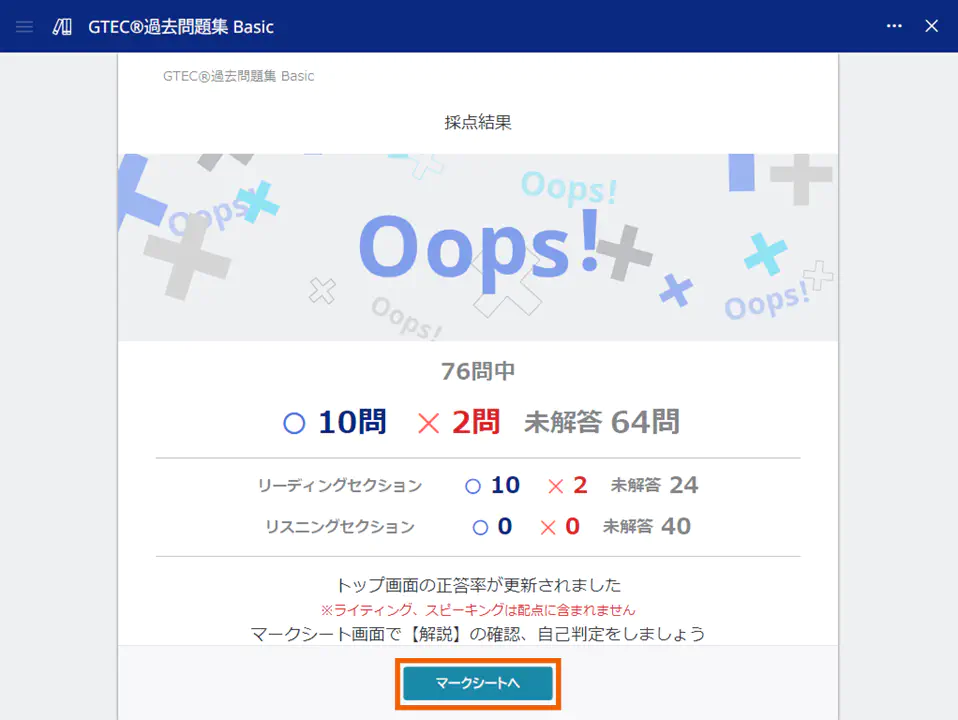
マークシート画面に、選択式問題の正誤結果が表示されます。
英作文、スピーキング/面接では自己判定を行います。
自己判定の方法は「問題に解答する」を参照してください。
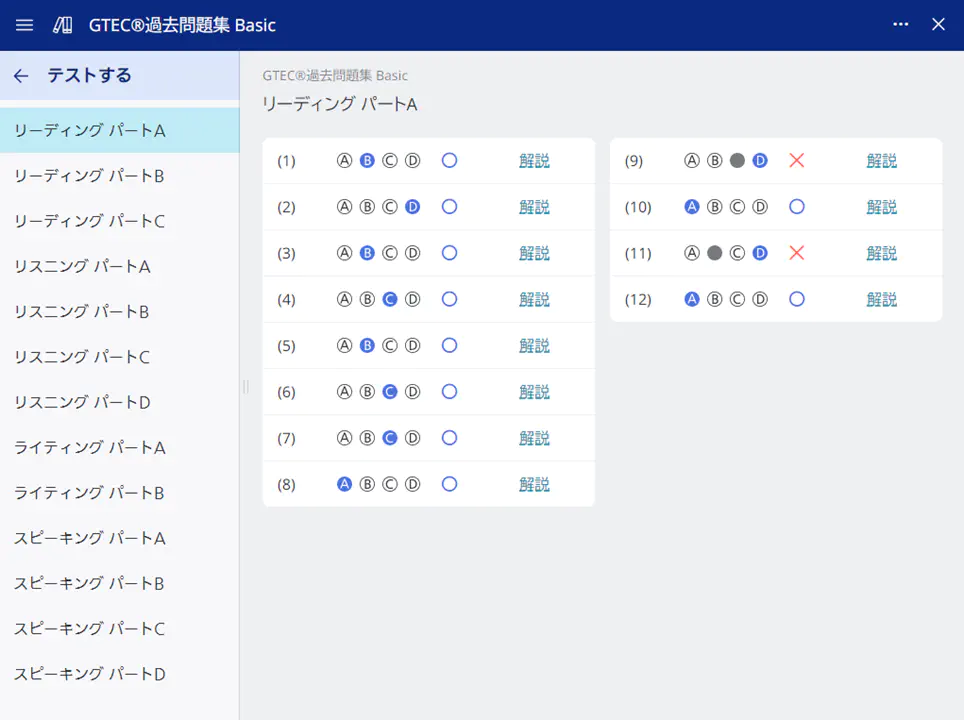
- 採点したテストを最初からやりなおす
採点後のマークシート画面で【テストする】を選択する。
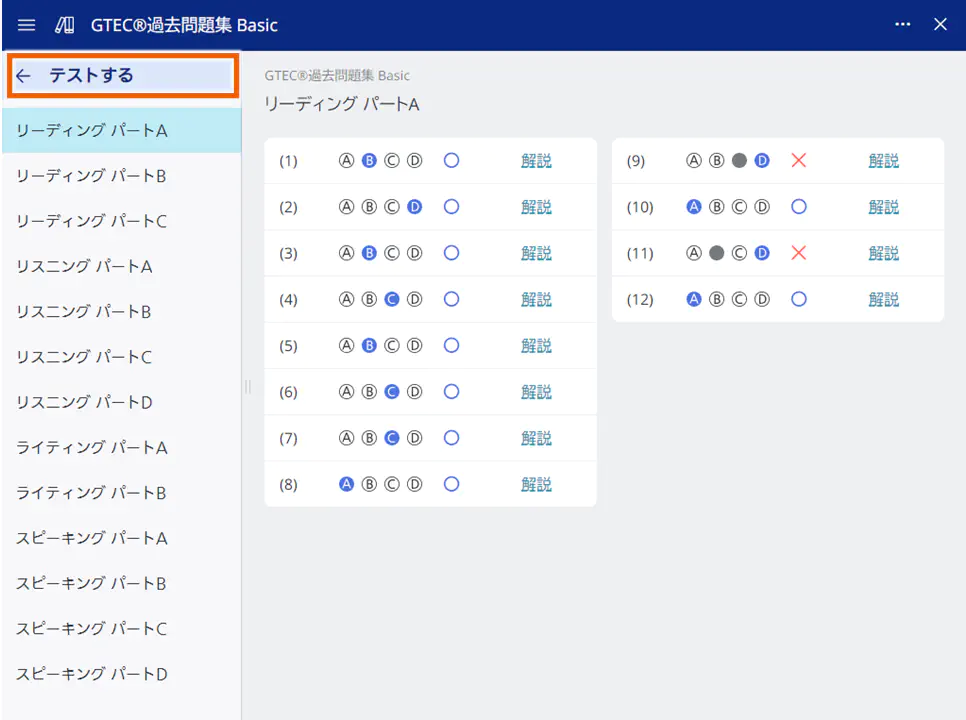
手順1の画面が表示されるので、最初からテストをやりなおします。
- 採点前のテストを再開する
マークシート画面で、再開したい問題を選択する。
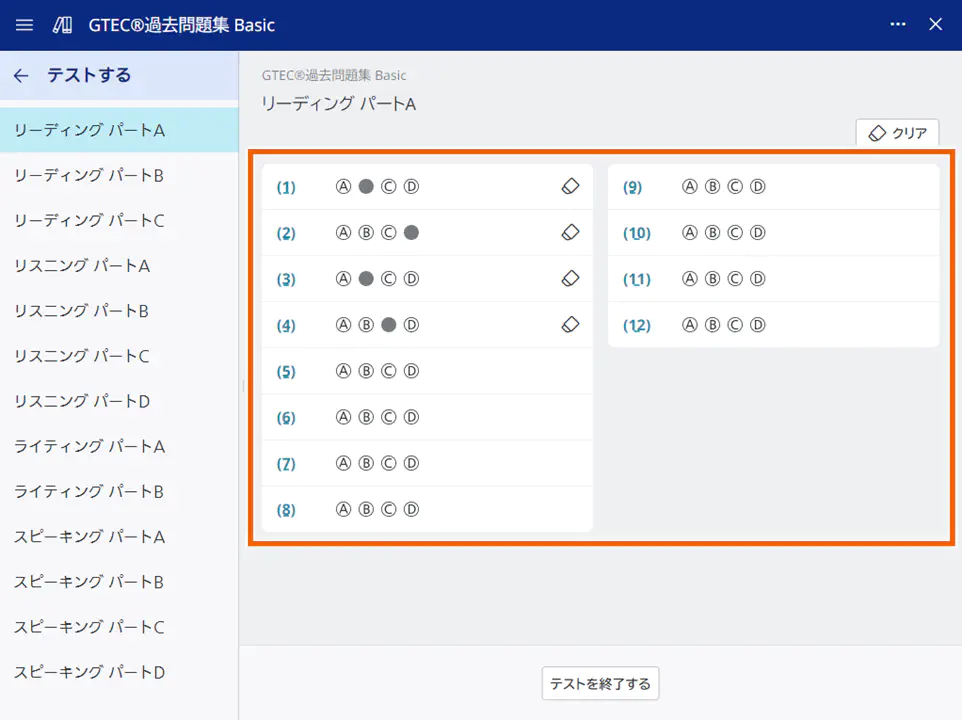
解答画面が表示されます。
大問ごとに練習する
- 練習する項目を選択する。
- 【大問ごとに練習する】を選択する。
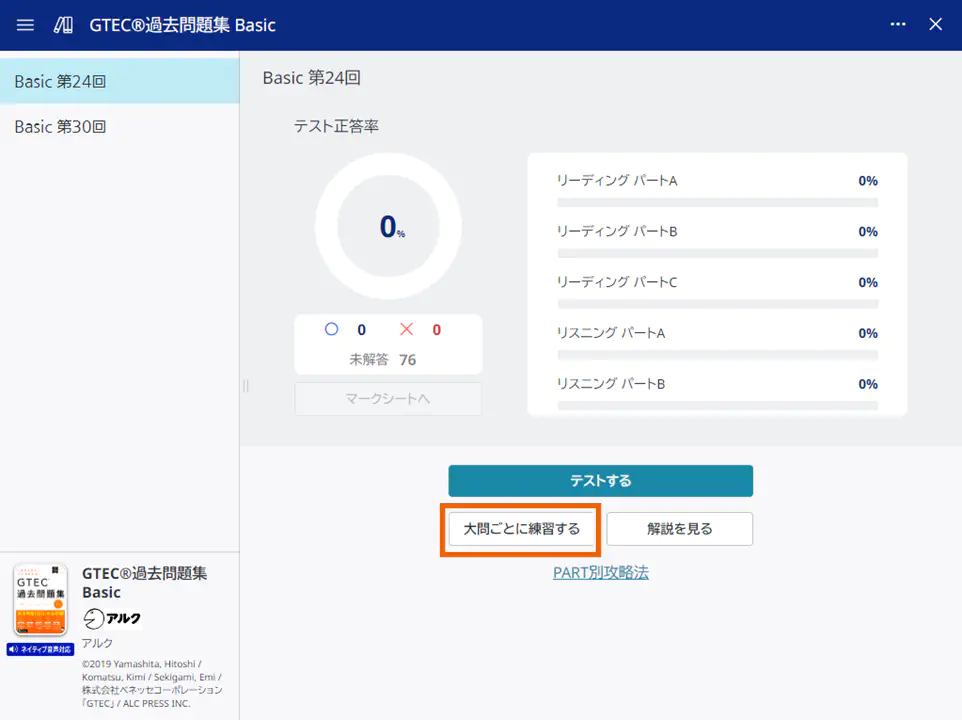
マークシート画面が表示されます。 - 練習したい大問と問題を選択する。
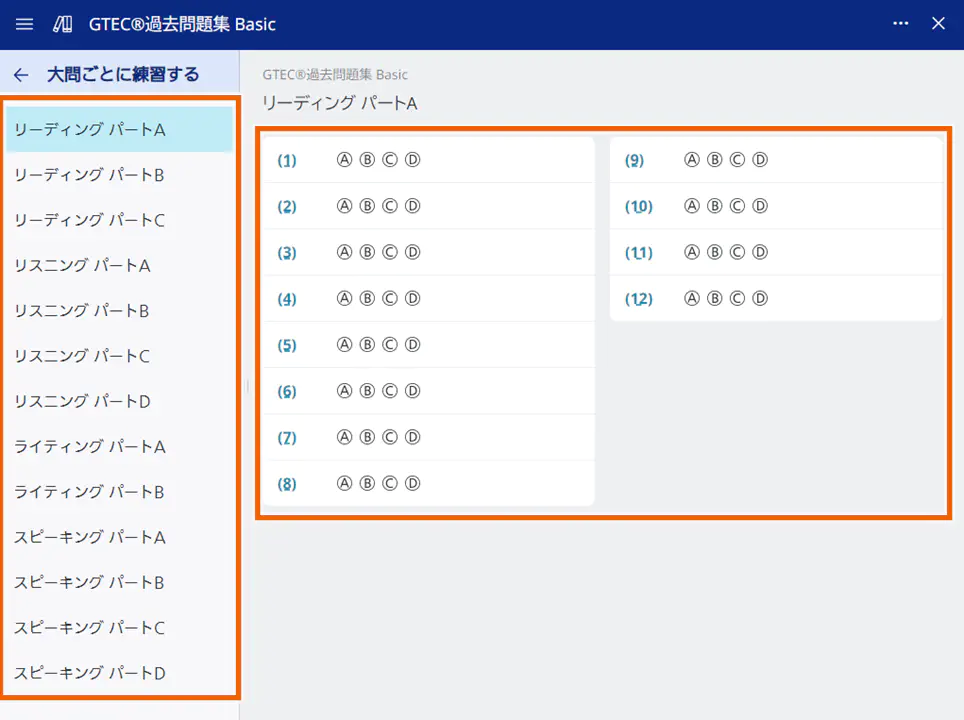
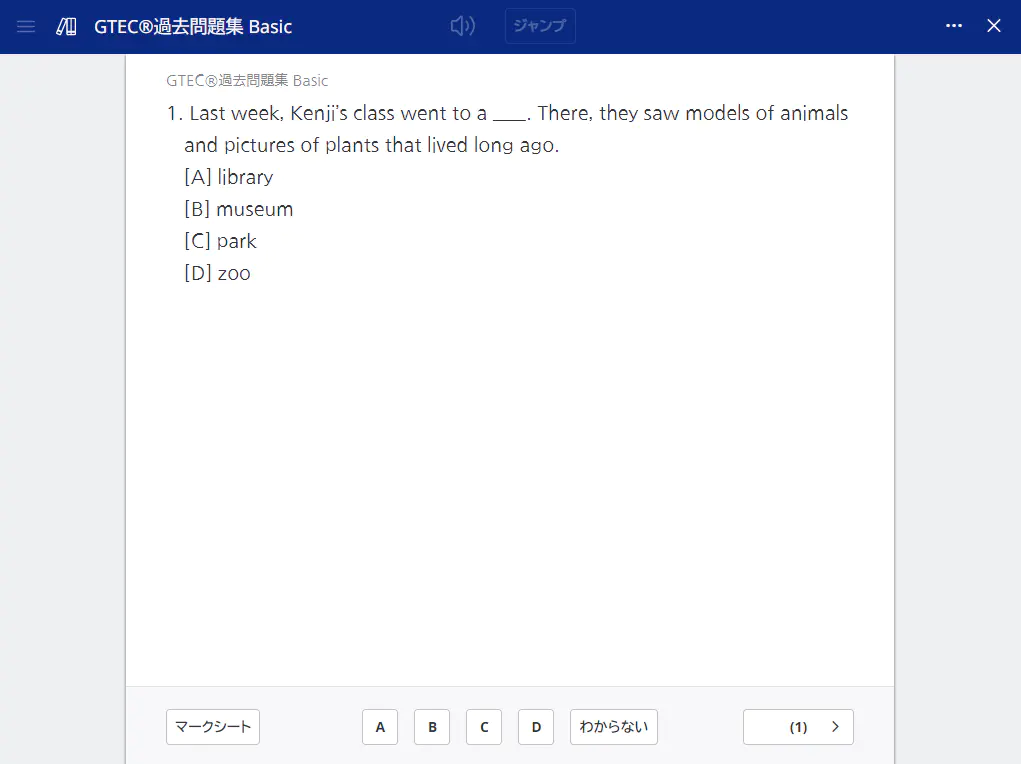
解答画面が表示されます。 - 問題に解答する。
問題には以下の形式があります。
- 選択式テスト
- 英作文(自己判定)
- スピーキング/面接(自己判定)
各問題の形式と解答方法は「問題に解答する」を参照してください。
(例)選択式テストの場合
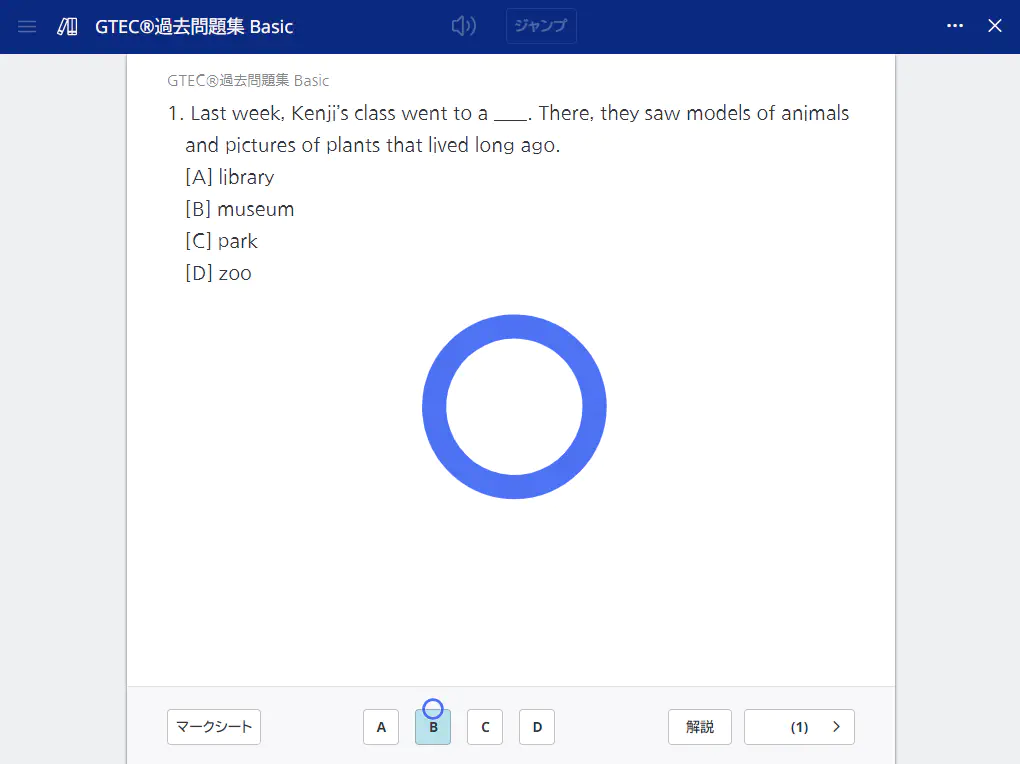
- 選択式問題では正誤画面が表示されます。
解説を見る
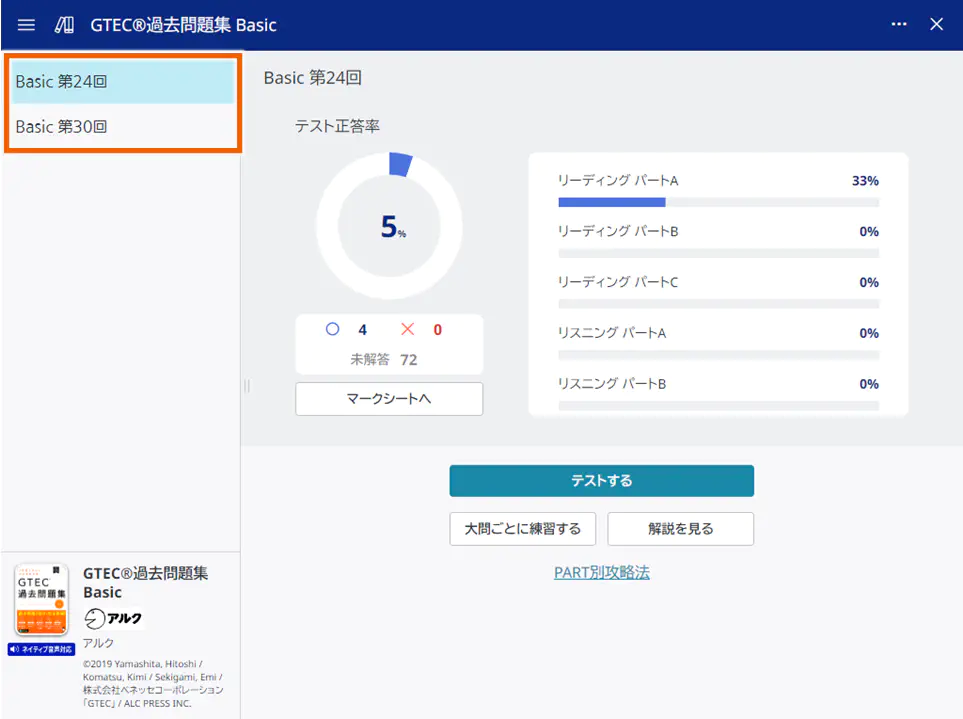
- 項目を選択する。
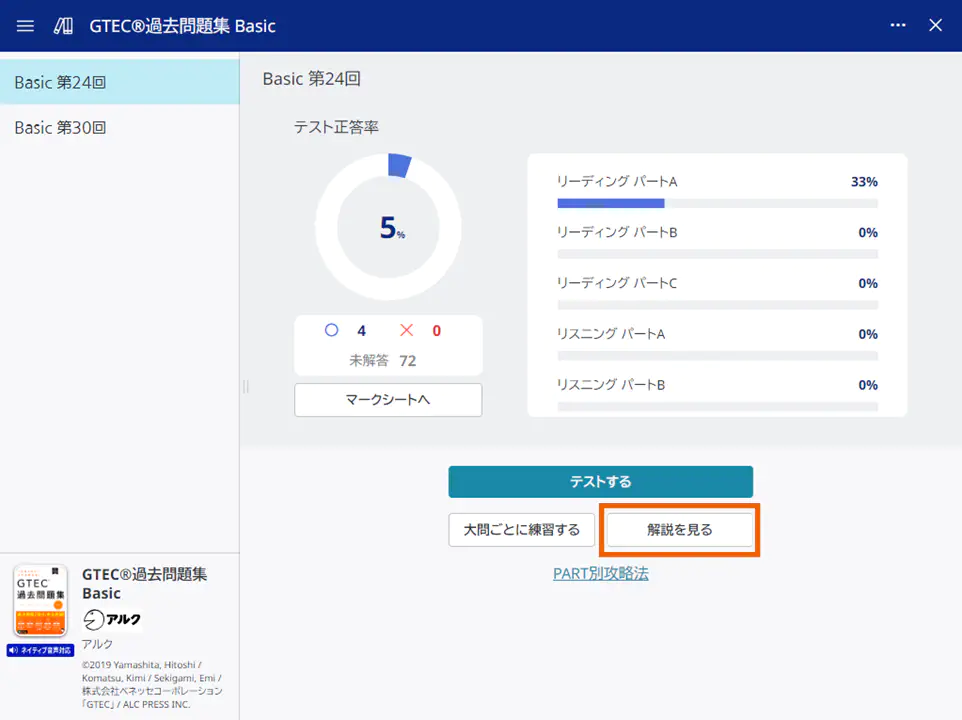
- 【解説を見る】を選択する。
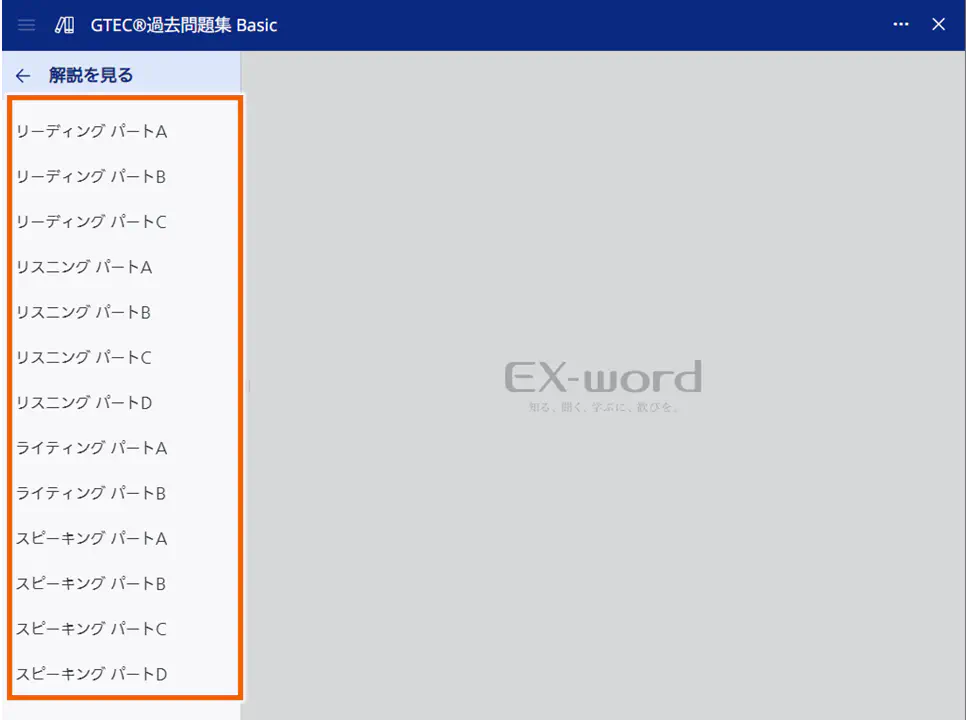
- 大問を選択する。
問題文画面が表示されます。 - 問題を選択する。
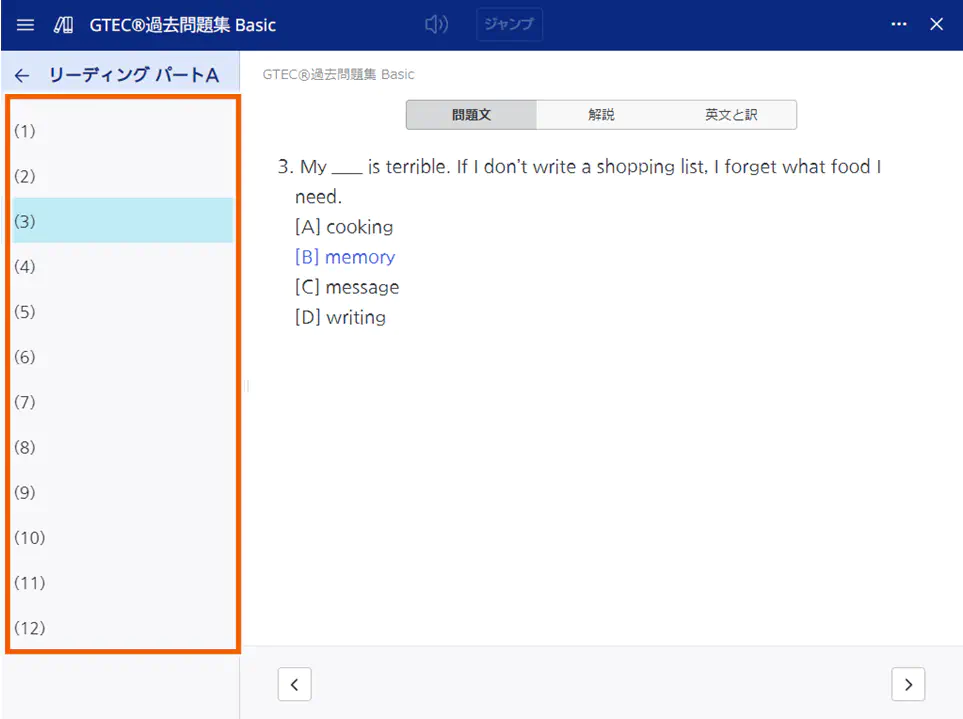
- 【解説】を選択する。
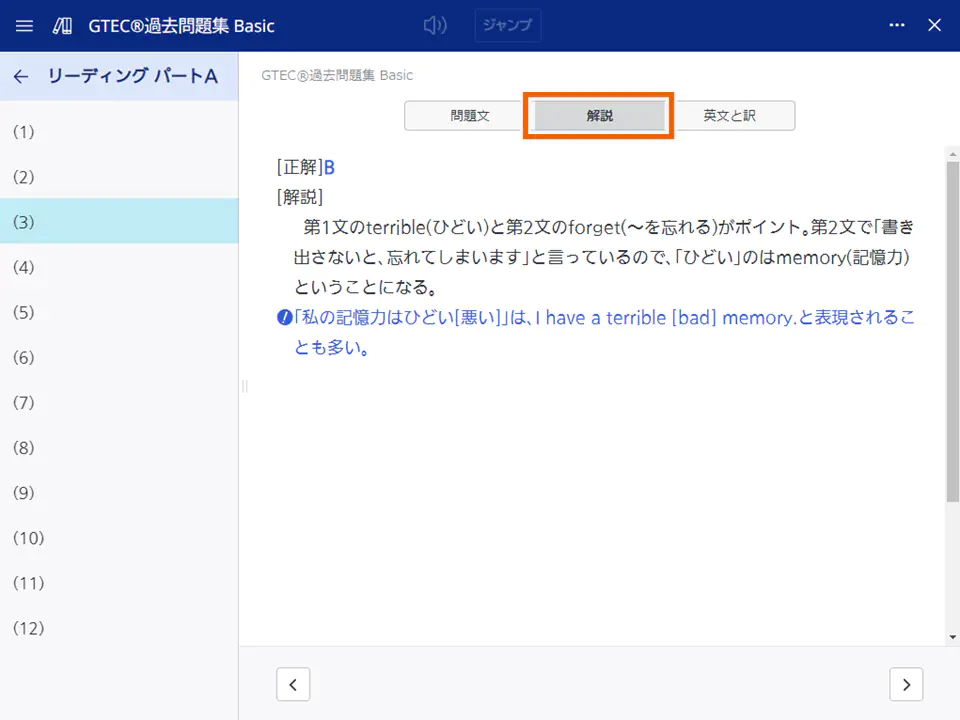
解説が表示されます。
問題に解答する
選択式テスト
- 筆記試験(1問1答・1問多答)
解答を選択します。
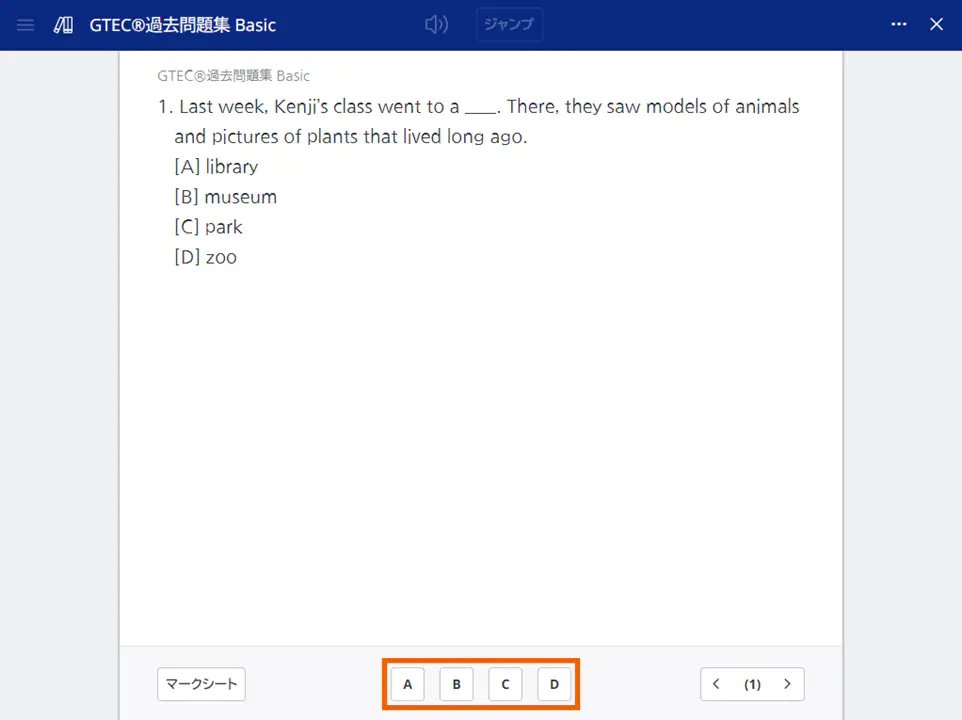
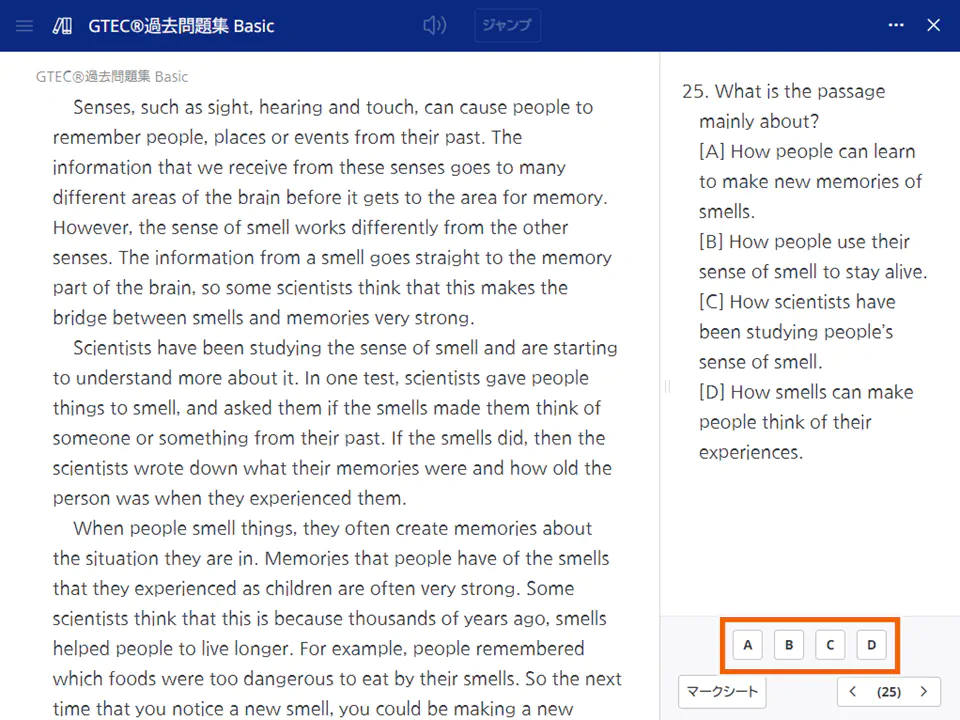
MEMO
【 】/【】を選択して、前または次の問題を表示します。
-
リスニング(1問1答・1問多答)
問題を表示すると、音声が自動で再生されます。
解答を選択します。
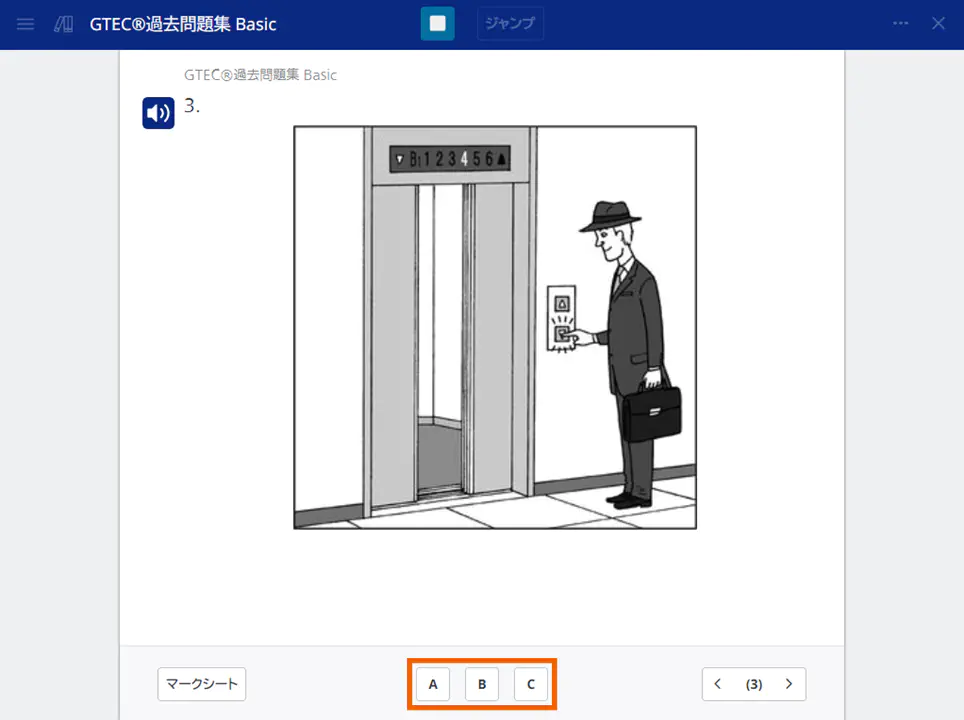
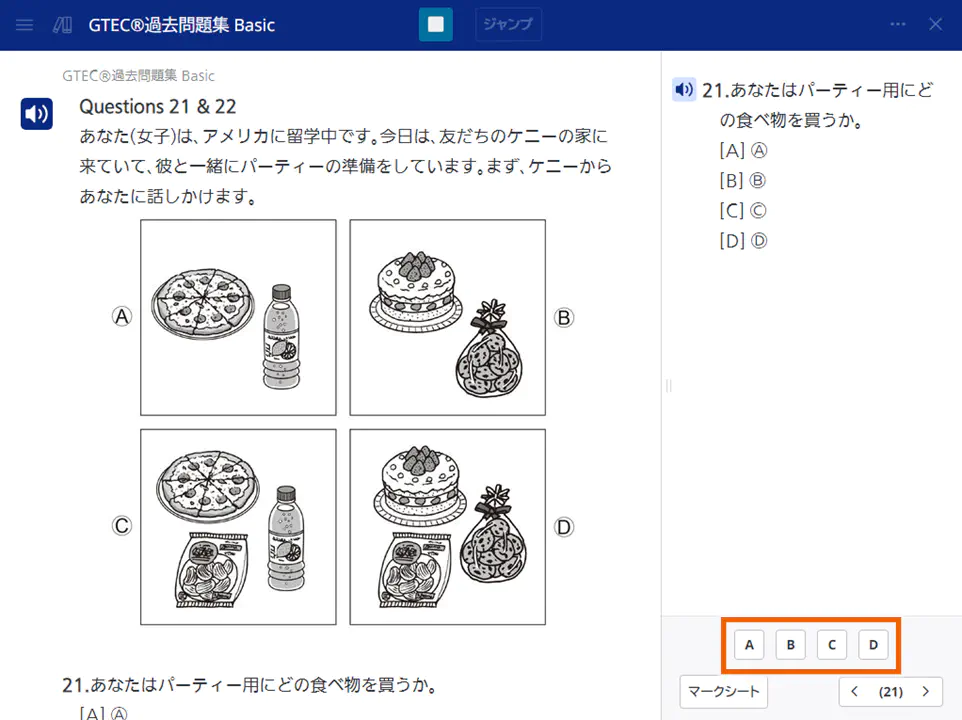
MEMO
再生を停止する場合は、 を選択します。
もう一度再生する場合は、 を選択してください。
英作文
- 【解答欄を開く】を選択する。
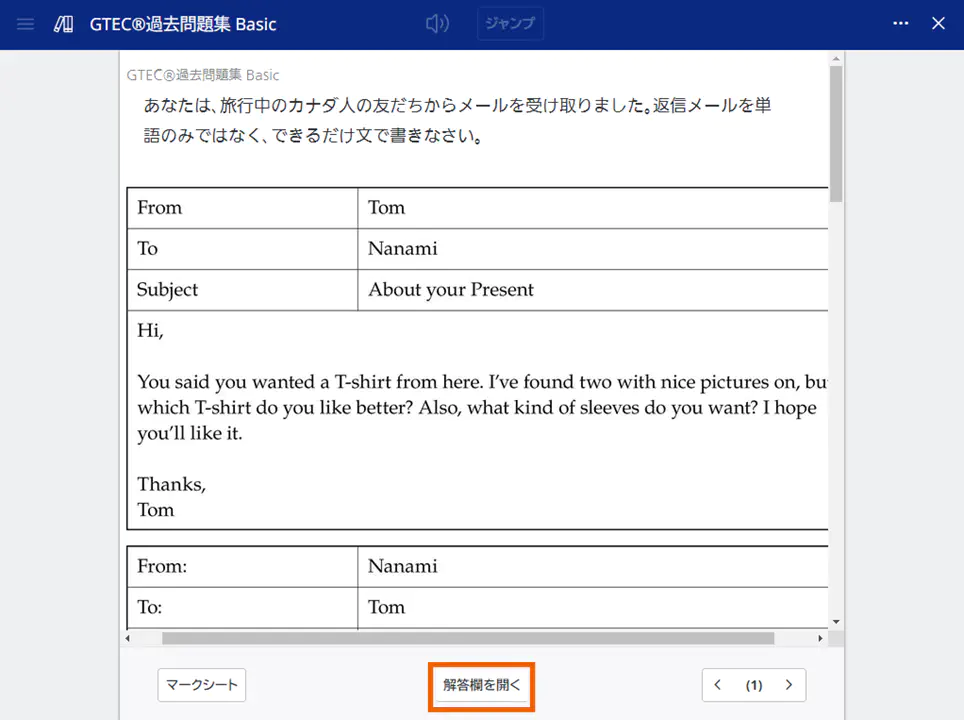
解答入力欄が表示されます。 - 解答を入力して、【解答欄を閉じる】を選択する。
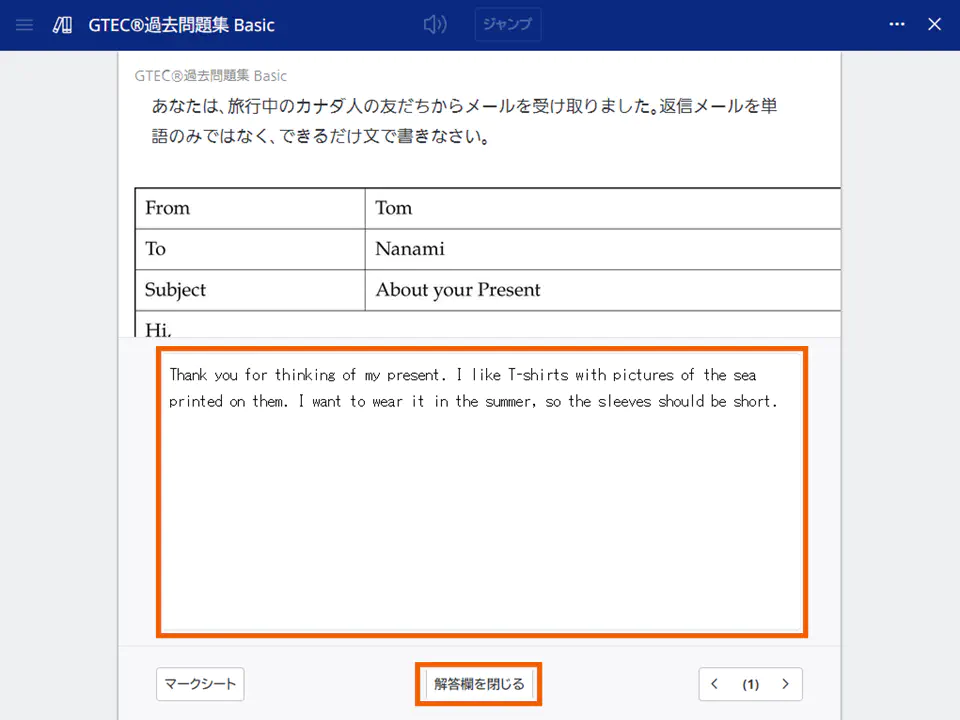
- 自己判定をする
- 【マークシート】を選択する。
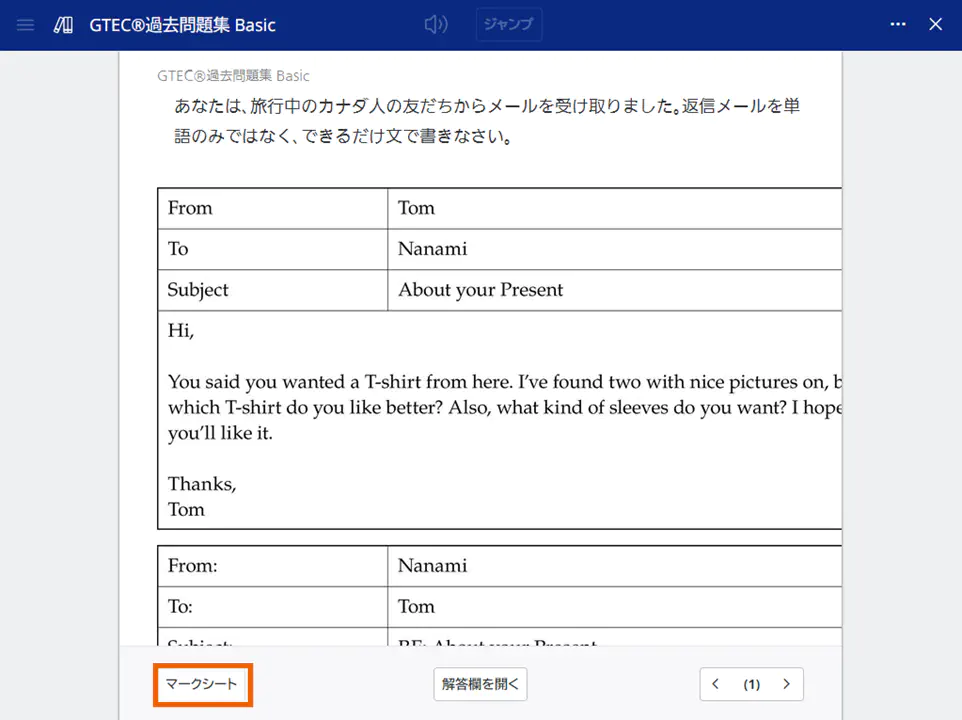
MEMO
「大問ごとに練習する」を選択した場合は、解答画面の【自己判定へ】からも自己判定することができます。 - 【判定へ】を選択する。
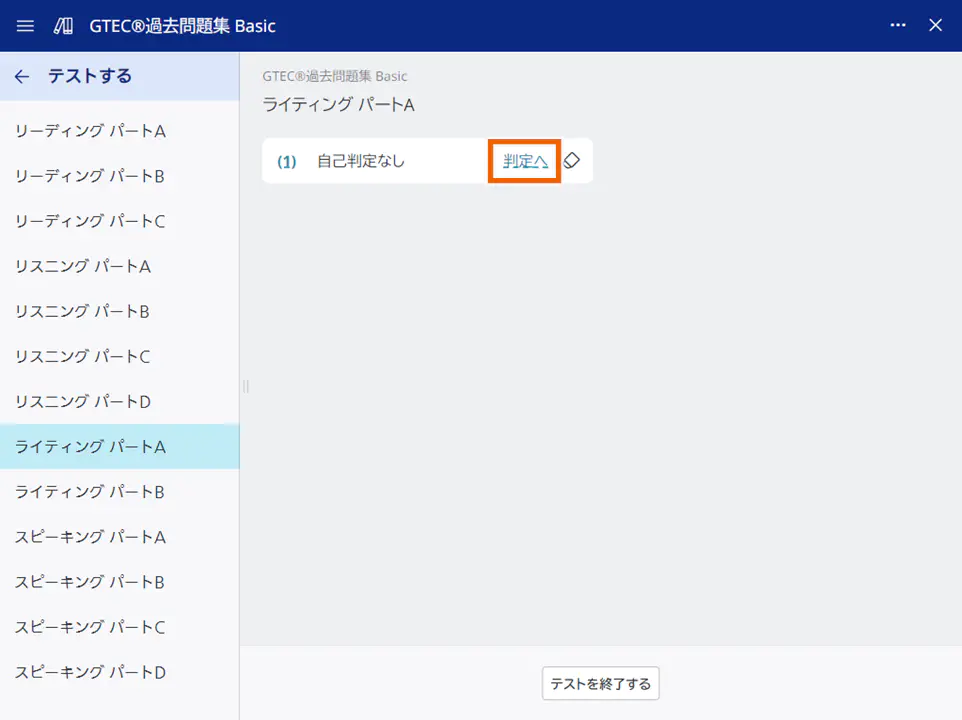
自己判定画面が表示されます。 - 「解答例」と、自分の解答を確認して判定する。
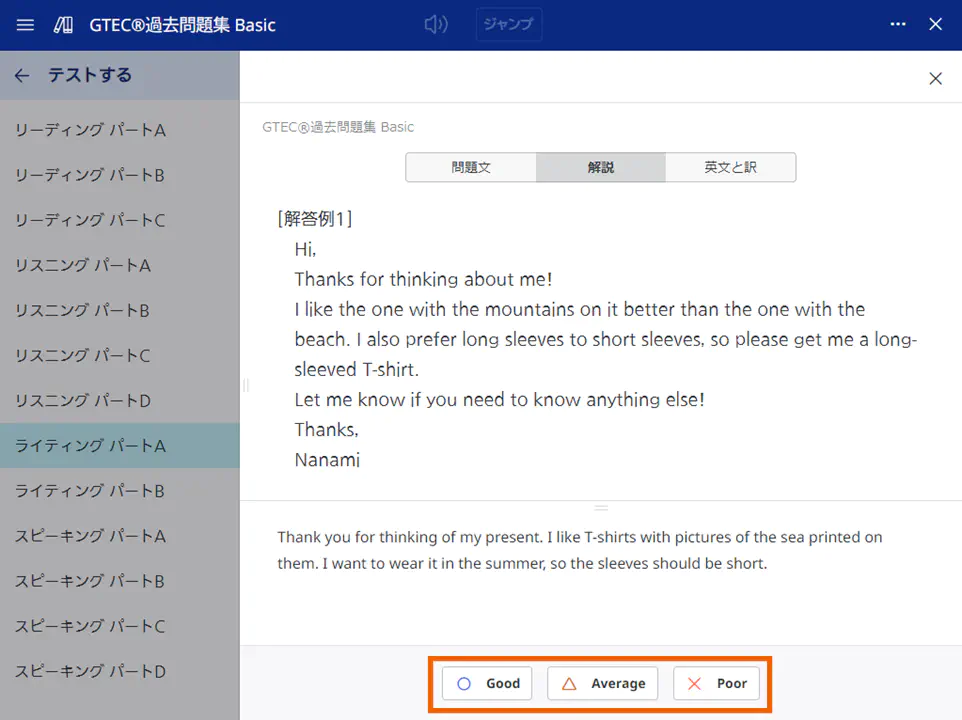
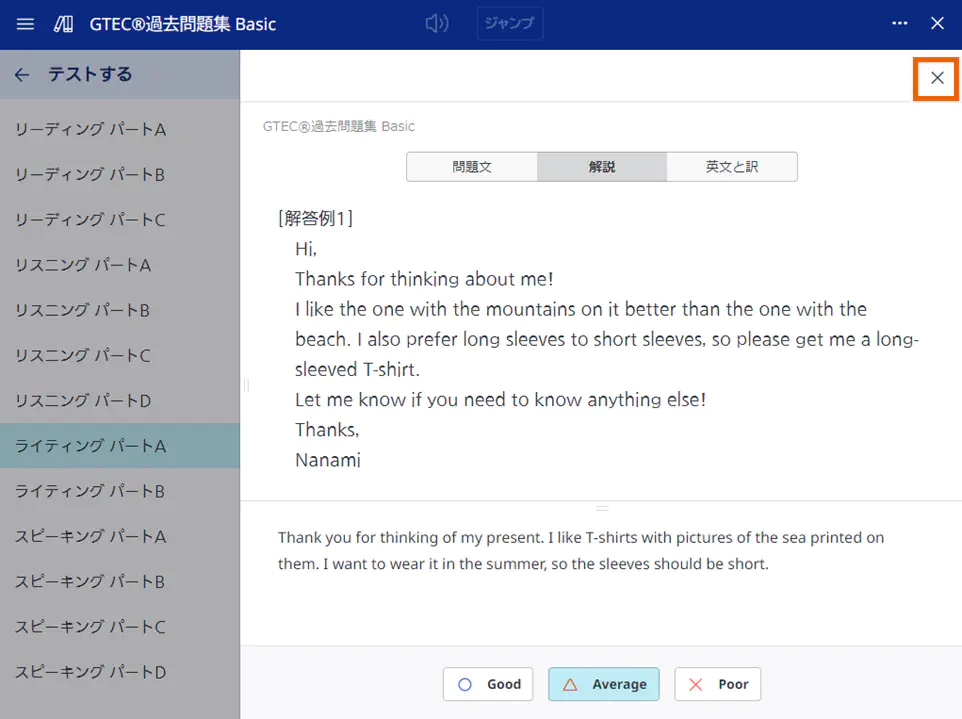
- 【
 】を選択する。
スピーキング/面接
重要
事前にご使用の端末で、マイクが使用できるよう接続設定を行ってください。
問題を表示すると、音声が自動で再生されます。
 を選択して、解答時間を設定する。
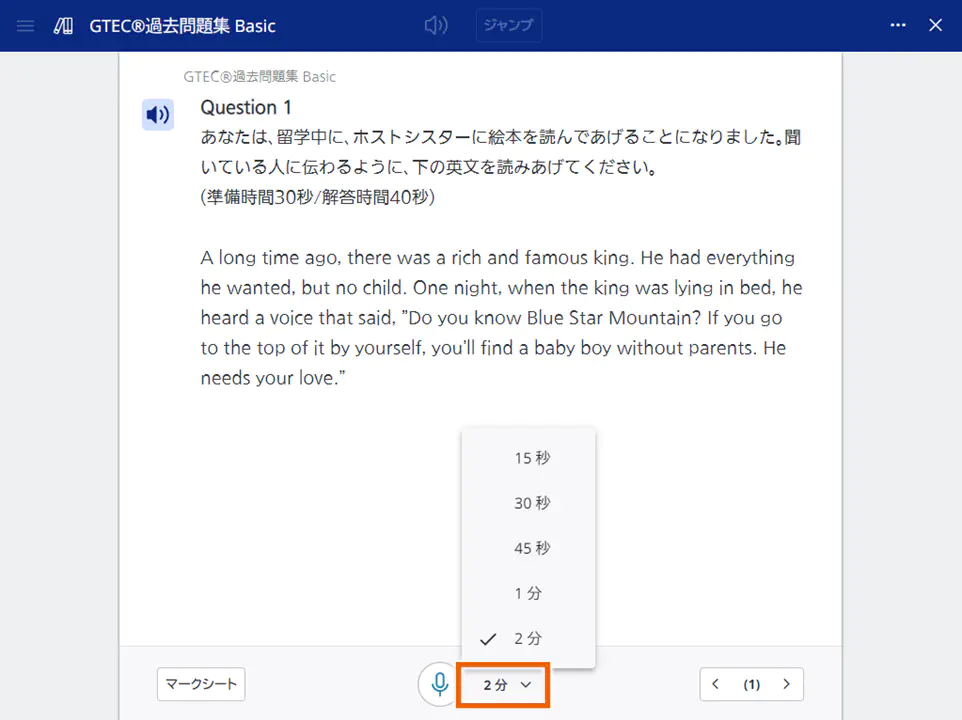
 を選択して、解答する。
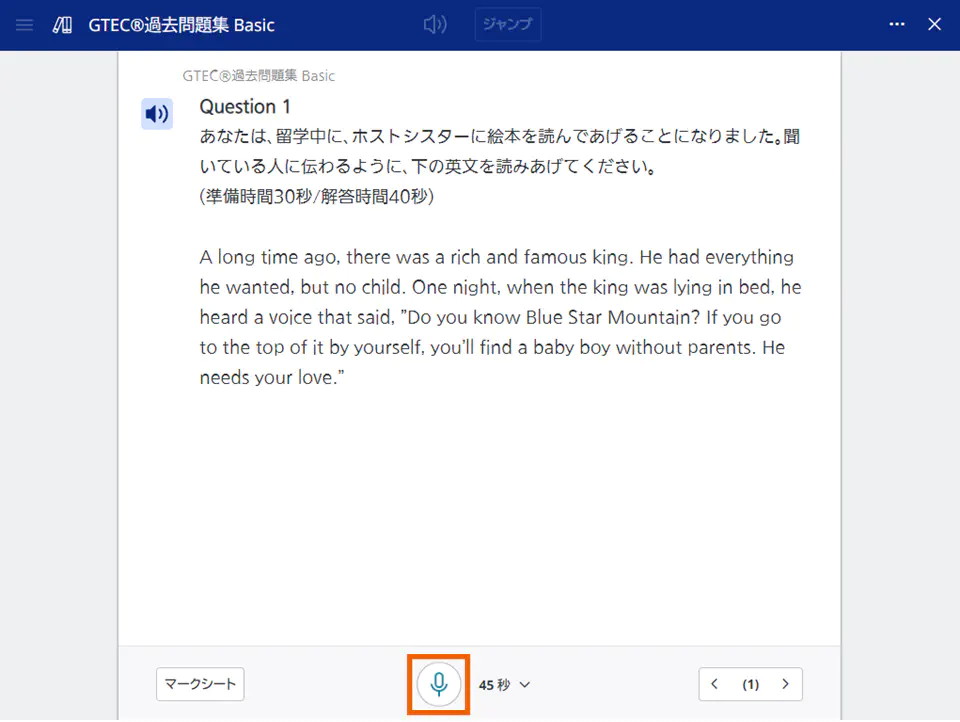
が反転して 表示になり、解答が録音されます。
解答時間が終了する、またはを選択すると、次の問題が表示されます。
- 解答を確認する
- マークシート画面で、問題を選択する。
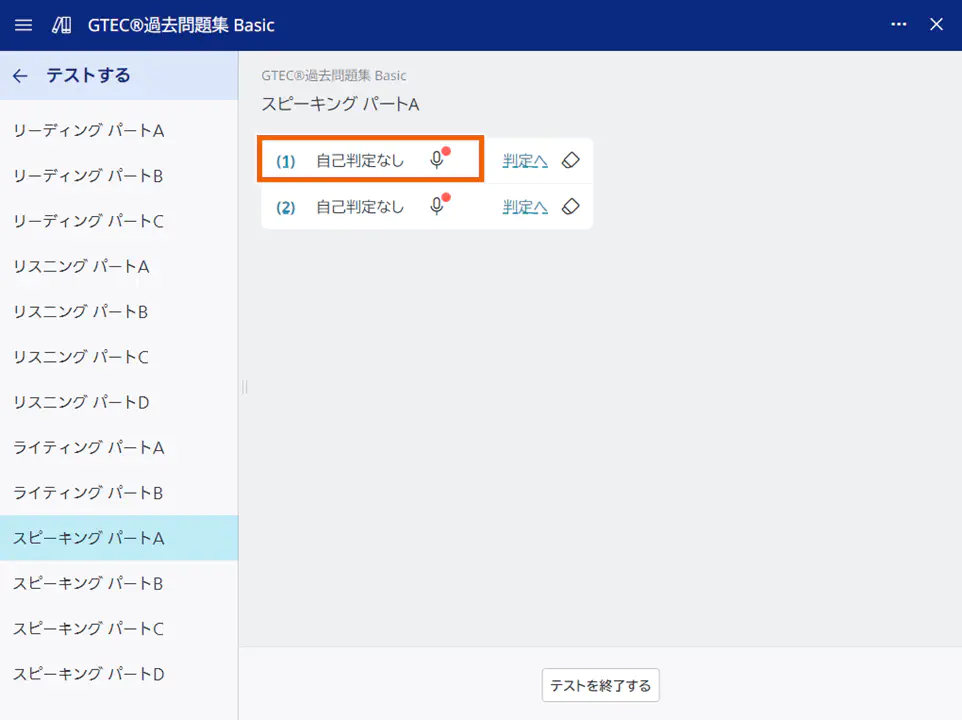
解答画面が表示されます。  を選択する。
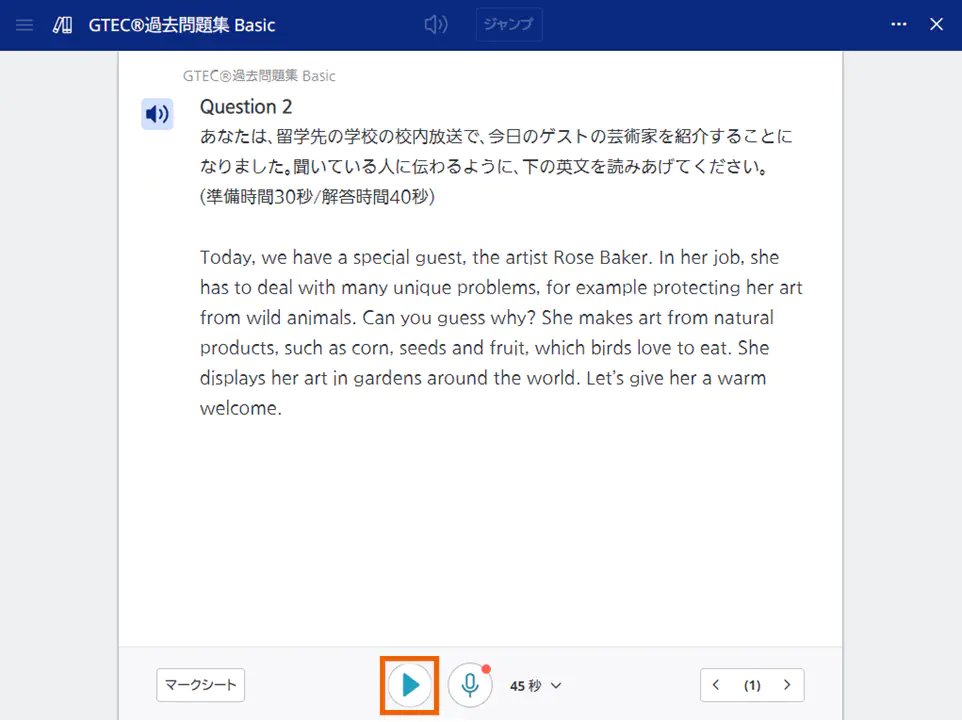
解答が再生されます。
MEMO
解答をやり直す場合は、 を選択してください。
- 自己判定をする
- 【マークシート】を選択する。
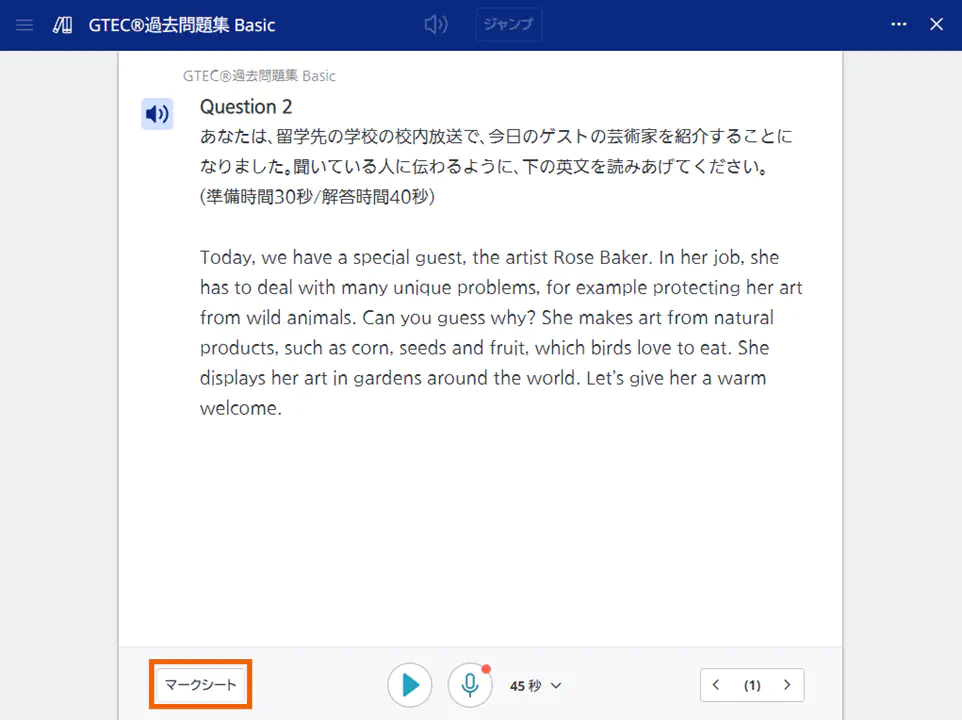
MEMO
「大問ごとに練習する」を選択した場合は、解答画面の【自己判定へ】からも自己判定することができます。 - 【判定へ】を選択する。
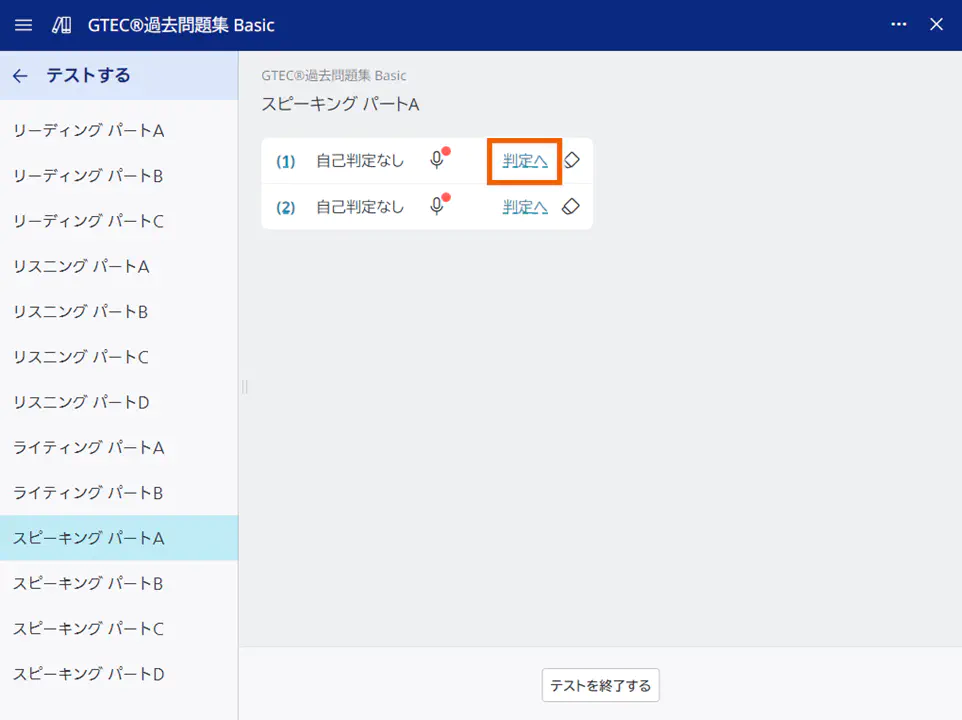
自己判定画面が表示されます。 - を選択して、解答を確認する。
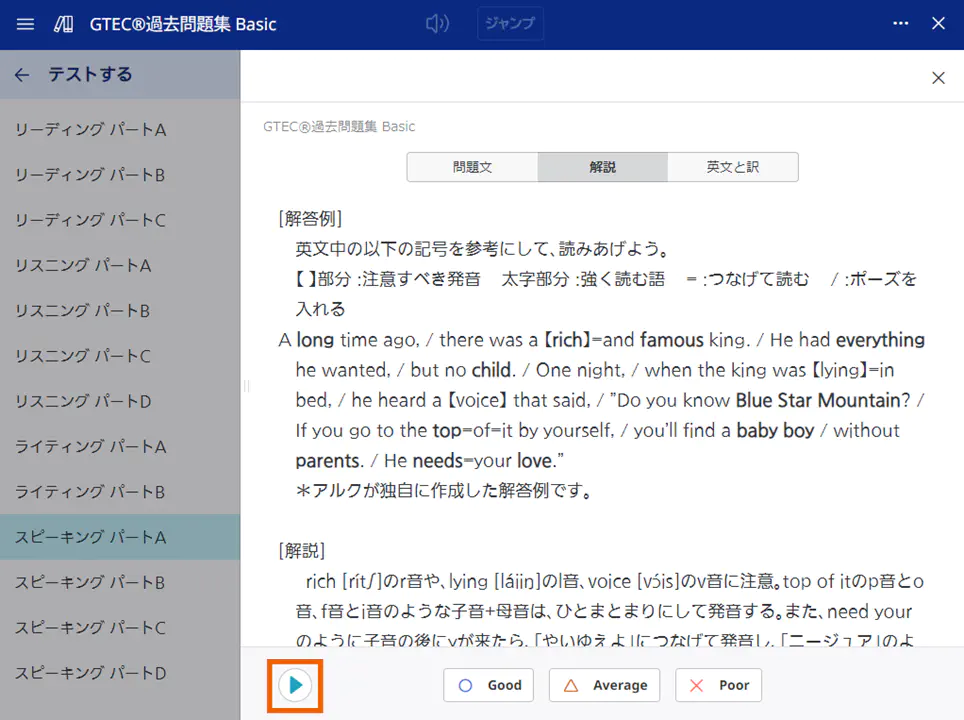
- 「解答例」と、自分の解答を確認して判定する。
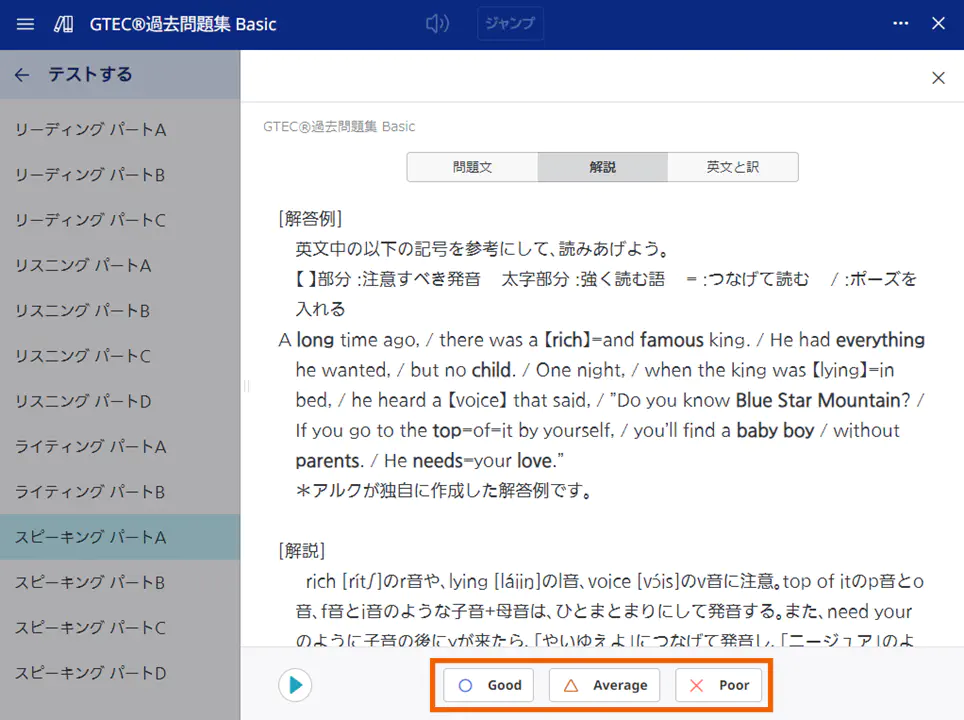
- 【】を選択する。
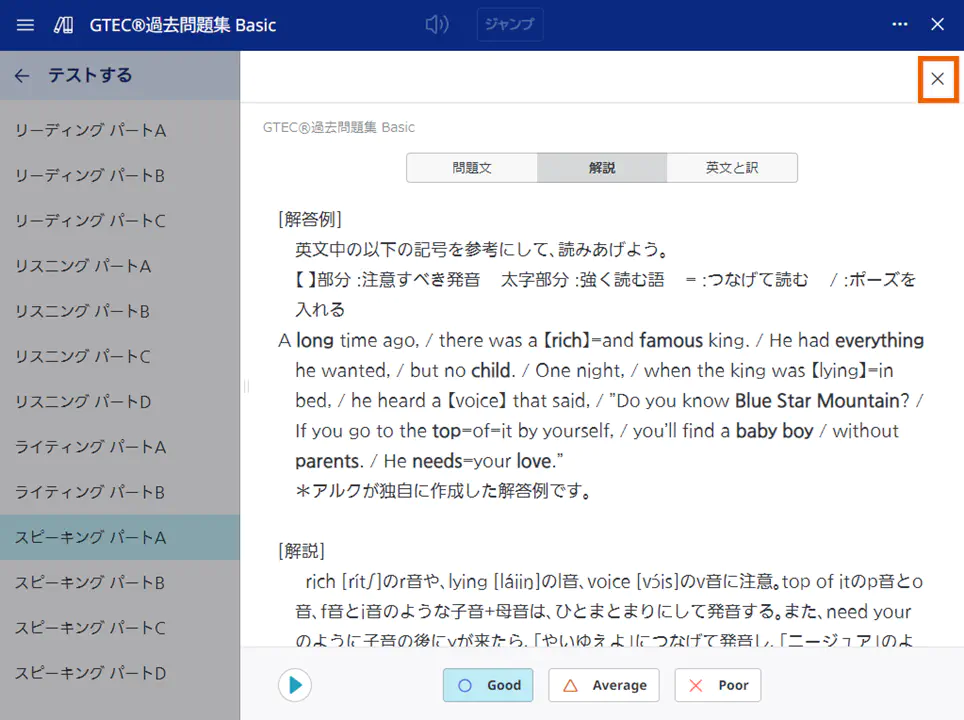
問題集コンテンツのふせんを作成する
ノートブック画面から問題集を表示した場合は、問題集コンテンツのふせんを作成できます。
ふせんが作成できる問題には があります。
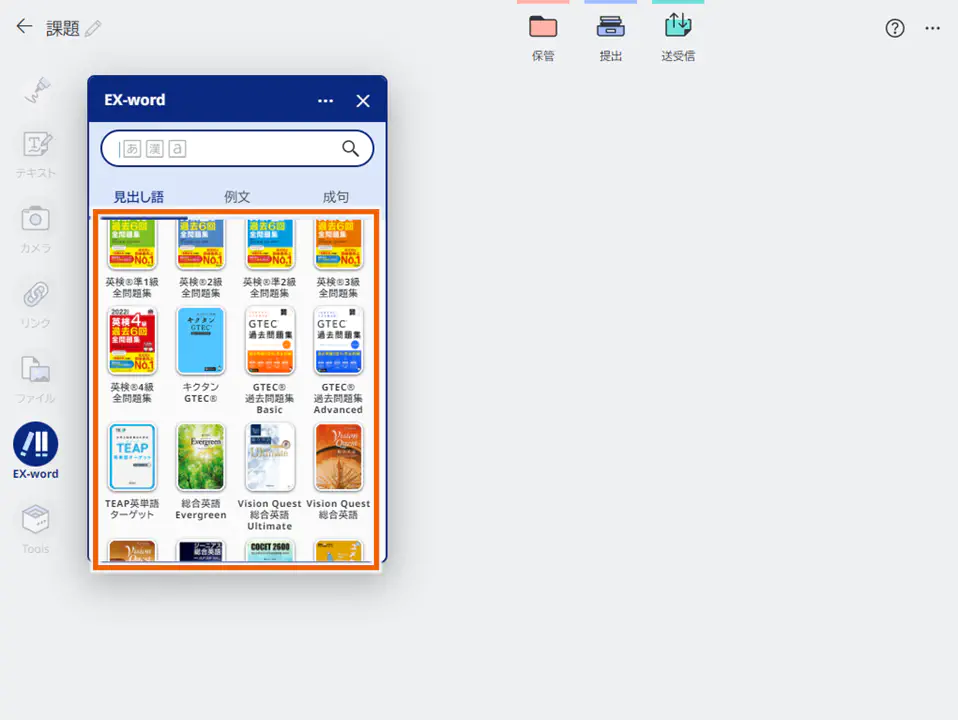
- ノートブック画面で問題集を選択する。
- 【解説を見る】を選択する。
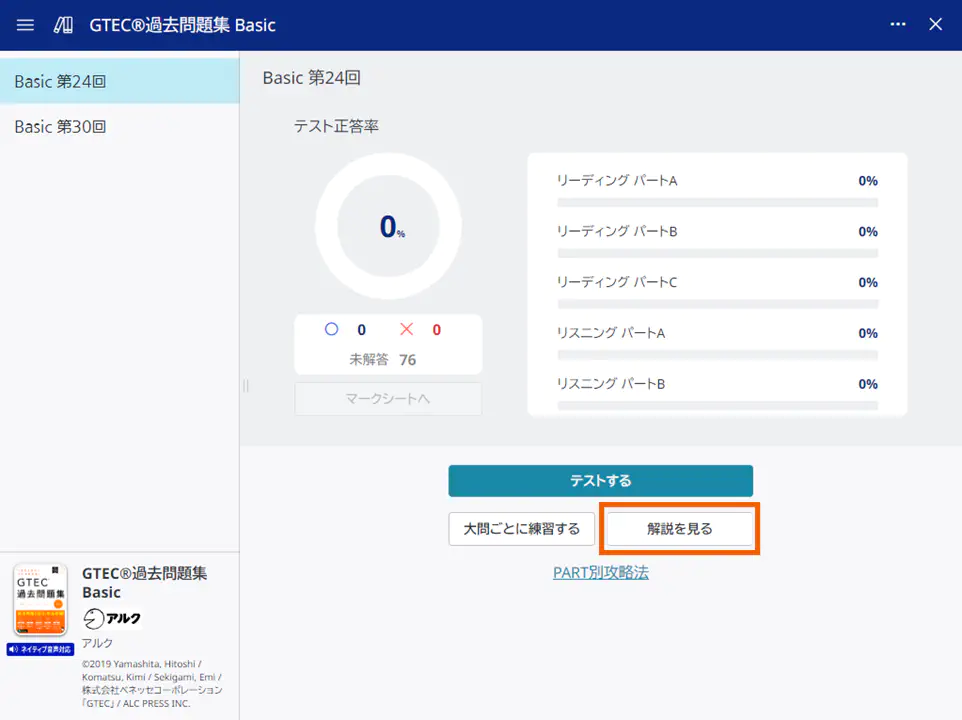
解説画面が表示されます。 - 大問を選択する。
問題文画面が表示されます。 - 問題を選択して、を選択する。
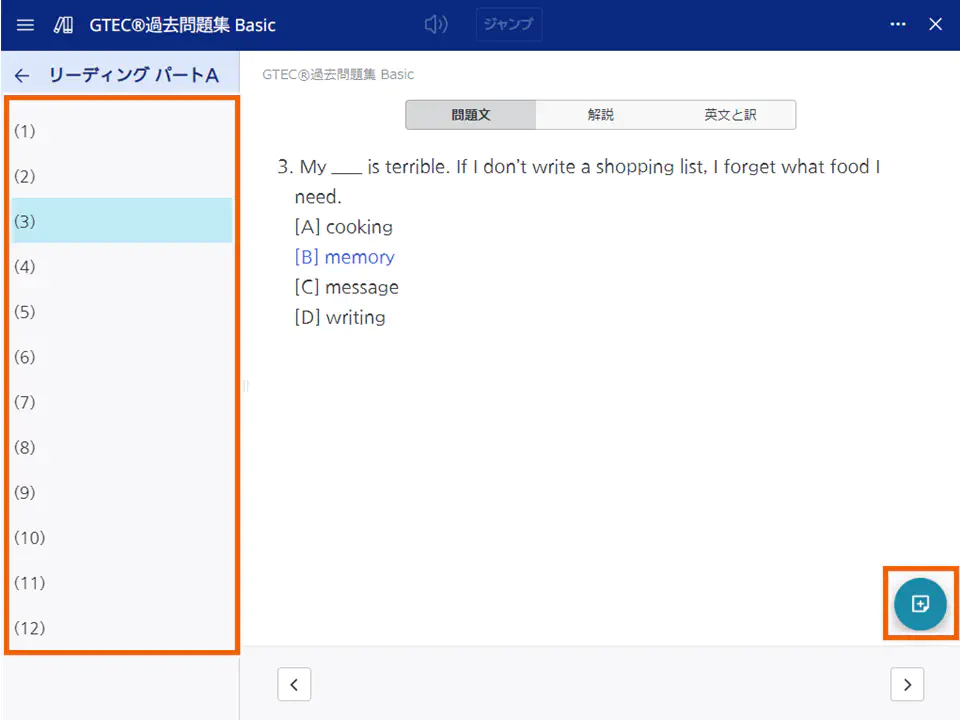
ふせんが作成されます。