ふせんで作成した課題を生徒に送信します。
- ふせんを【
 】(送受信)にドラッグ&ドロップする。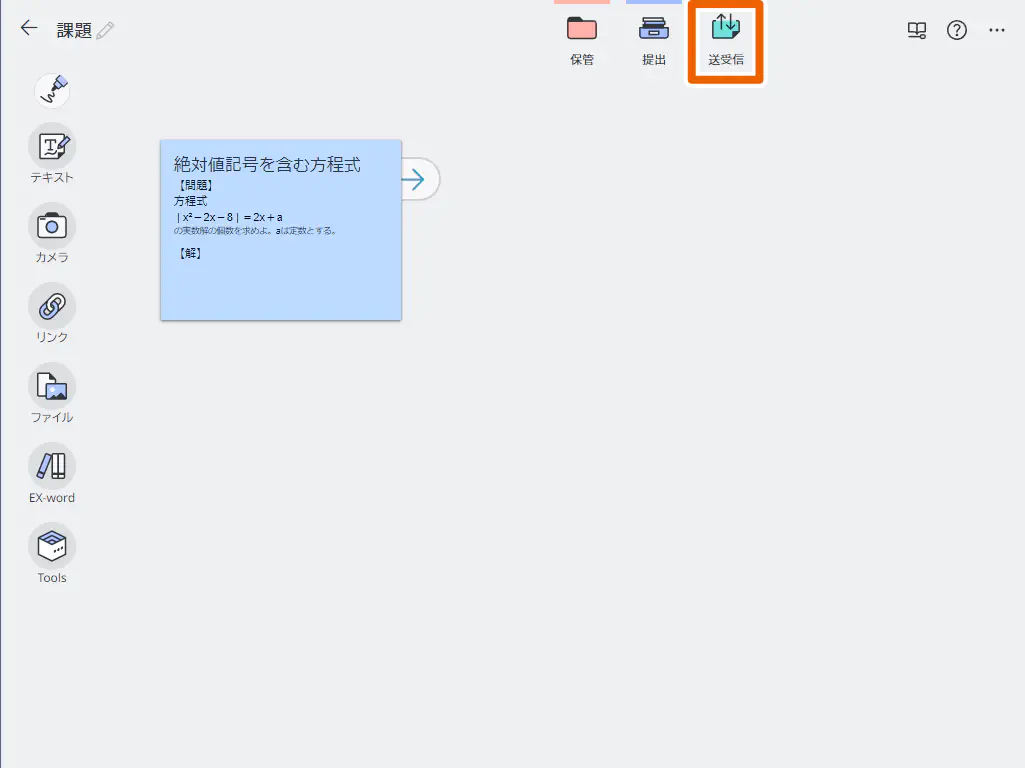
ふせんの送信画面が表示されます。
ふせん選択メニューのオプションから【送信する】を選択しても、ふせんの送信画面を表示できます。
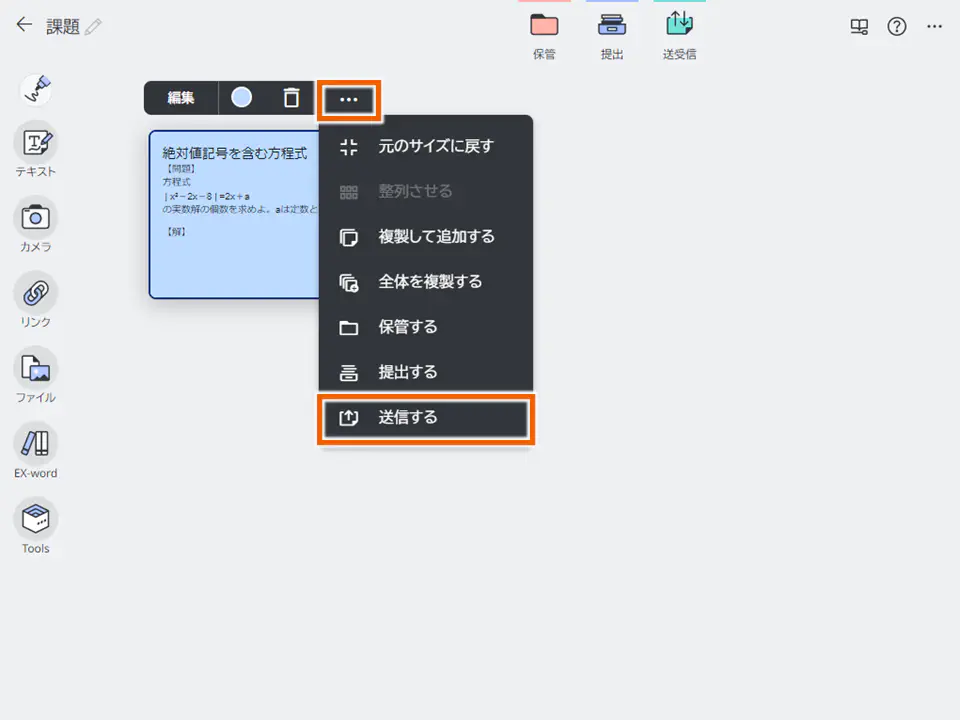
- ふせんの送信方法を選択する。
送信先を指定する場合は、【送信先を指定する】を選択します。⇒手順3へ
全員に送信する場合は、【全員に送信する】を選択します。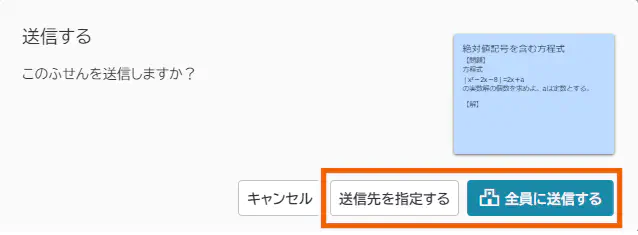
MEMO
【全員に送信する】を選択すると、授業に登録されている先生/生徒全員に、ふせんが送信されます。 - ふせんの送信先を選択して、【送信する】を選択する。
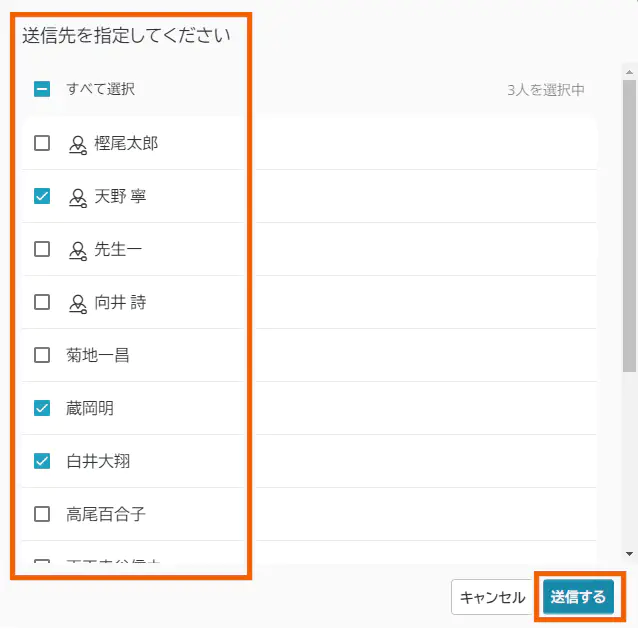
選択した宛先にふせんが送信されます。
MEMO
【】(送受信)を選択すると、送受信の履歴画面が表示されます。
ふせん履歴の【 】を選択すると、選択したふせんをノートブックにダウンロードできます。ダウンロード済みのふせん履歴は【取得済み】と表示されます。