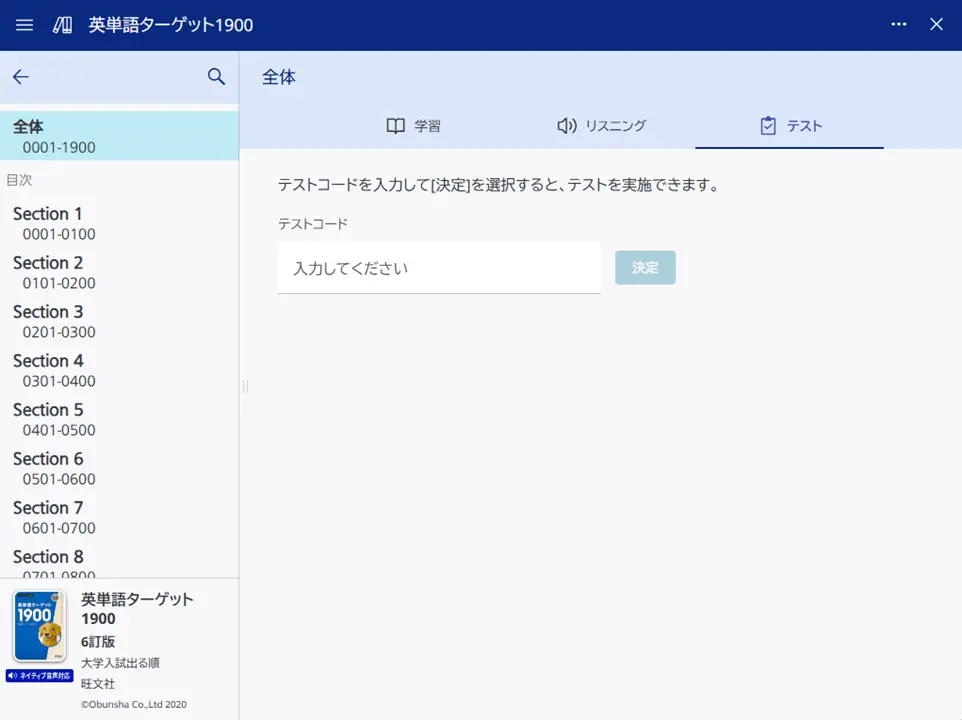
先生から通知されたテストコードを使用して、EX-wordのテストを解く操作について説明します。
MEMO
事前準備として、テストを受けるEX-wordコンテンツとテストコードを先生に確認してください。
テスト対象のEX-wordコンテンツ一覧
- システム英単語
- 英単語ターゲット1900 6訂版
- 英単語ターゲット1200 改訂版
- 英単語ターゲット1400 5訂版
このページの目次
テストの解答方法
テストは選択式の問題と入力式の問題があります。
それぞれ解答画面が異なります。
選択式の問題
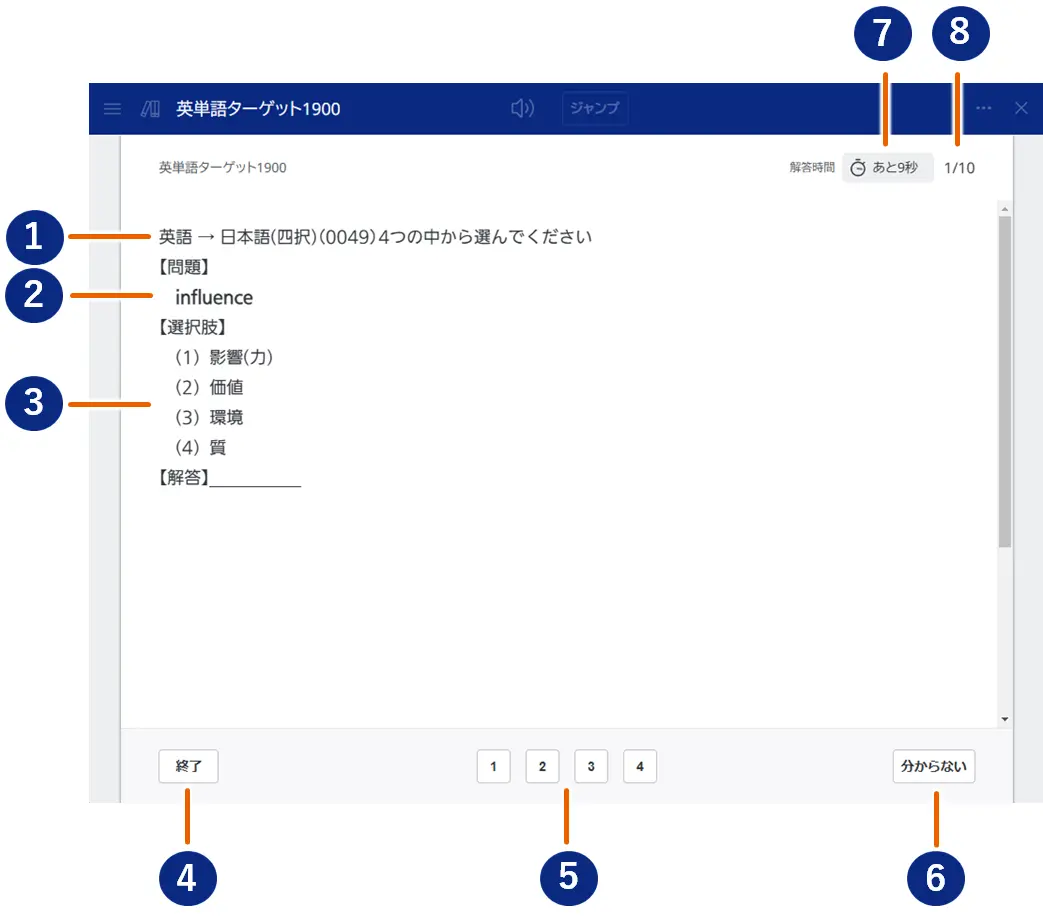
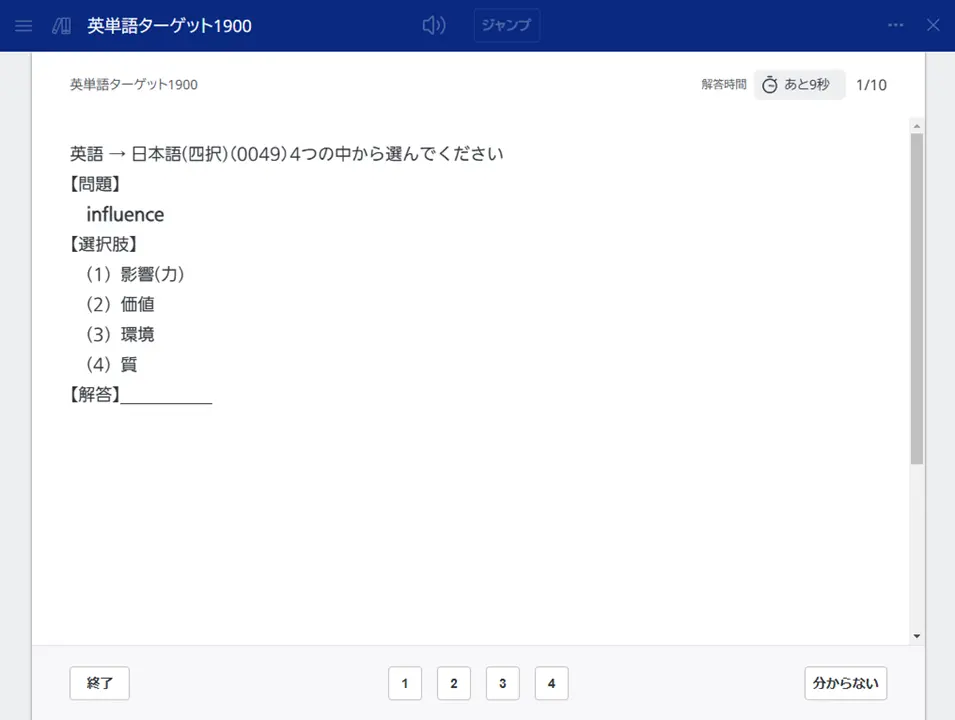
選択式の問題は問題文と選択肢が表示されます。
表示された選択肢の中から解答を選択します。
| 項番 | 項目 | 内容 |
|---|---|---|
| 1 | 解答方法の説明 | 問題の解答方法です。 |
| 2 | 問題文 | 問題文が表示されます。 |
| 3 | 選択肢 | 解答する選択肢が表示されます。 |
| 4 | 終了ボタン | テストを終了するボタンです。 このボタンを選択すると解答の途中であってもテストが終了します。 テストを終了すると未解答の問題はすべて不正解となります。 |
| 5 | 解答ボタン | 選択肢の中から、正解だと思う番号のボタンを選択します。 解答すると、正解・不正解の結果が表示され、次の問題へ進みます。 |
| 6 | 分からないボタン | 解答がわからない場合に選択します。 分からないボタンを選択するとその問題は不正解となり、次の問題に進みます。 |
| 7 | 制限時間 | 1問ごとに解答時間の制限が設定されている場合は解答の残り秒数が表示されます。 制限時間がゼロになると、その問題は不正解となり次の問題に進みます。 制限時間が設定されていないテストでは、秒数は表示されません。 |
| 8 | 問題番号/問題数 | 左側に現在の問題番号、右側に問題の総数が表示されます。 |
入力式の問題
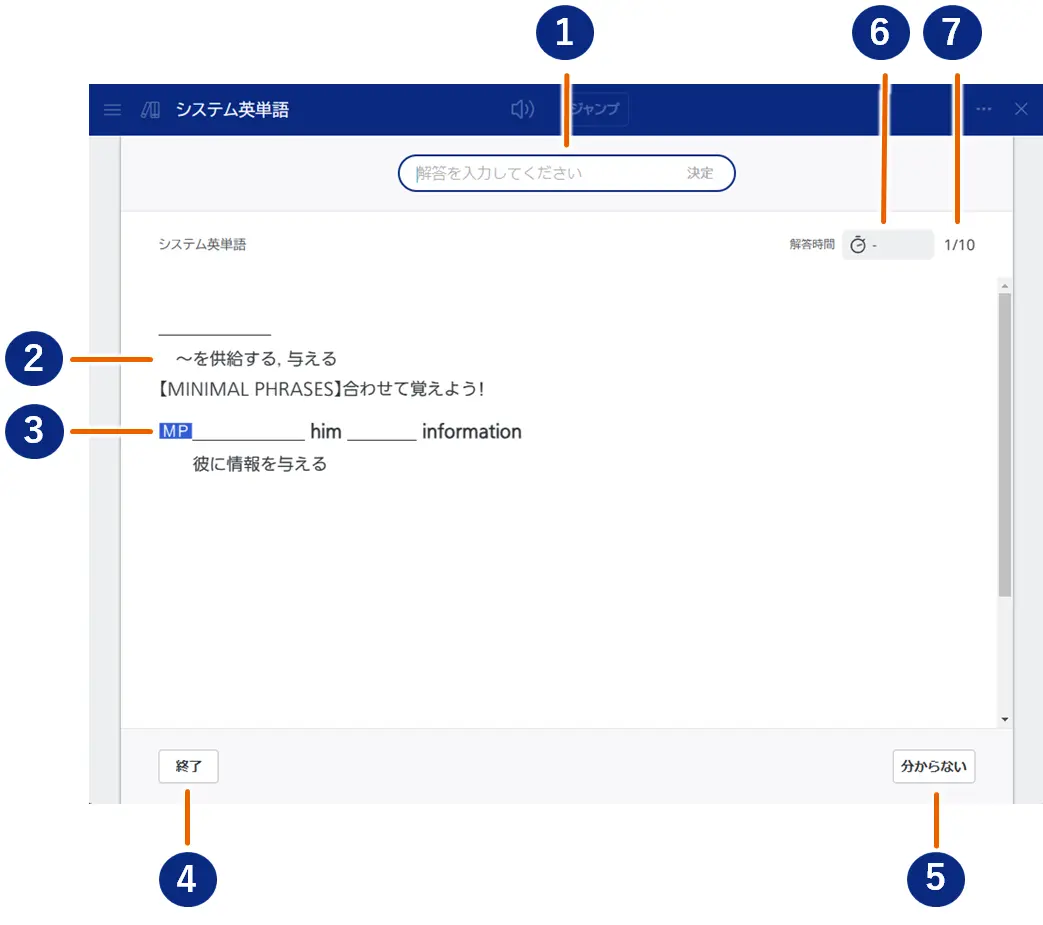
入力式の問題は問題文の空白部分に当てはまる英単語を解答欄に入力して解答します。
| 項番 | 項目 | 内容 |
|---|---|---|
| 1 | 解答入力欄 | 問題文の空白部分にあてはまる英単語を入力します。 解答入力後、【決定】を選択すると正解・不正解の結果が表示されます。 |
| 2 | 問題の補足説明 | 問題のヒントや補足説明が表示されます。 |
| 3 | 問題文 | 問題文が表示されます。問題文の空白になっている箇所にあてはまる英単語を解答入力欄に入力します。 |
| 4 | 終了ボタン | テストを終了するボタンです。 このボタンを選択すると解答の途中であってもテストが終了します。 テストを終了すると未解答の問題はすべて不正解となります。 |
| 5 | 分からないボタン | 解答がわからない場合に選択します。 分からないボタンを選択するとその問題は不正解となり、次の問題に進みます。 |
| 6 | 制限時間 | 1問ごとに解答時間の制限が設定されている場合は解答の残り秒数が表示されます。 制限時間がゼロになると、その問題は不正解となり次の問題に進みます。 制限時間が設定されていないテストでは、秒数は表示されません。 |
| 7 | 問題番号/問題数 | 左側に現在の問題番号、右側に問題の総数が表示されます。 |
テストを開始する
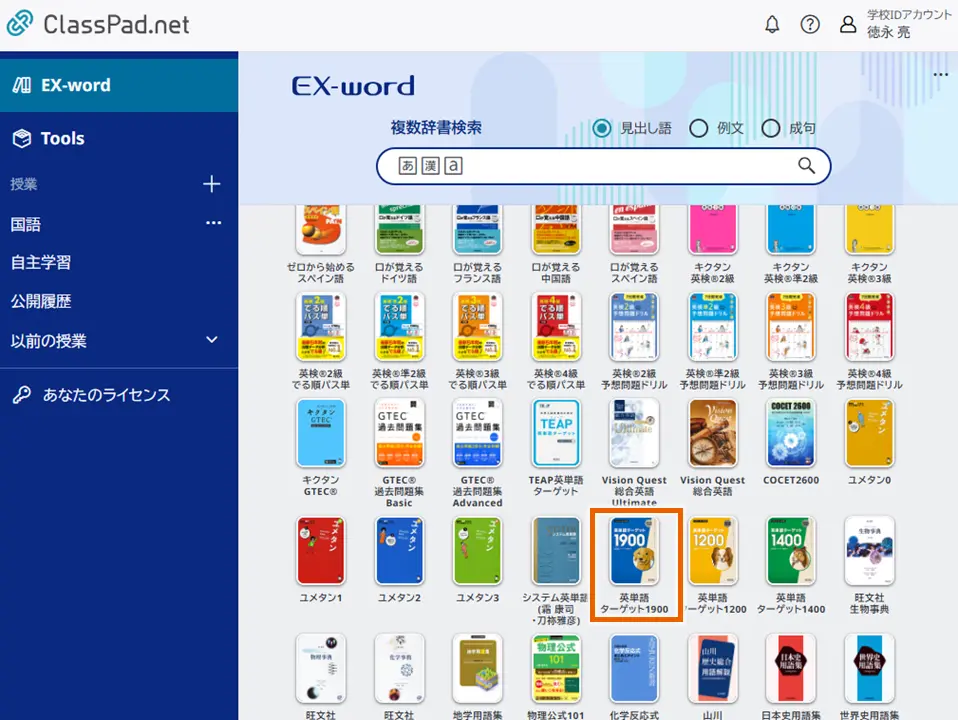
- EX-word画面からテストを受ける単語集コンテンツを選択する。
例として「英単語ターゲット1900」を選択します。
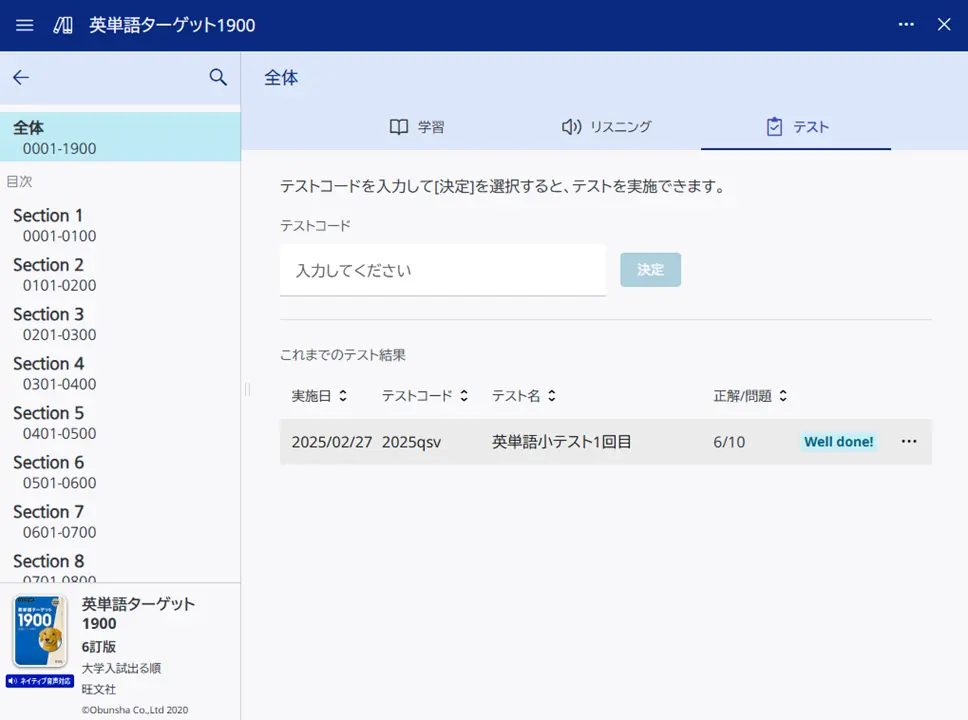
- 【テスト】タブを選択する。
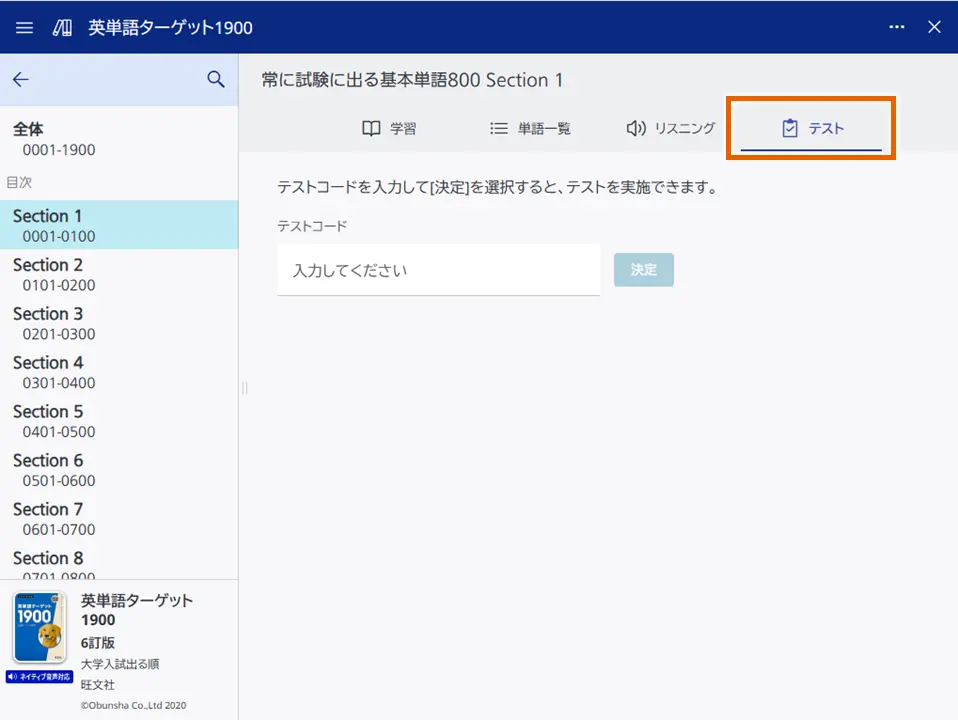
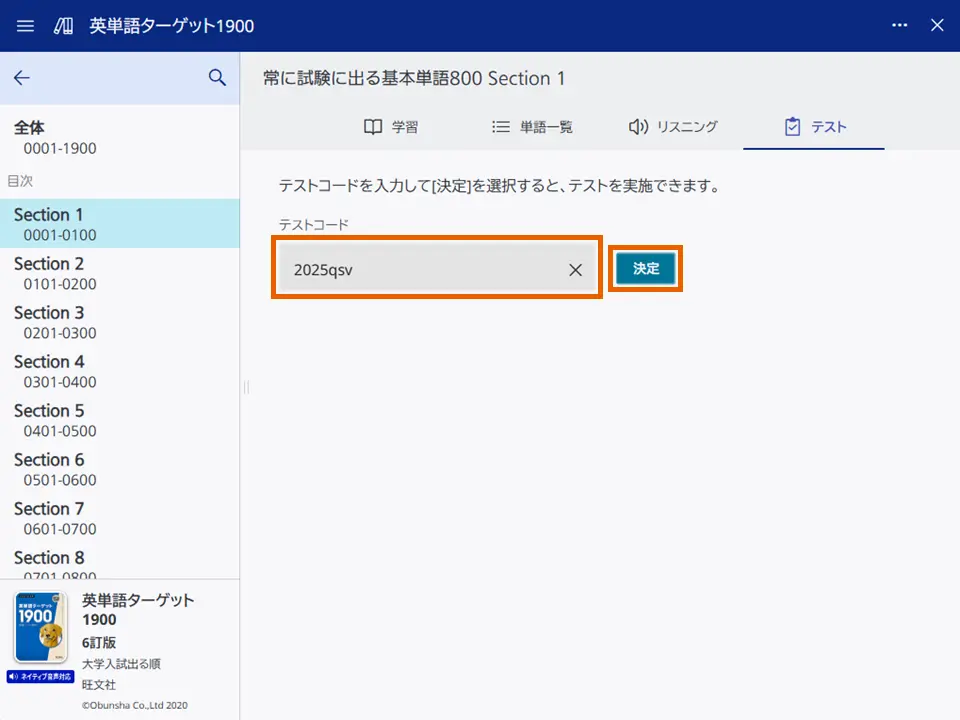
- 先生から通知されたテストコードを入力し、【決定】を選択する。
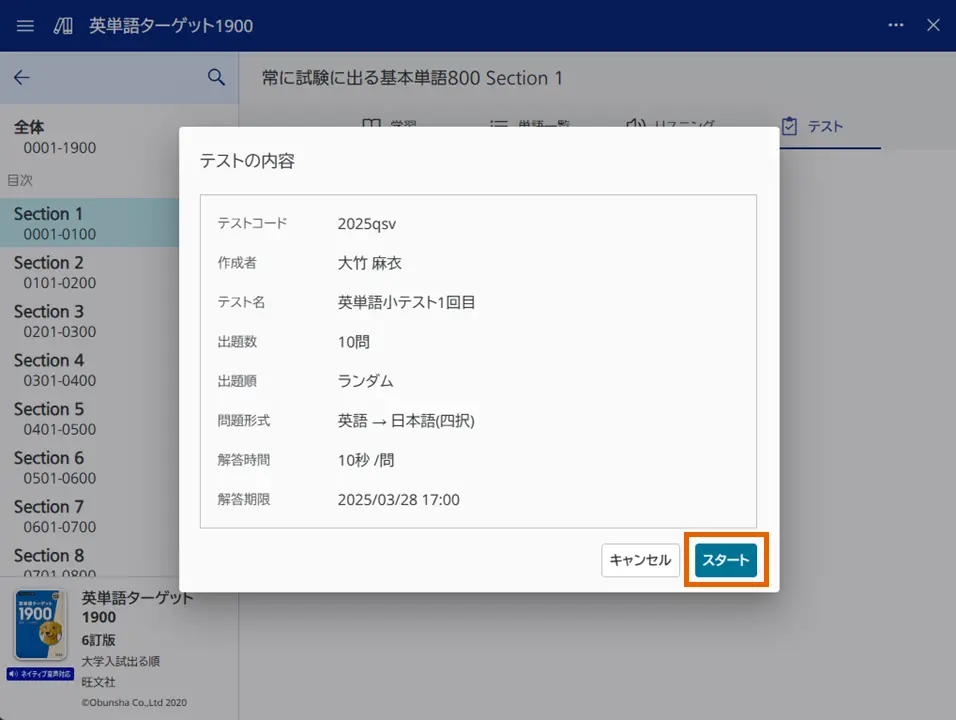
- テストの内容が表示されるので、問題形式などを確認してから【スタート】を選択する。
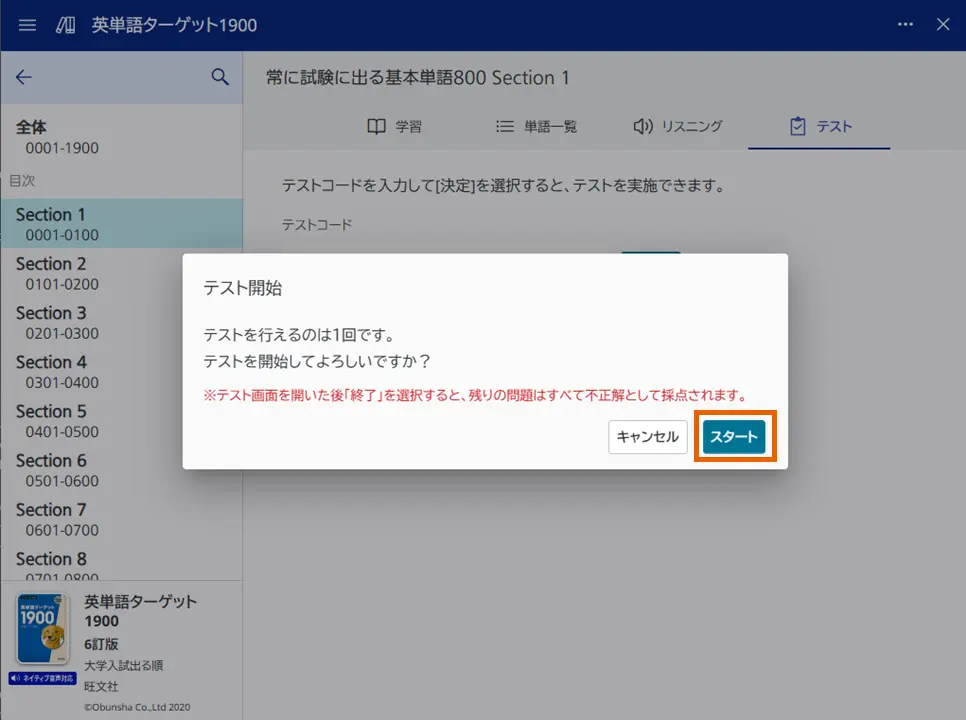
- テストの注意事項が表示されるので、内容を確認してから【スタート】を選択する。
重要
テストを行えるのは1回のみです。テスト終了後に再度同じテストは行えませんので注意してください。
テストの解答中に【終了】を選択すると残りの問題はすべて不正解となりますので注意してください。
- テストが開始されるので、問題に解答する。
テスト画面の操作はテストの解答方法を参照してください。
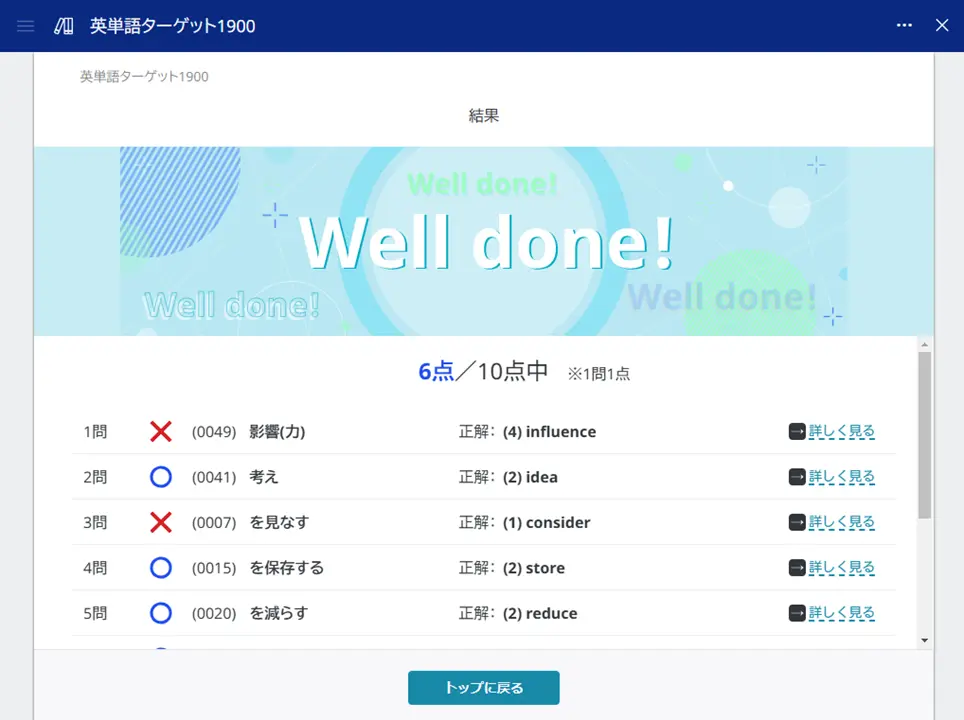
- 全ての問題に解答すると、テスト結果が表示される。
- 【トップに戻る】を選択すると、単語集コンテンツのトップ画面に戻る。
テスト結果を確認する
受けたテストは結果を見直すことができます。
テスト結果画面では問題ごとの正解・不正解や解説などを確認することができます。
- EX-word画面からテスト結果を確認したい単語集コンテンツを選択し、【テスト】タブを選択する。
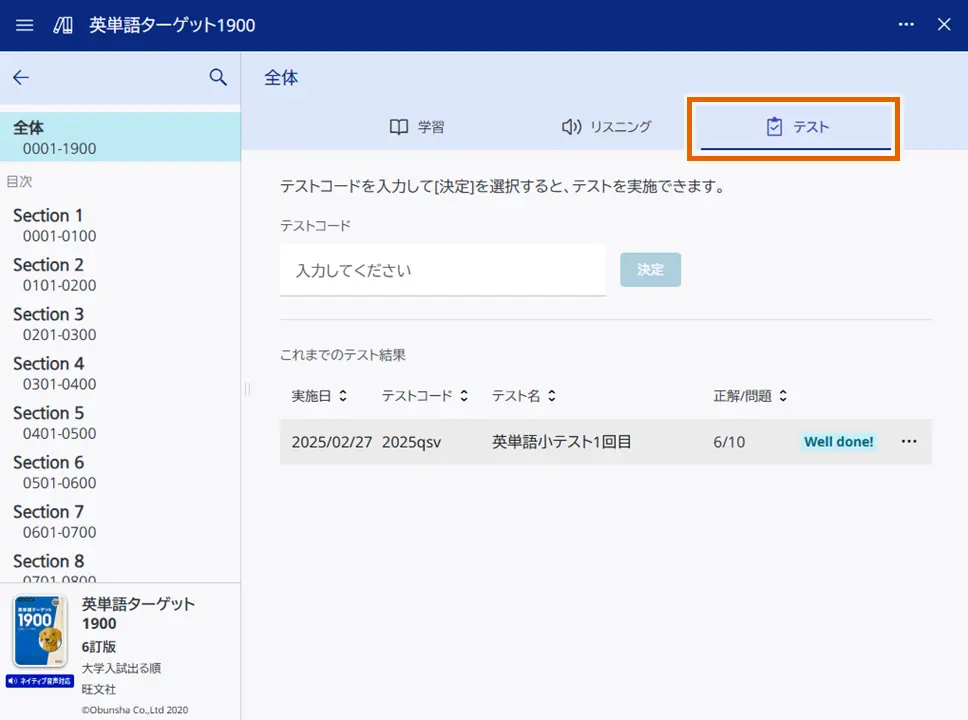
- 「これまでのテスト結果」に受けたテストが一覧表示されるので、結果を確認したいテストを選択する。
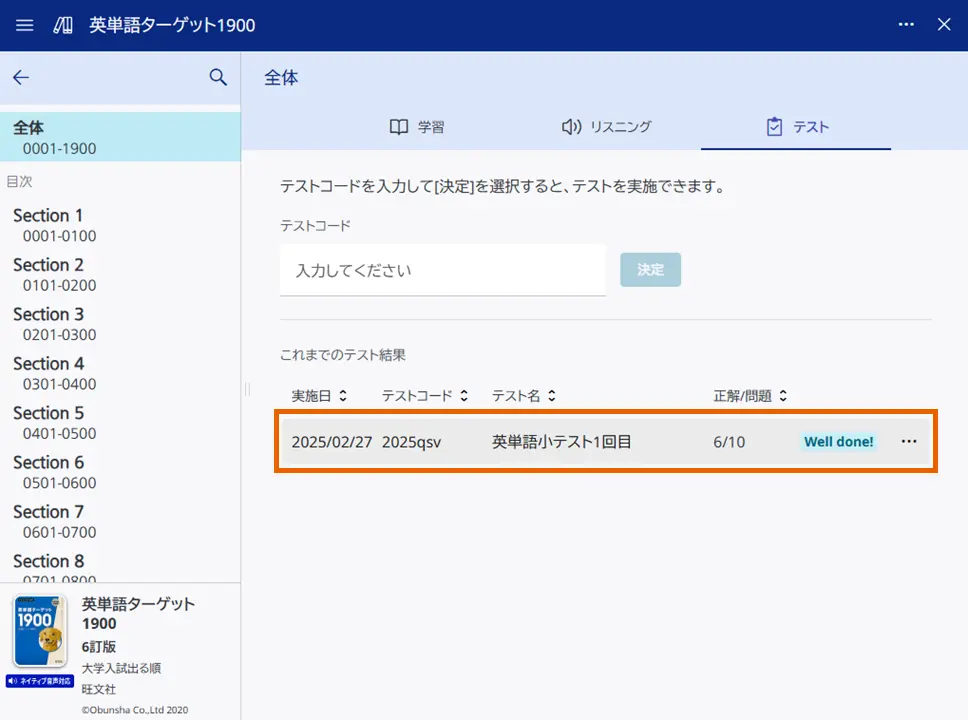
- テスト結果が表示される。
テスト結果には、テストコード、テスト名、実施日、正解数、問題数、問題ごとの正解・不正解が表示されます。
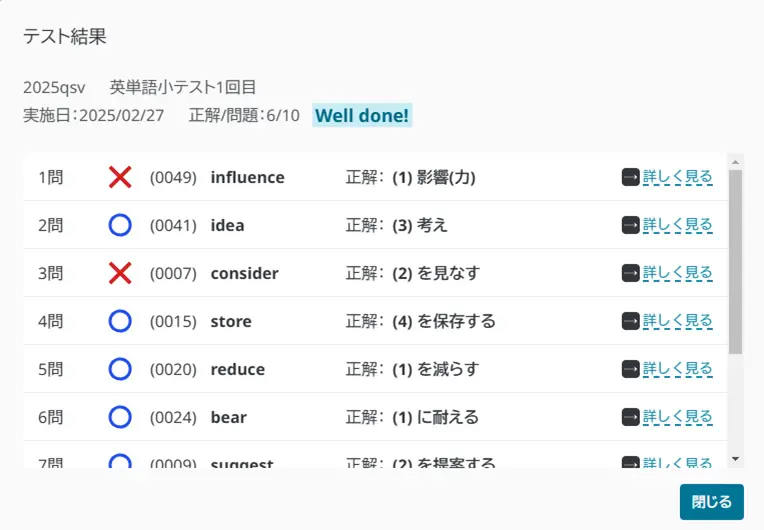
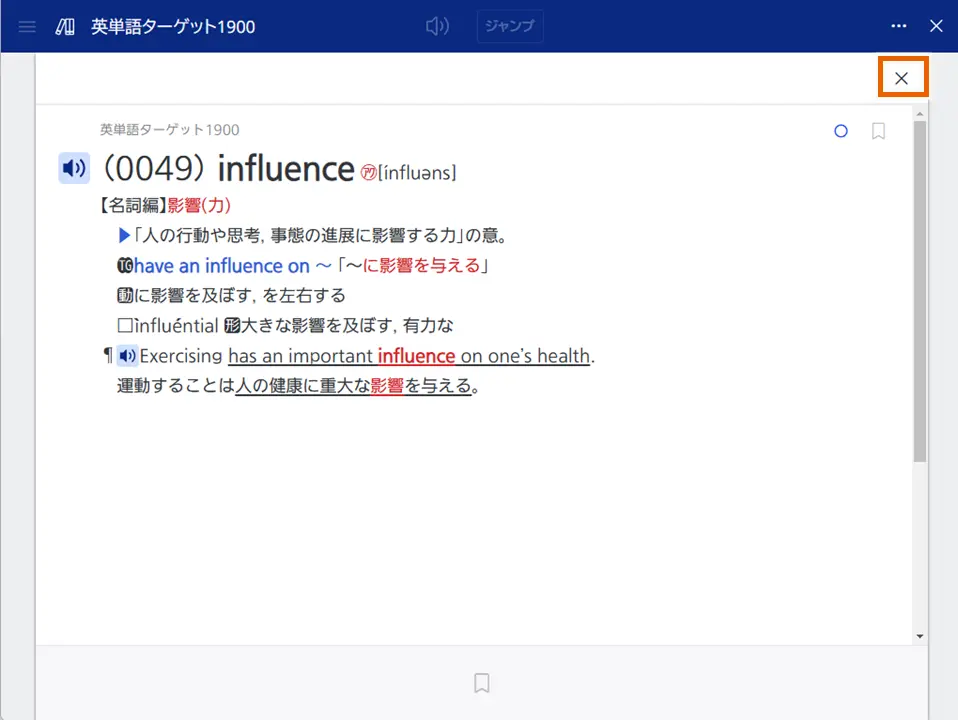
【詳しく見る】を選択すると、見出し語の解説を確認することができます。
【✕】を選択するとテスト結果画面に戻ります。
MEMO
しおりが付いていない見出し語を表示しているときに、画面下部の【 】を選択すると、しおりを付けることができます。
しおりが付いている見出し語を表示しているときに、画面下部の【 】を選択すると、しおりを削除できます。
- 【閉じる】を選択すると、単語集コンテンツのトップ画面に戻る。
過去のテスト結果を削除する
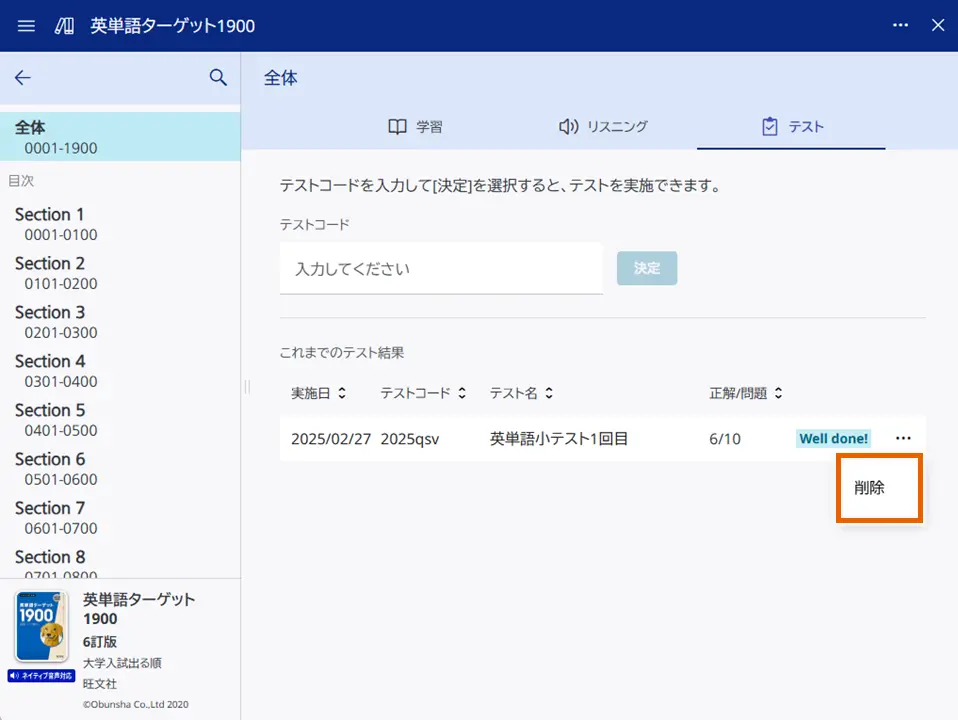
過去のテスト結果を削除することができます。
- EX-word画面からテスト結果を削除したい単語集コンテンツを選択し、【テスト】タブを選択する。
- 「これまでのテスト結果」に受けたテストが一覧表示されるので、削除したいテスト結果の
 を選択する。
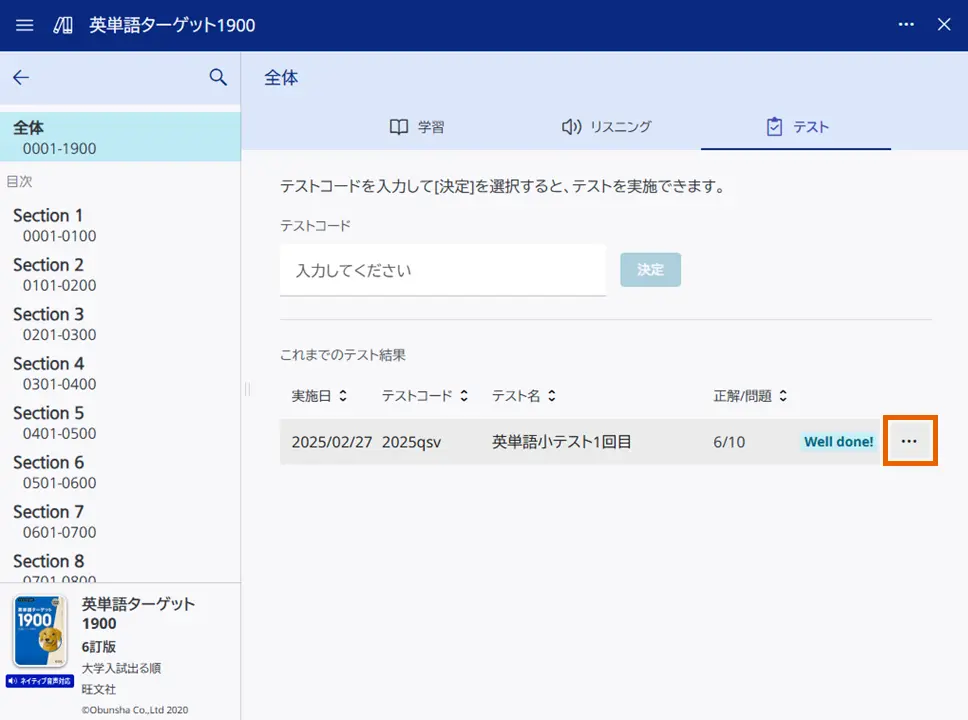
- 【削除】を選択する。
- 削除確認画面が表示されるので、削除していいテストか確認してから【削除】を選択する。
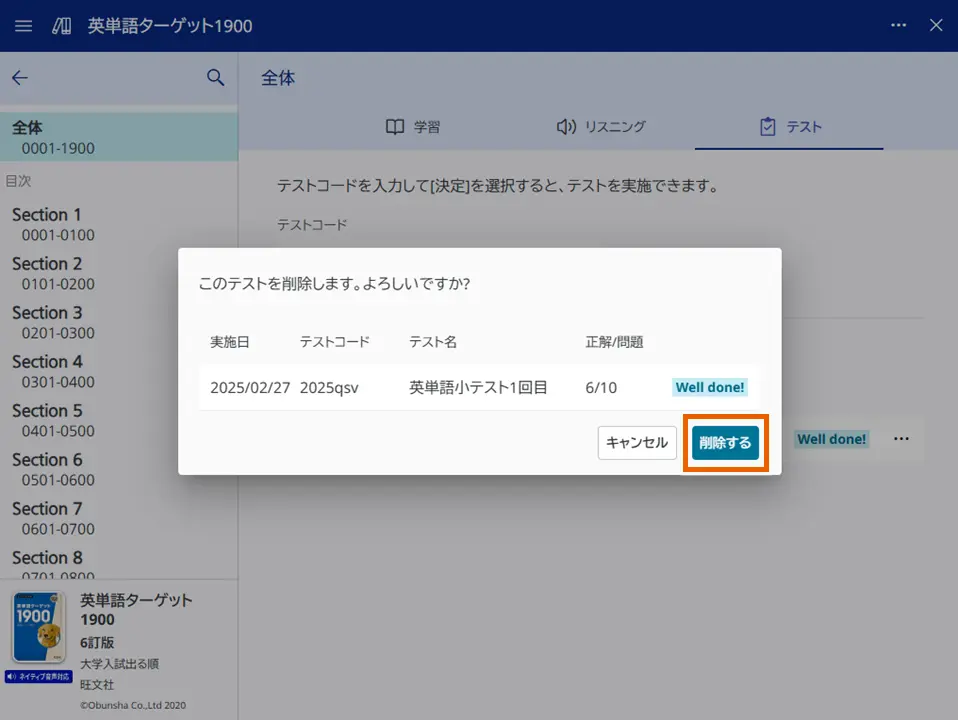
- 「これまでのテスト結果」から対象のテストが削除される。