グループワークを使うと、複数の先生・生徒が同時にノートブックを編集できます。
グループワークには大きく以下2種類があります。
・グループ分けあり
生徒をグループに割り当ててグループワークします。
※別のグループに入って閲覧することはできますが、編集はできません。
例)班ごとにグループワークさせる
・グループ分けなし
生徒をグループに割り当てずにグループワークします。
存在するグループを自由に行き来して編集することができます。
例1)テーマが違うグループを複数用意して生徒に自由に行き来して作業させる
例2)1つのグループの中でクラス全員参加でグループワークさせる
このページではグループワークを行うために事前に先生が行うべき準備について説明します。
このページの目次
新規ノートブックからグループワークを作成する(グループ分けあり)
新規ノートブックからグループワークを作成する(グループ分けなし)
既存ノートブックからグループワークを作成する
グループワークを共有停止/共有開始する
グループ分けを変更する
フォルダ/ノートブックを整理する
グループ分け一覧を表示する
ふせん作成者名の表示/非表示を切り替える
新規ノートブックからグループワークを作成する(グループ分けあり)
- グループワークを作成したい授業を選択し、【グループワーク】を選択します。
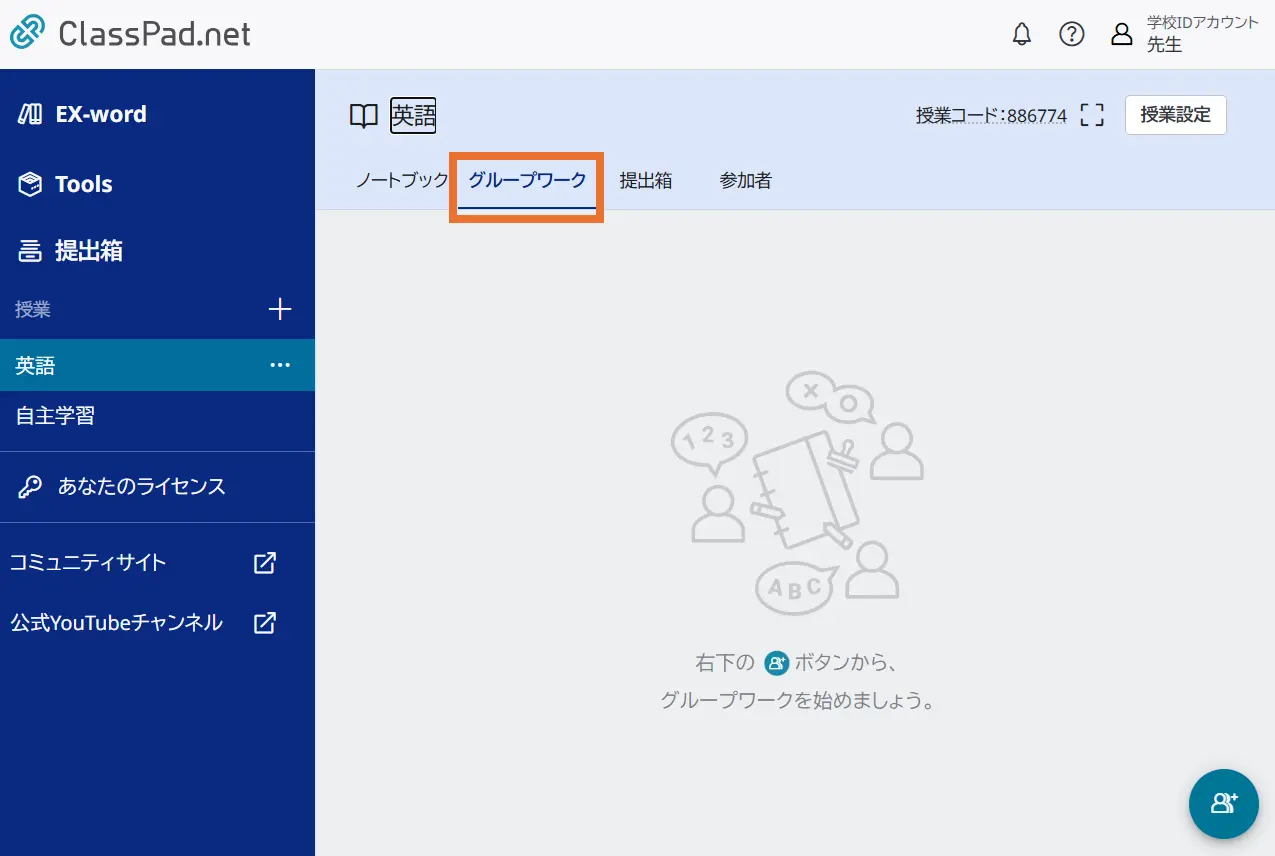
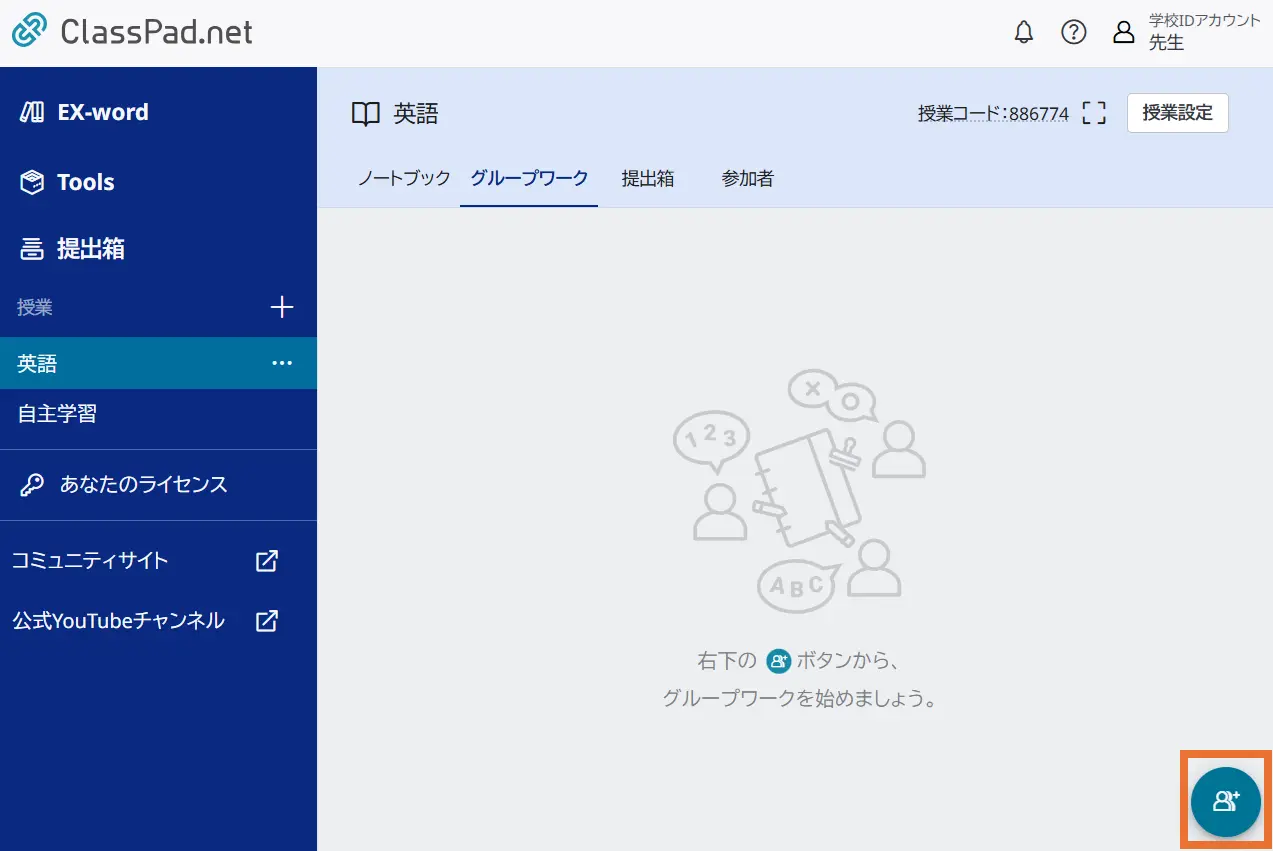
グループワーク画面が表示されます。  を選択します。
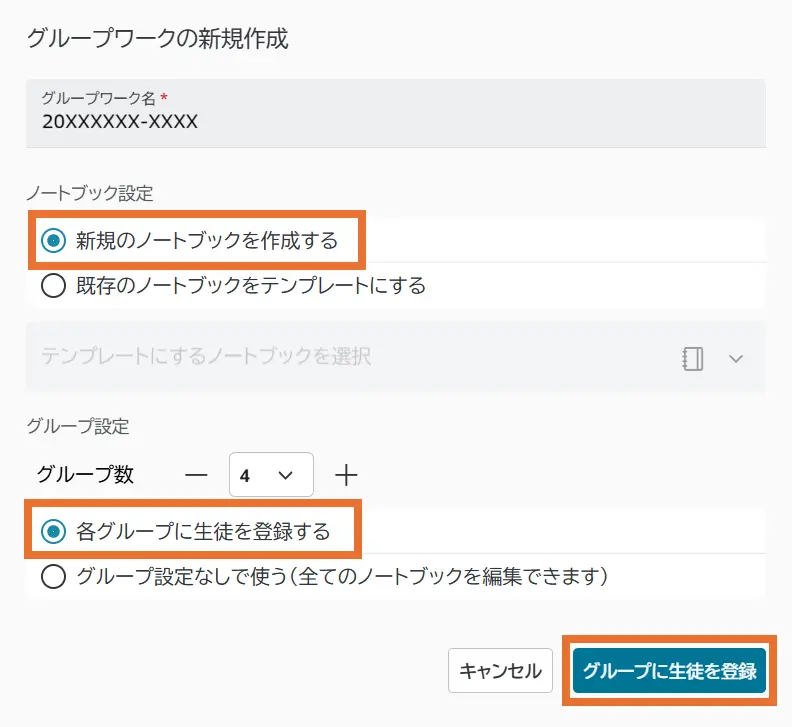
グループワークのダイアログが表示されます。- ノートブック設定を【新規のノートブックを作成する】に、グループ設定を【各グループに生徒を登録する】に切り替えた後、【グループに生徒を登録】を選択します。
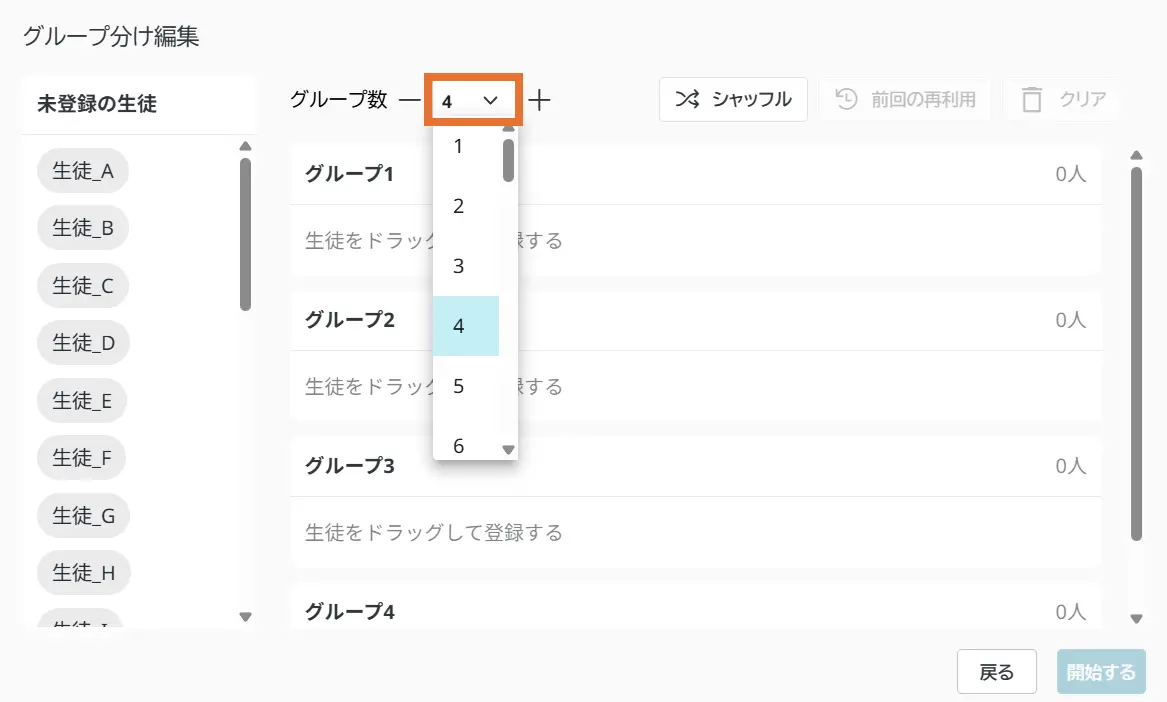
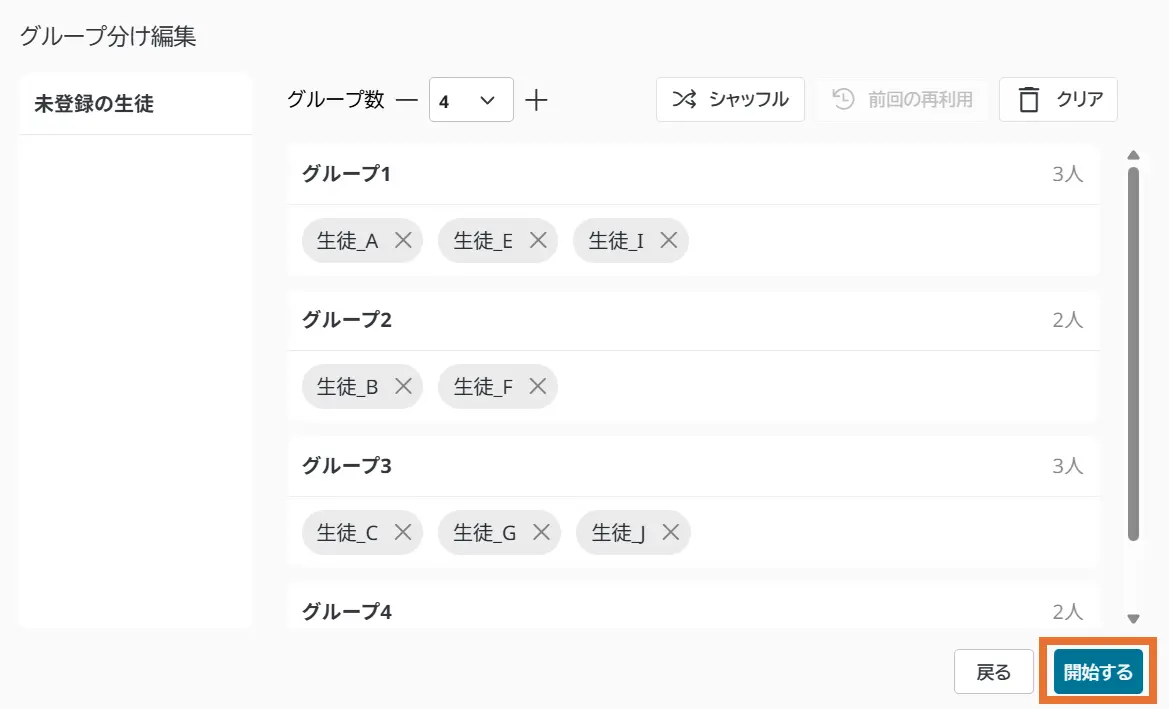
「グループ分け編集」ダイアログが表示されます。 - 作成したいグループの数を選択します。
MEMO
1~40グループまで作成できます。 - 「未登録の生徒」一覧から、1人または複数の生徒を、各グループにドラッグ&ドロップして移動します。
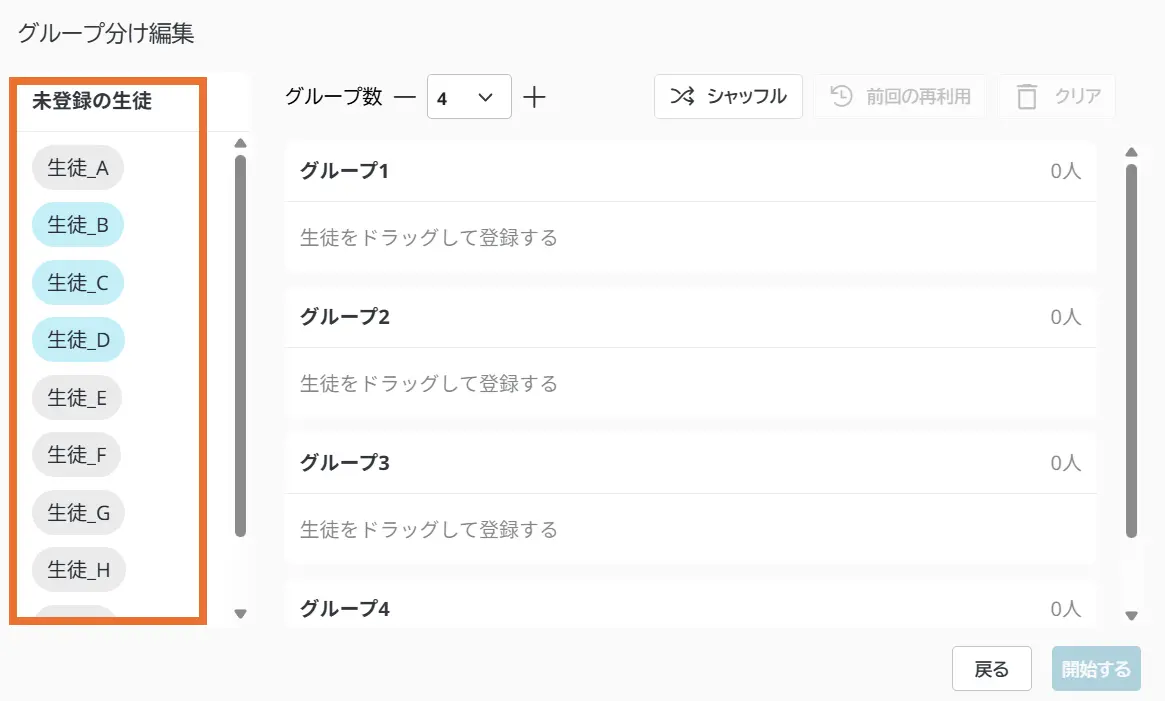
MEMO
1つのグループに登録できる人数は、最大で40人までです。
【 】を選択すると、授業に参加している生徒を均等に分割してグループを作成できます。
※割り切れない場合は、グループ1から順番に割り当てられます。
※授業に参加している人数が、指定したグループの数より小さい場合は、シャッフルできません。
※再度【】を選択すると、シャッフルをやり直します。
グループワークの作成履歴がある場合は、【 】を選択すると、前回作成したグループワークのグループ数と生徒の割り当てを再利用して、グループを作成できます。
【 】を選択すると、設定したグループ数および生徒の割り当てがクリアされます。
- 【開始する】を選択します。
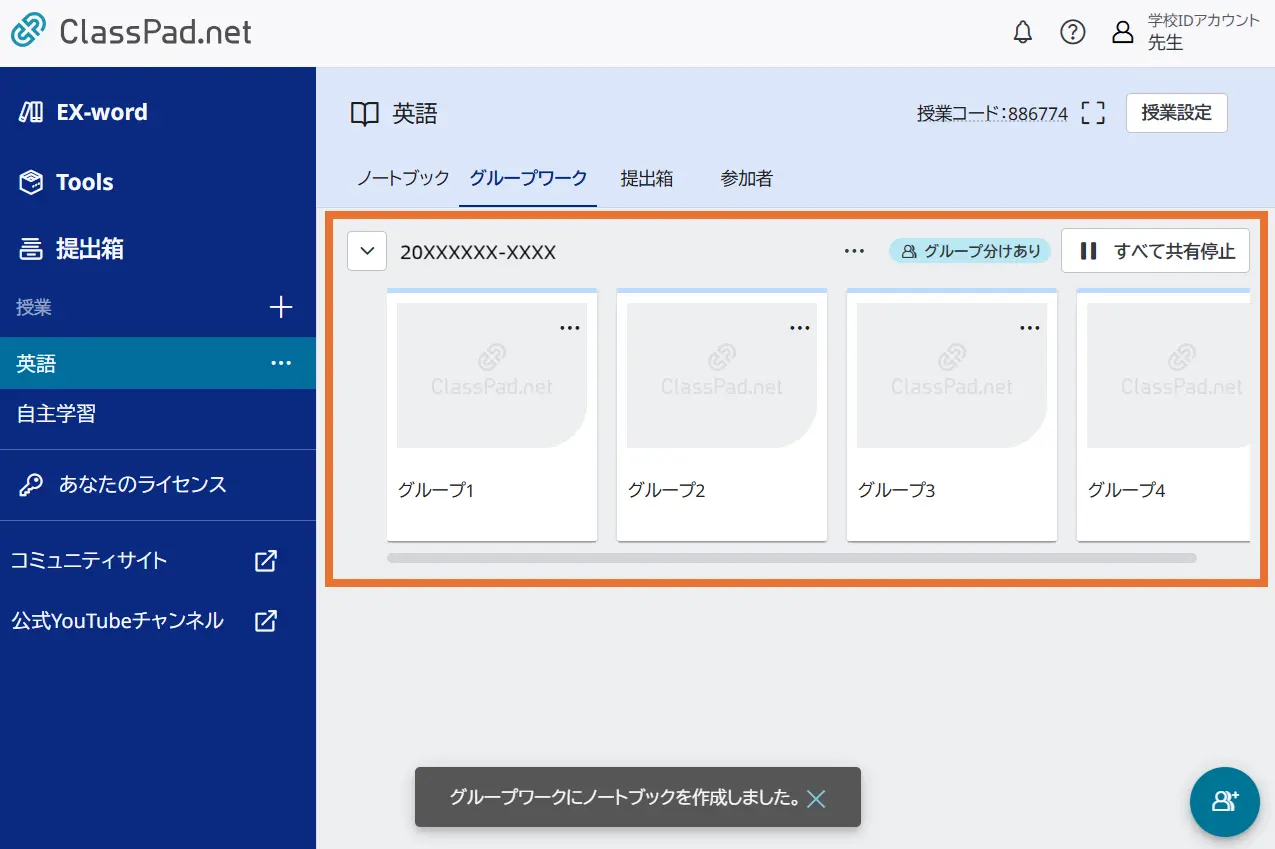
指定したグループの数に基づいて、ノートブックが作成されます。
MEMO
グループワーク名欄には、初期状態としてタイムスタンプが自動入力されます。枠内を選択すると、名称を変更できます。
既存のノートブックをテンプレートとして使用したい場合は、「既存ノートブックからグループワークを作成する」を参照してください。
グループ分けなしで作成したい場合、「新規ノートブックからグループワークを作成する(グループ分けなし)」を参照してください。
新規ノートブックからグループワークを作成する(グループ分けなし)
- グループワークを作成したい授業を選択し、【グループワーク】を選択します。
グループワーク画面が表示されます。 - を選択します。
グループワークのダイアログが表示されます。 - ノートブック設定を【新規のノートブックを作成する】に、グループ設定を【グループ設定なしで使う(全てのノートブックを編集できます)】に切り替えます。
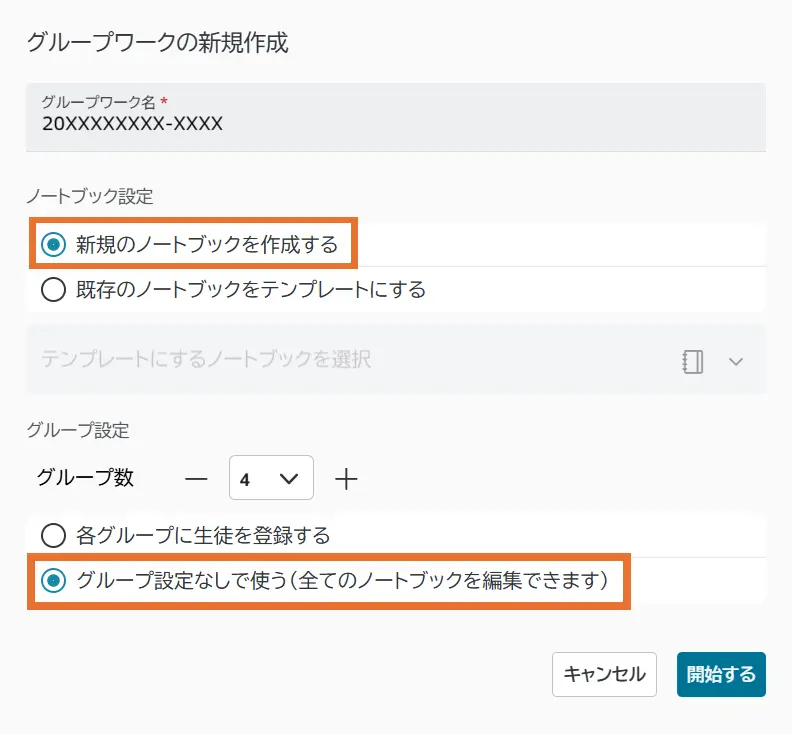
MEMO
グループワーク名欄には、初期状態としてタイムスタンプが自動入力されます。枠内を選択すると、名称を変更できます。
既存のノートブックをテンプレートとして使用したい場合は、「既存ノートブックからグループワークを作成する」を参照してください。 - 作成したいグループの数を選択し、【開始する】を選択します。
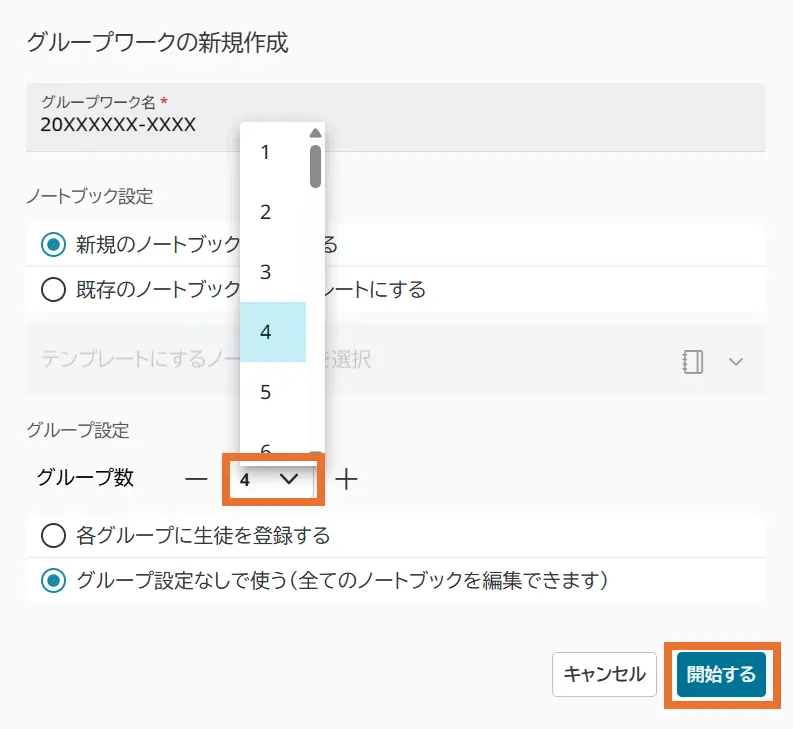
MEMO
1~40グループまで作成できます。 - グループワーク画面から作成する
- グループワークを作成したい授業を選択し、【グループワーク】を選択します。
グループワーク画面が表示されます。 - を選択します。
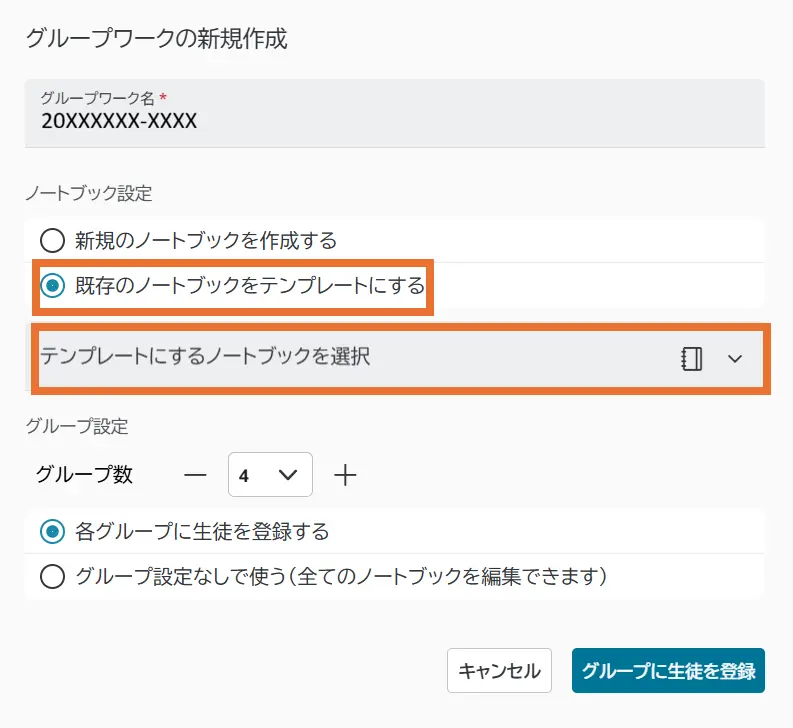
グループワークのダイアログが表示されます。 - ノートブック設定を【既存のノートブックをテンプレートにする】に切り替え、【テンプレートにするノートブックを選択】を選択します。
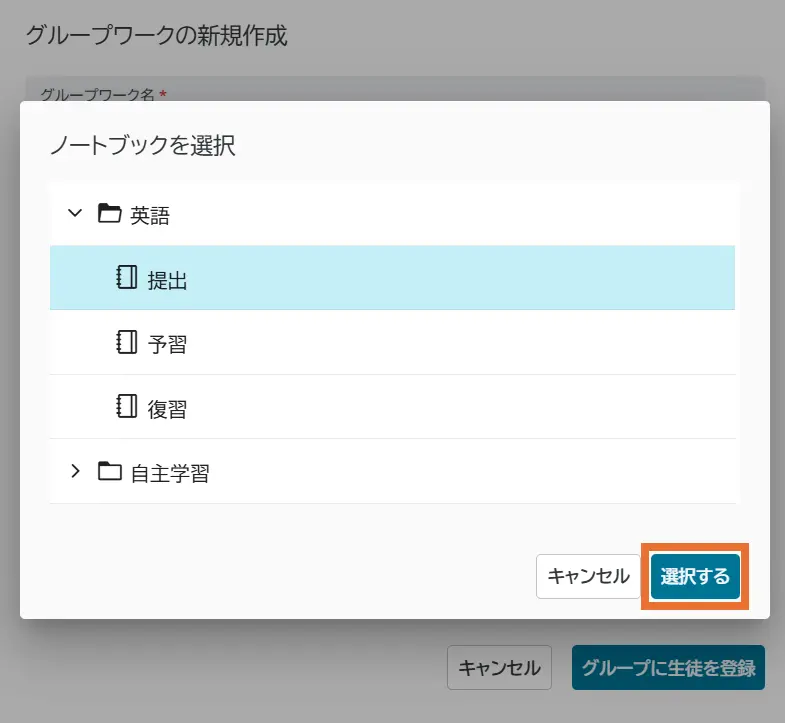
- テンプレートにしたいノートブックを選択して、【選択する】を選択します。
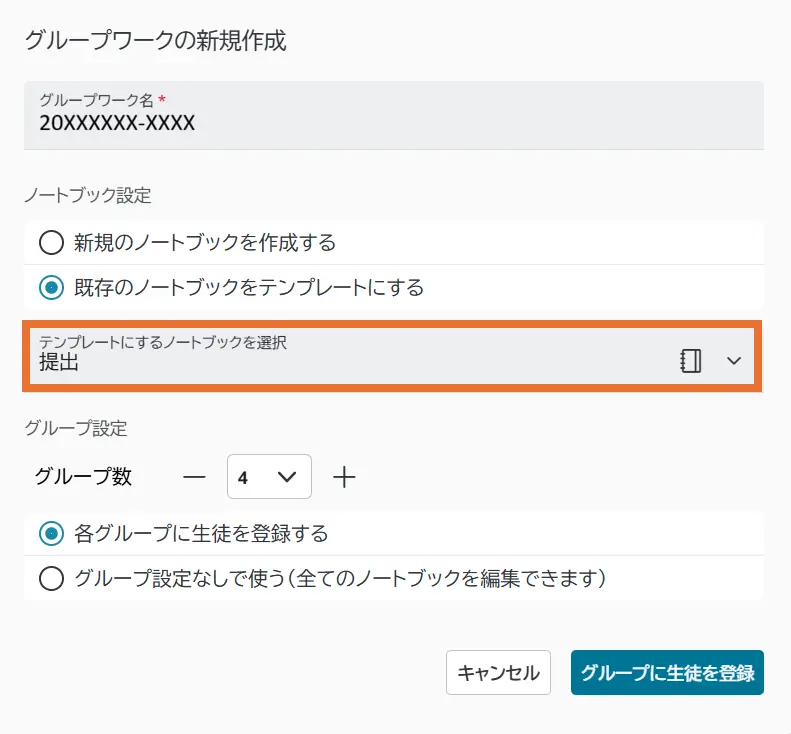
グループワークのダイアログに、選択したノートブック名が表示されます。
以降の操作(グループ数の設定、生徒の割り当て)については、作成方法に応じて以下の手順を参照してください。
・グループ分けを行う場合:「新規ノートブックからグループワークを作成する(グループ分けあり)」の手順4以降
・グループ分けを行わない場合:「新規ノートブックからグループワークを作成する(グループ分けなし)」の手順4以降 - 既存のノートブックメニューから作成する
- テンプレートにしたいノートブックのオプションを選択して、【グループワーク】を選択します。
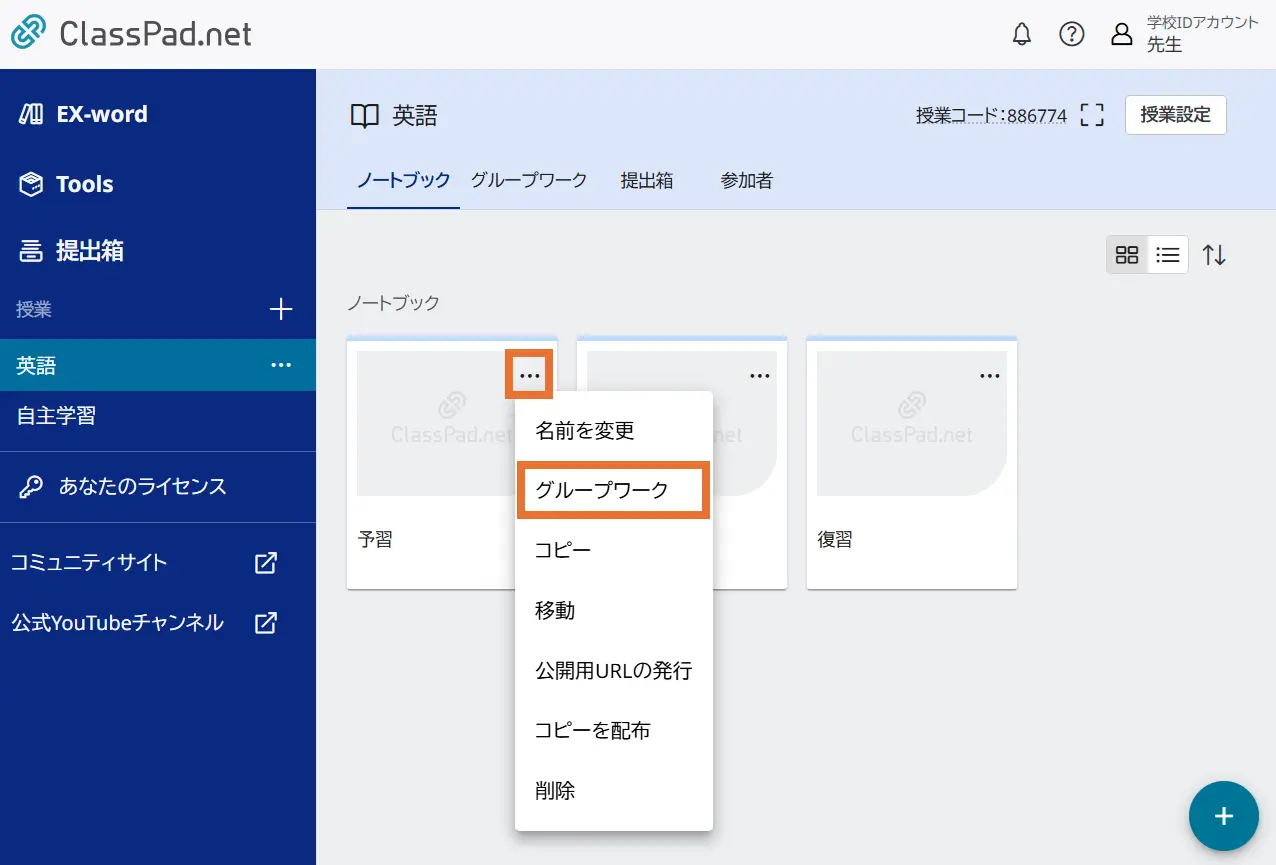
表示されたグループワークのダイアログに、選択したノートブック名が表示されます。
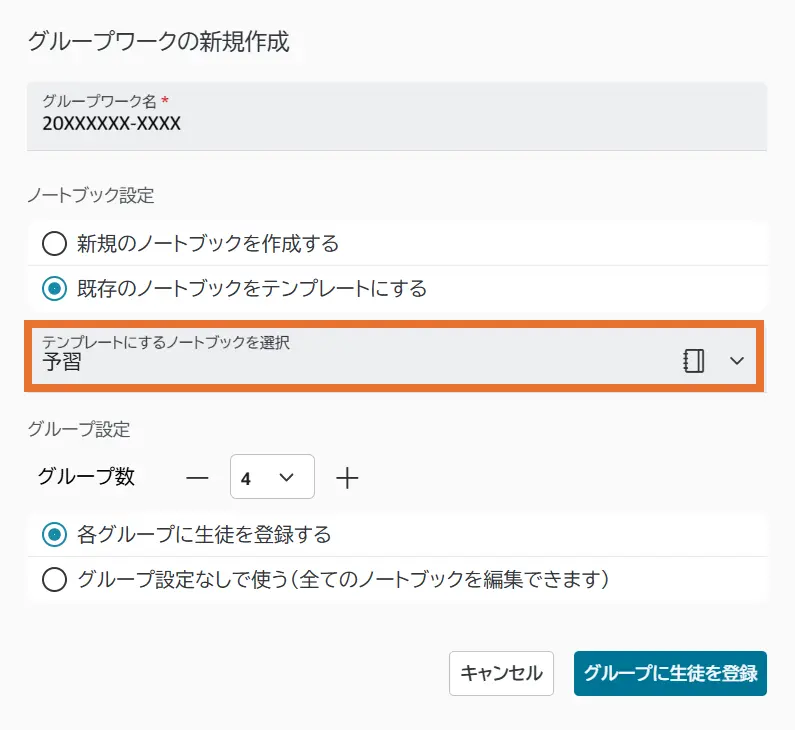
以降の操作(グループ数の設定、生徒の割り当て)については、作成方法に応じて以下の手順を参照してください。
・グループ分けを行う場合:「新規ノートブックからグループワークを作成する(グループ分けあり)」の手順4以降
・グループ分けを行わない場合:「新規ノートブックからグループワークを作成する(グループ分けなし)」の手順4以降
MEMO
「自主学習」のノートブックメニューには、【グループワーク】は表示されません。
「自主学習」に保存されているノートブックをテンプレートにする場合は、グループワーク画面から作成してください。 - フォルダの名前を変更する
- 名前を変更したいフォルダのオプションを選択して、【名前を変更】を選択します。
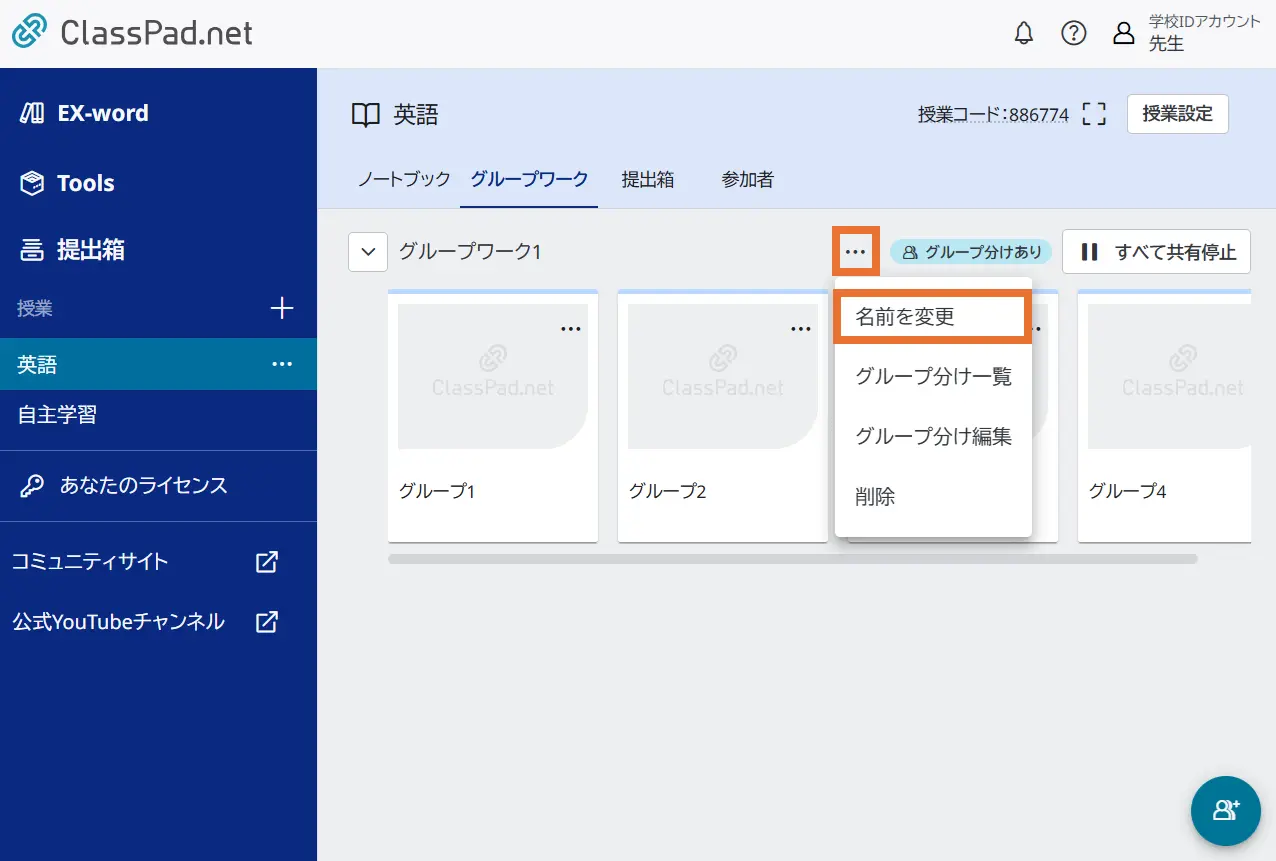
名前変更ダイアログが表示されます。 - フォルダ名を編集して、【変更する】を選択します。
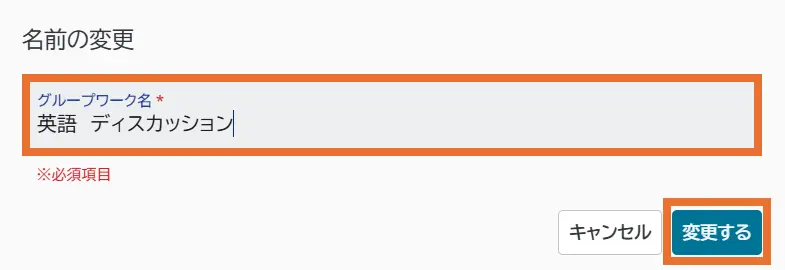
フォルダ名が変更されます。 - フォルダを削除する
- 削除したいフォルダのオプションを選択して、【削除】を選択します。
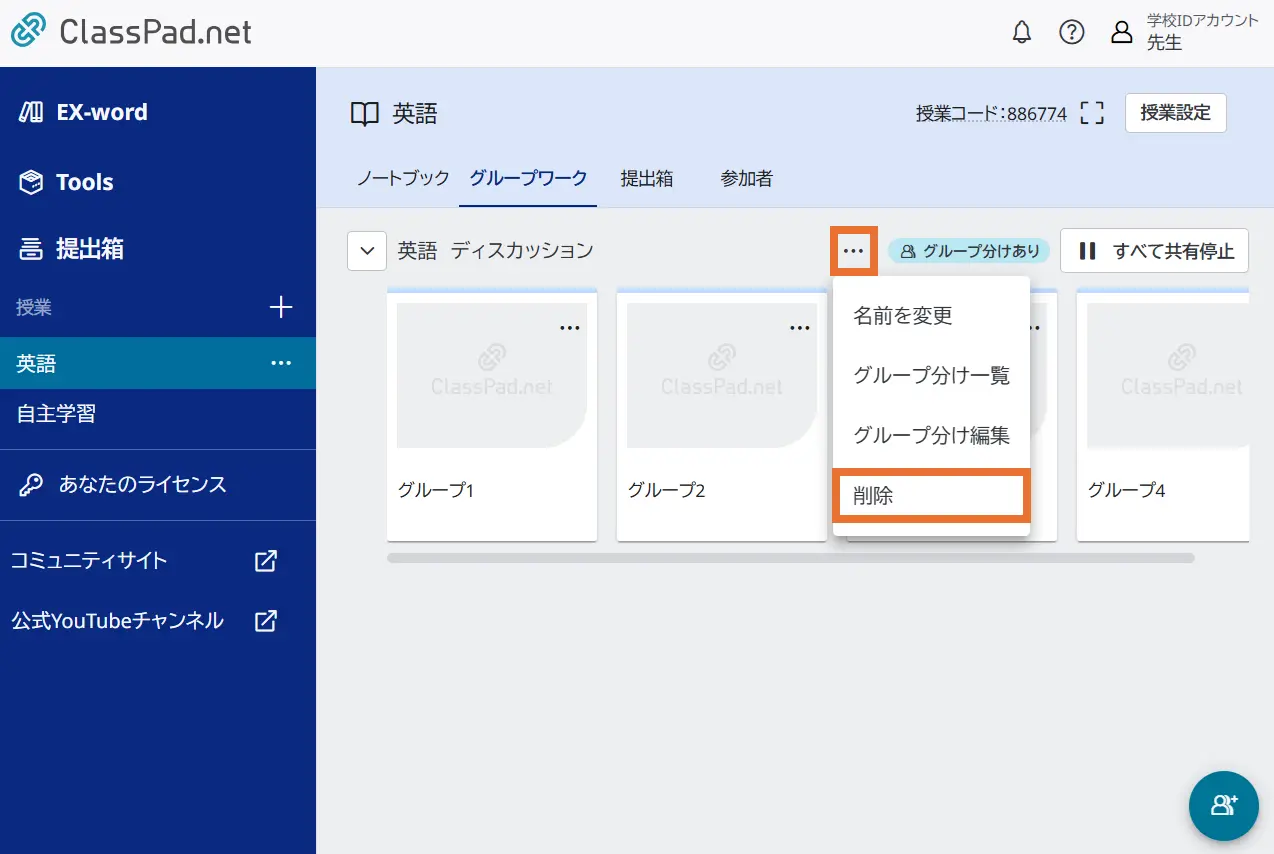
削除ダイアログが表示されます。 - 【削除する】を選択します。
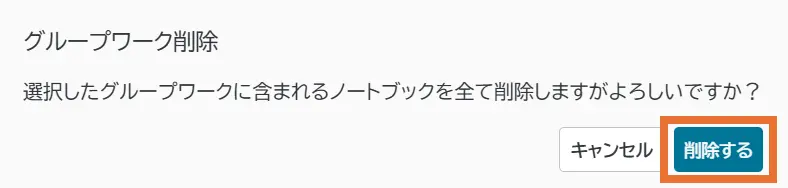
フォルダが削除されます。 - ノートブックの名前変更/削除
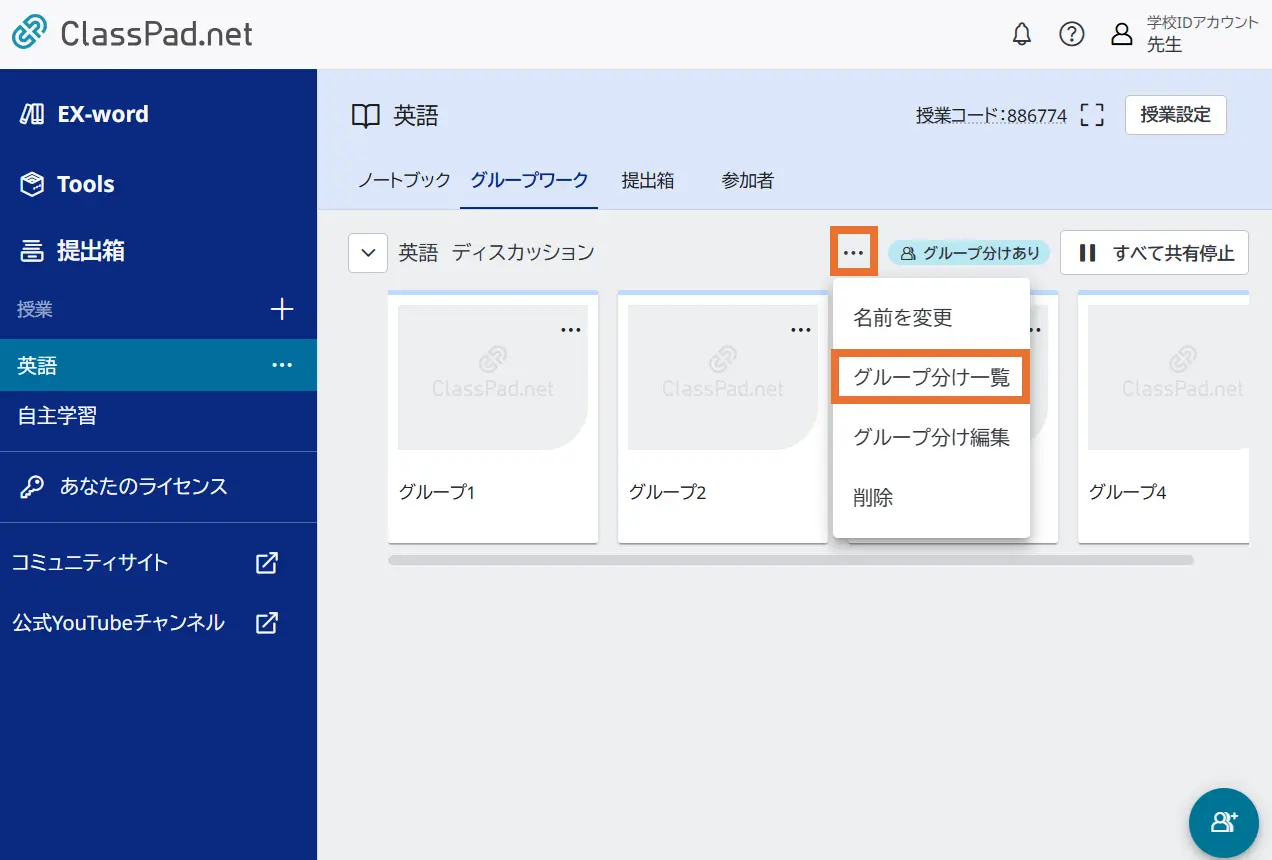
- フォルダのオプションを選択して、【グループ分け一覧】を選択します。
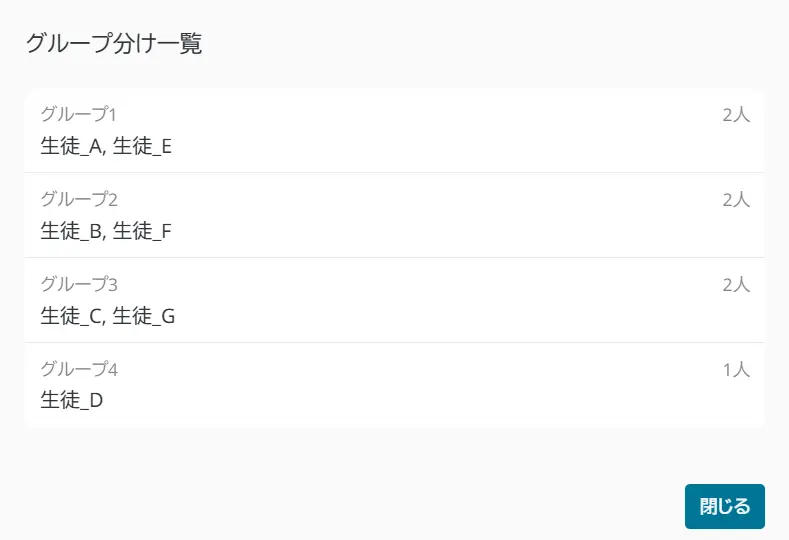
- 「グループ分け一覧」が表示されます。
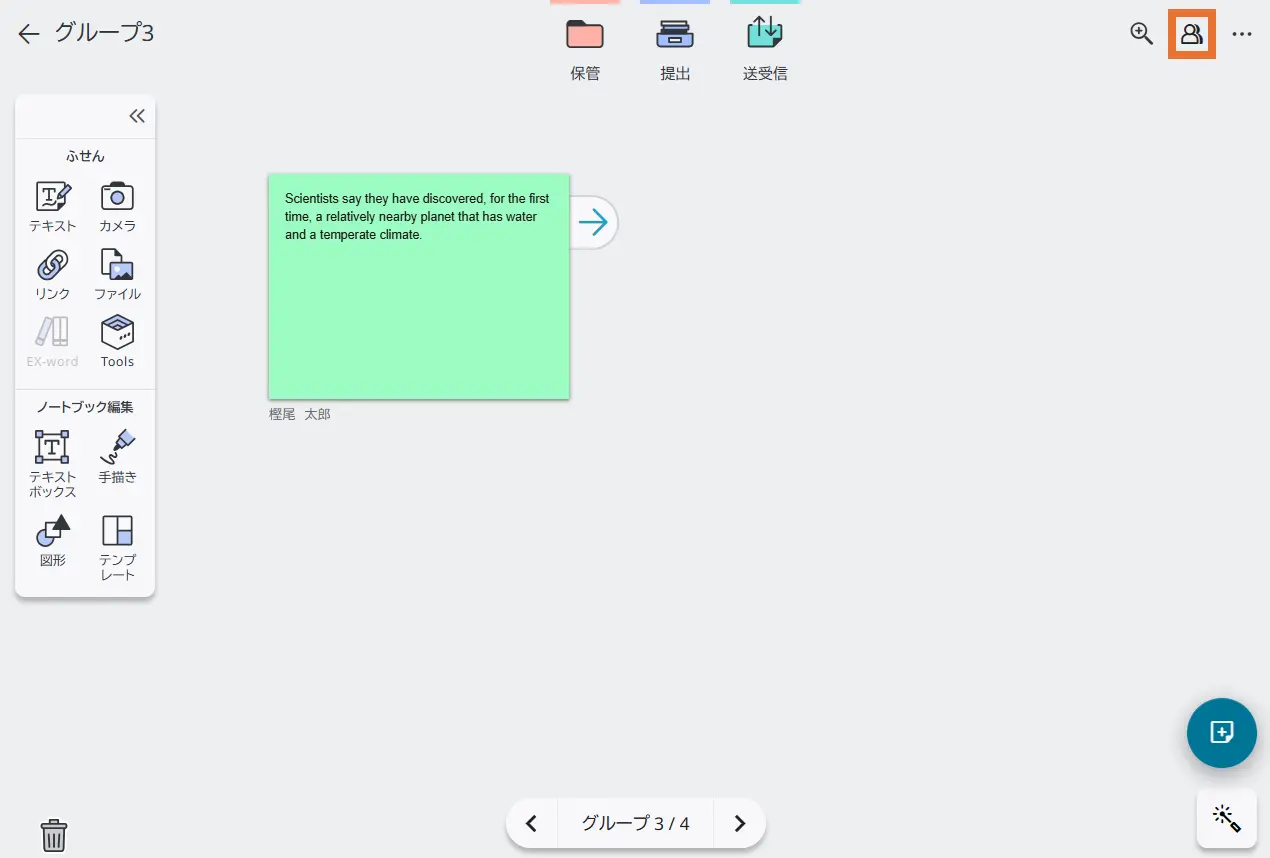
- ノートブック画面右上の【
 】を選択します。
- 「ふせん作成者名の表示」の右側にある【
 】を選択します。
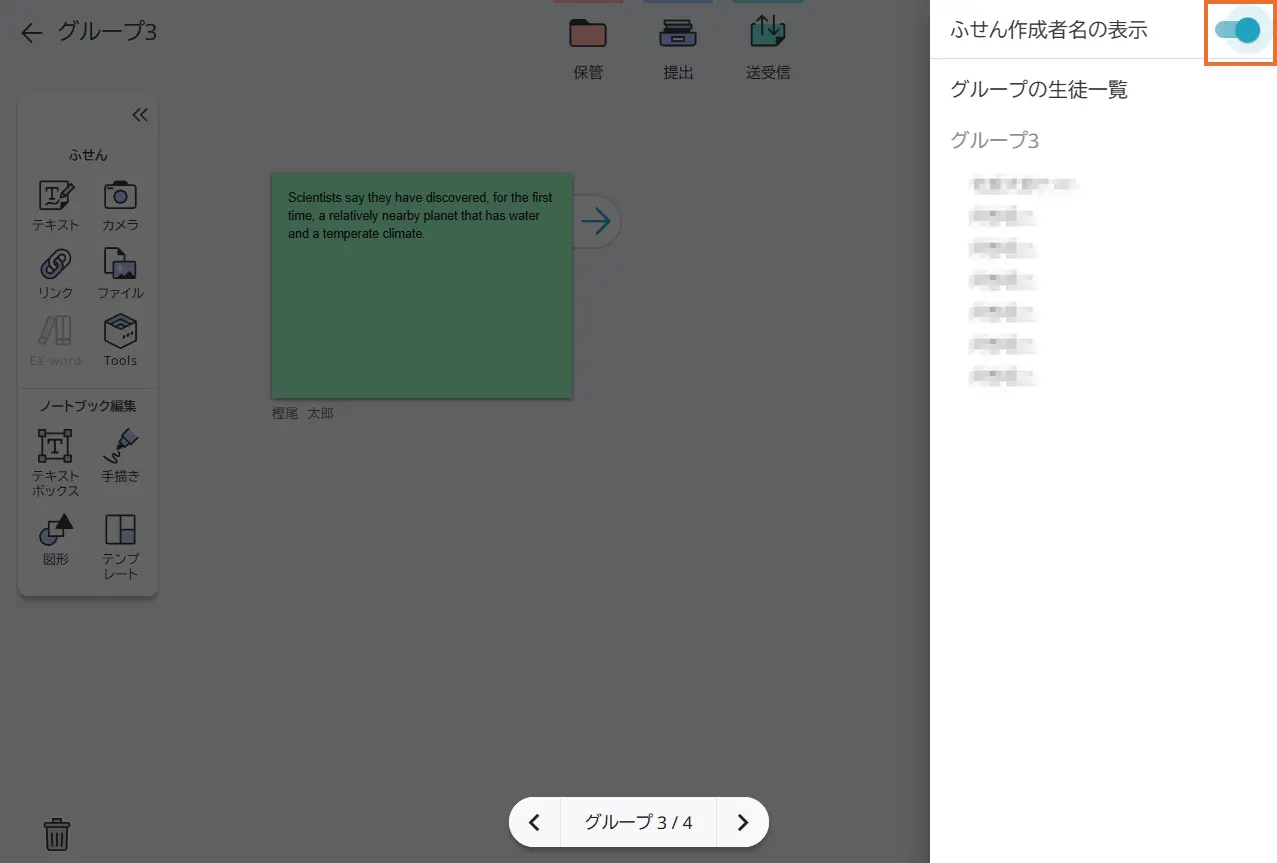
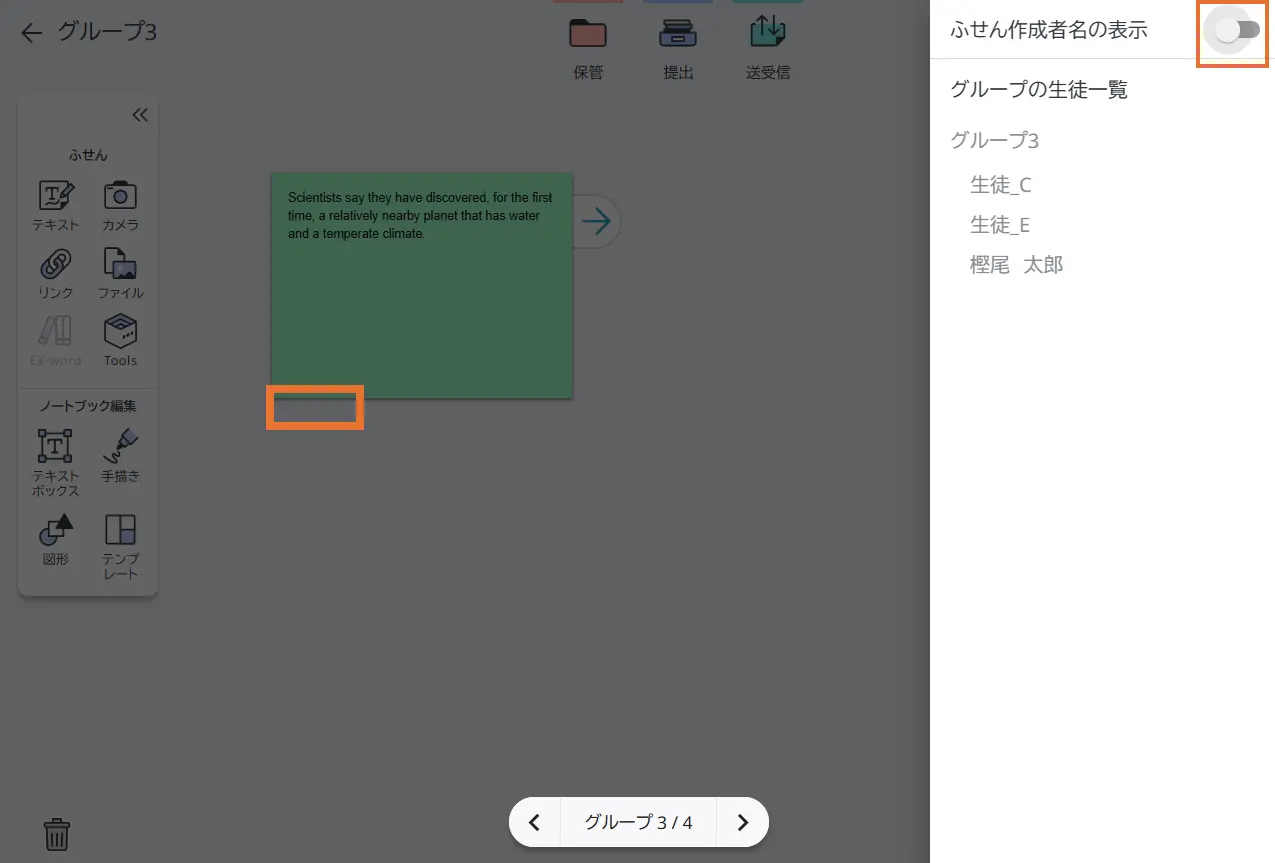
- ボタンが【
 】に切り替わり、ふせんの作成者名が非表示になります。
※設定メニュー外を選択すると、メニューが閉じます。
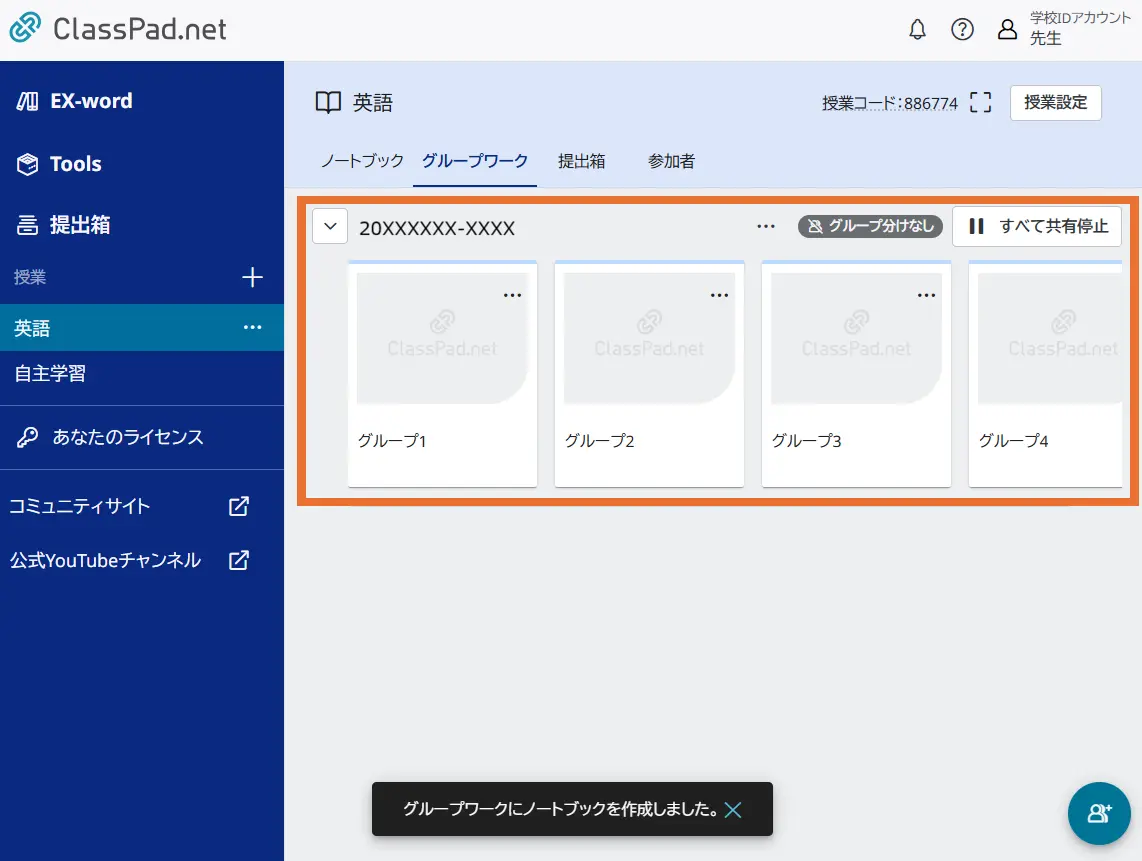
指定したグループの数に基づいて、全員参加可能なグループワークが作成されます。
MEMO 自主学習または授業のノートブックをテンプレートにしてグループを作成できます。 共有中のグループワークを停止したい場合は、【すべて共有停止】を選択します。 「停止中」の共有を再開する場合は、【共有開始】を選択します。 MEMO グループに所属している生徒を別のグループに移動したり、どのグループにも所属していない生徒をグループに振り分けることができます。 グループ分けを変更したいフォルダのオプションを選択して、【グループ分け編集】を選択します。 グループ分け編集画面が表示されます。 MEMO グループワークのフォルダおよびノートブックの名前の変更、削除ができます。 ノートブックの名前変更/削除方法については、「ノートブック/フォルダを整理する」を参照してください。 MEMO ふせんのサムネイルの左下に作成者名を表示します。 作成者名の表示/非表示は切り替えられます。 MEMO
グループ分けなしの場合、生徒なしでもグループワークの作成ができます。
グループ分けありで作成したい場合は、「新規ノートブックからグループワークを作成する(グループ分けあり)」を参照してください。
既存ノートブックからグループワークを作成する
作成方法は、「グループワーク画面から作成」と「既存のノートブックメニューから作成する」の2通りあります。
グループワークを共有停止/共有開始する
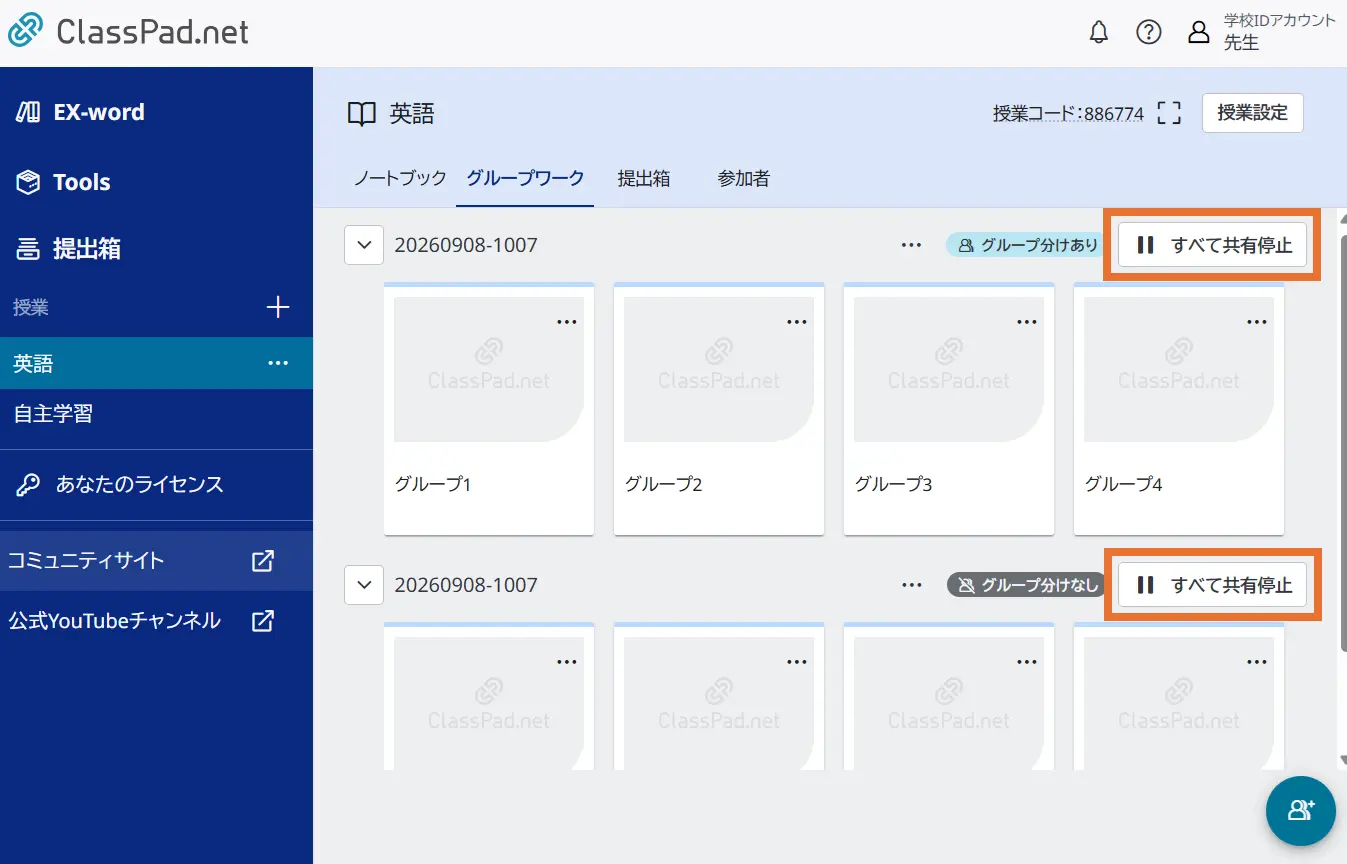
共有が「停止中」になります。
※生徒のグループワーク画面では、フォルダとノートブックが非表示になり、アクセスできなくなります。
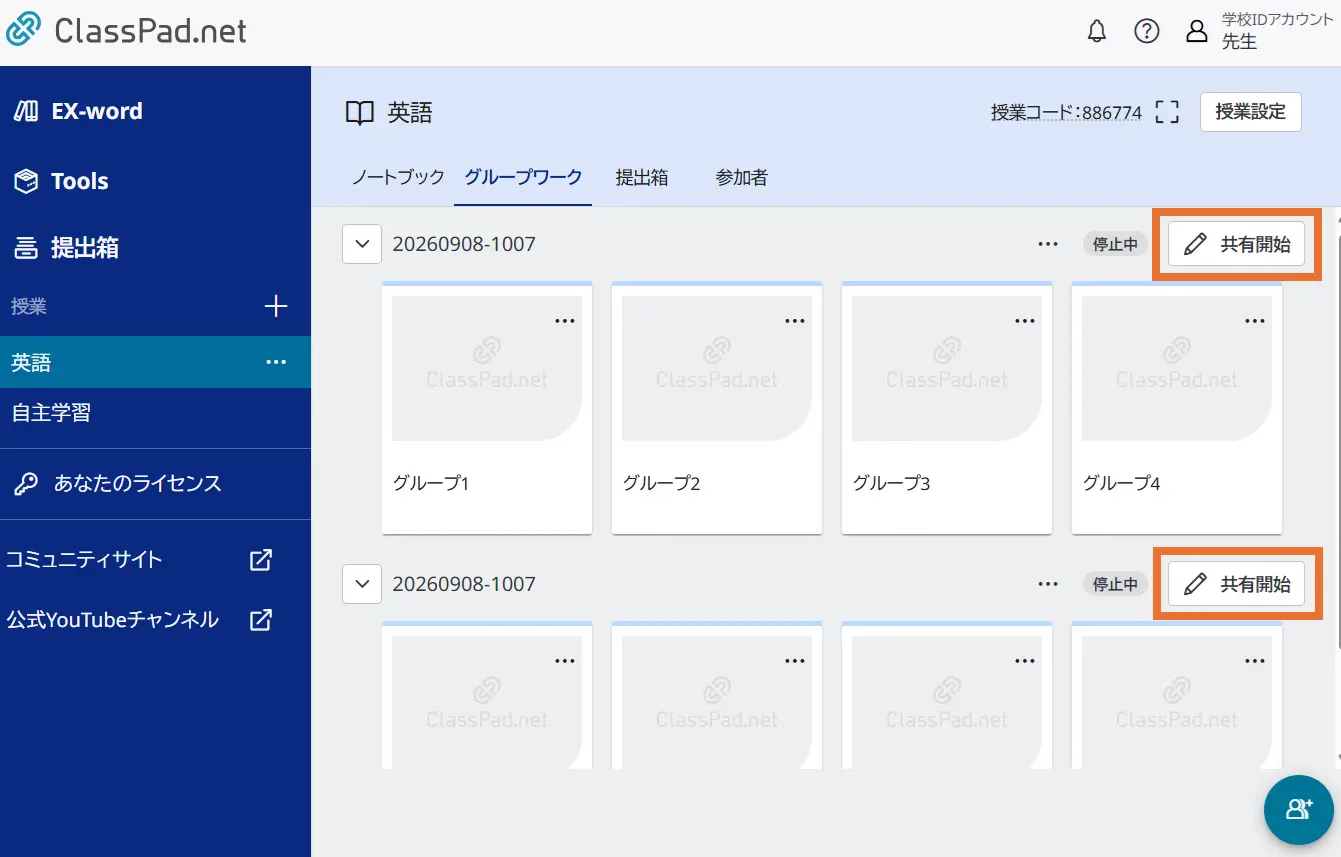
「グループ分けあり」「グループ分けなし」のどちらの場合でも、同じ手順で共有を停止/再開します。グループ分けを変更する
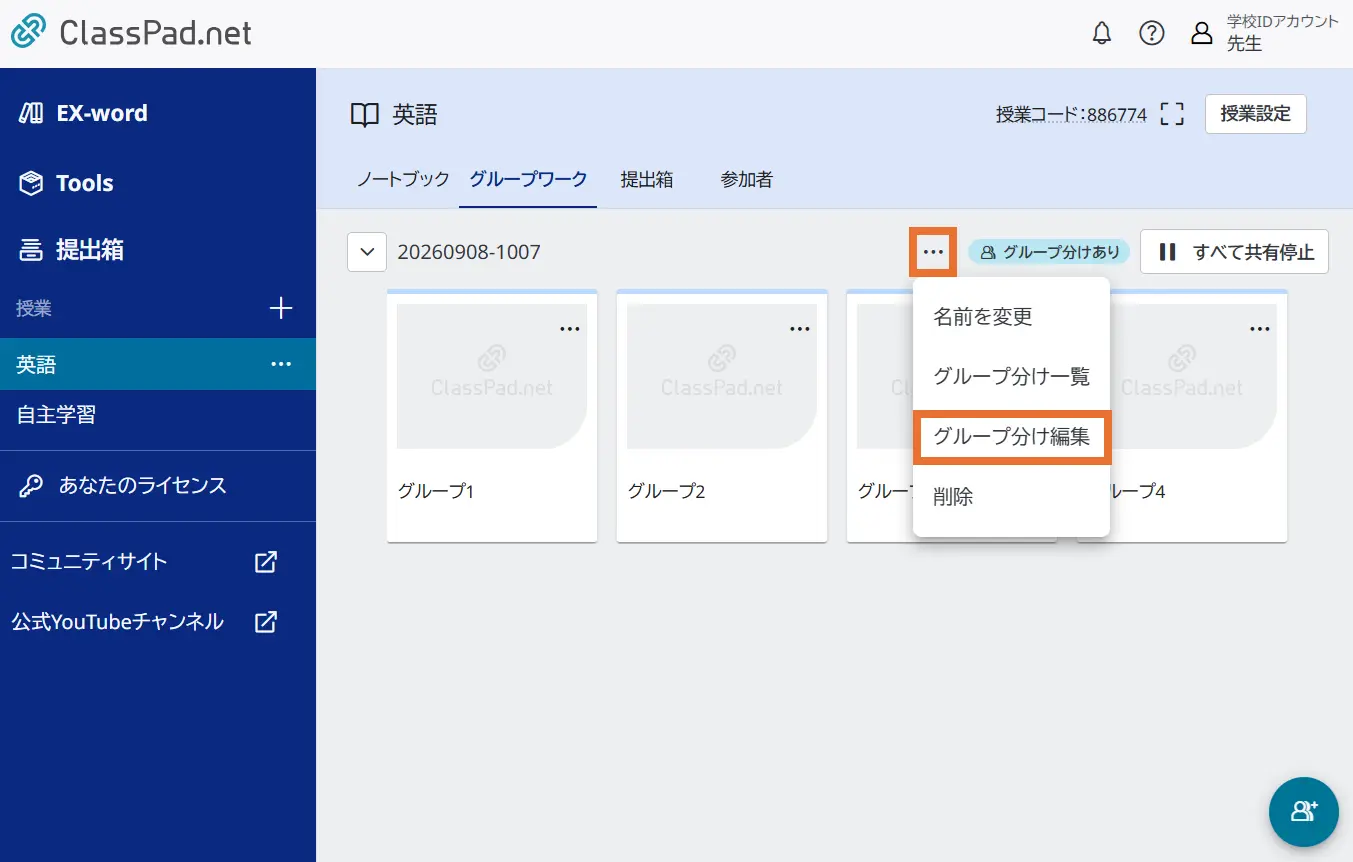
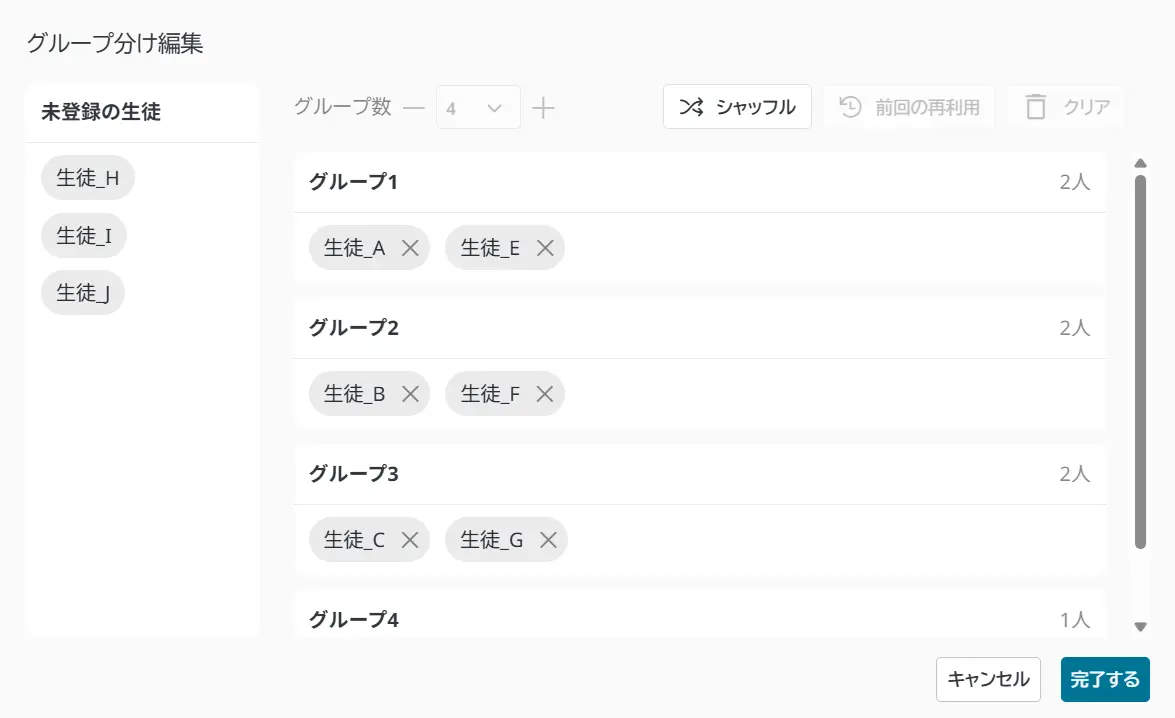
グループ分けの変更では、グループの数は変更できません。
グループ分けの変更では、【】(グループ数、生徒のクリア)および【】(履歴からグループを作成)は使用できません。
生徒をドラッグ&ドロップして、[未登録の生徒] 欄または現在のグループから、移動先のグループへ移動できます。
グループから外したい生徒の名前の右側にある [×] を選択すると、生徒が [未登録の生徒] 欄に移動します。
【】を選択すると、現在のグループ分けを解除し、「未登録の生徒」を含んだ全ての生徒をランダムに各グループへ振り分けます。フォルダ/ノートブックを整理する
削除したノートブックのグループに所属していた生徒はどのグループにも所属していない状態になります。グループに所属していない生徒は「グループ分けを変更する」の操作で他のグループに振り分けることができます。グループ分け一覧を表示する
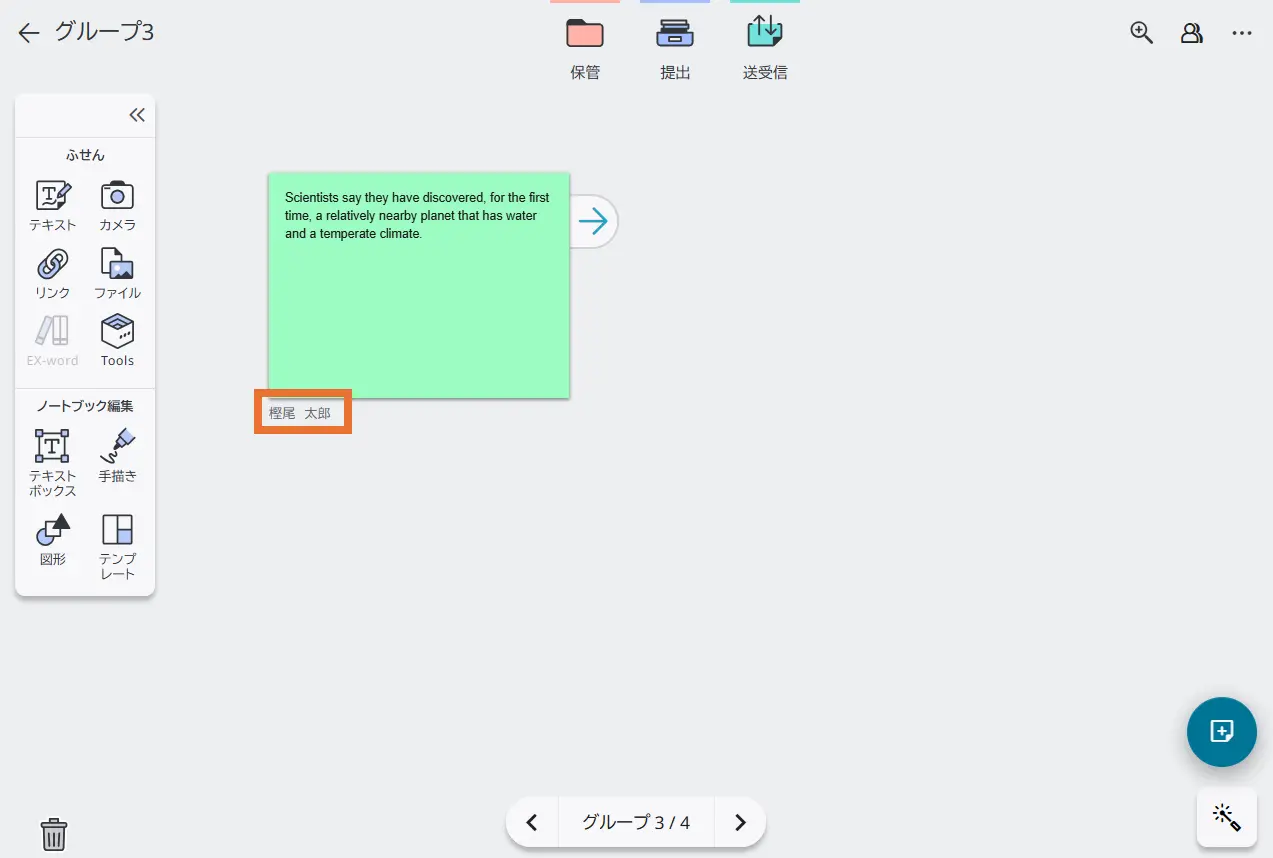
ふせん作成者名の表示/非表示を切り替える
MEMO
畳み込み状態のふせんでは先頭ふせんの作成者名を表示します。
コピーで生成されたふせんの作成者名をコピーを実行したユーザーの名前とします。
【既存のノートブックをテンプレートにする】で作成した場合はグループワーク作成者のユーザーの名前とします。
作成者名はグループワークのノートブック上でのみ表示されます。
ふせん作成者名の表示/非表示の設定はグループワーク内で共通とします。