検索したことばやマーカーを引いた単語を登録して、単語帳を作ることができます。
MEMO
例文や成句も登録できます。
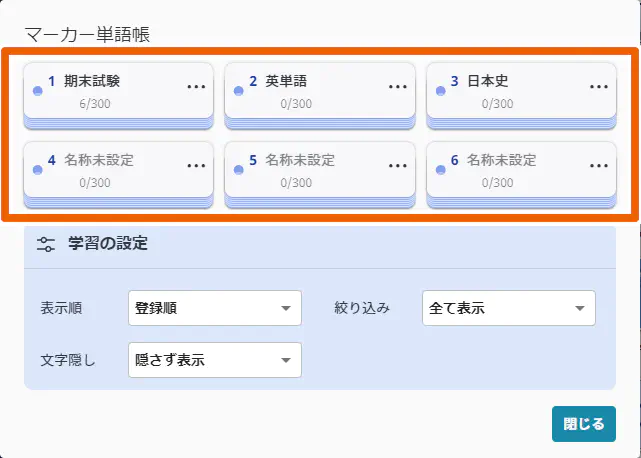
最大6冊の単語帳を作ることができ、1冊につき最大300件のことばを登録できます。
このページの目次
検索したことばを登録する
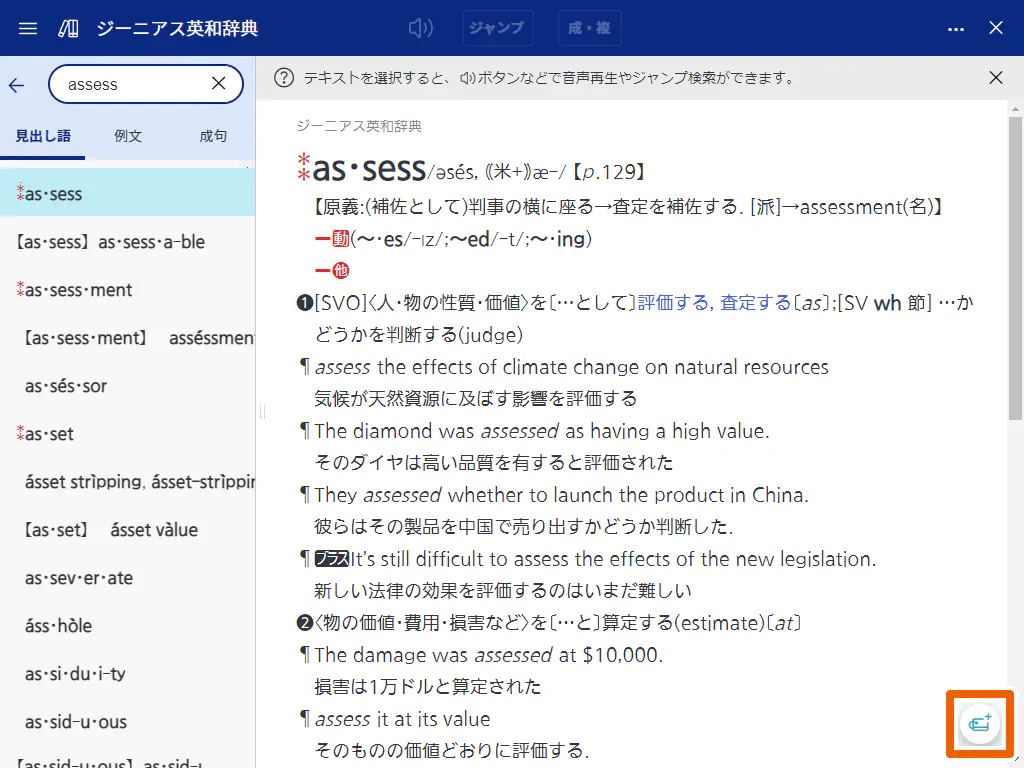
- 登録したいことばの検索結果画面を表示する。
 を選択する。
- 登録したい単語帳を選択する。
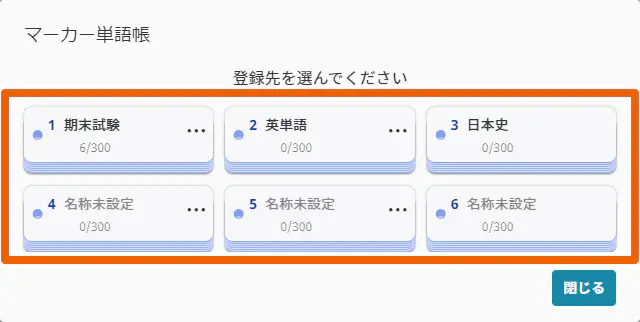
ことばが単語帳に登録され、検索結果の画面に戻ります。
マーカーを引いて登録する
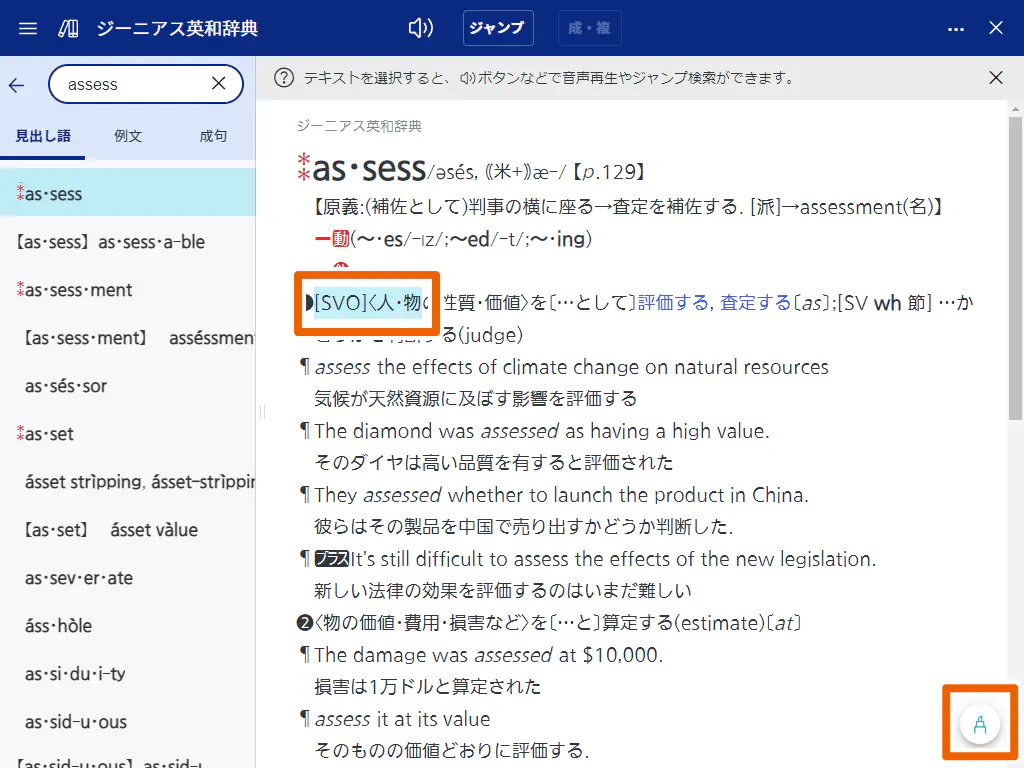
- 登録したい単語などが載っている画面を表示する。
- 登録した単語などをなぞって選択して、
 を選択する。
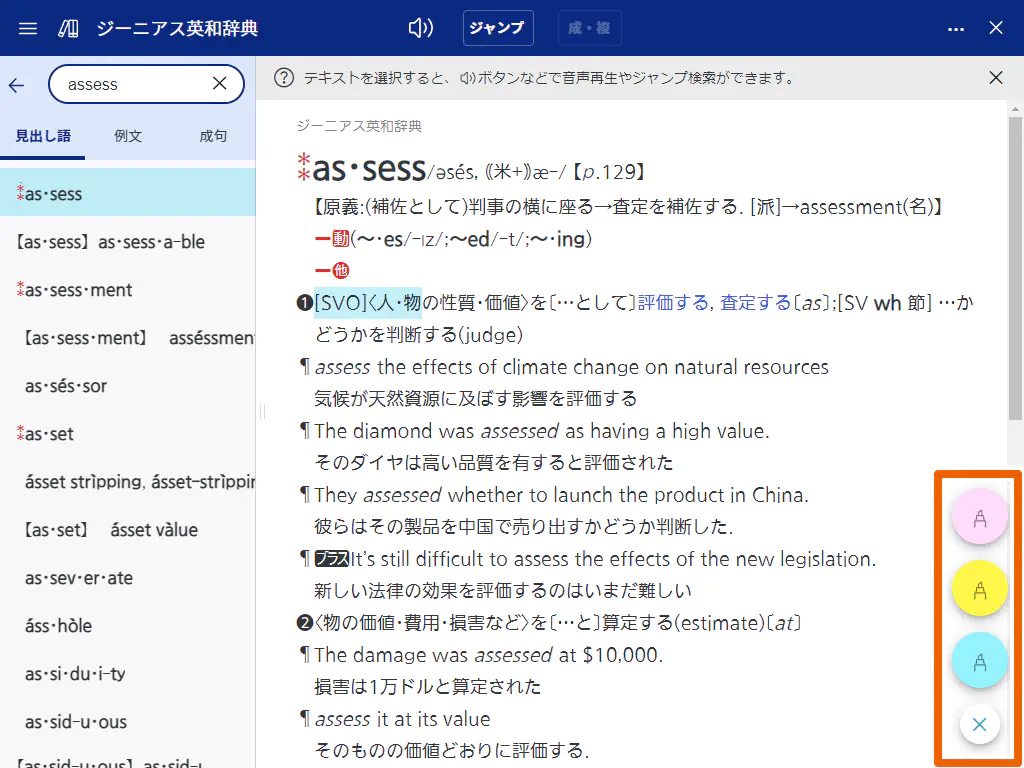
- マーカーの色を選択する。
- 登録したい単語帳を選択する。
選択していた単語などにマーカーが引かれて単語帳に登録され、検索結果の画面に戻ります。
単語帳を参照する
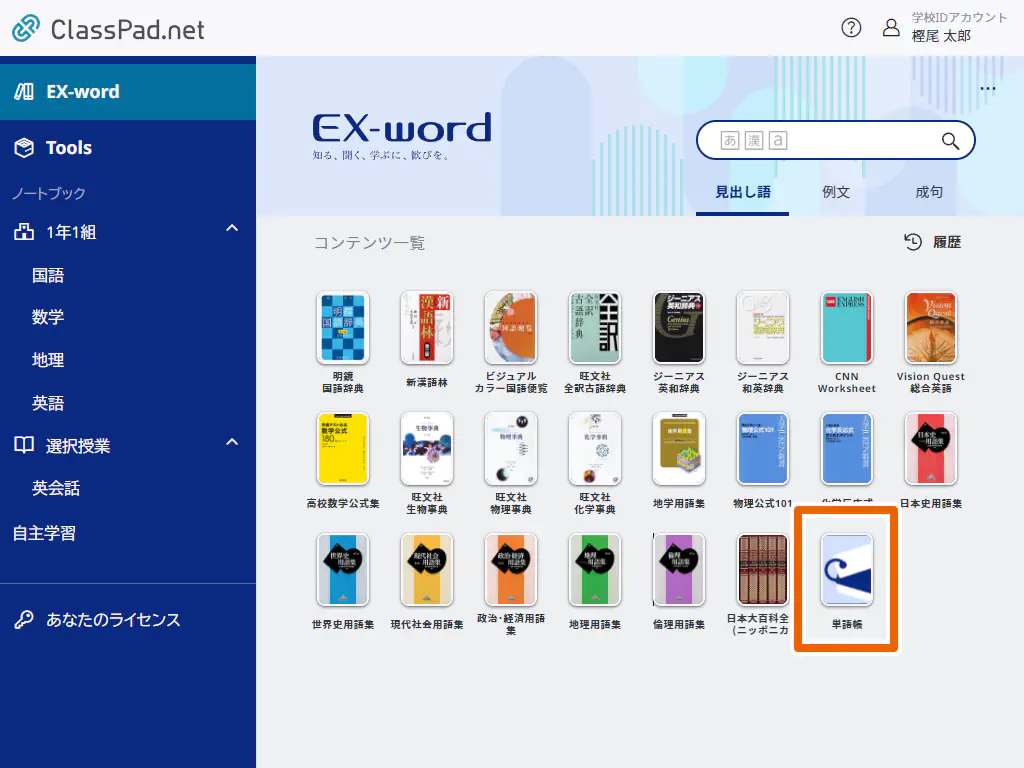
- EX-word画面で【単語帳】を選択する。
- 参照したい単語帳を選択する。
MEMO
単語帳の名前を変更したい場合は、以下の操作で変更できます。
① 名前を変更したい単語帳のオプションを選択する
② 【名前を変更】を選択する
③ 名前を入力して【変更する】を選択する
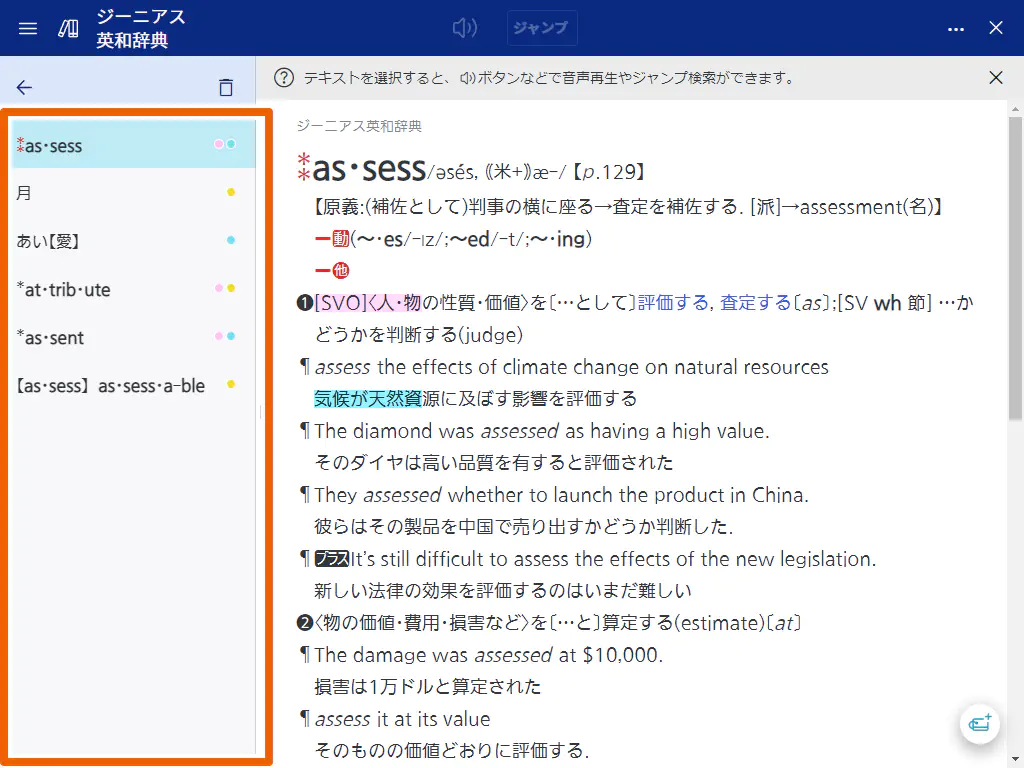
- 参照したい登録済みのことばや文字を選択する。
登録済みのことばや単語などの説明が表示されます。
単語帳の表示条件を変更する
単語帳の一覧に表示される条件を変更できます。
- EX-word画面で【単語帳】を選択する。
- 表示する条件を選択する。
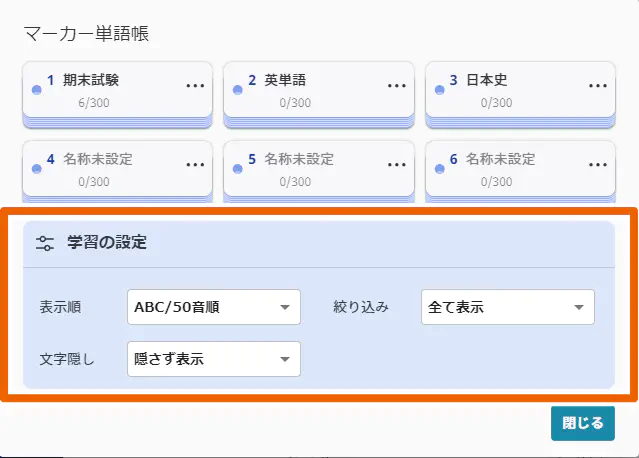
表示順:
選択項目 内容 ABC/50音順 アルファベット・あいうえお順に表示します。 登録順 登録した順に表示します。 文字隠し:
選択項目 内容 隠さず表示 マーカー部分の文字を隠さずに表示します。 ピンク ピンクのマーカー部分のみ隠して表示します。 黄色 黄色のマーカー部分のみ隠して表示します。 水色 水色のマーカー部分のみ隠して表示します。 全て隠す 全ての色のマーカー部分を隠して表示します。 絞り込み:
選択項目 内容 全て表示 登録済みのすべての単語を表示します。 ピンク ピンクのマーカーが登録されている単語のみ表示します。 黄色 黄色のマーカーが登録されている単語のみ表示します。 水色 水色のマーカーが登録されている単語のみ表示します。 色無し マーカーが登録されていない単語のみ表示します。 - 参照したい単語帳を選択する。
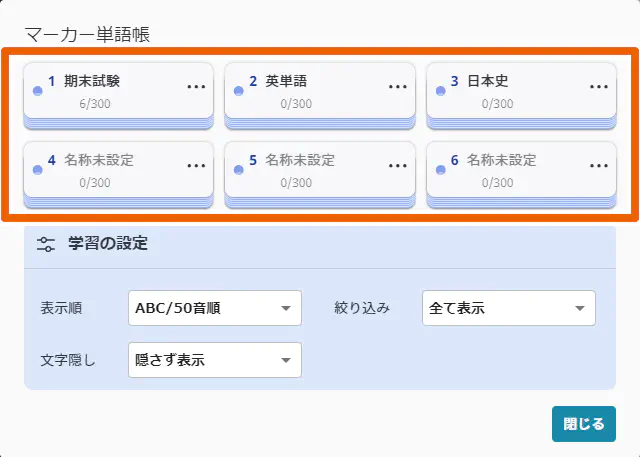
設定した条件で一覧が表示されます。