数列計算の基本操作
例: 漸化式 \(a_{n+1} = 0.5 a_{n} + 1\) と初項 \(a_{0} = 1\) を入力し、数列テーブル( \(a_{n}\) のテーブル)を作成し、グラフを描画する
- スティッキーメニューの
 をクリックする。

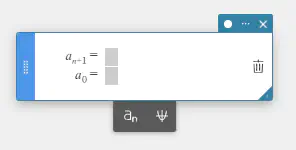
数列スティッキーが作成されます。
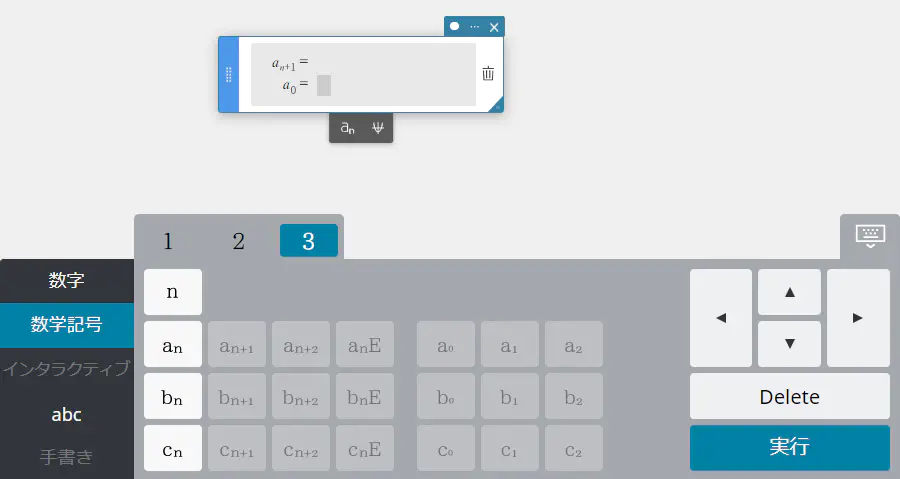
- 漸化式: \(a_{n+1} =\) に \(0.5 a_{n} + 1\)、初項: \(a_{0} =\) に \(1\) を入力する。
\(a_{n}\) と \(a_{0}\) は、【数学記号】キーボードの【3】にあります。
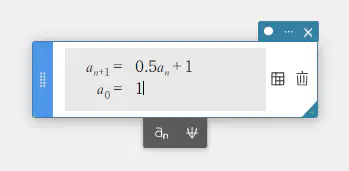
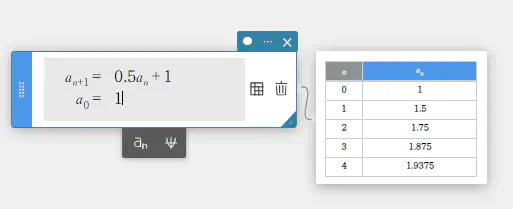
- ソフトキーボードの【実行】をクリックする。
\(a_{n}\) の数列テーブルスティッキーが作成されます。
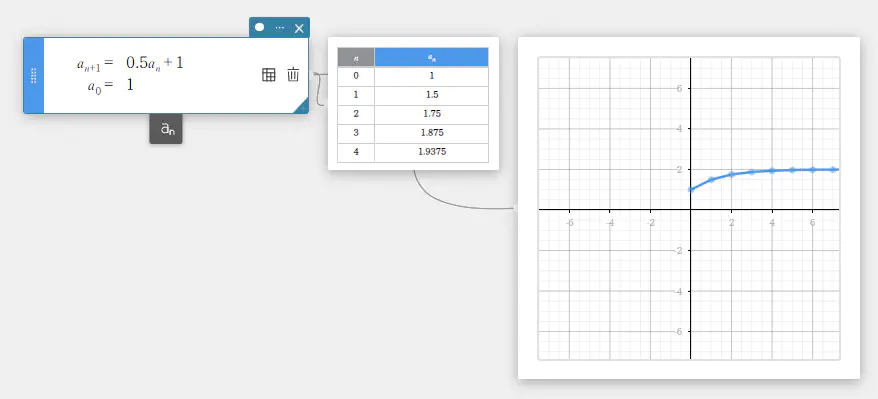
- 数列スティッキーの
 をクリックする。
\(a_{n}\) の数列テーブルスティッキーをもとにしたグラフが描画されます。
数列計算のタイプを変更する
- 数列スティッキーを作成する。
 をクリックする。
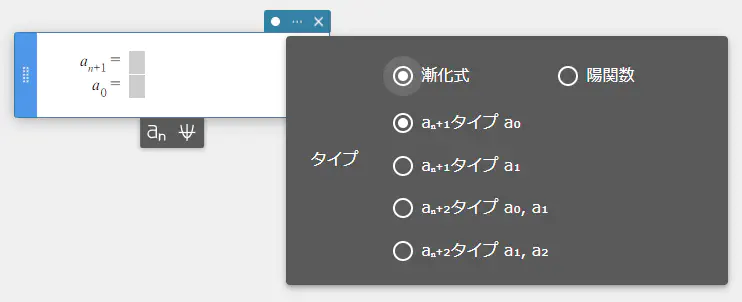
- 数列計算の種類を選ぶ。
MEMO
数列計算では漸化式または陽関数を使うことができます。
漸化式は下記の4タイプが使えます。
\(a_{n+1}\) タイプ \(a_{0}\)
\(a_{n+1}\) タイプ \(a_{1}\)
\(a_{n+2}\) タイプ \(a_{0}, a_{1}\)
\(a_{n+2}\) タイプ \(a_{1}, a_{2}\)
数列計算の種類を変更した場合は、変更を行った数列スティッキーにのみ適用されます。
入力済みの下記項目は、数列計算の種類を変更した場合でも、保持されます。
\(a_{n+1},~ a_{n+2},~ a_{n}{\rm E},~ a_{0},~ a_{1},~ a_{2}\)
複数の数列計算を実行する
- 複数の式を入力するには
- 既存の数列スティッキーをクリックして、選択する。
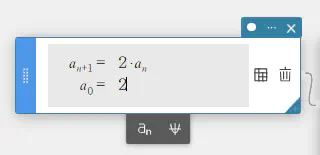
- 数列スティッキー下部の をクリックする。
新規の数列スティッキーが追加されます。
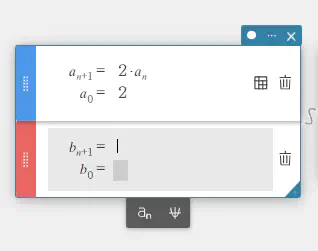
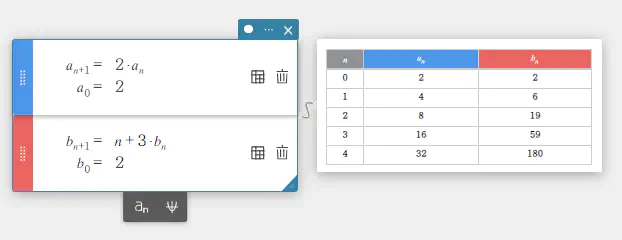
- 漸化式: \(b_{n+1} =\) に \(n + 3 * b_{n}\)、初項: \(b_{0} =\) に \(2\) を入力する。
- ソフトキーボードの【実行】をクリックする。
数列テーブルスティッキーに \(b_{n}\) 列が追加されます。
- をクリックする。
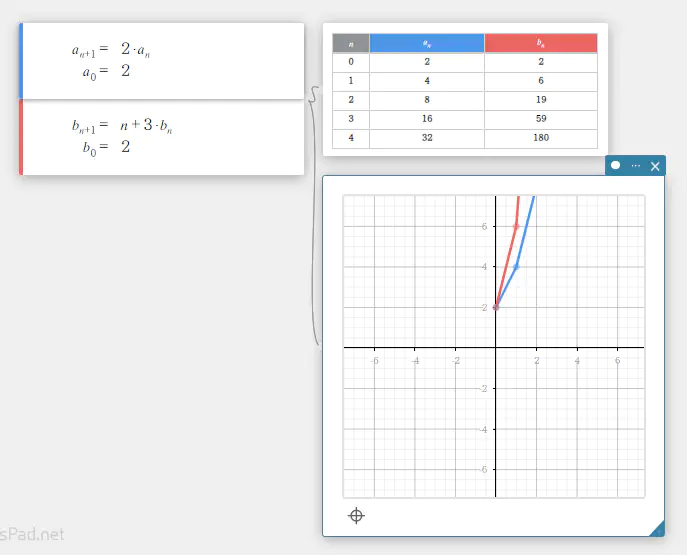
\(b_{n}\) の数列テーブルスティッキーをもとにしたグラフが、既存のグラフに重ねて描画されます。
MEMO
数列スティッキーは、最大3つまで重ねて作成することができます。
数列スティッキーは並べ替えることができます。
数列スティッキーは分割することができません。 (※)
※ スティッキーには、分割することができるものと、できないものがあります。スティッキーを分割する操作については、「1つにまとめられているスティッキーを分割する」を参照してください。
- 特定の式を削除するには
- 数列スティッキーをクリックして、選択する。
- 数列スティッキーの右端にある
 をクリックする。
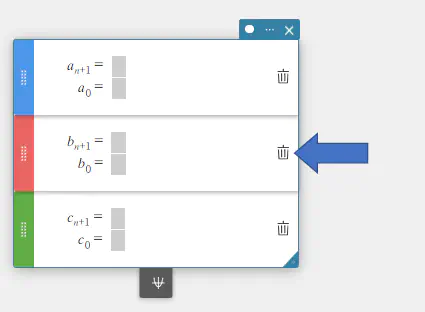
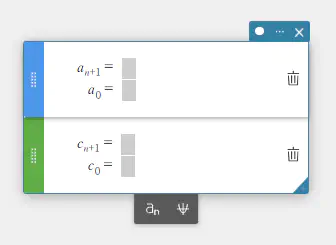
数列スティッキーが削除されます。
数列テーブルの設定を変更する
- 数列テーブルの列を隠すには
- 数列スティッキー右端にある
 をクリックする。
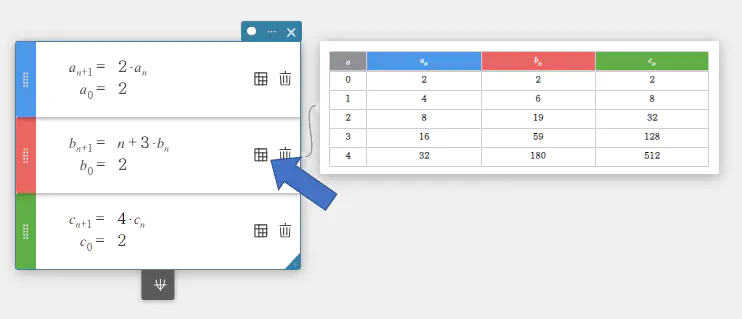
対応する数列テーブルスティッキーの列が非表示になります。
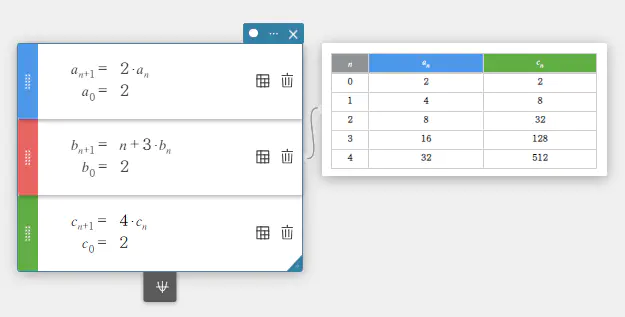
をクリックすると、隠れた列が表示されます。
- 数列テーブルの表示設定を変更するには
- 数列テーブルの をクリックする。
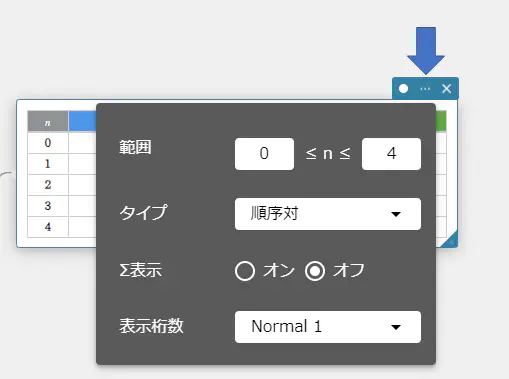
- 以下の設定を変更することができます。
範囲: 数列テーブルの変数 n の範囲を設定します。
タイプ: 数列テーブルの数列タイプを設定します。
Σ表示: 数列テーブルに累計列を表示する(オン)、しない(オフ)を設定します。
| 漸化式 | 陽関数 | |||
|---|---|---|---|---|
| タイプ \ Σ表示 | オン時の表示項目 | オフ時の表示項目 | オン時の表示項目 | オフ時の表示項目 |
| 順序対 | n, an, Σan | n, an | n, anE, ΣanE | n, anE |
| 等差数列 | n, an, Σan, 差 | n, an, 差 | n, anE, ΣanE, 差 | n, anE, 差 |
| 等比数列 | n, an, Σan, 商 | n, an, 商 | n, anE, ΣanE, 商 | n, anE, 商 |
| 階差数列 | n, an, Σan, 差, 商 | n, an, 差, 商 | n, anE, ΣanE, 差, 商 | n, anE, 差, 商 |
| フィボナッチ数列 | n, an, Σan, 和 | n, an, 和 | n, anE, ΣanE, 和 | n, anE, 和 |
表示桁数: 数列テーブルの表示桁数を設定します。選択肢(Normal 1、Normal 2、Fix 0 – Fix 9、Sci 0 – Sci 9)と桁数の説明に関しては、「計算設定を変更する」の「表示桁数」を参照してください。
MEMO
表中の略称:差、商、和は、下記を表しています。
差: 等差数列(Difference)
商: 等比数列(Quotient)
和: フィボナッチ数列
グラフの設定を変更する
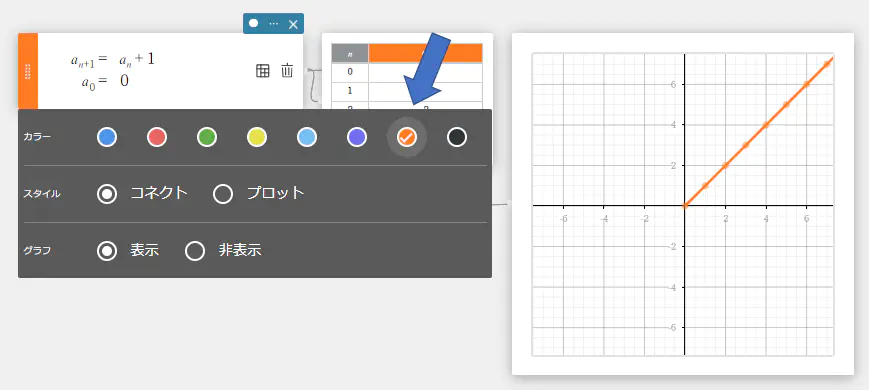
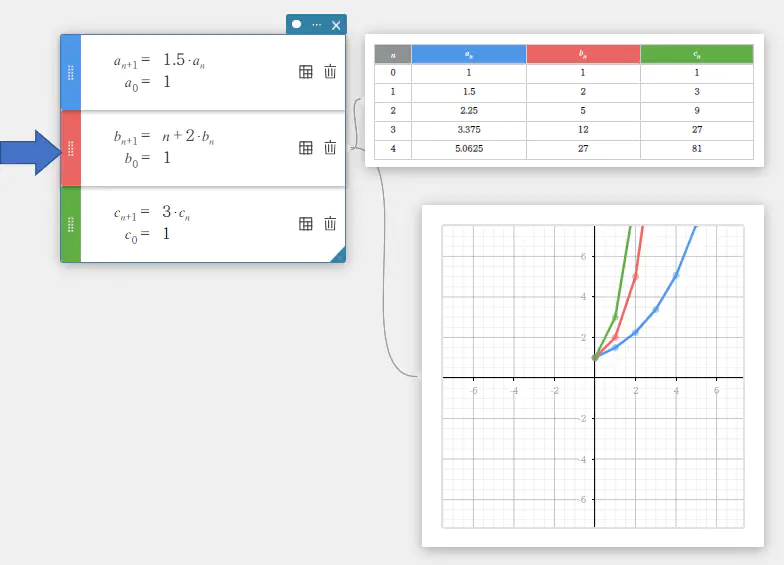
- グラフの色を変更するには
- 数列スティッキー左端のハンドル (
 ) をクリックする。
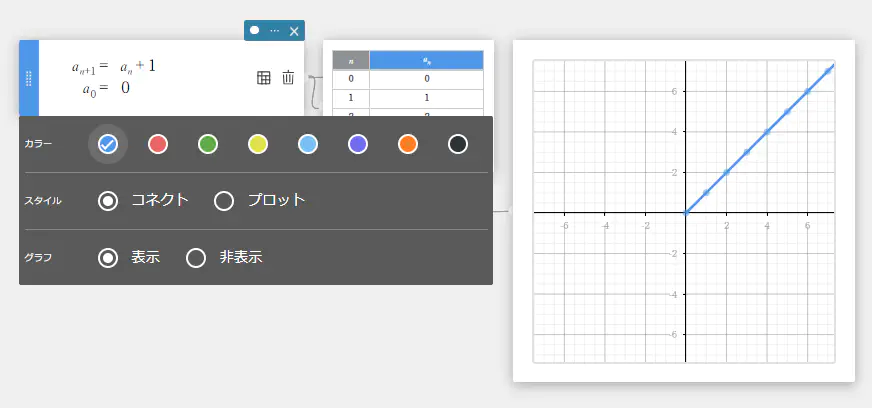
- カラーパレットから色を選ぶ。
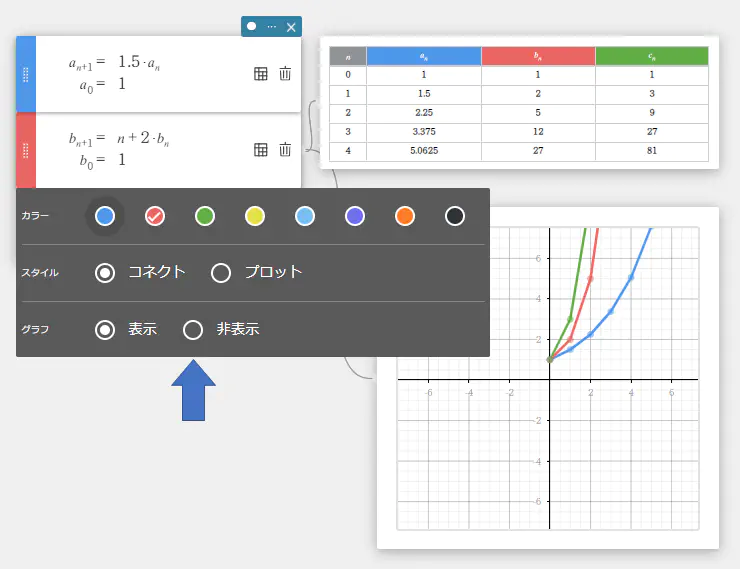
- グラフの描画スタイルを変更するには
- 数列スティッキー左端のハンドル () をクリックする。
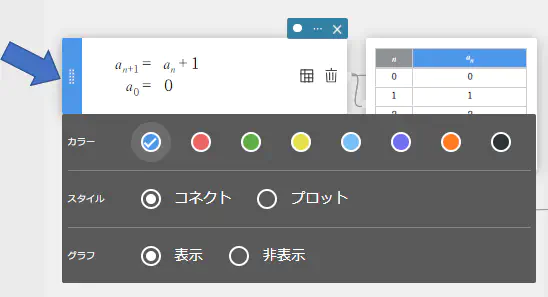
- グラフの描画スタイルを選ぶ。
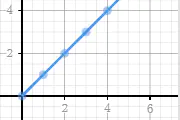
コネクト … プロット間を線で結び表示します。
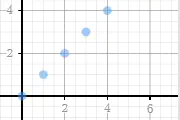
プロット … プロットを表示します。
- グラフを隠すには
- 数列スティッキー左端のハンドル (
 ) をクリックする。
- 【非表示】をクリックする。
対応するグラフが非表示になります。
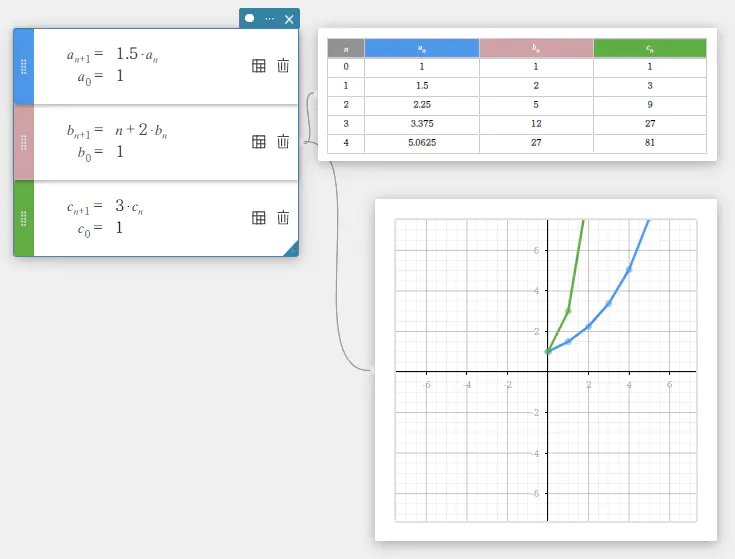
【表示】をクリックすると、隠れたグラフが表示されます。
- グラフ表示設定を変更するには
- グラフスティッキーの をクリックする。
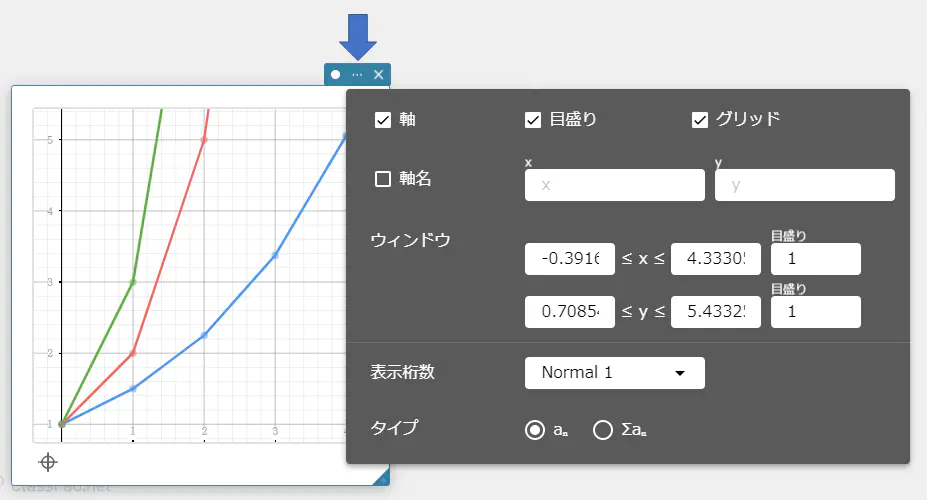
- グラフの表示設定や表示範囲を変更する。
以下の設定を変更することができます。軸: ここに✔をつけると、グラフの描画エリアに座標軸が表示されます。
目盛り: ここに✔を付けると、グラフの描画エリアに目盛りが表示されます。この設定を変更するには、軸に✔をつける必要があります。
グリッド: ここに✔を付けると、グラフの描画エリアにグリッドが表示されます。
軸名: ここに✔を付けると、グラフに座標軸名が表示されます。座標軸名は、任意で変更することができます。
ウィンドウ:
X : x 軸の表示範囲を設定します。
X 軸の目盛り間隔: x 軸目盛りの間隔を設定します。
Y : y 軸の表示範囲を設定します。
Y 軸の目盛り間隔: y 軸目盛りの間隔を設定します。
表示桁数: 座標値の表示桁数を設定します。選択肢(Normal 1、Normal 2、Fix 0 – Fix 9、Sci 0 – Sci 9)と桁数の説明に関しては、「計算設定を変更する」の「表示桁数」を参照してください。
タイプ: プロットするデータを設定します。
\(a_{n}\) : \(a_{n}\) の値をプロットします。
\(\Sigma a_{n}\) : \(\Sigma a_{n}\) の値をプロットします。