Web上のリンク先URLを貼り付けて、ふせんとして保存します。
リンク付きのふせんを新規作成する
 を選択する。
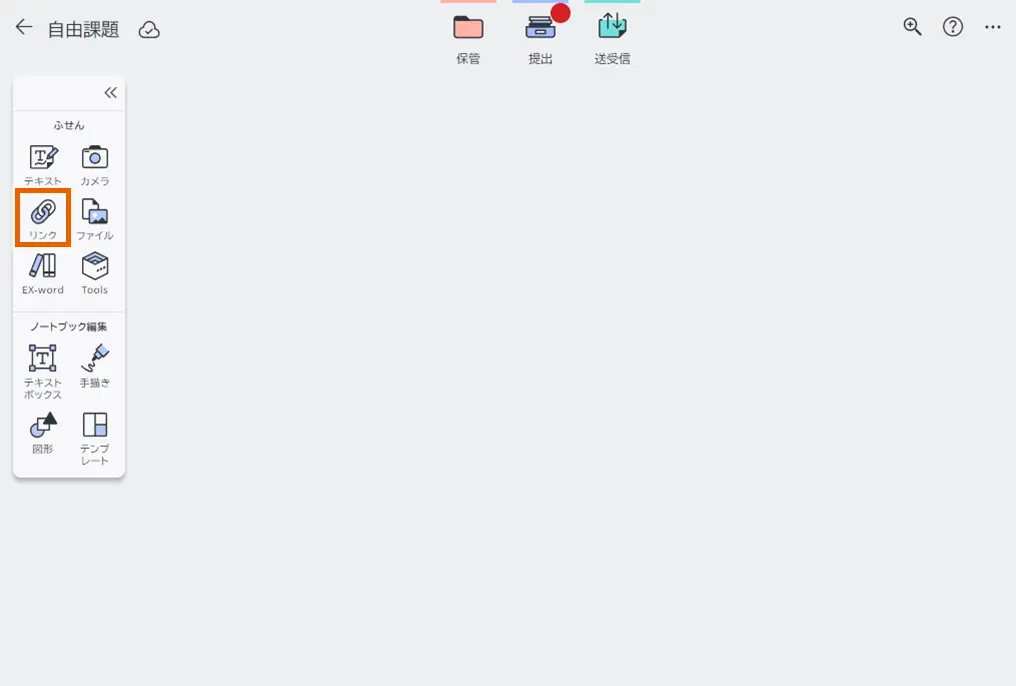
- リンク先のURLを入力欄に入力する。
 (Googleで検索)を選択すると、Googleの検索画面を開いてリンク先のWebページを検索できます。
 (YouTubeで検索)を選択すると、Youtubeを開いてリンク先を検索できます。
 (Googleマップで検索)を選択すると、Google Mapを開いてリンク先の地図を検索できます。
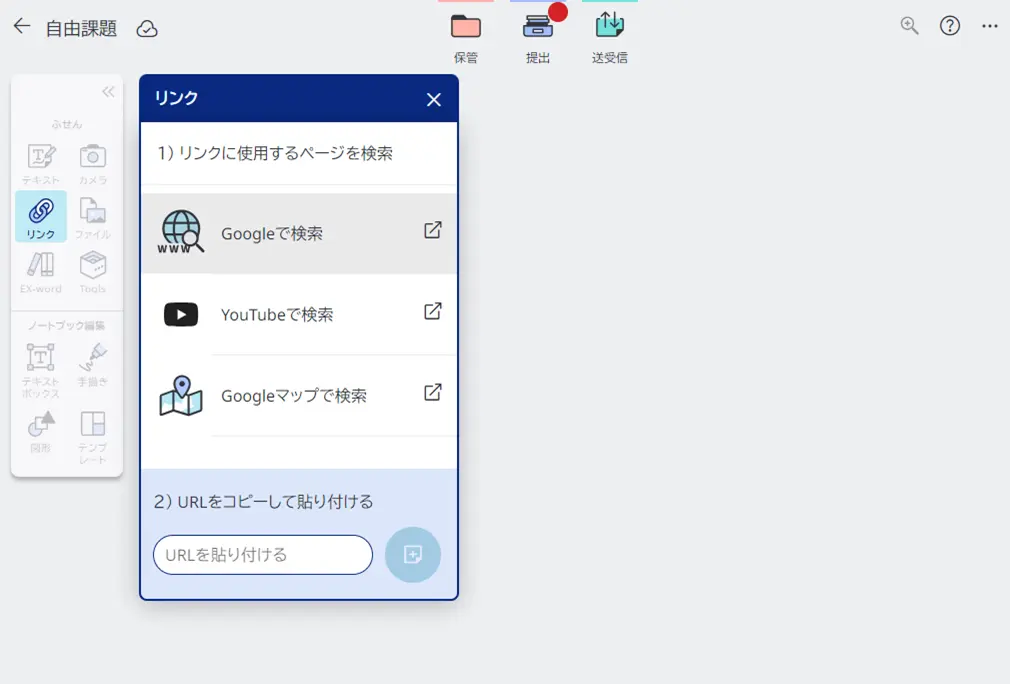
 を選択する。
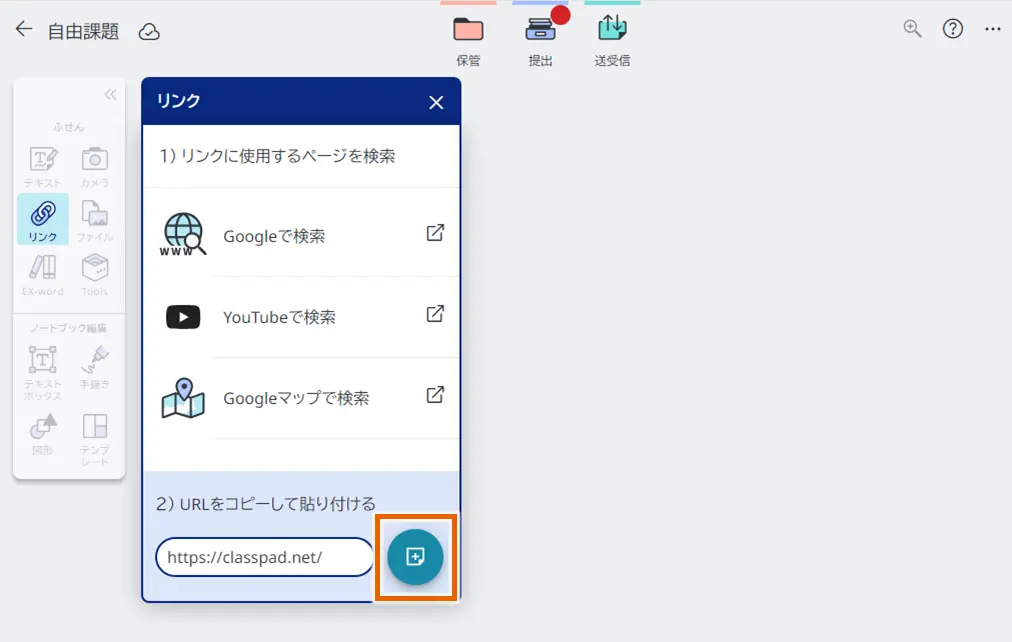
Webページのリンクが、ふせんとして保存されます。
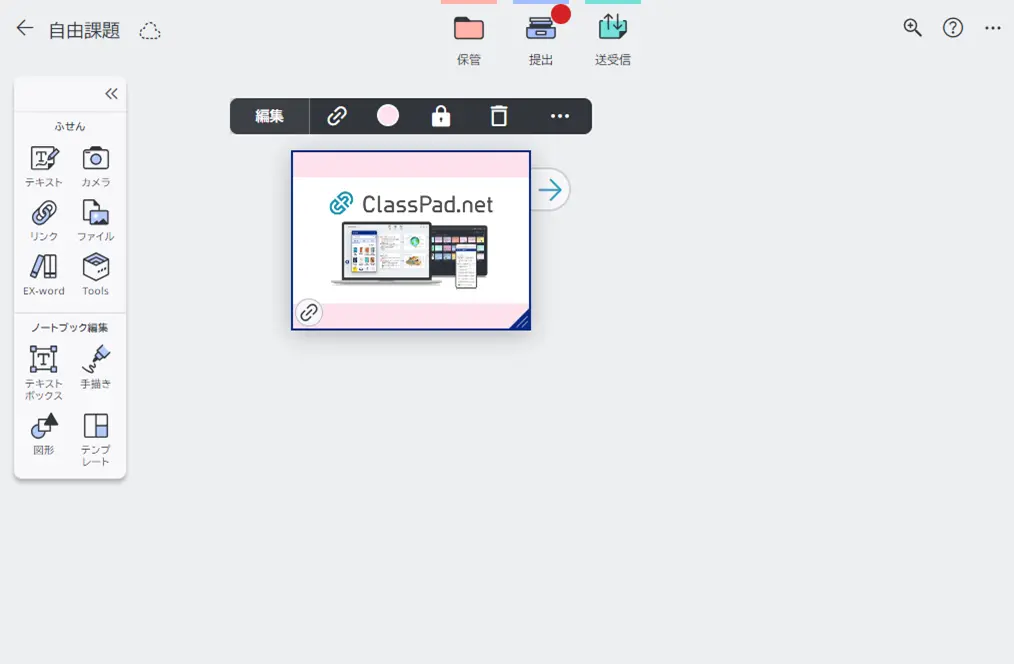
リンク先のWebページがサムネイルを持っている場合は、ふせんにはサムネイルが表示されます。
MEMO
ふせんを選択して移動させることができます。
ふせんの角をドラッグまたはスワイプすることで、ふせんのサイズを変更できます。
作成したふせんの、ふせん選択メニューから【編集】を選択して、テキストや手描き文字を入力したり(「テキストふせんを編集する 」、「ふせんに手描き文字を入力する」)、スタンプを押したりすることができます(「スタンプを使う」)。
リンク付きのふせんのリンク先を開く
- リンク付きふせんの、ふせん選択メニューから【
 】を選択する。
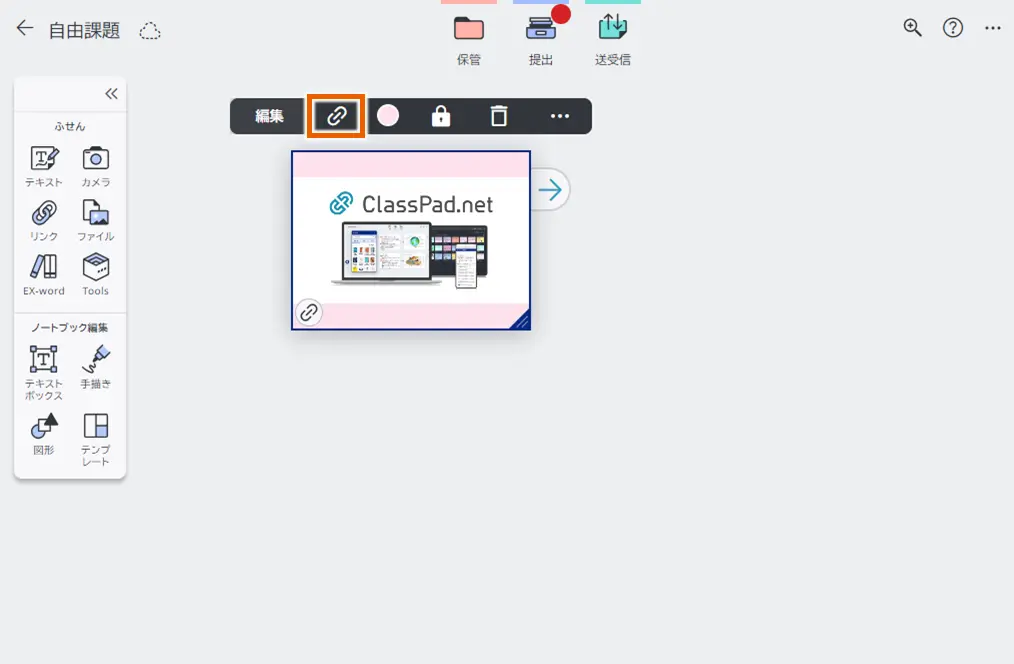
リンク先のWebページが別タブで開きます。

MEMO
リンク付きふせんの、ふせん選択メニューから【編集】→【WEBを見る】を選択して、リンク先のWebページを別タブで開くこともできます。
リンク付きのふせんのリンク先を確認・変更する
- リンク付きふせんの、ふせん選択メニューから【編集】を選択する。
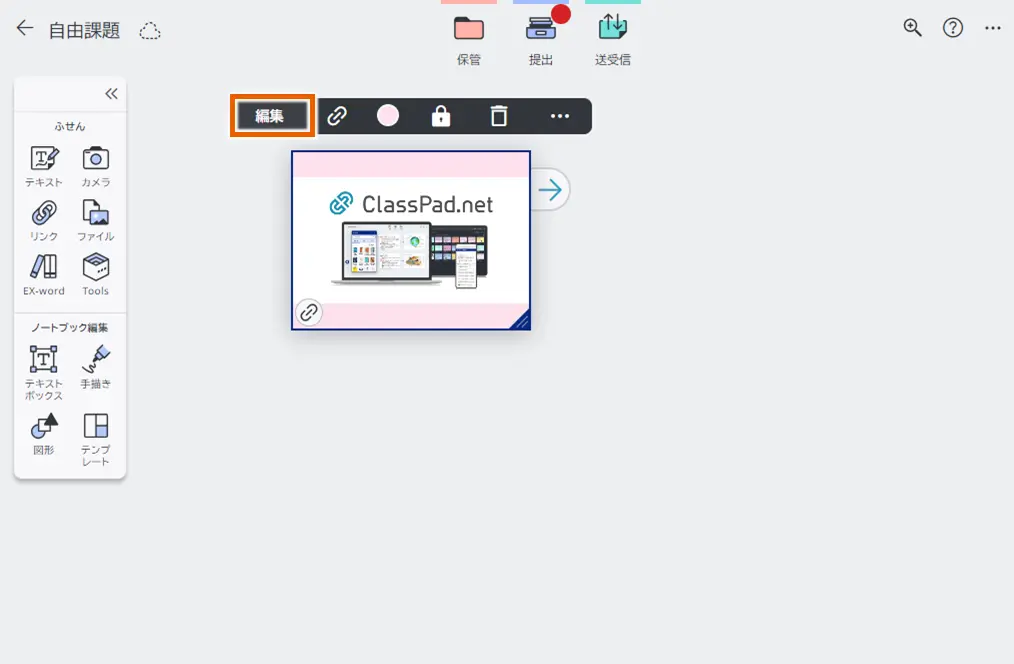
- 【URLを確認】を選択する。
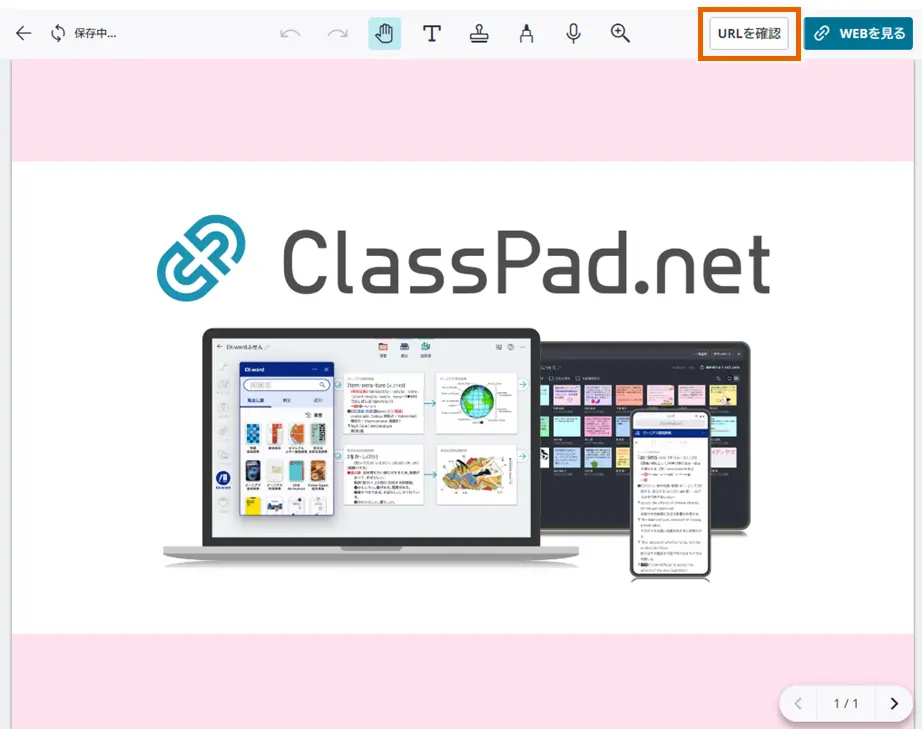
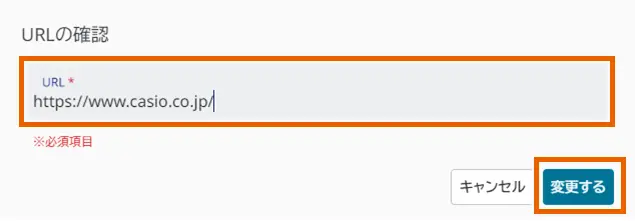
URLが表示されます。
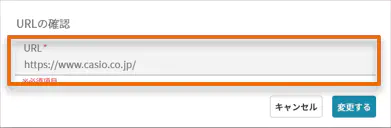
- URLを変更する場合は、URLを変更して【変更する】を選択する。
MEMO
URLを変更すると、ふせんのサムネイルも更新されます。