このページの目次
ウェブページ上の調べたい文字列を検索する
ウェブページ上の選択したテキストを反転させるだけで、ClassPad.netで検索するための便利なメニューが表示されます。この機能を使えば、ClassPad.netのEx-word機能(辞書コンテンツ)を使って調べたい文字列をすぐに検索できます。
本機能はGoogle Chromeブラウザの拡張機能、Safariブラウザの機能拡張でご利用できます。
MEMO
本機能はWindows PC/iPad/Chromebookに対応しています。
- ウェブページ上で調べたい言葉を選択する

- 【ClassPad.netで「***」を検索】(***は選択したテキスト)が表示されるので選択する

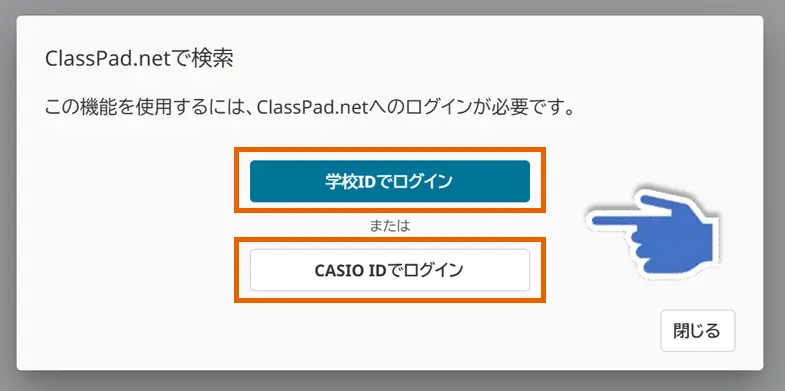
- 【学校IDでログイン】または【CASIO IDでログイン】を選択し、ClassPad.netへログインする
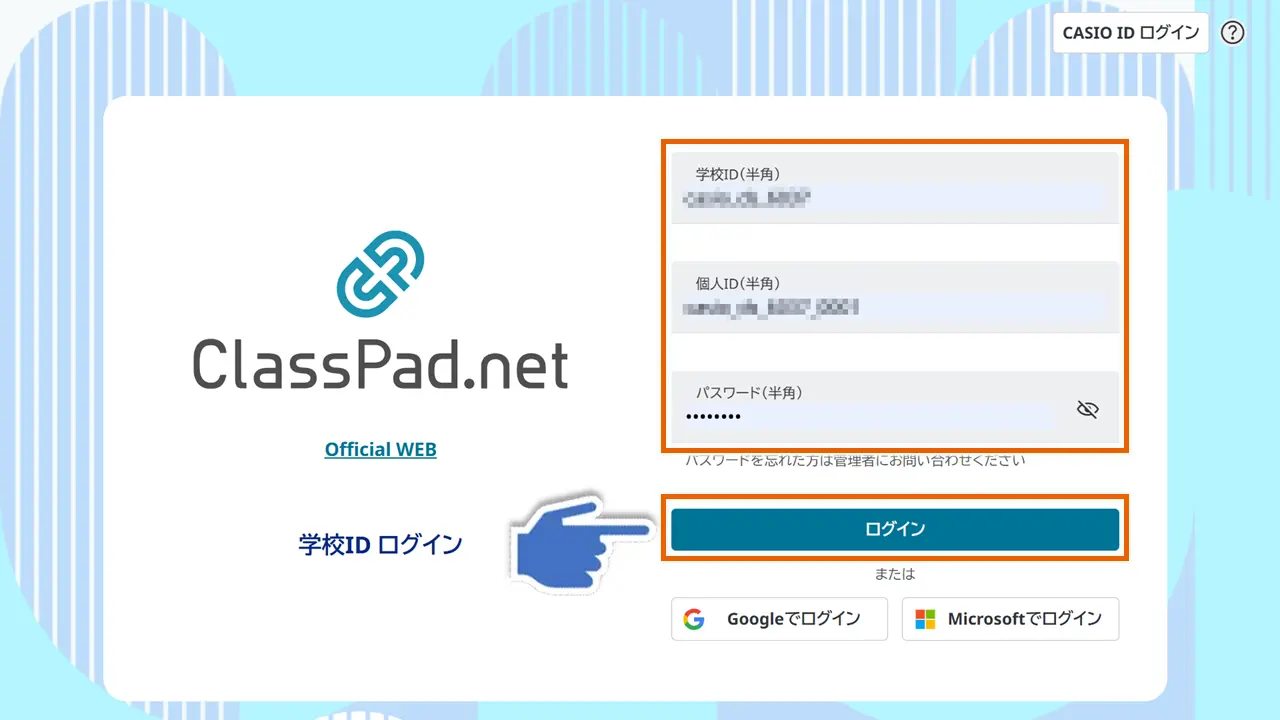
- ログイン情報を入力してログインする
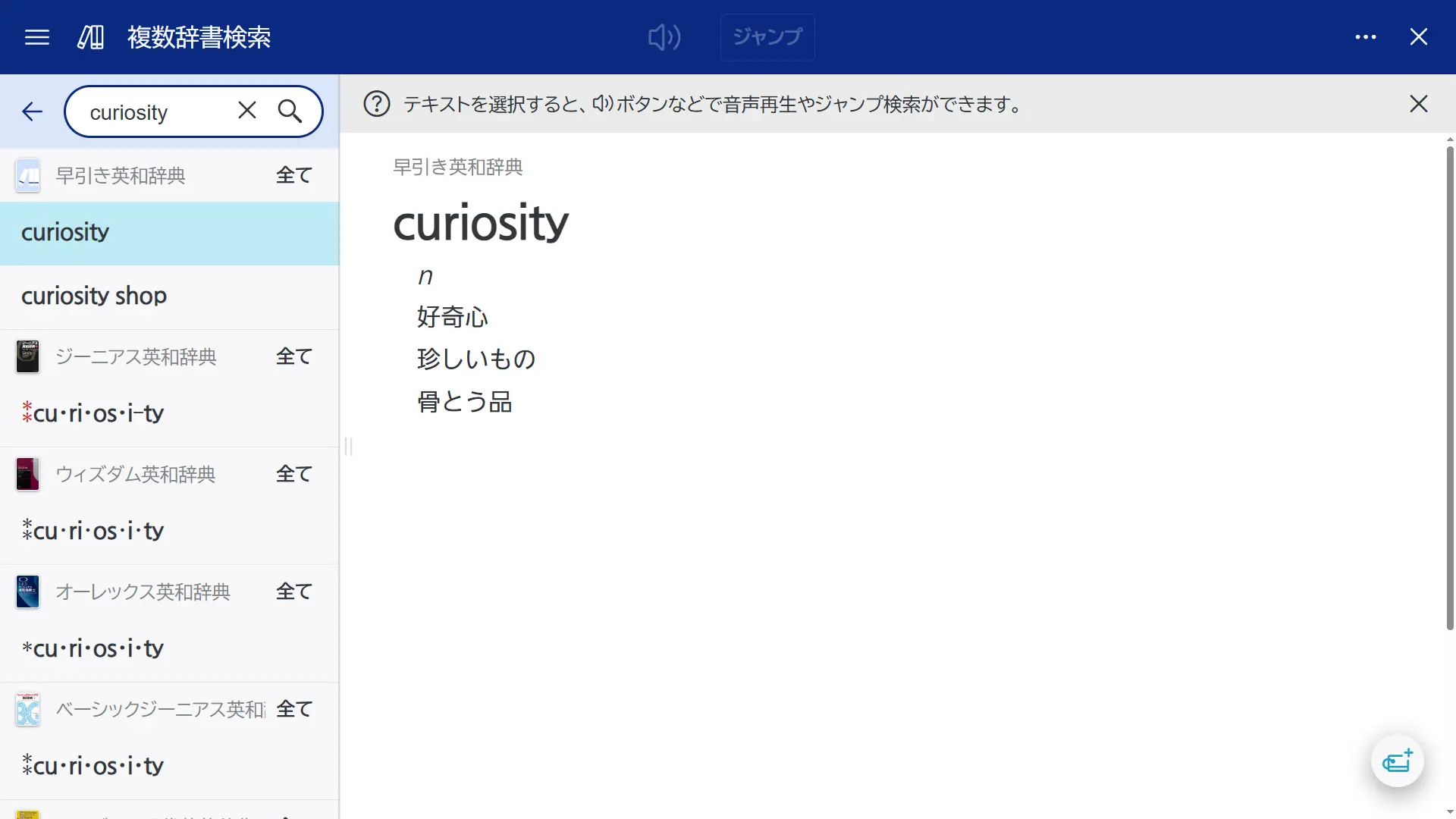
- ClassPad.netで調べたい言葉を辞書検索した結果が表示されます
MEMO
ClassPad.netにログイン済の場合、手順3,4は表示されません。
拡張機能をインストールする
本機能はGoogle Chromeブラウザの拡張機能、Safariブラウザの機能拡張でご利用できます。
MEMO
本機能はWindows PC/iPad/Chromebookに対応しています。
- Google Chromeブラウザの拡張機能
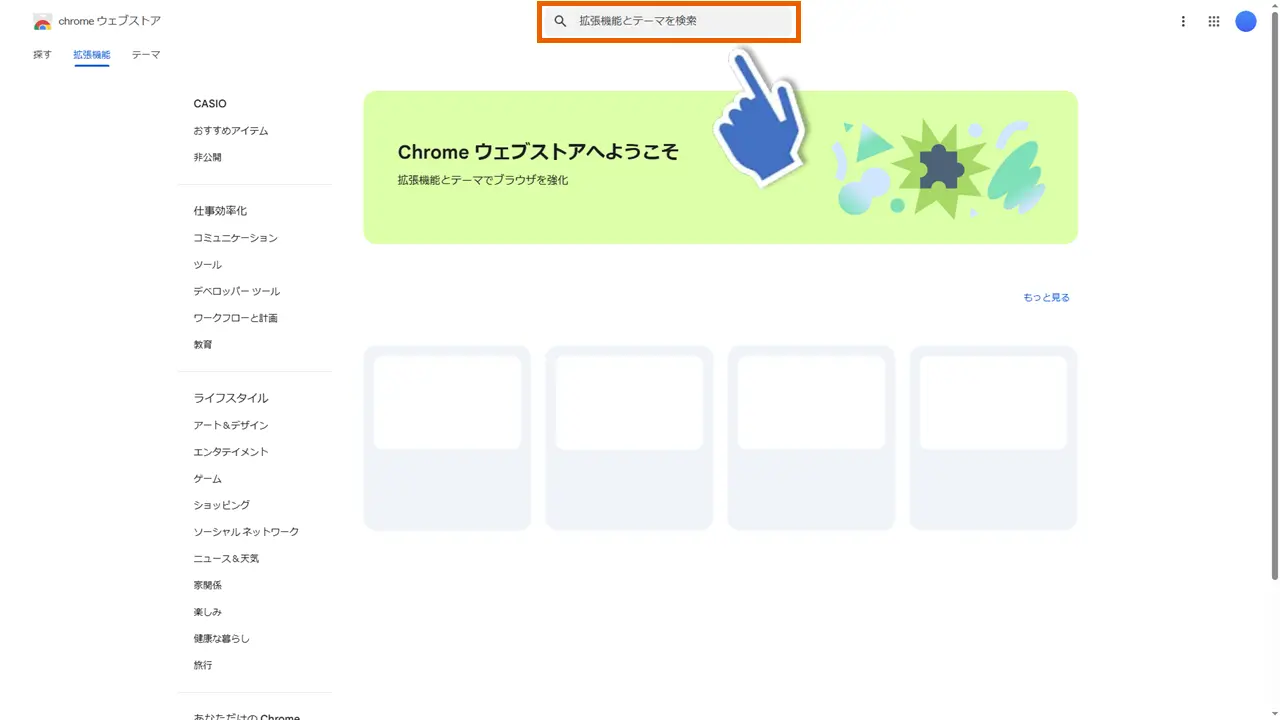
- Chromeウェブストアを開き、検索窓に「classpad」と入力する
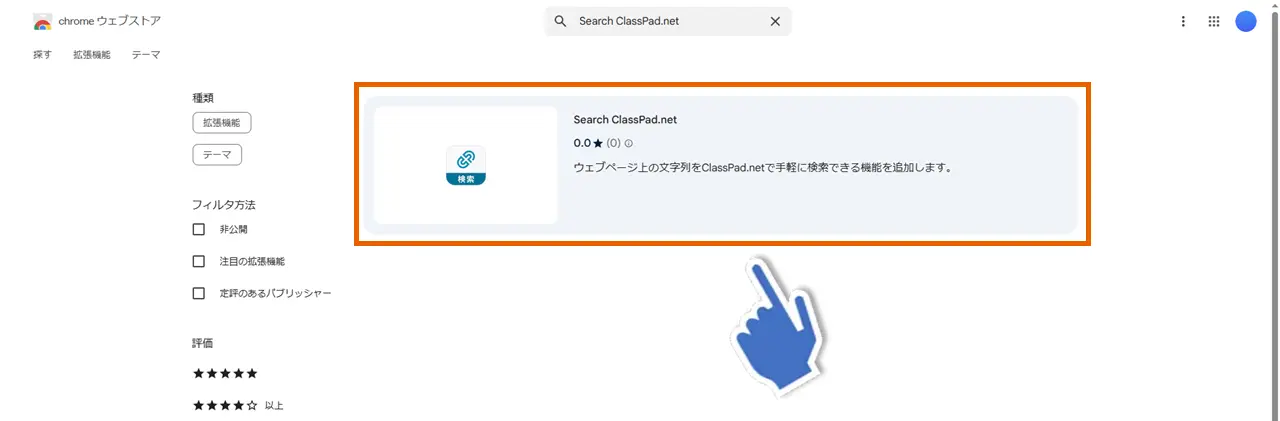
- 検索結果に表示された「Search ClassPad.net」を選択する
- 【Chromeに追加】ボタンを選択する

- 【拡張機能を追加】ボタンを選択する

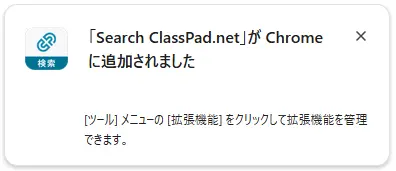
- Google Chromeブラウザの拡張機能に追加されます
- Safariブラウザの機能拡張
- 【App Store】を起動する

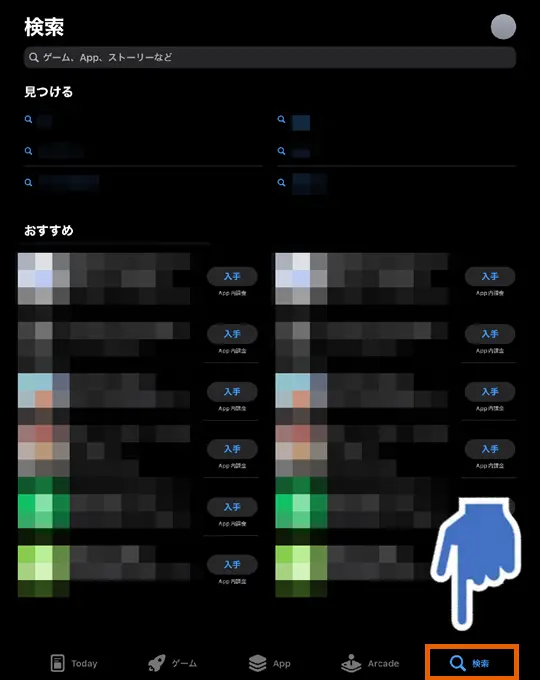
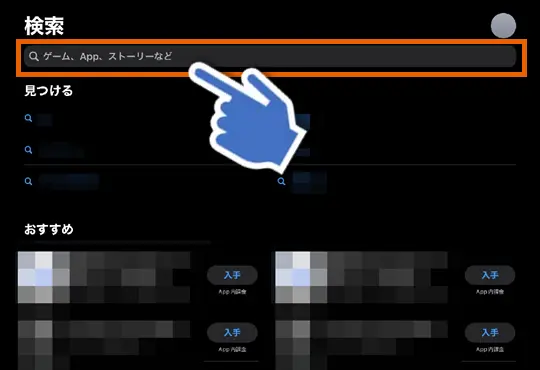
- 【検索】を選択する
- 検索窓に【classpad】と入力する
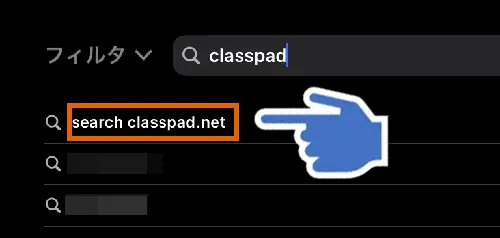
- 検索結果の中から「search classPad.net」を選択する
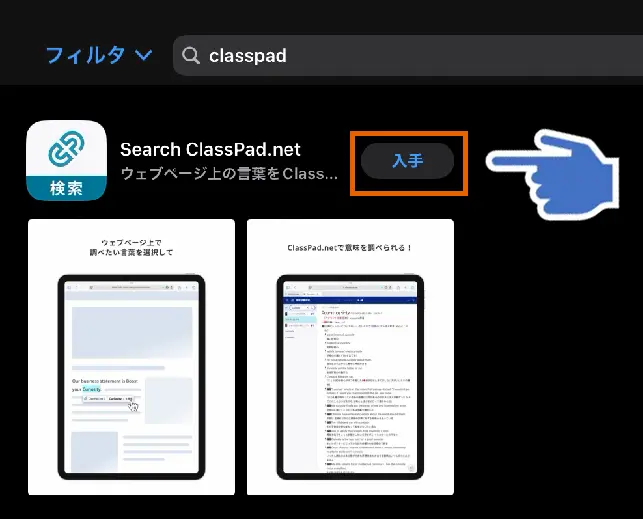
- 【入手】ボタンを選択する
- 【インストール】ボタンを選択する
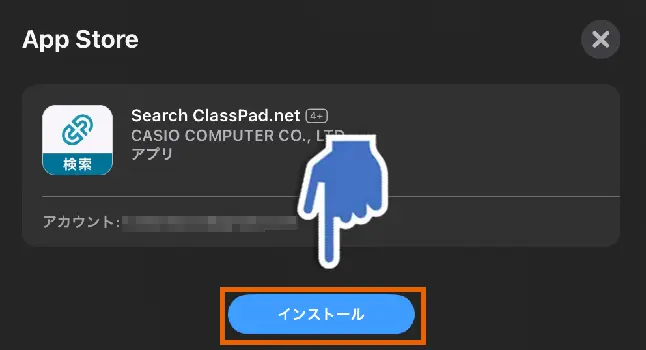
Safariブラウザの機能拡張に「search classPad.net」がインストールされます。
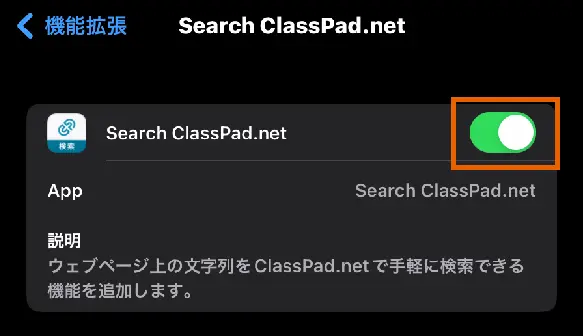
機能拡張がオフになっている場合は、続けて以下手順でオンにします。 - 【設定】を起動する

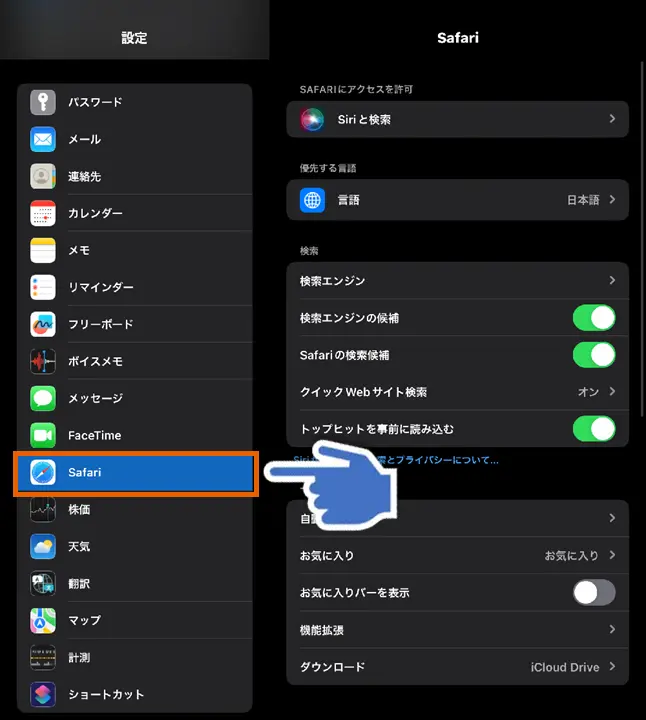
- 「アプリ」>「Safari」を選択する
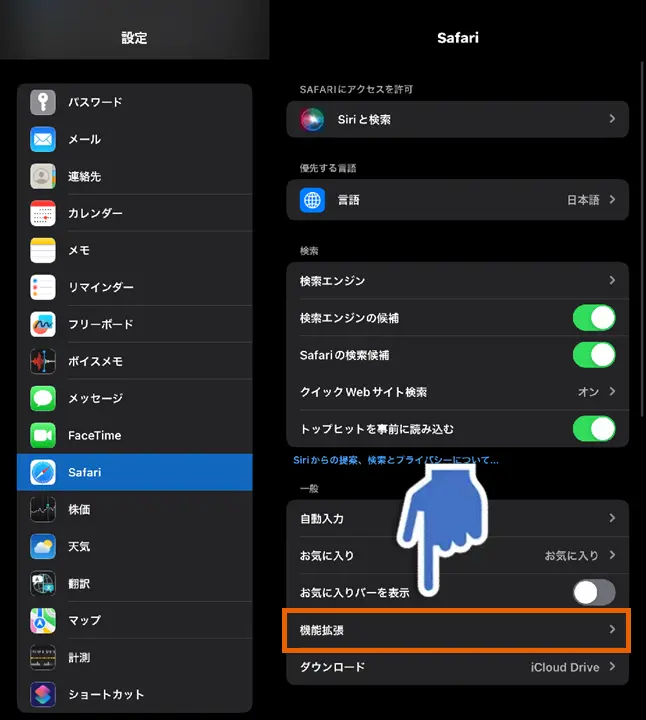
- 「一般」>「機能拡張」を選択する
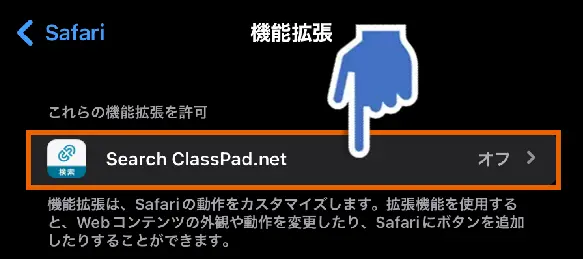
- 「Search ClassPad.net」を選択する
- 機能拡張の名前の横にあるトグルスイッチを選択する
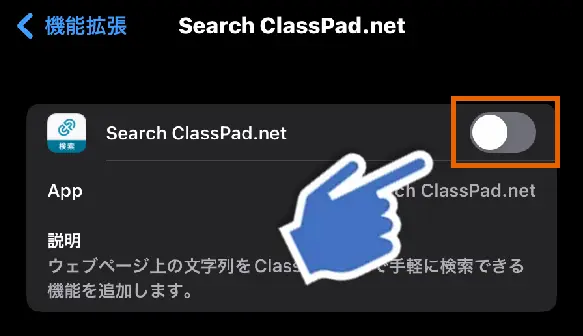
- 機能拡張がオンになります