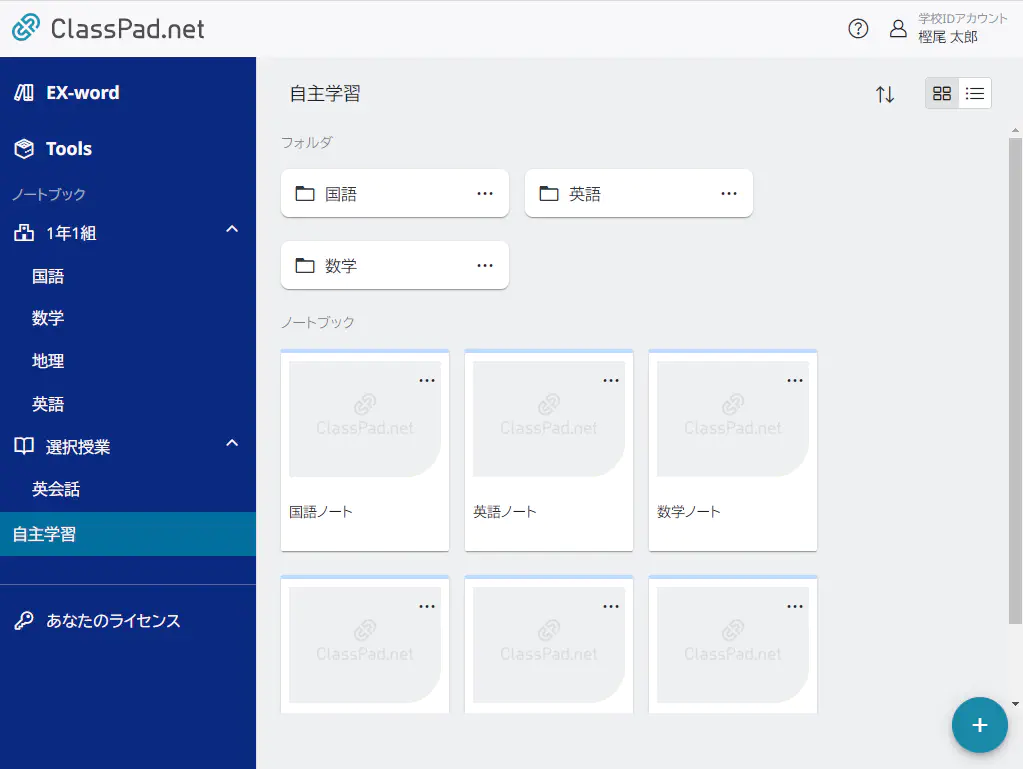
作成したノートブック/フォルダの名前の変更やコピー、フォルダへの移動など、授業/自主学習画面上のノートブック/フォルダを整理できます。
ノートブック/フォルダの名前を変更する
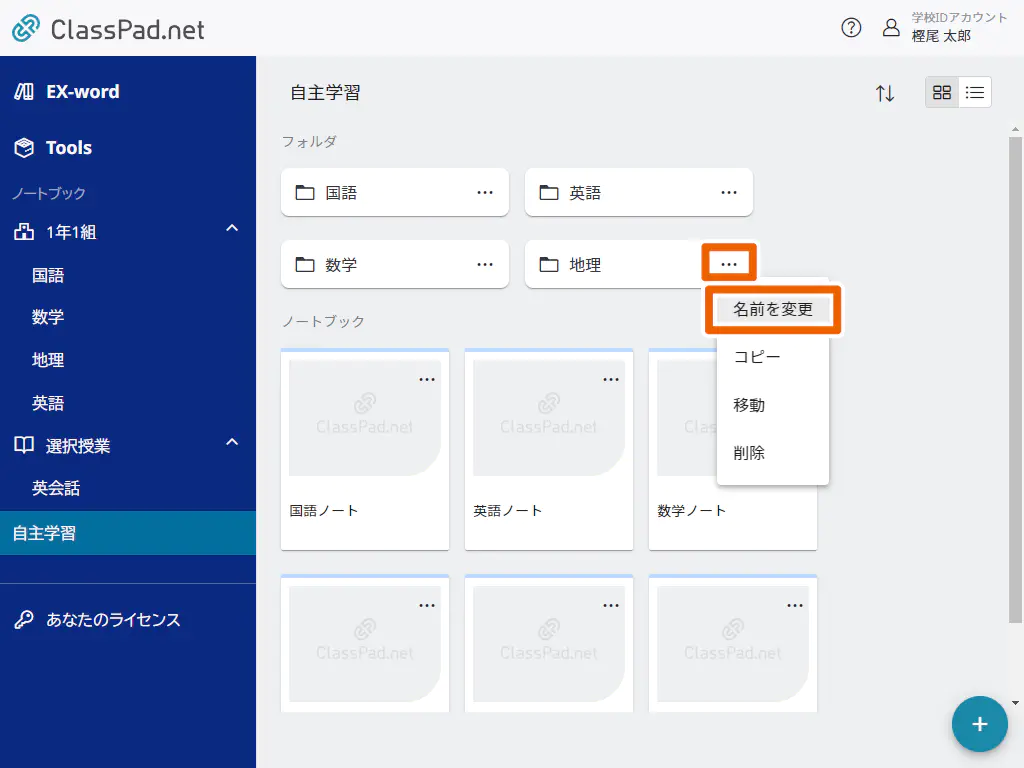
- 名前を変更するノートブックまたはフォルダのオプションを選択して、【名前を変更】を選択します。
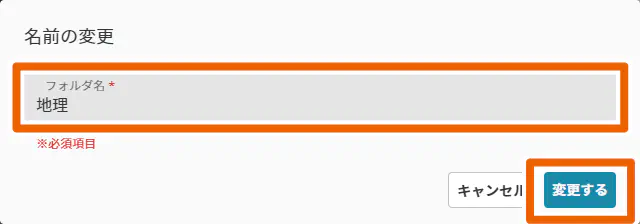
- ノートブック名またはフォルダ名を入力して、【変更する】を選択します。
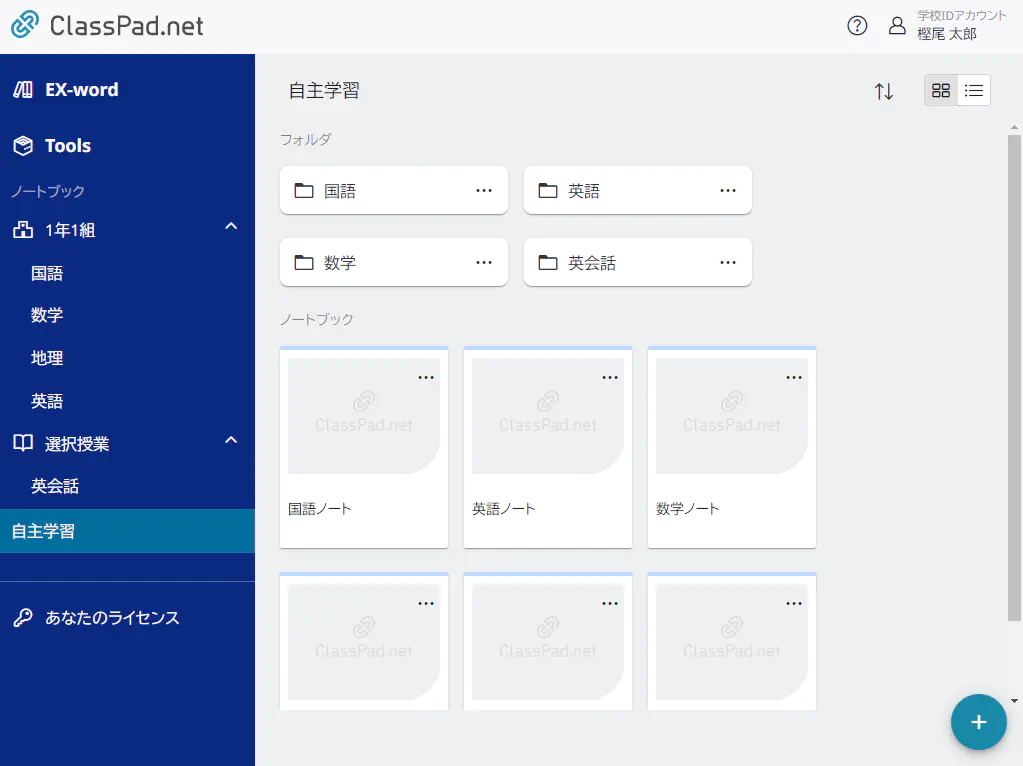
ノートブックまたはフォルダ名が変更されます。
ノートブック/フォルダをコピーする
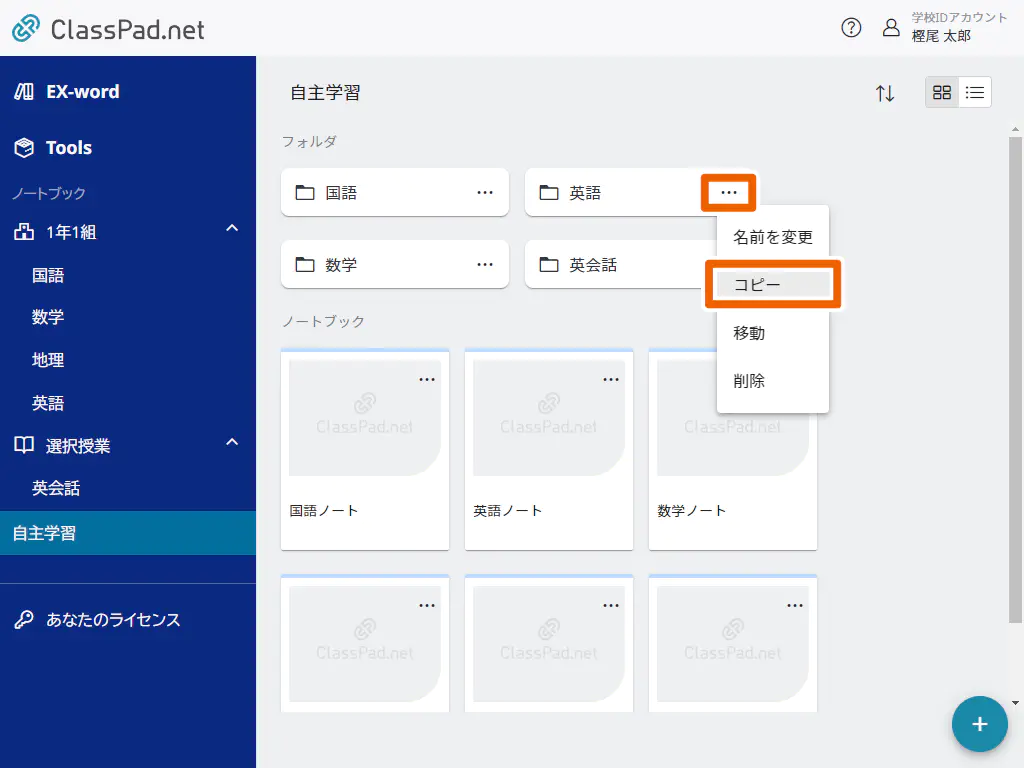
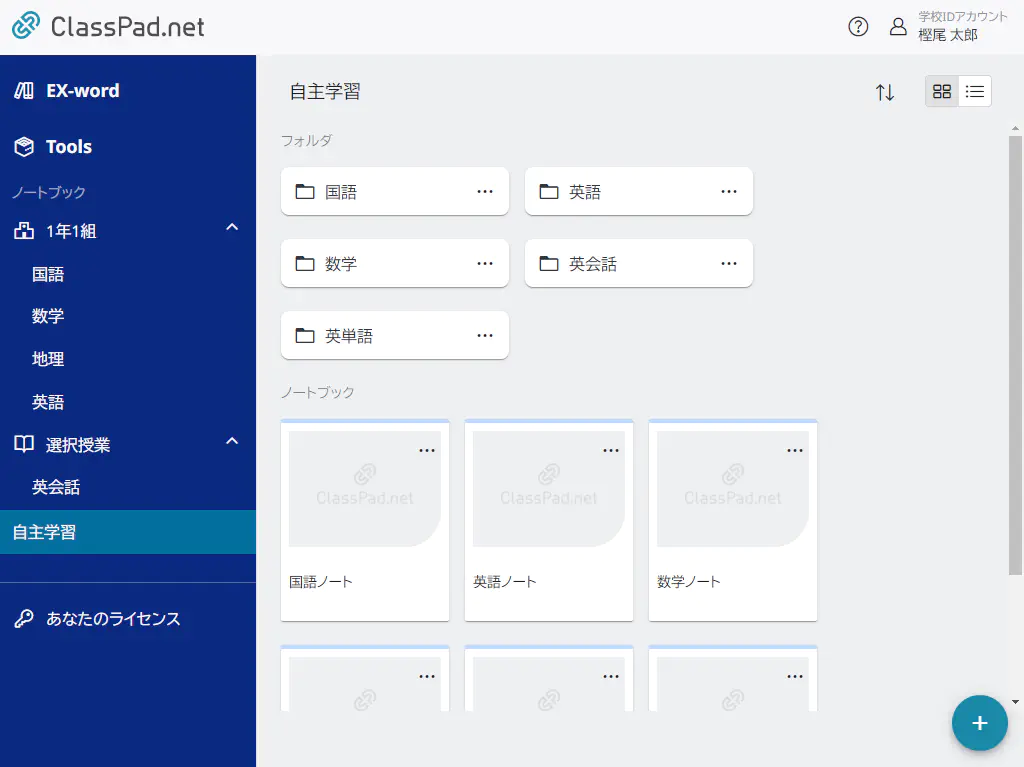
- コピーするノートブックまたはフォルダのオプションを選択して、【コピー】を選択します。
- ノートブック名またはフォルダ名を入力して、コピー先のフォルダを選択し、【コピーする】を選択します。
コピー先として、自主学習、授業または以前の授業のフォルダを選択できます。
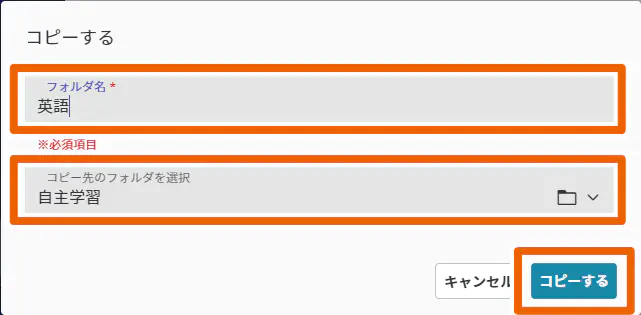
ノートブックまたはフォルダが、指定した保存先にコピーされます。
MEMO
フォルダ階層は2階層まで作成できます。
ノートブック/フォルダを移動する
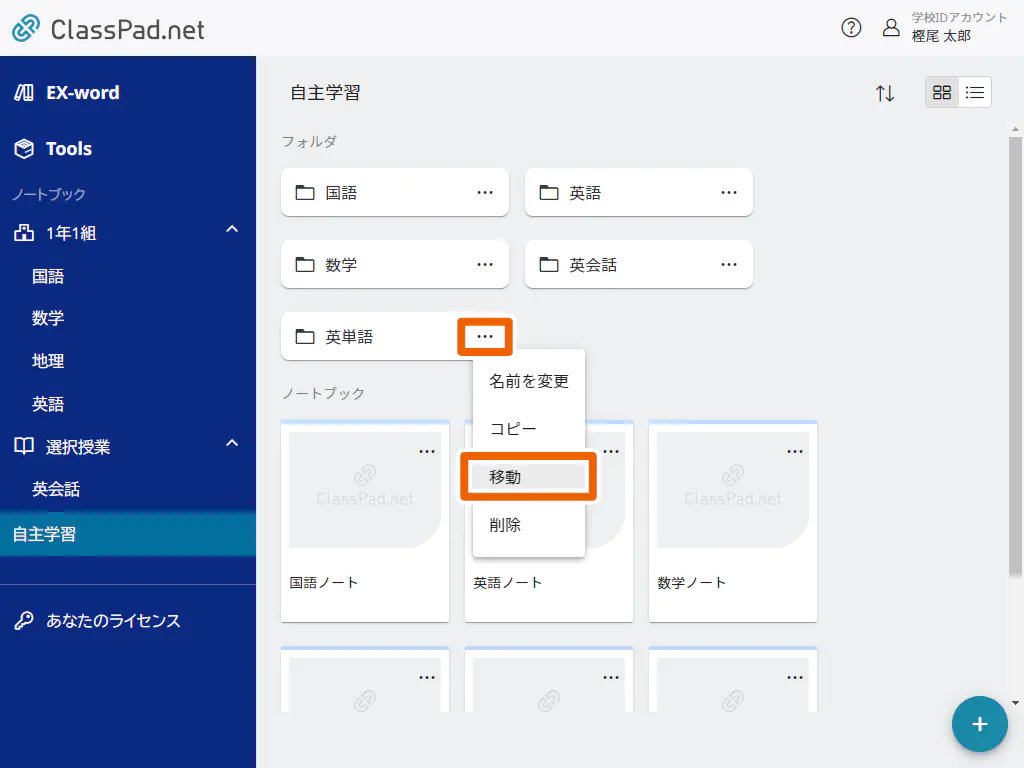
- 移動するノートブックまたはフォルダのオプションを選択して、【移動】を選択します。
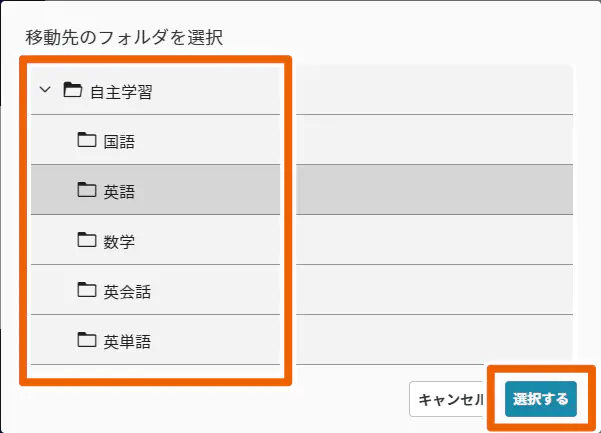
- 移動先のフォルダを指定して、【選択する】を選択します。
移動先として、自主学習、授業または以前の授業のフォルダを選択できます。
MEMO
授業フォルダと以前の授業フォルダは利用状況によっては表示されません。 - 【移動する】を選択します。
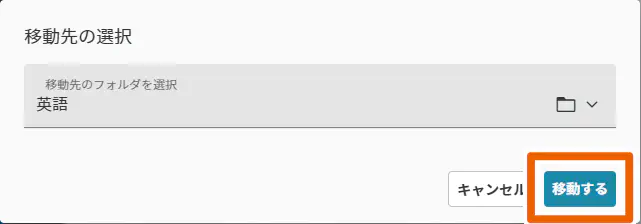
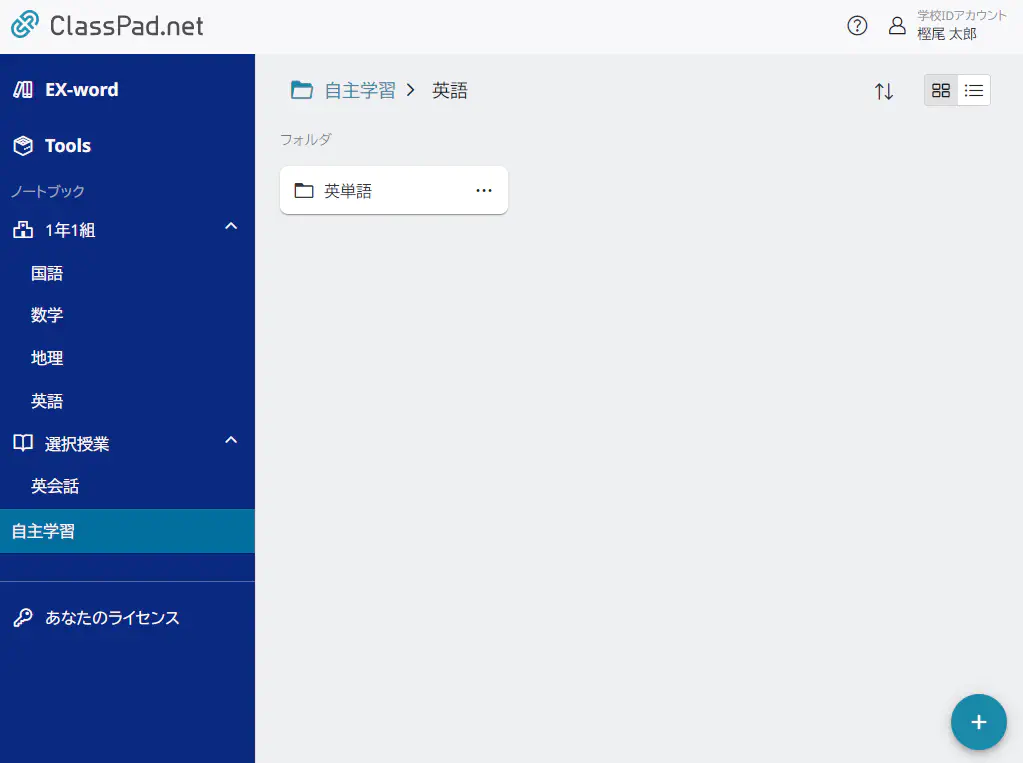
ノートブックまたはフォルダが、選択したフォルダに移動します。
MEMO
フォルダ階層は2階層まで作成できます。
ノートブック/フォルダを削除する
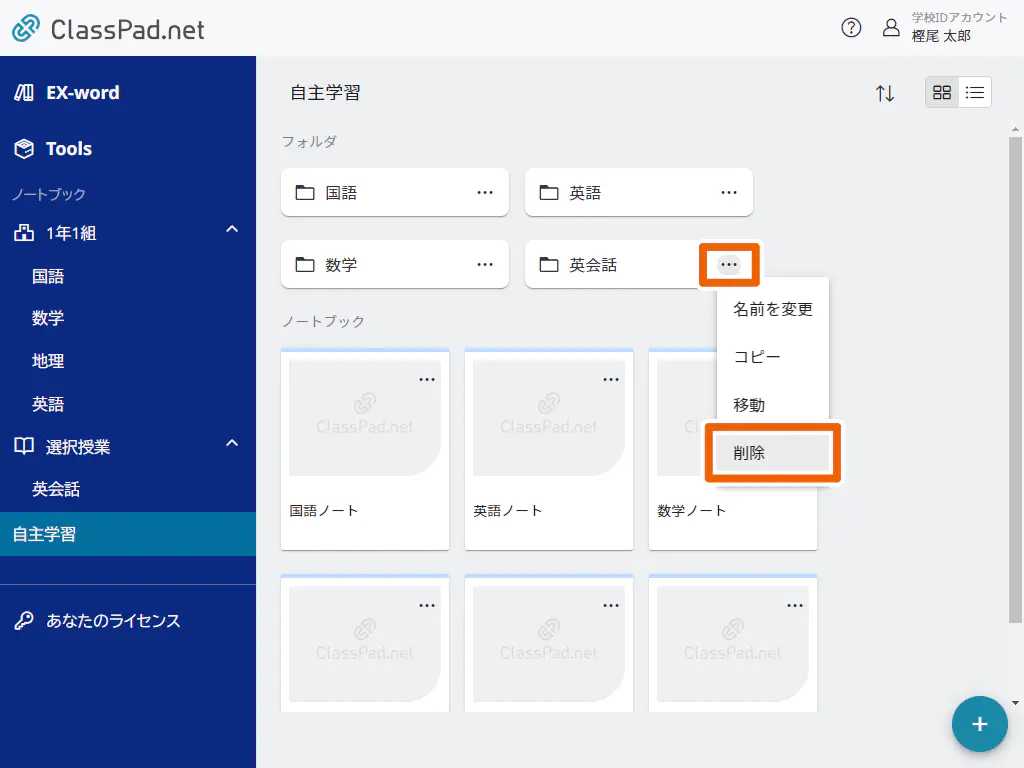
- 削除するノートブックまたはフォルダのオプションを選択して、【削除】を選択します。
- 【削除する】を選択します。
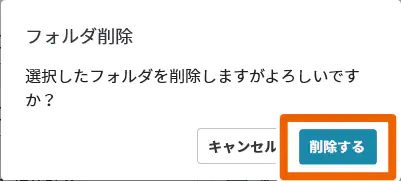
ノートブックまたはフォルダが削除されます。
MEMO
削除したノートブックまたはフォルダは元に戻せませんのでご注意ください。