ふせん・オブジェクトをロックすると、編集/移動/削除ができなくなります。
誤操作により移動してしまったり、グループワークで他の人に編集/削除されてしまうなどを防ぐことができます。
MEMO
ロック可能な対象は以下のとおりです。
・ふせん:テキストふせん/カメラふせん/リンクふせん/ファイルふせん/EX-wordふせん/Toolsふせん
・オブジェクト:手描き/図形/テンプレート
※オブジェクトにはテキストボックスもありますが、テキストボックスはロック操作できません。
- 各種ふせん/オブジェクト(図形)のロック操作
- 選択メニューの
 を選択する。
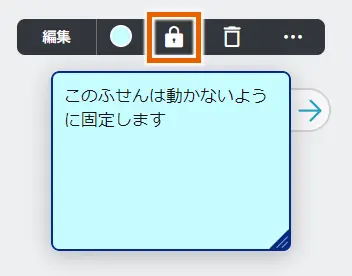
ふせんまたはオブジェクト(図形)がロックされます。
MEMO
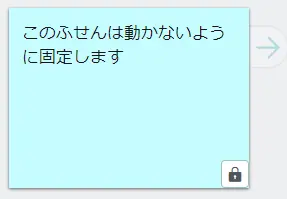
ロック中のふせんまたはオブジェクト(図形)の右下に が表示されます。
- ロックを解除するには、選択メニューから
 を選択する。
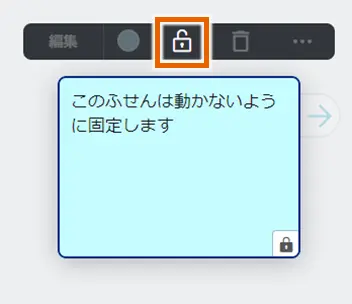
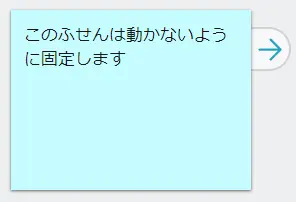
ロックが解除されます。
MEMO
線でつないだふせんはロックできません。また、ロックされたふせんは線でつなげません。
グループワーク(同時編集)でロックした場合、先生は生徒/先生のふせんまたはオブジェクト(図形)、生徒は自分のふせんまたはオブジェクト(図形)のみロックを解除できます。
- オブジェクト(手描き/テンプレート)のロック操作
- 選択メニューのオプションを選択して、【ロックする】を選択する。
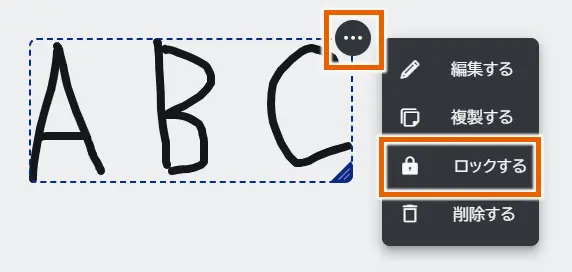
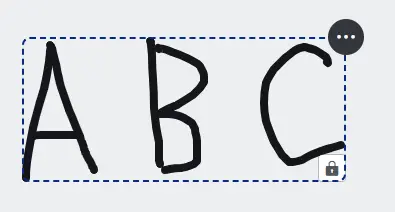
オブジェクト(手描き/テンプレート)がロックされます。
MEMO
ロック中のオブジェクト(手描き/テンプレート)は右下にが表示されます。 - ロックを解除するには、選択メニューのオプションから【ロックを解除する】を選択する。
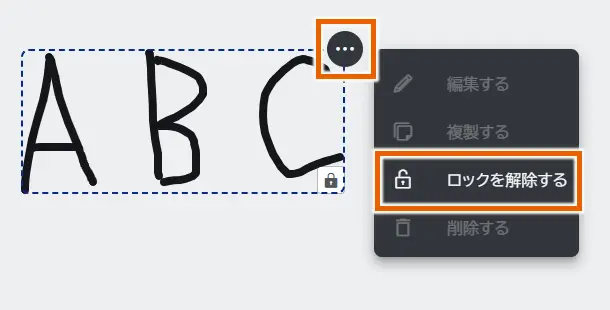
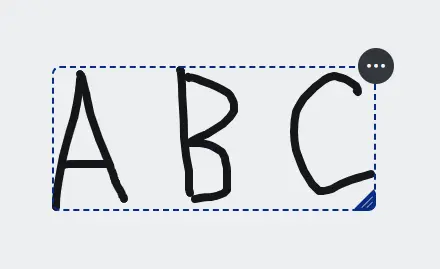
ロックが解除されます。
MEMO
グループワーク(同時編集)でロックした場合、先生は生徒/先生のオブジェクト(手描き/テンプレート)、生徒は自分のオブジェクト(手描き/テンプレート)のみロックを解除できます。